 توثيق CloudEdge App
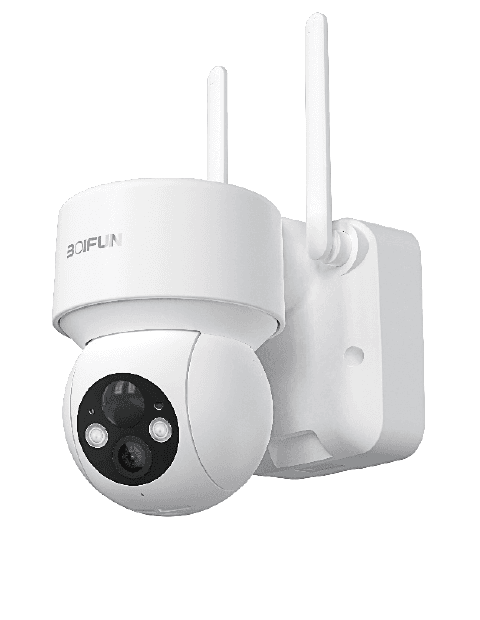
دليل المستخدم لكاميرا المراقبة اللاسلكية BOIFUN PTZ بالبطارية
دليل المستخدم لكاميرا المراقبة اللاسلكية BOIFUN PTZ بالبطارية، يغطي مكونات المنتج وتثبيت التطبيق والإقران والتركيب واكتشاف الحركة بتقنية PIR وإنذارات الصوت والضوء الوامض وتسجيل بطاقة SD وإدارة البطارية والأسئلة الشائعة لتطبيق CloudEdge.
يشرح هذا الدليل كيفية إعداد كاميرا المراقبة اللاسلكية BOIFUN PTZ بالبطارية واستخدامها عبر تطبيق CloudEdge، ويتناول تعريف الجهاز وإقرانه بالتطبيق والتركيب واكتشاف الحركة والإنذارات والتسجيل والعناية بالبطارية.
تدعم هذه الكاميرا شبكات Wi-Fi بتردد 2.4 GHz فقط، وتُدار عبر تطبيق CloudEdge. للمزيد من المساعدة، راجع الأسئلة الشائعة حول كاميرا البطارية.
1. خدمة ما بعد البيع
أعزاءنا العملاء،
شكرًا جزيلًا لدعمكم لـ BOIFUN!
يُرجى قراءة هذا الدليل بعناية قبل استخدام كاميرا المراقبة اللاسلكية. إذا واجهتم أي مشكلة، يُرجى إرسال رقم الطلب ووصف المشكلة إلى [email protected]. فور استلام رسالتكم، سنقدم حلًا سريعًا خلال 24 ساعة.
لا داعي للقلق، فكثير من المشكلات يمكن حلها بسهولة عبر الإعدادات، مثل فشل الاتصال بالشبكة وتأخر اكتشاف الحركة والشحن بالطاقة الشمسية والإنذار الكاذب وإدارة البطارية وغيرها. ونؤكد لكم أن جميع الكاميرات تُفحص بعناية وتُعبأ قبل الشحن.
نقدم دعمًا فنيًا مدى الحياة لكاميراتكم، ويسعدنا تقديم كل ما يمكننا من مساعدة. إذا كان لديكم أي استفسارات أثناء الاستخدام، فلا تترددوا في التواصل معنا، وسنعمل مع مهندسينا المتخصصين للوصول إلى أفضل حل.
مع تحياتنا، فريق خدمة BOIFUN
ملاحظة:
- تدعم الكاميرا شبكات Wi-Fi بتردد 2.4 GHz فقط، ولا تدعم 5 GHz.
- قبل توصيل الكاميرا بشبكة Wi-Fi، تأكد من أن قوة إشارة Wi-Fi تتجاوز 85%. إذا كانت الكاميرا بعيدة عن مصدر الإشارة، فقد يفشل الاتصال في المحاولة الأولى.
- إذا كان عدد الأجهزة المتصلة بجهاز التوجيه كبيرًا جدًا، فقد تفشل الكاميرا في الاتصال بـ Wi-Fi بسبب تعارض عناوين IP.
- لحماية خصوصيتكم، تدعم هذه الكاميرا التحكم عبر CloudEdge فقط، ولا تدعم متصفح الحاسوب أو أي برامج أخرى.
- تدعم هذه الكاميرا اللاسلكية تسجيل الأحداث حتى عند انقطاع اتصال Wi-Fi.
- يعمل تشغيل الفيديو المسجل في تطبيق CloudEdge فقط، ولا يدعم مشغلات الطرف الثالث.
- المشاهدة المستمرة للبث المباشر أو تشغيل مقاطع الفيديو المسجلة من بطاقة SD يُسرّع استنزاف البطارية. يُرجى شحن الكاميرا في الوقت المناسب استجابةً لتحذير انخفاض الطاقة. (قبل الاستخدام لأول مرة، اشحن الكاميرا شحنًا كاملًا باستخدام كابل الطاقة المرفق في العبوة.)
2. التعريف بالمنتج
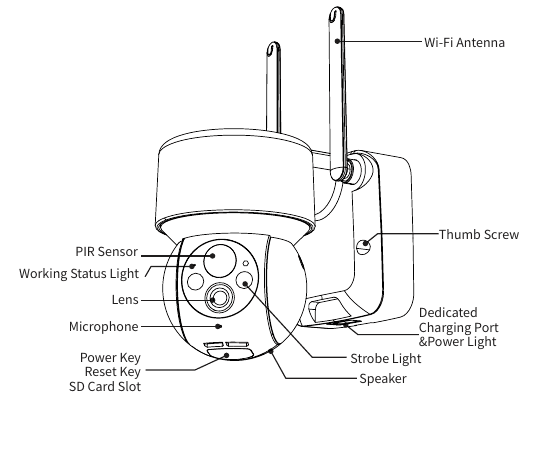
- هوائي Wi-Fi
- حساس PIR
- مؤشر حالة التشغيل
- العدسة
- الميكروفون
- مفتاح التشغيل / مفتاح إعادة الضبط / فتحة بطاقة SD
- المسمار اليدوي
- منفذ الشحن المخصص ومصباح الطاقة
- الضوء الوامض (الستروب)
- مكبر الصوت
| المكوّن | الوصف |
|---|---|
| مفتاح التشغيل | اضغط مطولًا على مفتاح التشغيل لمدة 5 ثوانٍ لتشغيل الكاميرا |
| مفتاح إعادة الضبط | اضغط مطولًا على RESET لمدة 5 ثوانٍ لإعادة ضبط الجهاز (ستُعاد جميع الإعدادات المعدَّلة إلى الإعدادات الافتراضية) |
| فتحة بطاقة SD | تدعم التخزين المحلي على بطاقة SD (حتى 128 GB) |
| مصباح الطاقة | الأحمر = الشحن جارٍ / الأزرق = اكتمل الشحن |
| الميكروفون | يلتقط الصوت في مقاطع الفيديو |
| حساس PIR | يكتشف الأجسام المتحركة على بُعد يصل إلى 12 مترًا |
| مؤشر حالة التشغيل | الضوء الأحمر ثابت: وجود خلل في اتصال الكاميرا بالشبكة |
| مؤشر حالة التشغيل | الضوء الأحمر يومض ببطء: انتظار الاتصال بـ Wi-Fi |
| مؤشر حالة التشغيل | الضوء الأحمر يومض بسرعة: الاتصال بـ Wi-Fi جارٍ |
| مؤشر حالة التشغيل | الضوء الأزرق ثابت: الكاميرا تعمل بصورة طبيعية |
| مكبر الصوت | إخراج الصوت للمحادثة الصوتية ثنائية الاتجاه |
| منفذ الشحن المخصص | استخدم مزوّد طاقة 5V/2A لشحن الكاميرا |
| المسمار اليدوي | لتثبيت الكاميرا بالحامل السفلي |
3. تثبيت التطبيق وتسجيل الحساب
3.1 تنزيل تطبيق CloudEdge
- الطريقة 1: نزّل تطبيق «CloudEdge» من App Store (iOS) أو Google Play (Android).
- الطريقة 2: امسح رمز QR الخاص بتطبيق «CloudEdge» لتنزيله.
تلميحات: عند استخدام هذا التطبيق لأول مرة، فعّل الأذونين التاليين:
- اسمح لتطبيق «CloudEdge» بالوصول إلى بيانات الشبكة الخلوية وشبكة Wi-Fi، وإلا لن تتمكن من إضافة كاميرا IP.
- اسمح لتطبيق «CloudEdge» باستقبال الإشعارات الفورية، وإلا لن يتلقى هاتفك إشعارات الإنذار عند اكتشاف الحركة أو تشغيل الإنذار الصوتي.
3.2 تسجيل حساب
يحتاج المستخدمون الجدد إلى التسجيل عبر البريد الإلكتروني. الخطوات كما يلي:
اضغط على «تسجيل».
اتبع الخطوات لإتمام تسجيل الحساب.
سجّل الدخول.
ملاحظة:
- عند تسجيل حساب جديد، اختر المنطقة التي تتواجد فيها فعليًا والرمز الصحيح للبلد. (لا يمكن مشاركة الكاميرات بين مناطق تسجيل مختلفة.)
- اختر التسجيل عبر البريد الإلكتروني.
4. كيفية إضافة كاميرا إلى التطبيق
4.1 تركيب بطاقة Micro SD
أدخل بطاقة Micro SD لتسجيل مقاطع الفيديو عند اكتشاف الحركة وتشغيلها لاحقًا. (بطاقة Micro SD غير مرفقة؛ تدعم الكاميرا بطاقات Micro SD حتى 128 GB.)
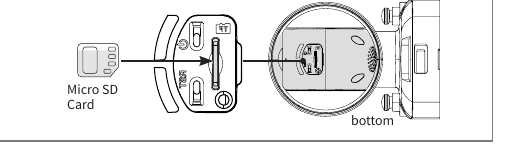
ملاحظة: أدخل بطاقة Micro SD قبل تشغيل الجهاز، وإلا لن يتعرف عليها.
4.2 تشغيل الكاميرا
اضغط مطولًا على مفتاح التشغيل لمدة 5 ثوانٍ لتشغيل الكاميرا (إذا تعذّر التشغيل، وصّل محول الطاقة DC 5V/2A أولًا واشحن الكاميرا لمدة 15 دقيقة على الأقل). يدل وميض الضوء الأحمر ببطء على أن الكاميرا انطلقت بنجاح. إذا لم يومض المؤشر بالضوء الأحمر ببطء، أعد ضبط الكاميرا.
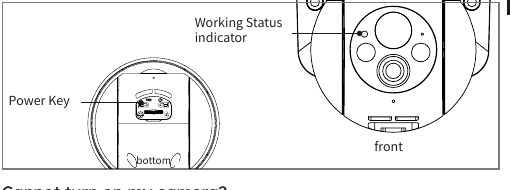
لا تستطيع تشغيل الكاميرا؟
- اشحن الكاميرا ثم حاول تشغيلها مجددًا.
- اضغط مطولًا على مفتاح التشغيل حتى تنطلق الكاميرا. (يمكنك المحاولة عدة مرات.)
- إذا لم تنجح الخطوات السابقة، أرسل رقم طلبك ووصف المشكلة إلى [email protected].
4.3 توصيل الكاميرا
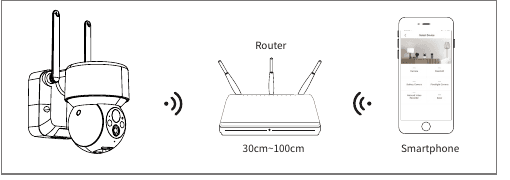
ملاحظة:
- ضع الكاميرا والهاتف الذكي على بُعد 30 إلى 100 سم (1 إلى 3 أقدام) من جهاز التوجيه عند إعداد Wi-Fi.
- تدعم الكاميرا Wi-Fi بتردد 2.4 GHz فقط، ولا تدعم 5 GHz.
4.4 خطوات الاتصال بـ Wi-Fi
شغّل الكاميرا.
اضغط مطولًا على زر إعادة الضبط لمدة 5 ثوانٍ حتى تسمع صوت «Boogu» (دليل على نجاح إعادة الضبط).
شغّل تطبيق CloudEdge، اضغط على «+» في الزاوية العلوية اليمنى وحدد «كاميرا بطارية». اتبع إرشادات التطبيق وتأكد من تفعيل الكاميرا (يومض مؤشر LED بالضوء الأحمر ببطء).
اختر شبكة Wi-Fi بتردد 2.4 GHz (SSID) وأدخل كلمة المرور، ثم اضغط على «الخطوة التالية».
اضغط على «موافق» لتأكيد معلومات Wi-Fi.
بعد ظهور واجهة العملية التالية، اضغط على «التالي» وستظهر شاشة «مسح رمز QR».
ضع رمز QR أمام عدسة الكاميرا على بُعد 10-15 سم تقريبًا. وجّه عدسة الجهاز نحو رمز QR على شاشة الهاتف بمسافة 10-15 سم. بعد أن تتعرف الكاميرا على رمز QR، ستُصدر صوت «Boogu»؛ فور سماعه اضغط على «التالي».
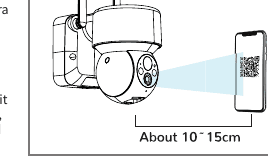
ستبدأ الكاميرا بعد ذلك في الاتصال بـ Wi-Fi. بعد اكتمال الاتصال، ستنتقل إلى صفحة «تم العثور على الجهاز»، حيث يمكنك تعديل اسم الكاميرا والضغط على «تم»، ثم الانتقال إلى قائمة أجهزتك وبدء مشاهدة الفيديو.
فشلت الكاميرا في الاتصال بـ Wi-Fi؟
- تأكد من أن شبكة Wi-Fi التي تتصل بها الكاميرا تعمل بتردد 2.4 GHz. تشير تجربتنا إلى أن معظم حالات فشل الاتصال ناجمة عن استخدام Wi-Fi بتردد 5 GHz.
- تأكد من صحة كلمة مرور Wi-Fi. (ملاحظة: لا يجوز أن تحتوي كلمة مرور Wi-Fi على علامة اقتباس مفردة أو شرطة سفلية أو مسافة أو شرطة مائلة (/).)
- تحقق من عدد الأجهزة المتصلة بجهاز التوجيه. عادةً ما يكون لأجهزة التوجيه حد أقصى للاتصالات؛ إذا تجاوزت الأجهزة المتصلة هذا الحد، لن تتمكن الأجهزة الأخرى من الاتصال.
- تأكد من أن رمز QR على شاشة الهاتف واضح وأن المسافة بين الهاتف وعدسة الكاميرا 10-15 سم (3.9-5.9 بوصة) أثناء المسح.
- إذا فشلت الكاميرا في الاتصال، جرّب إعادة تنزيل التطبيق وإعادة ضبط الكاميرا وإعادة تشغيل جهاز التوجيه، ثم أضف الكاميرا مجددًا.
- إذا جربت جميع الخطوات دون جدوى، أرسل رقم طلبك ووصف المشكلة إلى [email protected].
5. تركيب الكاميرا
كيفية التركيب على الحائط؟
اختر موقع التركيب.
خذ الكاميرا وهاتفك إلى موقع التركيب.
استخدم دليل التركيب في التطبيق لقياس قوة إشارة Wi-Fi في الموقع. (يُنصح بتركيب الكاميرا في مكان يتمتع بإشارة Wi-Fi قوية لضمان أفضل أداء.)
ثبّت الكاميرا على الحائط باستخدام مثقاب كهربائي ومسمارين. يُنصح بتركيب الكاميرا على ارتفاع 2.4-3 م من الأرض.
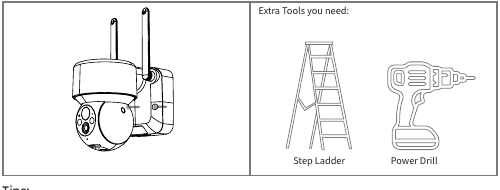
تلميحات:
- تأكد من أن الجدار أو السطح الذي تريد تركيب الكاميرا عليه مستوٍ. لتسهيل التركيب، يُنصح باستخدام مثقاب. قد لا تكون الجدران الخرسانية مناسبة للتركيب.
- لا تركّب الكاميرا بالقرب من مصادر الحرارة كالوحدات الخارجية لأجهزة التكييف ومنافذ دخان المطبخ.
- لا تركّب المنتج بجانب طريق مزدحم؛ فالمرور المتكرر للمشاة والمركبات سيوقظ الكاميرا باستمرار مما يتسبب في كثرة رسائل الإنذار واستنزاف سريع جدًا للبطارية.
- لا تركّب الكاميرا بعيدًا عن جهاز التوجيه؛ يحتاج المنتج إلى إشارة Wi-Fi جيدة ليعمل بكفاءة.
- عند تركيب الكاميرا، لا يُنصح بتوجيه حساس PIR عموديًا نحو الأجسام المتحركة، وإلا قد لا يكتشفها. يُنصح بأن تكون الزاوية بين حساس PIR والجسم المُراد رصده أكبر من 15 درجة.
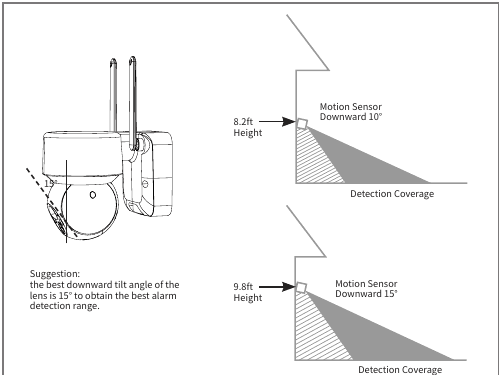
توصية: أفضل زاوية إمالة للعدسة لأسفل هي 15° للحصول على أفضل نطاق لاكتشاف الإنذارات.
6. التعريف بالوظائف
6.1 التعريف بواجهة التطبيق
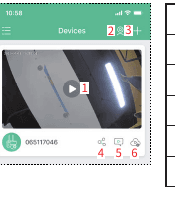
| # | الوظيفة |
|---|---|
| 1 | الانتقال إلى صفحة تصفح الفيديو |
| 2 | مشاهدة متعددة الشاشات |
| 3 | إضافة كاميرا |
| 4 | مشاركة الجهاز |
| 5 | عرض صور ومقاطع فيديو الإنذار |
| 6 | التخزين السحابي |
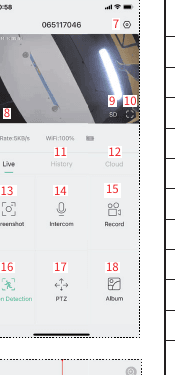
| # | الوظيفة |
|---|---|
| 7 | إعدادات الكاميرا: بطاقة SD وإعدادات الإنذار وغيرها |
| 8 | تشغيل/إيقاف مكبر الصوت |
| 9 | إعدادات جودة الفيديو (SD، HD) |
| 10 | خيار ملء الشاشة |
| 11 | تشغيل فيديو بطاقة SD |
| 12 | تشغيل فيديو التخزين السحابي |
| 13 | زر لقطة الشاشة |
| 14 | الإنتركم — اضغط مطولًا للتحدث |
| 15 | زر التسجيل (تسجيل فيديو يدوي) |
| 16 | وظيفة اكتشاف حركة الإنسان |
| 17 | التحكم عن بُعد بـ PTZ |
| 18 | الألبوم (يحفظ لقطات الشاشة وملفات الفيديو اليدوية) |
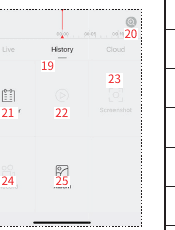
| # | الوظيفة |
|---|---|
| 19 | الجدول الزمني للفيديو — اسحبه لاختيار الوقت |
| 20 | زر تكبير/تصغير الجدول الزمني |
| 21 | خيار التقويم — اضغط عليه لاختيار التاريخ |
| 22 | اختيار مقاطع فيديو الإنذار |
| 23 | لقطة الشاشة |
| 24 | التسجيل (الضغطة الأولى تبدأ التسجيل، والثانية تنهيه) |
| 25 | الألبوم (يحفظ لقطات الشاشة وملفات الفيديو اليدوية) |
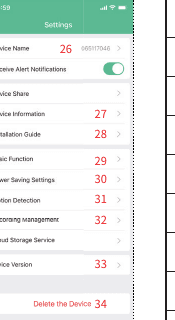
| # | الوظيفة |
|---|---|
| 26 | تعديل اسم الكاميرا |
| 27 | معلومات الجهاز (معلومات الشبكة وعنوان Mac والمنطقة الزمنية) |
| 28 | دليل التركيب وتشخيص الشبكة |
| 29 | تشغيل/إيقاف المؤشر؛ إعداد الرؤية الليلية؛ مستوى البطارية |
| 30 | ضبط وقت التسجيل والفاصل الزمني للإنذار |
| 31 | إعداد اكتشاف الحركة |
| 32 | إعداد التسجيل؛ فحص سعة بطاقة SD |
| 33 | إصدار البرنامج الثابت للكاميرا |
| 34 | حذف الجهاز |
6.2 مشاركة الجهاز
خطوات مشاركة كاميراتك مع مستخدمين آخرين:
ادعُ أصدقاءك لتنزيل تطبيق «CloudEdge» وتثبيته وتسجيل الدخول.
اضغط على أيقونة «مشاركة الجهاز» لمشاهدة الفيديو التوضيحي واتبع الخطوات لإتمام مشاركة الجهاز.
تلميح: عند المشاركة، تأكد من أن حساب التطبيق مسجّل في المنطقة ذاتها، وإلا لن تتمكن من المشاركة بنجاح.
7. التسجيل على بطاقة SD
لا تتضمن العبوة بطاقة SD. إذا احتجت بطاقة SD لتخزين الملفات، يرجى شراؤها بشكل منفصل.
متطلبات بطاقة SD:
- يُنصح باستخدام بطاقات من ماركات مثل SanDisk وSamsung وما شابهها.
- تدعم سعات من 8 إلى 128 GB.
- يُنصح باستخدام بطاقة SD قياسية من الفئة Class 10.
- يُدعم تنسيق FAT32 فقط.
ملاحظة: أدخل بطاقة الذاكرة في فتحة بطاقة SD بالجهاز، وسيبدأ الجهاز تلقائيًا في حفظ مقاطع الفيديو.
كيفية مشاهدة مقاطع الفيديو على بطاقة SD؟
- الطريقة 1: اضغط على زر «السجل» أو «تشغيل الفيديو» في أيقونة معلومات الإنذار بالتطبيق للدخول إلى واجهة تشغيل الفيديو. اسحب الجدول الزمني أو حدد نقطة الإنذار للعثور على التسجيل في الفترة الزمنية المحددة.
- الطريقة 2: أدخل بطاقة SD في الحاسوب وحوّل صيغة الفيديو إلى MP4 عبر تطبيق طرف ثالث. بعد التحويل إلى MP4، يمكنك مشاهدة الفيديو مباشرةً على الحاسوب.
8. إعدادات اكتشاف الحركة PIR
في التطبيق، انتقل إلى «إعدادات المعاملات» — «اكتشاف الحركة».
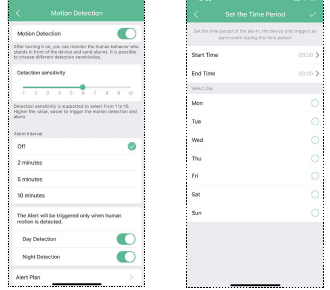
| الحساسية | مسافة الاكتشاف (للأجسام المتحركة) |
|---|---|
| المستوى 1-3 (منخفض) | حتى 4-5 أمتار |
| المستوى 4-7 (متوسط) | حتى 5-8 أمتار |
| المستوى 8-10 (مرتفع) | حتى 8-13 مترًا |
تلميح مفيد: عند مواجهة المشكلات التالية أثناء استخدام الكاميرا، يمكنك ضبط حساسية اكتشاف الحركة لحلها.
ملاحظة:
- إذا تكررت حالات الإنذار الفائت أو المتأخر، يُنصح بضبط حساسية الإنذار على المستوى 8-10.
- إذا تكررت حالات الإنذار الكاذب، يُنصح بضبط حساسية الإنذار على المستوى 1-3.
- يُنصح بخفض الحساسية؛ إذ تزيد الحساسية العالية ومسافة الاكتشاف الكبيرة من احتمالية التشغيل الكاذب. في الشتاء، تزداد الإنذارات الكاذبة بسبب الفارق الكبير في درجات الحرارة. كما قد يتأثر إنذار PIR بالطقس ودرجات الحرارة.
- يُنصح برفع الحساسية في الصيف؛ إذ قد تحدث حالات إنذار فائت أو متأخر بسبب الفارق الصغير في درجات الحرارة.
- إذا لاحظت ضعف أداء اكتشاف الحركة في بيئة الليل، جرّب إيقاف «اكتشاف الليل».
9. التحذير الصوتي والضوء الوامض
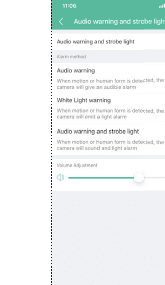
تلميح مفيد: يعمل التحذير الصوتي والضوء الوامض في الليل فقط.
ملاحظة:
- إذا كنت بحاجة إلى تحذير صوتي فقط، يُنصح بضبط طريقة الإنذار على «التحذير الصوتي».
- إذا كنت بحاجة إلى تحذير الضوء الأبيض فقط، يُنصح بضبط طريقة الإنذار على «تحذير الضوء الأبيض».
- إذا كنت بحاجة إلى تحذير صوتي وضوئي معًا، يُنصح بضبط طريقة الإنذار على «التحذير الصوتي والضوء الوامض».
- يمكن ضبط مستوى صوت الإنذار في قسم «ضبط مستوى الصوت» وفقًا لاحتياجاتك.
10. إدارة البطارية
10.1 شحن الكاميرا
يُنصح باستخدام محول طاقة 5V/2A للشحن. استخدم كابل الشحن المخصص المرفق في العبوة لشحن هذه الكاميرا.
ملاحظة: إذا لم يتوفر محول 5V/2A، يمكن استخدام محولات طاقة 5V بمخرجات تيار مختلفة للشحن.
كيف أعرف هل الشحن ناجح؟
يدل مؤشر الشحن الأحمر على أن الشحن جارٍ، بينما يعني الضوء الأزرق اكتمال الشحن. تستغرق الشحنة الكاملة نحو 10 ساعات أو أكثر.
ماذا أفعل إذا فشل الشحن؟
- تحقق من سلامة محول الطاقة، وجرّب محولًا آخر.
- تحقق من سلامة كابل الشحن المخصص، وجرّب كابلًا آخر.
- قد يكون مؤشر الشحن معطوبًا؛ تحقق من حالة الشحن في تطبيق CloudEdge.
- تأكد من أن منفذ الشحن بالجهاز يتصل بشكل جيد بكابل الشحن المخصص.
- يحتوي الجهاز على وحدة حماية من الشحن في درجات الحرارة المنخفضة؛ لا تشحن الجهاز في البرد.
- التواصل مع خدمة العملاء: [email protected]
10.2 عمر البطارية
إذا لم يكتشف الجهاز جسمًا متحركًا، يدخل في وضع السكون مما يقلل استهلاك الطاقة. وعند اكتشاف جسم متحرك، يستيقظ بسرعة وينطلق خلال ثانية واحدة، ملتقطًا صورة وبدءًا في تسجيل فيديو.
تلميح مفيد: عند انخفاض درجة الحرارة إلى ما دون -20°C، قد تدخل البطارية في وضع الحماية الذاتية مما يتسبب في إيقاف تشغيل الكاميرا تلقائيًا. غير أنه عند ارتفاع درجة الحرارة، ستعود البطارية تلقائيًا إلى وضعها الطبيعي.
عند انخفاض درجات الحرارة، إذا احتجت إلى شحن الكاميرا، ضعها في المنزل لعدة ساعات أولًا. في درجة حرارة الغرفة، سيتوقف وضع الحماية الذاتية للبطارية تلقائيًا مما يتيح شحن الكاميرا بأمان.
لماذا عمر بطارية جهازي قصير؟
- تحقق مما إذا كانت الإنذارات متكررة جدًا؛ إذ يحدد وقت تشغيل الجهاز عمر البطارية. كلما تكررت استيقاظات PIR أكثر، كان استنزاف البطارية أسرع نظرًا لطول وقت التشغيل. يُنصح بخفض حساسية اكتشاف الحركة وضبط الفاصل الزمني للإنذار وجدوله الزمني. (ملاحظة: تتسبب الوحدات الخارجية لأجهزة التكييف والسيارات المتحركة والمشاة في إنذارات متكررة. اضبط زاوية الجهاز بما يناسب لتجنب هذه العناصر.)
- في الطقس البارد، تنخفض طاقة البطارية مما يؤثر على عمرها.
- التواصل مع خدمة العملاء: [email protected]
11. الأسئلة الشائعة
للاطلاع على أسئلة شائعة أكثر تفصيلًا، سجّل الدخول إلى التطبيق وابحث في «أنا» — «الأسئلة الشائعة» — «وثيقة المساعدة» — «كاميرا البطارية».
يظهر الجهاز غير متصل؟
- تحقق من أن الجهاز في وضع التشغيل، وراقب ما إذا كانت لمبة حالة الجهاز تضيء بصورة طبيعية.
- تحقق من أن شبكة Wi-Fi تعمل بشكل جيد وأعد تشغيل جهاز التوجيه.
- إذا كان الجهاز بعيدًا عن جهاز التوجيه مما يحول دون الحصول على إشارة Wi-Fi جيدة، يُنصح بنقل جهاز التوجيه إلى مكان أقرب أو إضافة مكبر Wi-Fi لتحسين التغطية.
- احذف الكاميرا من حساب CloudEdge وأضفها مجددًا بعد إعادة ضبط الجهاز. تحقق مما إذا كان البرنامج الثابت للجهاز والتطبيق على أحدث إصدار.
هل غيّرت جهاز التوجيه أو كلمة مرور Wi-Fi؟
احذف الكاميرا من حساب CloudEdge. بعد إعادة ضبط الجهاز، أضفه مجددًا باستخدام شبكة Wi-Fi وكلمة المرور الجديدتين.
لا يمكن تشغيل الفيديو التاريخي؟
- تحقق من حالة بطاقة SD في «الإعدادات» للتأكد من أنها تعرّف عليها الجهاز بنجاح.
- أعد إدخال بطاقة SD.
- قم بتهيئة بطاقة SD من داخل التطبيق.
- جرّب بطاقة SD جديدة.
إشعارات إنذار متكررة؟
- في التطبيق، اخفض حساسية إنذار اكتشاف الحركة.
- تحقق مما إذا كانت هناك أجسام في مجال رؤية الجهاز قد تتدخل في حساس PIR أو تُشغّله، كالوحدات الخارجية لأجهزة التكييف والسيارات المتحركة والمشاة. اضبط زاوية الجهاز بما يناسب لتجنب هذه العناصر المسببة للإزعاج.
- شغّل «اكتشاف حركة الإنسان» واستخدم خوارزمية التعرف على الأشكال البشرية لتصفية الإنذارات غير المجدية.
لا يتلقى الهاتف إشعارات الإنذار الفورية؟
- شغّل جميع أذونات الإشعار لتطبيق «CloudEdge» في إعدادات النظام بهاتفك.
- تأكد من أن وظيفة اكتشاف الحركة بالجهاز قيد التشغيل بنجاح.
- أعد تشغيل الهاتف؛ وعلى هواتف Android، امسح ذاكرة التخزين المؤقت.
- تحقق من جودة اتصال الشبكة.
كاميرا BOIFUN PTZ
دليل المستخدم لكاميرا المراقبة الخارجية PTZ من BOIFUN — يشمل التعرف على أجزاء المنتج، وإعداد Wi-Fi، وواجهة تطبيق CloudEdge، والتركيب، وإعدادات التنبيهات، والرؤية الليلية الملونة، والأسئلة الشائعة.
دليل مستخدم كاميرا المراقبة الخارجية BOIFUN PTZ
دليل الإعداد والتشغيل لكاميرا المراقبة الخارجية اللاسلكية BOIFUN PTZ، يغطي نظرة عامة على المنتج، وإقران الواي فاي في تطبيق CloudEdge، والتركيب، ووظائف التطبيق، والتسجيل على بطاقة SD، واكتشاف الحركة عبر مستشعر PIR، وإدارة البطارية.