 توثيق CloudEdge App
دليل المستخدم لكاميرا المراقبة amstro PTZ التي تعمل بالبطارية
دليل المستخدم لكاميرا المراقبة amstro PTZ التي تعمل بالبطارية، ويغطي قائمة المحتويات، ووصف المنتج، وتثبيت التطبيق وتسجيل الحساب، وإضافة الكاميرا عبر البلوتوث أو رمز QR، وشحن البطارية، والتركيب، وتقليل الإنذارات الكاذبة، والأسئلة الشائعة.
يرشدك دليل المستخدم هذا خلال إعداد كاميرا المراقبة amstro PTZ التي تعمل بالبطارية مع تطبيق CloudEdge، بدءًا من قائمة المحتويات ووصف المنتج وحتى الشحن والتركيب واستكشاف الأخطاء وإصلاحها.
تأكّد من أن شبكة Wi-Fi التي تتصل بها الكاميرا تعمل بتردد 2.4 GHz (تردد 5GHz غير مدعوم) قبل الإقران. لمزيد من المساعدة، راجع الأسئلة الشائعة حول كاميرا البطارية.
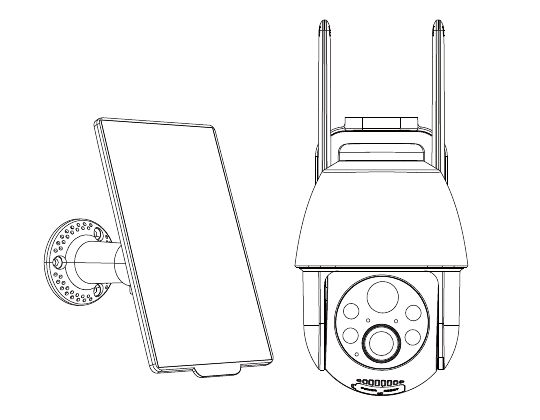
تحذير
- يُرجى شحن الكاميرا قبل التركيب والاستخدام!
- لا تستخدم طاقة التيار المستمر (DC) لشحن الكاميرا في درجة حرارة أقل من 0°C/32°F.
- يُرجى ترك الكاميرا في درجة حرارة الغرفة لمدة 8 ساعات قبل شحنها بطاقة التيار المستمر (DC).
- يُرجى استخدام محول 5V لشحن الكاميرا.
ملاحظة: الشحن عبر اللوحة الشمسية لا يتأثر بدرجة الحرارة.
قائمة المحتويات
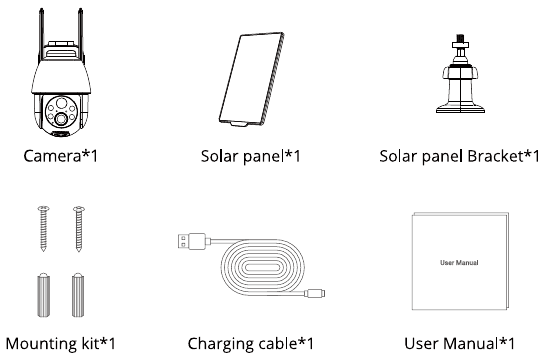
- الكاميرا ×1
- اللوحة الشمسية ×1
- حامل اللوحة الشمسية ×1
- طقم التركيب ×1
- كابل الشحن ×1
- دليل المستخدم ×1
وصف المنتج
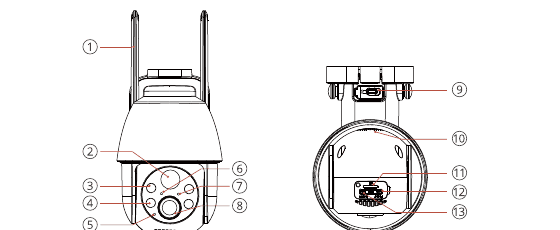
| الرقم | الجزء | الرقم | الجزء |
|---|---|---|---|
| 1 | الهوائي | 8 | العدسة |
| 2 | مستشعرات PIR | 9 | منفذ الشحن المخصّص |
| 3 | الكشّاف الضوئي | 10 | السمّاعة |
| 4 | الضوء تحت الأحمر (IR) | 11 | فتحة بطاقة SD |
| 5 | الميكروفون | 12 | زر الطاقة |
| 6 | مؤشّر الشحن | 13 | زر إعادة الضبط |
| 7 | ضوء حالة التشغيل |
| العنصر | الوصف |
|---|---|
| زر الطاقة | اضغط مع الاستمرار لمدة 5 ثوانٍ لتشغيل/إيقاف الكاميرا |
| زر إعادة الضبط | اضغط مطوّلًا لمدة 5 ثوانٍ حتى تسمع صوت "Boogu" لإعادة ضبط الكاميرا |
| فتحة بطاقة Micro-SD | تدعم التخزين المحلي على بطاقة SD (حتى 128G) |
| مؤشّر الشحن | اللون الأحمر يعني الشحن جارٍ؛ اللون الأزرق يعني اكتمال الشحن. |
| منفذ الشحن المخصّص | استخدم محول طاقة 5V لشحن هذه الكاميرا |
ضوء حالة التشغيل
| حالة الضوء | المعنى |
|---|---|
| أحمر ثابت | الشبكة غير طبيعية |
| أحمر يومض ببطء | الدخول إلى وضع الإقران، في انتظار Wi-Fi |
| أحمر يومض بسرعة | جارٍ الاتصال بـ Wi-Fi |
| أزرق ثابت | تم الاتصال بـ Wi-Fi بنجاح، والكاميرا تعمل بشكل طبيعي |
تثبيت التطبيق وتسجيل الحساب
تنزيل تطبيق "CloudEdge"
- الطريقة 1: ابحث عن "CloudEdge" في APP Store (iOS) أو Google Play (Android).
- الطريقة 2: امسح رمز QR لتنزيل التطبيق مباشرةً.
يُرجى استخدام كاميرا هاتفك أو متصفّح Google Chrome لمسح رمز QR. تنبيه: قد تعرّض الطرق أو التطبيقات الأخرى خصوصيتك للخطر.
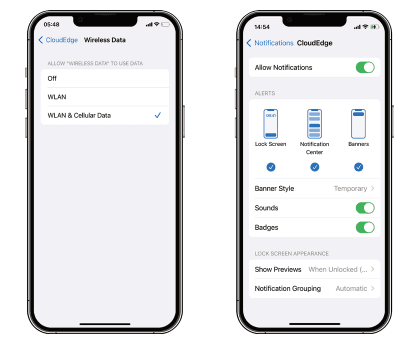
ملاحظة: يُرجى تفعيل الإذنين التاليين عند استخدامك هذا التطبيق لأول مرة.
- اسمح لتطبيق "CloudEdge" بالوصول إلى بيانات الهاتف الخلوي والشبكة اللاسلكية المحلية، وإلا فلن تتمكن من إضافة الكاميرا.
- اسمح لتطبيق "CloudEdge" باستقبال رسائل الإشعارات، وإلا فلن يستقبل الهاتف الإشعارات عند اكتشاف حركة أو عند تفعيل الإنذار الصوتي.
تسجيل الحساب
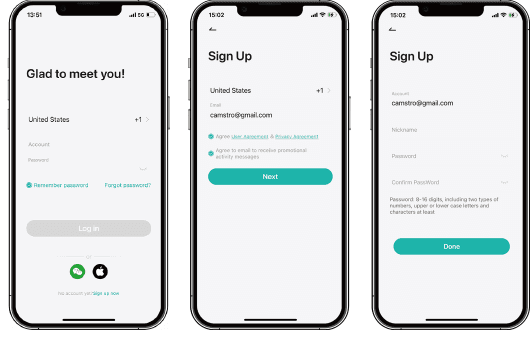
افتح التطبيق، وانقر على "Sign up now" للتسجيل. إذا كان لديك حساب بالفعل، فانقر على "Log In" لتسجيل الدخول.
اختر بلدك الحالي. (لا يمكن مشاركة الكاميرا بين مناطق تسجيل مختلفة.)
أدخل عنوان بريد إلكتروني صالح، ثم أدخل الاسم المستعار وكلمة المرور.
إضافة الكاميرا إلى التطبيق
قبل الاستخدام
- قبل إضافة جهاز، تأكّد من أن الجهاز في حالة الوميض البطيء للضوء الأحمر. إذا كانت حالة المؤشّر غير طبيعية، فيُرجى إعادة الجهاز إلى إعدادات المصنع. (اضغط مطوّلًا مع الاستمرار على زر RESET في الجهاز حتى تسمع صوت "boogu")
- تحقّق مما إذا كنت قد فعّلت البلوتوث في هاتفك المحمول ووصّلت الهاتف بشبكة Wi-Fi التي تريد توصيل الكاميرا بها. (بعد الانتهاء من الإعداد، يمكنك إيقاف تشغيلهما)
- ضع الكاميرا والهاتف الذكي على بعد 30-50 سم (1-1.6 قدم) من جهاز التوجيه (الراوتر) لإعداد Wi-Fi.
- يُرجى التأكّد من أن شبكة Wi-Fi المتصلة بها الكاميرا تعمل بتردد 2.4 GHz. وفقًا لخبرتنا، يفشل الاتصال بالشبكة في معظم الحالات عند استخدام شبكة Wi-Fi بتردد 5GHz.
- تأكّد من صحة كلمة مرور شبكة Wi-Fi. (ملاحظة: لا يمكن أن تتضمّن كلمة مرور شبكة Wi-Fi علامة اقتباس مفردة أو شرطة سفلية أو مسافة أو شرطات مائلة (/).)
الطريقة 1: الإعداد عبر البلوتوث (موصى بها)
انقر على "Add Device".
اختر جهاز البلوتوث.
اختر شبكة Wi-Fi المطلوبة القريبة وأدخل كلمة مرور Wi-Fi.
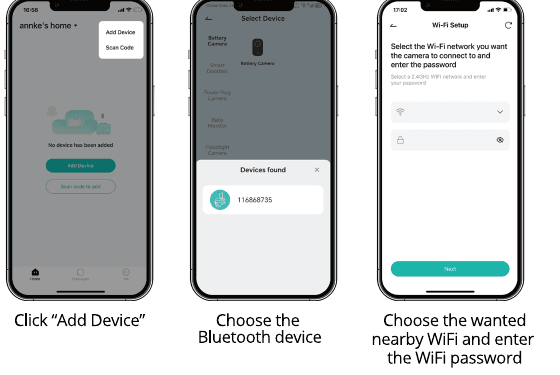
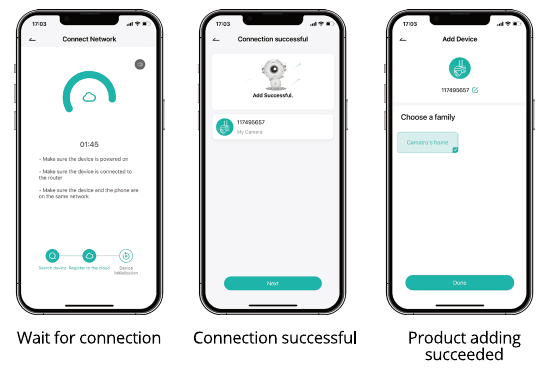
انتظر حتى يتم الاتصال، وعندها يكون الاتصال قد نجح وتمت إضافة المنتج بنجاح.
الطريقة 2: المسح بالرمز للاتصال
اضغط على "+" لإضافة جهاز.
حدّد Battery Camera.
شغّل الكاميرا.
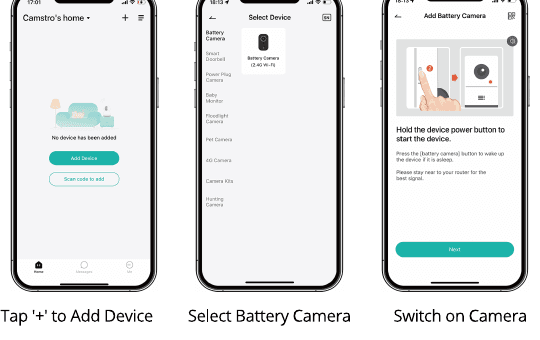
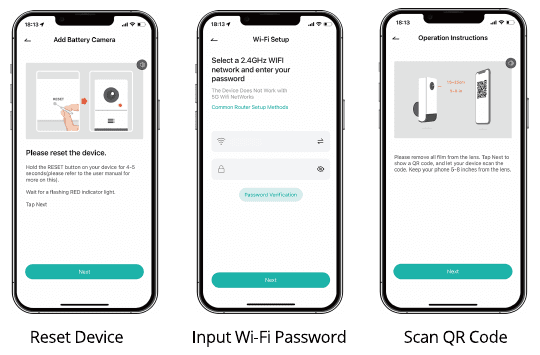
أعد ضبط الجهاز، ثم أدخل كلمة مرور Wi-Fi وامسح رمز QR.
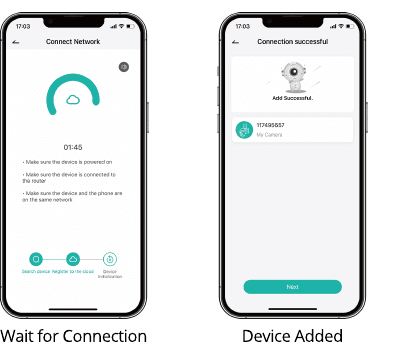
انتظر حتى يتم الاتصال، ثم تتم إضافة الجهاز.
شحن البطارية
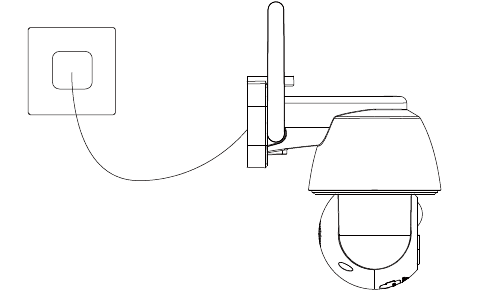
- اشحن البطارية باستخدام محول طاقة بتيار مستمر DC5V. البطارية مدمجة ولا يمكن إزالتها.
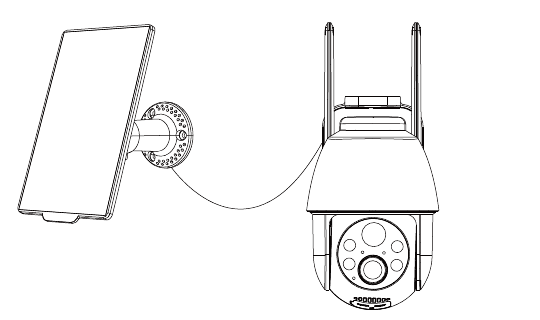
- اشحن البطارية باستخدام اللوحة الشمسية.
- للحفاظ على مقاومة العوامل الجوية، احرص دائمًا على تغطية منفذ الشحن المخصّص بالسدادة المطاطية بعد الانتهاء من شحن البطارية.
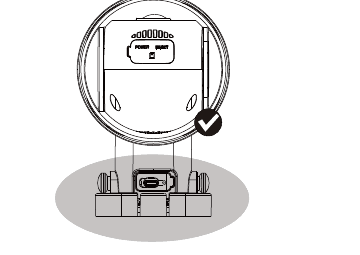
مؤشّر الشحن:
- ضوء LED أحمر: الشحن جارٍ
- ضوء LED أزرق: اكتمال الشحن
أدلة التركيب
يُرجى تثبيت الحامل أولًا، ثم تركيب الكاميرا.
حدّد موضع الثقوب على الحائط.
إذا كان الحائط خشبيًا، فيمكنك استخدام المسامير المرفقة مع المنتج لتثبيت الحامل على الحائط.
إذا كان الحائط إسمنتيًا أو من البلاط السيراميكي، فيُرجى استخدام مثقاب كهربائي لحفر ثقب في الحائط، ثم تركيب الحامل باستخدام مسمار التمدّد المرفق مع المنتج.
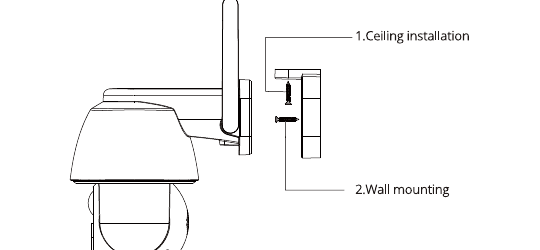
طرق تركيب أخرى
- ركّب الكاميرا على ارتفاع 2-3 أمتار (7-10 أقدام) عن سطح الأرض. يكون مدى اكتشاف مستشعر الحركة في أقصاه عند هذا الارتفاع.
- لاكتشاف حركة فعّال، يُرجى تركيب الكاميرا بزاوية مائلة.
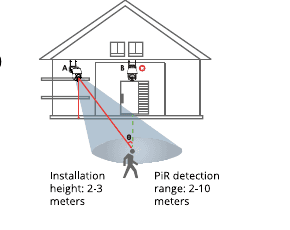
ملاحظة: إذا اقترب جسم متحرّك من مستشعر PIR بشكل عمودي، فقد تفشل الكاميرا في اكتشاف الحركة.
ملاحظات مهمة حول تقليل الإنذارات الكاذبة
- لا توجّه الكاميرا نحو أي أجسام ذات أضواء ساطعة، بما في ذلك أشعة الشمس وأضواء المصابيح الساطعة وما إلى ذلك.
- لا تضع الكاميرا بالقرب من أي فتحات تهوية، بما في ذلك فتحات تهوية مكيّف الهواء، ومخارج أجهزة الترطيب، وفتحات نقل الحرارة في أجهزة العرض وما إلى ذلك.
- لا تركّب الكاميرا في أماكن تتعرّض لرياح قوية.
- لا توجّه الكاميرا نحو مرآة.
- أبقِ الكاميرا على بُعد متر واحد على الأقل من أي أجهزة لاسلكية، بما في ذلك أجهزة توجيه Wi-Fi والهواتف، لتجنّب التشويش اللاسلكي.
- اضبط الكاميرا لاكتشاف البشر فقط. اضغط على إعدادات الكاميرا < Alarm Management < Humanoid Detection.
الأسئلة الشائعة
س: استهلاك سريع للطاقة؟
ج:
- تغطية Wi-Fi الضعيفة (على سبيل المثال، إشارة أقل من 75%) ستزيد من استهلاك الطاقة.
- ارتفاع تكرار تفعيل مستشعر PIR، وسيزداد استهلاك الطاقة عند تشغيل الضوء تحت الأحمر / الضوء الأبيض ليلًا.
- وصول الهاتف المحمول إلى الكاميرا عن بُعد بشكل متكرّر سيزيد من استهلاك الطاقة.
- عند الاستخدام لأول مرة، يُوصى باستهلاك الطاقة حتى 10%، ثم شحنها حتى 100%، فهذا مفيد لصحة بطارية الليثيوم.
س: تحديث جهاز التوجيه أو كلمة مرور Wi-Fi؟
ج: احذف الكاميرا من حساب CloudEdge الخاص بك. بعد إعادة ضبط الجهاز، استخدم شبكة Wi-Fi وكلمة المرور الجديدتين لإضافته مرة أخرى.
س: الجهاز يشير إلى أنه غير متصل بالإنترنت؟
ج:
- تحقّق مما إذا كان الجهاز في حالة التشغيل، ولاحظ ما إذا كان ضوء تشغيل الجهاز يعمل بشكل طبيعي.
- تأكّد من أن الموقع الحالي يتمتع بتغطية Wi-Fi جيدة وأن الشبكة مستقرة، وتأكّد من أن إشارة Wi-Fi أعلى من 75%. يمكنك محاولة استخدام أداة تحليل Wi-Fi من جهة خارجية مثل "wifi analyzer" لتحليل تغطية إشارة Wi-Fi الحالية وحالة التشويش. إذا كانت التغطية ضعيفة والتشويش كبيرًا، فيُوصى بتغيير موضع تركيب الكاميرا أو ضبط موضع جهاز التوجيه أو استخدام جهاز توجيه ثانوي.
- إذا كان الجهاز بعيدًا عن جهاز التوجيه، مما يؤدي إلى عدم القدرة على الحصول على إشارة Wi-Fi جيدة، فيُوصى بنقل جهاز التوجيه إلى مكان أقرب أو ضمان أن قوة إشارة Wi-Fi تتجاوز 85% لتحسين أداء Wi-Fi في المنزل.
- احذف الكاميرا من حساب CloudEdge الخاص بك وأضفها مرة أخرى بعد إعادة ضبط الجهاز. تحقّق مما إذا كانت البرامج الثابتة للجهاز والتطبيق هي أحدث إصدار.
- تجنّب استخدام موسّعات نطاق Wi-Fi.
س: إشعارات الإنذار تتكرّر كثيرًا؟
ج:
- في التطبيق، خفّض حساسية إنذار اكتشاف الحركة.
- تحقّق مما إذا كانت هناك أجسام تشوّش على مستشعر PIR وتفعّله ضمن مجال رؤية الجهاز، مثل الوحدة الخارجية لمكيّف الهواء، والسيارات المارّة، والمشاة العابرين وما إلى ذلك. يمكن ضبط زاوية الجهاز بشكل مناسب لتجنّب هذه الأجسام التي تسبّب التشويش بسهولة.
- فعّل "human motion detection" واستخدم خوارزمية الكشف عن الأشكال البشرية لتصفية الإنذارات غير المفيدة.
س: ما المسافة التي يجب أن تُوضع بها الكاميرا عن جهاز التوجيه؟
ج: بعد الاختبار، يمكن أن تصل مسافة اتصال Wi-Fi إلى 492 قدمًا في المنطقة المفتوحة في الظروف العادية. ومع ذلك، يعتمد الوضع الفعلي على قوة Wi-Fi والبيئة المحيطة بها (الجدران السميكة والأجهزة الكهرومغناطيسية والأجسام المعدنية الكبيرة ستسبّب جميعها تشويشًا على إشارات Wi-Fi). إذا كانت إشارة اتصال الكاميرا ضعيفة أو غير مستقرة، فيُرجى وضع الكاميرا أقرب ما يمكن من جهاز التوجيه.
س: الجهاز لا يكتشف أحداث الحركة؟
ج:
- في حالة عدم استقرار الشبكة، قد لا تُرسَل الرسالة في الوقت المناسب بعد تفعيل مستشعر PIR. في هذه الحالة، يمكنك أولًا تأكيد حالة الشبكة ونقل الكاميرا للتحقّق والتأكّد في بيئة ذات تغطية شبكة جيدة.
- سيؤدي موضع التركيب غير المناسب إلى عدم تفعيل مستشعر PIR وعدم الاكتشاف. إذا كان الموضع مرتفعًا جدًا، أو كان الجسم بعيدًا جدًا، أو كان الجسم صغيرًا جدًا، فلن تُفعَّل الكاميرا، لذا حاول ضبط موضع التركيب وفقًا لمتطلبات التفعيل.
س: لماذا لا أتلقّى الإشعارات على هاتفي؟
ج: أولًا، يُرجى التأكّد من تفعيل "Receive Alert Notifications" في تطبيقك. ثانيًا، تحقّق من إعدادات هاتفك، واسمح للتطبيق بإرسال الإشعارات إلى هاتفك. ثالثًا، يُرجى التأكّد من أن التطبيق يعمل في الخلفية لاستقبال الإشعارات (نظام Android).
س: بطاقة SD غير معروفة؟
ج:
- السعة المدعومة هي بطاقة TF من 16 إلى 128GB.
- قبل الاستخدام، تأكّد من تهيئة بطاقة TF بنظام ملفات FAT32 أو exFAT على الكمبيوتر، ثم أدخلها في الكاميرا، وأخيرًا قم بإجراء عملية تهيئة بطاقة الذاكرة على الكاميرا مرة أخرى.
- إذا لم يتم التعرّف على بطاقة TF أثناء الاستخدام، فعادةً ما تكون مشكلة في جودة بطاقة TF، ويلزم استبدال بطاقة الذاكرة بأخرى ذات قدرة قراءة وكتابة أكثر استقرارًا.
للاطلاع على أسئلة شائعة أكثر تفصيلًا، يُرجى تسجيل الدخول إلى التطبيق والبحث في "Me" - "Help" - "Battery Camera".
تعليمات السلامة
تهدف هذه التعليمات إلى ضمان قدرة المستخدم على استخدام المنتج بشكل صحيح لتجنّب الخطر أو الخسارة في الممتلكات.
- التحذيرات: قد تحدث إصابة خطيرة أو وفاة في حال إهمال أي من التحذيرات.
- التنبيهات: قد تحدث إصابة أو تلف في المعدات في حال إهمال أي من التنبيهات.
التحذيرات
- يقع على عاتق المُركِّب و/أو المستخدم النهائي مسؤولية التهيئة الصحيحة لجميع كلمات المرور وإعدادات الأمان الأخرى.
- عند استخدام المنتج، يجب عليك الالتزام الصارم بأنظمة السلامة الكهربائية للدولة والمنطقة.
- يجب أن يستوفي جهد الدخل كلًا من معيار SELV (الجهد المنخفض جدًا الآمن) ومصدر الطاقة المحدود بقيمة 100~240 VAC أو 12 VDC وفقًا لمعيار IEC60950-1.
- لا تصل عدة أجهزة بمحول طاقة واحد، لأن الحمل الزائد على المحول قد يتسبّب في ارتفاع درجة الحرارة أو خطر نشوب حريق.
- يُرجى التأكّد من أن القابس موصّل بإحكام بمقبس الطاقة.
- إذا تصاعد دخان أو رائحة أو ضجيج من الجهاز، فأوقف الطاقة فورًا وافصل كابل الطاقة، ثم يُرجى الاتصال بمركز الخدمة.
نصائح وقائية وتحذيرية
- يُرجى تركيب الكاميرا بعيدًا عن كبار السن والأطفال، تجنّبًا للإصابة الكهربائية. تأكّد من السلامة الكهربائية لتجنّب نشوب حريق ناتج عن الحمل الزائد للتيار.
- لا تُسقط الكاميرا أو تعرّضها لصدمات فيزيائية.
- لا تلمس عدسة الكاميرا بأصابعك. إذا كان التنظيف ضروريًا، فاستخدم قطعة قماش نظيفة مع قليل من الإيثانول وامسحها برفق.
- لا توجّه الكاميرا نحو الشمس أو المواضع شديدة السطوع. وإلا فقد يحدث تشبّع أو تلطّخ في الصورة (وهذا ليس عطلًا)، ويؤثّر في الوقت نفسه على عمر المستشعر.
- قد يحترق مستشعر الكاميرا بفعل شعاع ليزر، لذا عند استخدام أي جهاز ليزر في الجوار، تأكّد من عدم تعرّض عدسة الكاميرا لشعاع الليزر.
- لا تضع الكاميرا في بيئات شديدة الحرارة أو البرودة أو الغبار، ولا تعرّضها لإشعاع كهرومغناطيسي عالٍ.
- لتجنّب تراكم الحرارة، يلزم توفير تهوية جيدة لبيئة التشغيل.
- تدعم هذه الكاميرا مقاومة الغبار والماء وهي مثالية للاستخدام الخارجي. يُرجى التأكّد من تثبيتها بإحكام. تجنّب الإصابة الناتجة عن السقوط.
كاميرا المراقبة Allesin PTZ (خارجية/داخلية)
دليل البدء السريع لكاميرا المراقبة Allesin PTZ، ويشمل محتويات العبوة، نظرة عامة على المنتج، تنزيل التطبيق والأذونات، تسجيل الحساب، إضافة الجهاز، التسجيل والتخزين السحابي، تشغيل المقاطع، المشاركة، إدارة الإنذارات، التركيب واستكشاف الأخطاء وإصلاحها في تطبيق CloudEdge.
دليل البدء السريع لكاميرا ANRAN P3Max PTZ
دليل إعداد كاميرا المراقبة ANRAN P3Max عالية الوضوح PTZ بتقنية WiFi، ويشمل محتويات العلبة، ونظرة عامة على المنتج، والتثبيت، وتسجيل الحساب، وإقران WiFi عبر تطبيق CloudEdge، والأسئلة الشائعة، وبيانات السلامة.