 توثيق CloudEdge App
دليل مستخدم كاميرا المراقبة الخارجية BOIFUN PTZ
دليل الإعداد والتشغيل لكاميرا المراقبة الخارجية اللاسلكية BOIFUN PTZ، يغطي نظرة عامة على المنتج، وإقران الواي فاي في تطبيق CloudEdge، والتركيب، ووظائف التطبيق، والتسجيل على بطاقة SD، واكتشاف الحركة عبر مستشعر PIR، وإدارة البطارية.
يوضح هذا الدليل كيفية تركيب وتشغيل كاميرا المراقبة الخارجية BOIFUN باستخدام تطبيق CloudEdge.
للحصول على مزيد من المساعدة في إقران الواي فاي، وإنذارات الحركة، وحل مشكلات البطارية، راجع الأسئلة الشائعة حول الكاميرا التي تعمل بالبطارية.
الدعم بعد البيع
أصدقاءنا الأعزاء،
شكرًا جزيلًا لدعمكم لـ BOIFUN!
يرجى قراءة هذا الدليل بعناية قبل استخدام كاميرا المراقبة اللاسلكية هذه. إذا واجهت أي مشكلة، يرجى إرسال رقم طلبك ووصف المشكلة عبر البريد الإلكتروني إلى [email protected]. وفور استلام رسالتك، سنقدم لك حلًا سريعًا خلال 24 ساعة.
لا داعي للقلق. في الواقع، يمكن حل العديد من المشكلات بسهولة من خلال الإعدادات، مثل فشل الاتصال بالشبكة، وتأخر اكتشاف الحركة، وشحن اللوح الشمسي، والإنذارات الكاذبة، وإدارة البطارية، وغيرها. نؤكد لك أن جميع الكاميرات قد تم فحصها وتغليفها بعناية قبل الشحن.
بالمناسبة، نقدم دعمًا فنيًا مدى الحياة لكاميرتك، ويسعدنا تقديم كل الدعم الممكن لك. إذا كانت لديك أي أسئلة أو استفسارات أثناء الاستخدام، فلا تتردد في التواصل معنا. سنسعى لإيجاد حل مناسب بالتعاون مع مهندسي الكاميرات المحترفين لدينا.
مع أطيب التحيات، فريق خدمة BOIFUN
- تدعم الكاميرا شبكات الواي فاي بتردد 2.4GHz فقط. ولا تدعم شبكات الواي فاي بتردد 5GHz.
- قبل توصيل هذه الكاميرا بالواي فاي، يرجى التأكد من أن قوة إشارة الواي فاي تتجاوز 85%. فإذا كانت الكاميرا بعيدة عن مصدر الإشارة، فلن تتمكن من الاتصال بنجاح في المرة الأولى.
- إذا كان جهاز التوجيه (الراوتر) متصلًا بعدد كبير جدًا من الأجهزة، فستفشل الكاميرا في الاتصال بالواي فاي بسبب تعارض عناوين IP.
- لحماية خصوصيتك، تدعم هذه الكاميرا التحكم عبر تطبيق CloudEdge فقط. ولا تدعم متصفح الكمبيوتر أو أي برامج أخرى.
- في حال تركيب بطاقة SD، تدعم هذه الكاميرا اللاسلكية تسجيل الأحداث عند انقطاع الاتصال بالواي فاي.
- يعمل تشغيل الفيديو ضمن تطبيق CloudEdge فقط. ولا يدعم مشغّلات الطرف الثالث.
- تُحفظ لقطات الشاشة والتسجيلات اليدوية على الهاتف. وتُحفظ لقطات الأحداث في السحابة (Cloud). بينما تُحفظ تسجيلات الأحداث على بطاقة Micro SD.
- سيزداد استهلاك البطارية بشكل أسرع إذا كنت تشاهد البث المباشر أو الفيديوهات المسجلة على بطاقة SD باستمرار. يرجى شحن الكاميرا في الوقت المناسب بناءً على تنبيه انخفاض الطاقة. (قبل استخدام الكاميرا للمرة الأولى، يرجى شحنها بالكامل باستخدام سلك الطاقة المرفق في العبوة.)
1. التعريف بالمنتج
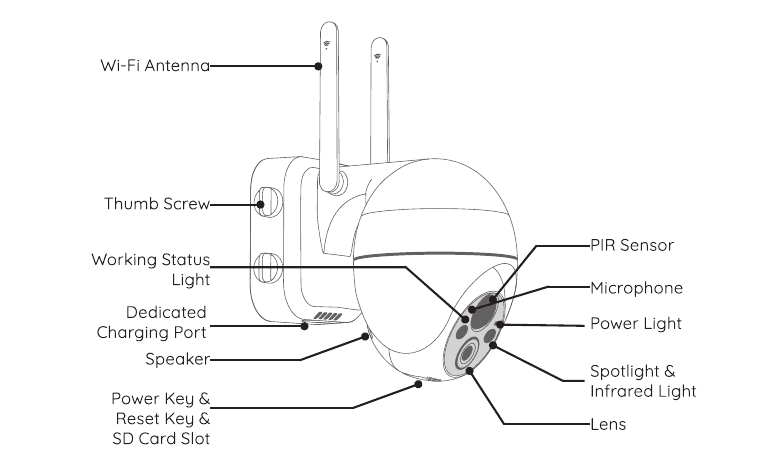
- هوائي الواي فاي
- البرغي اليدوي
- ضوء حالة التشغيل
- منفذ الشحن المخصص
- مكبر الصوت
- مفتاح الطاقة ومفتاح إعادة الضبط وفتحة بطاقة SD
- مستشعر PIR
- الميكروفون
- ضوء الطاقة
- الكشاف والضوء بالأشعة تحت الحمراء
- العدسة
| المكوّن | الوصف |
|---|---|
| مفتاح الطاقة | اضغط مع الاستمرار على زر الطاقة لمدة 5 ثوانٍ لتشغيل الكاميرا |
| مفتاح إعادة الضبط | اضغط مع الاستمرار على زر RESET لمدة 5 ثوانٍ لإعادة ضبط الجهاز (في حال قمت بتعديل الإعدادات، ستعود إلى إعدادات المصنع الافتراضية) |
| فتحة بطاقة SD | تدعم التخزين المحلي على بطاقة SD (حتى 128G) |
| العدسة | تدعم دقة FHD 1080P |
| ضوء الطاقة | اللون الأحمر يعني أن الشحن جارٍ؛ واللون الأزرق يعني اكتمال الشحن |
| الميكروفون | يلتقط الصوت لفيديوهاتك |
| مستشعر PIR | يمكنه اكتشاف الأجسام المتحركة على بُعد يصل إلى 12 مترًا |
| مكبر الصوت | إخراج صوت المكالمات الصوتية ثنائية الاتجاه |
| منفذ الشحن المخصص | استخدم مصدر طاقة 5V/2A لشحن الكاميرا |
| البرغي اليدوي | لتثبيت الكاميرا والحامل السفلي |
| الكشاف والضوء بالأشعة تحت الحمراء | مزوّد بضوء بالأشعة تحت الحمراء وكشاف، يوفّر رؤية ليلية بالأشعة تحت الحمراء، ورؤية ليلية ملوّنة، ورؤية ليلية مع إنذار |
ضوء حالة التشغيل
| المؤشر | الدلالة |
|---|---|
| الضوء الأحمر مضاء باستمرار | شبكة الكاميرا غير طبيعية |
| الضوء الأحمر يومض ببطء | في انتظار الاتصال بالواي فاي |
| الضوء الأحمر يومض بسرعة | الاتصال بالواي فاي جارٍ |
| الضوء الأزرق مضاء باستمرار | الكاميرا تعمل بشكل طبيعي |
2. تثبيت التطبيق وتسجيل الحساب
تنزيل تطبيق CloudEdge
- الطريقة 1: قم بتنزيل تطبيق CloudEdge من متجر التطبيقات App Store (لنظام iOS) أو من Google Play (لنظام Android).
- الطريقة 2: امسح رمز QR الخاص بتطبيق CloudEdge لتنزيله.
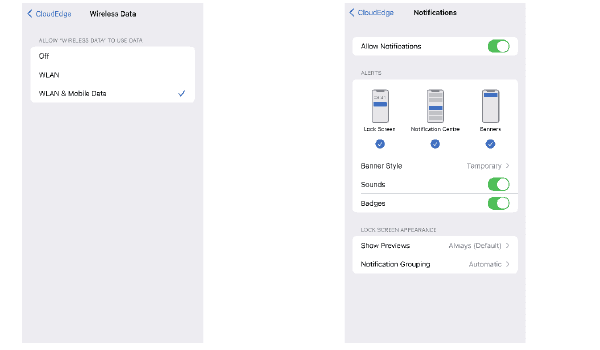
ملاحظات: يرجى تفعيل الإذنين التاليين عند استخدام هذا التطبيق للمرة الأولى.
- اسمح لتطبيق CloudEdge بالوصول إلى بيانات الهاتف الخلوية وشبكة LAN اللاسلكية، وإلا فسيفشل في إضافة كاميرا المراقبة.
- اسمح لتطبيق CloudEdge باستقبال الرسائل المرسلة (Push)، وإلا فلن يستقبل الهاتف إشعارات الإنذار عند تفعيل اكتشاف الحركة أو الإنذار الصوتي.
تسجيل الحساب
يحتاج المستخدمون الجدد إلى التسجيل عبر البريد الإلكتروني. الخطوات التفصيلية كما يلي:
- انقر على "Register" (تسجيل)؛
- اتبع الخطوات لإكمال تسجيل الحساب؛
- سجّل الدخول.
- عند تسجيل حساب جديد، يرجى اختيار المنطقة التي تتواجد فيها فعليًا ورمز الدولة الصحيح. (لا يمكن مشاركة الكاميرا بين مناطق تسجيل مختلفة.)
- يرجى اختيار التسجيل عبر البريد الإلكتروني.
3. كيفية إضافة كاميرا إلى التطبيق
تركيب بطاقة Micro SD
يرجى إدخال بطاقة Micro SD لتسجيل الفيديوهات عند اكتشاف الحركة وإعادة تشغيلها. (بطاقة Micro SD غير مرفقة؛ تدعم الكاميرا بطاقة Micro SD حتى 128GB)
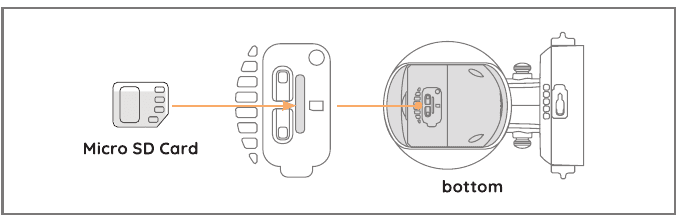
ملاحظة: يرجى إدخال بطاقة Micro SD قبل التشغيل، وإلا فلن يتم اكتشاف البطاقة.
تشغيل الكاميرا
اضغط مع الاستمرار على زر الطاقة لمدة 5 ثوانٍ لتشغيل الكاميرا (إذا تعذّر تشغيلها، يرجى توصيل محول طاقة DC 5V/2A لشحن الكاميرا لمدة 15 دقيقة أولًا). ووميض المؤشر بالضوء الأحمر ببطء يعني أن الكاميرا قد بدأت التشغيل بنجاح. وإذا لم يكن المؤشر في حالة وميض الضوء الأحمر البطيء، فيرجى إعادة ضبط هذه الكاميرا.
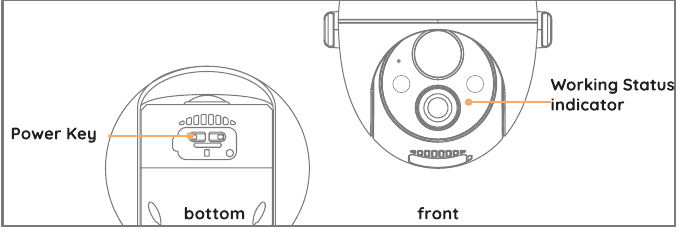
تعذّر تشغيل الكاميرا؟
- اشحن الكاميرا، ثم حاول تشغيلها.
- اضغط مع الاستمرار على مفتاح الطاقة حتى تعمل الكاميرا. (يمكنك المحاولة عدة مرات)
- إذا جرّبت الخطوات أعلاه ولم تنجح، يرجى إرسال رقم طلبك ووصف المشكلة إلى [email protected].
توصيل الكاميرا
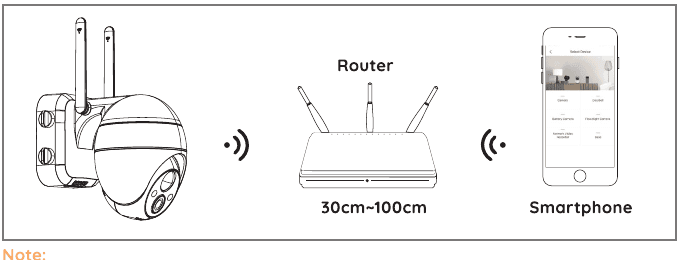
ملاحظة:
- ضع الكاميرا والهاتف الذكي على مسافة 1 إلى 3 أقدام (30 إلى 100 سم) من جهاز التوجيه لإعداد الواي فاي.
- تدعم الكاميرا شبكات الواي فاي بتردد 2.4GHz فقط. ولا تدعم شبكات الواي فاي بتردد 5GHz.
خطوات الاتصال بالواي فاي
شغّل الكاميرا.
اضغط مع الاستمرار على زر إعادة الضبط لمدة 5 ثوانٍ لإعادة الضبط أو استعادة إعدادات المصنع حتى تسمع صوت "بوغو" (الذي يعني نجاح إعادة الضبط).
شغّل تطبيق CloudEdge، وانقر على "+" أعلى اليمين ثم اختر "Battery Camera" (الكاميرا التي تعمل بالبطارية). ووفقًا للإرشادات في التطبيق، يرجى التأكد من تفعيل الكاميرا. (يتحول مؤشر LED إلى اللون الأحمر مع وميض بطيء.)
اختر اسم شبكة الواي فاي (SSID) بتردد 2.4GHz وأدخل كلمة المرور، ثم انقر على "next step" (الخطوة التالية).
انقر على "OK" (موافق) للتأكد من صحة معلومات الواي فاي.
بعد الدخول إلى واجهة التشغيل التالية، يرجى النقر على "Next" (التالي) وستظهر لك واجهة "Scan QR Code" (مسح رمز QR).
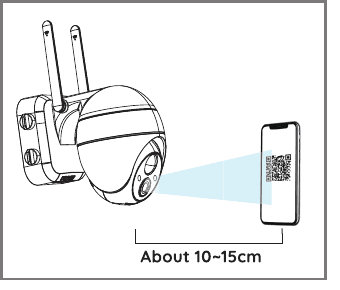
ضع رمز QR أمام عدسة الكاميرا على بُعد حوالي 10-15 سم. توجَّه عدسة الجهاز نحو رمز QR على شاشة الهاتف على مسافة 10-15 سم. وبعد أن يتعرّف الجهاز على رمز QR، ستصدر الكاميرا صوت "بوغو". وبعد سماعه، يرجى النقر على التالي.
بعد ذلك، ستبدأ الكاميرا بالاتصال بالواي فاي. وبعد اكتمال الاتصال، ستنتقل إلى صفحة "Device Found" (تم العثور على الجهاز)، حيث يمكنك تعديل اسم الكاميرا والنقر على "Done" (تم)، ثم الانتقال إلى قائمة أجهزتك والبدء بمشاهدة الفيديوهات.
فشلت كاميرتي في الاتصال بالواي فاي؟
- يرجى التأكد من أن شبكة الواي فاي المتصلة بها الكاميرا هي بتردد 2.4GHz. ومن واقع خبرتنا، يفشل الاتصال بالشبكة في معظم الحالات بسبب استخدام المستخدمين لشبكة واي فاي بتردد 5GHz.
- تأكد من صحة كلمة مرور الواي فاي. (ملاحظة: لا يمكن أن تتضمن كلمة مرور الواي فاي علامة اقتباس فردية، أو شرطة سفلية، أو مسافة، أو شرطة مائلة (/).)
- تحقق من عدد الأجهزة المتصلة بجهاز التوجيه. بشكل عام، لجهاز التوجيه حدود اتصال. وبمجرد أن يتجاوز عدد الأجهزة المتصلة بجهاز التوجيه الحد الأقصى المسموح به، لن تتمكن الأجهزة الأخرى من الاتصال بجهاز التوجيه.
- تأكد من أن رمز QR على شاشة الهاتف يظهر بشكل طبيعي وأن المسافة بين الهاتف وعدسة الكاميرا هي 10-15 سم (3.9-5.9 بوصة) أثناء عملية المسح.
- بعد التحقق من المعلومات أعلاه، إذا تعذّر اتصال الكاميرا بالواي فاي، يرجى محاولة إعادة تنزيل التطبيق، وإعادة ضبط الكاميرا، وإعادة تشغيل جهاز التوجيه، ثم إضافة الكاميرا مرة أخرى.
- إذا جرّبت جميع الخطوات ولم تنجح، يرجى إرسال رقم طلبك ووصف المشكلة إلى [email protected].
4. تركيب الكاميرا
كيفية التركيب باستخدام الحامل الجداري؟
حدّد موقع التركيب.
خذ الكاميرا وهاتفك إلى موقع التركيب.
استخدم دليل التركيب في التطبيق لتشخيص قوة إشارة شبكة الواي فاي لديك. (يُنصح بتركيب الكاميرا في مكان يتمتع بإشارة واي فاي قوية حتى تعمل هذه الكاميرا بشكل جيد.)
استخدم مثقابًا كهربائيًا وأربعة براغٍ لتثبيت الحامل المعدني على الجدار. يُنصح بتركيب هذه الكاميرا على ارتفاع 2.4-3 أمتار عن الأرض.
ثبّت الكاميرا في الحامل المعدني واستخدم البراغي الأربعة لتثبيت الكاميرا.
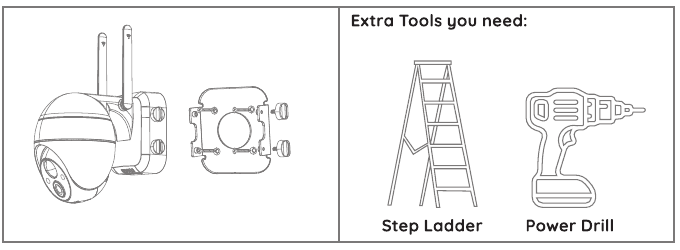
الأدوات الإضافية التي تحتاجها: سلّم درجات، مثقاب كهربائي.
نصائح:
- يرجى التأكد من أن الجدار أو السطح الذي تريد تركيب الكاميرا عليه مستوٍ. ولتسهيل التركيب، يُنصح باستخدام المثقاب.
- يرجى عدم تركيب الكاميرا في موضع قريب من مصدر حرارة، مثل الوحدة الخارجية لمكيف الهواء ومخرج دخان المطبخ.
- حاول تجنّب تركيب المنتج على جانب طريق مزدحم. فمرور المشاة والمركبات بشكل متكرر سيؤدي إلى تنبيه الكاميرا باستمرار، مما يتسبب في رسائل إنذار متكررة واستهلاك سريع جدًا للطاقة.
- يرجى عدم تركيب الكاميرا في موضع بعيد عن جهاز التوجيه. فالمنتج يحتاج إلى إشارة واي فاي جيدة ليعمل بشكل جيد.
- عند تركيب الكاميرا، لا يُنصح بجعل مستشعر PIR يواجه الجسم المتحرك بشكل عمودي، وإلا فقد لا يكتشف أحداث الحركة. يُنصح بجعل الزاوية بين مستشعر PIR والجسم المُكتشف أكبر من 15 درجة.
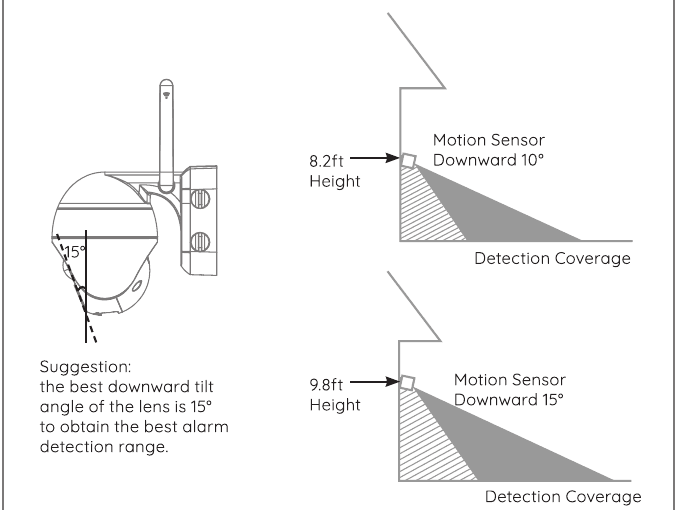
اقتراح: أفضل زاوية إمالة لأسفل للعدسة هي 15° للحصول على أفضل نطاق لاكتشاف الإنذار.
5. التعريف بالوظائف
التعريف بواجهة التطبيق
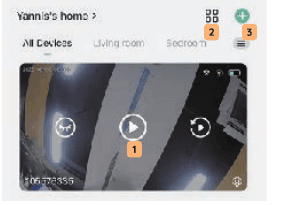
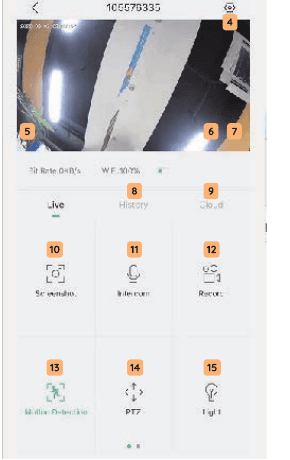
| الرقم | الوظيفة |
|---|---|
| 1 | الدخول إلى صفحة تصفّح الفيديو |
| 2 | العرض متعدد الشاشات |
| 3 | إضافة كاميرا |
| 4 | خيارات إعدادات الكاميرا مثل إعداد إنذار بطاقة SD وغيرها |
| 5 | تشغيل/إيقاف مكبر الصوت |
| 6 | إعدادات وضوح الفيديو (SD، HD) |
| 7 | خيار ملء الشاشة |
| 8 | تشغيل الفيديو من بطاقة SD |
| 9 | تشغيل الفيديو من التخزين السحابي |
| 10 | زر لقطة الشاشة |
| 11 | خيار الاتصال الداخلي، اضغط عليه مطولًا للتحدث |
| 12 | زر التسجيل (التقاط الفيديو يدويًا) |
| 13 | وظيفة اكتشاف حركة الإنسان |
| 14 | التحكم عن بُعد في PTZ |
| 15 | الكشاف (انقر يدويًا لتشغيل الضوء لمدة 30 ثانية، انقر مرة أخرى للإنهاء) |
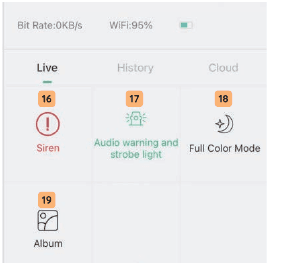
| الرقم | الوظيفة |
|---|---|
| 16 | زر الإنذار (انقر يدويًا لتشغيل الإنذار لمدة 30 ثانية، انقر مرة أخرى للإنهاء) |
| 17 | 3 تنبيهات (إنذار صوتي، إنذار ضوئي، إنذار صوتي وضوئي) |
| 18 | 3 أوضاع للرؤية الليلية (رؤية ليلية ذكية، رؤية ليلية ملوّنة، رؤية ليلية بالأشعة تحت الحمراء) |
| 19 | الألبوم (يخزّن لقطات الشاشة وملفات الفيديو اليدوية) |
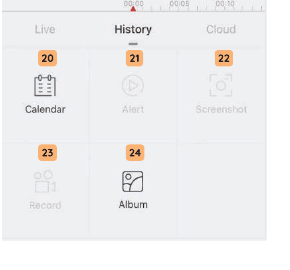
| الرقم | الوظيفة |
|---|---|
| 20 | خيار التقويم، انقر عليه لاختيار التاريخ |
| 21 | اختيار مقطع فيديو الإنذار |
| 22 | لقطة الشاشة، التقاط صورة من الفيديو |
| 23 | التسجيل (انقر أولًا لبدء التسجيل ثم انقر مرة أخرى لإنهاء التسجيل) |
| 24 | الألبوم (يخزّن لقطات الشاشة وملفات الفيديو اليدوية) |
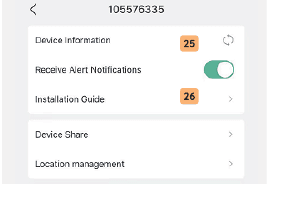
| الرقم | الوظيفة |
|---|---|
| 25 | تعديل اسم كاميرتك |
| 26 | الحصول على معلومات الجهاز (معلومات الشبكة، عنوان Mac، المنطقة الزمنية) |
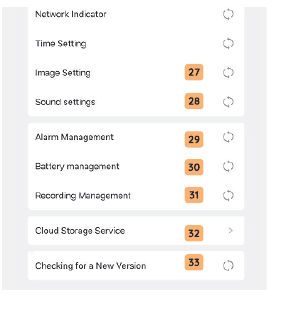
| الرقم | الوظيفة |
|---|---|
| 27 | قلب الشاشة، والتبديل بين الرؤية الليلية الملوّنة والرؤية الليلية بالأبيض والأسود |
| 28 | تشغيل/إيقاف الميكروفون والتسجيل ومكبر الصوت. وضبط مستوى الصوت |
| 29 | مفتاح اكتشاف الحركة، وحساسية الاكتشاف، ووضع عمل الإنذار، وخطة الإنذار |
| 30 | التشغيل بالبطارية، والشحن المتبقي للبطارية، وإحصائيات استخدام البطارية |
| 31 | إعداد اكتشاف الحركة |
| 32 | إعداد التسجيل؛ التحقق من سعة بطاقة SD |
| 33 | إصدار البرنامج الثابت لكاميرتك |
مشاركة الجهاز
خطوات مشاركة كاميراتك مع مستخدمين آخرين:
- ادعُ أصدقاءك لتنزيل تطبيق CloudEdge وتثبيته وتسجيل الدخول.
- انقر على أيقونة "Device Share" (مشاركة الجهاز) لمشاهدة فيديو العملية واتبع الخطوات لإكمال مشاركة الجهاز.
نصيحة: عند المشاركة، يرجى التأكد من أن حساب التطبيق الخاص بك مُسجّل في المنطقة نفسها. وإلا فلن تتمكن من المشاركة بنجاح.
6. التسجيل على بطاقة SD
ملاحظة: لا يتضمن المنتج بطاقة SD.
متطلبات بطاقة SD:
- يُنصح باستخدام بطاقات من علامات تجارية مثل San Disk وSamsung وغيرها.
- تدعم سعة من 8 إلى 128GB.
- يُنصح باستخدام بطاقة SD قياسية من الفئة Class 10.
- تدعم تنسيق FAT32 فقط.
ملاحظة: أدخل بطاقة الذاكرة في فتحة بطاقة SD بالجهاز، وسيبدأ الجهاز تلقائيًا في حفظ الفيديوهات.
كيفية مشاهدة الفيديوهات الموجودة على بطاقة SD؟
- الطريقة 1: انقر على زر "History" (السجل) أو "Video Play" (تشغيل الفيديو) في أيقونة معلومات الإنذار داخل التطبيق للدخول إلى واجهة تشغيل الفيديو. اسحب الخط الزمني أو اختر نقطة الإنذار للعثور على التسجيل الخاص بالفترة الزمنية المقابلة.
- الطريقة 2: أدخل بطاقة SD في الكمبيوتر وحوّل تنسيق الفيديو إلى MP4 عبر برنامج طرف ثالث. وعندما يكون الفيديو بتنسيق MP4، يمكنك مشاهدته مباشرة على الكمبيوتر.
7. إعدادات اكتشاف الحركة عبر مستشعر PIR
ادخل إلى التطبيق - واجهة "Parameter Setting" (إعداد المعلمات) - "Motion Detection" (اكتشاف الحركة).
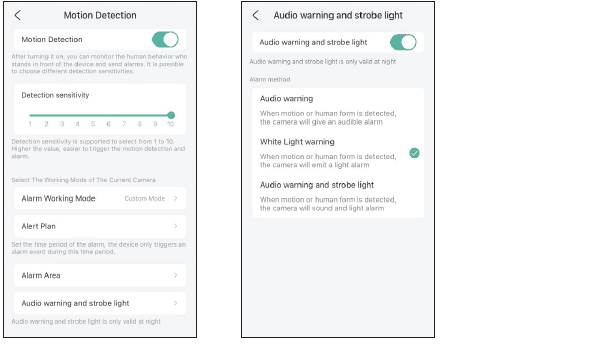
| الحساسية | مسافة الاكتشاف (للأجسام المتحركة) |
|---|---|
| المستوى 1-3 (منخفض) | حتى 4-5 أمتار |
| المستوى 4-7 (متوسط) | حتى 5-8 أمتار |
| المستوى 8-10 (مرتفع) | حتى 8-13 مترًا |
نصيحة مفيدة: عندما تواجه المشكلات التالية أثناء استخدام هذه الكاميرا، يمكنك ضبط حساسية اكتشاف الحركة لحلّها.
- يُنصح بضبط حساسية الإنذار على المستوى 8-10 إذا كنت تواجه إنذارات فائتة أو متأخرة بشكل متكرر.
- يُنصح بضبط حساسية الإنذار على المستوى 1-3 إذا كنت تواجه إنذارات كاذبة بشكل متكرر.
- يُنصح بخفض الحساسية إلى مستوى أدنى. فحساسية الإنذار ومسافة الاكتشاف عند المستوى المرتفع تكونان بعيدتين جدًا، مما يسهّل التشغيل الكاذب. وفي الشتاء، تنتج الإنذارات الكاذبة بسهولة بسبب اتساع نطاق درجات الحرارة. كما أن إنذار PIR يتأثر بالطقس ودرجة الحرارة.
- يُنصح برفع الحساسية إلى مستوى أعلى. ففي الصيف، تنتج إنذارات فائتة أو متأخرة بسبب ضيق نطاق درجات الحرارة.
- إذا لاحظت ضعف أداء اكتشاف الحركة في البيئة الليلية، فحاول إيقاف خاصية "Night Detection" (الاكتشاف الليلي).
8. إدارة البطارية
شحن الكاميرا
يُنصح باستخدام محول طاقة 5V/2A للشحن. يرجى استخدام كابل الشحن المخصص المرفق في العبوة لشحن هذه الكاميرا.
ملاحظة: في حال عدم توفر محول طاقة 5V/2A، يمكن أيضًا الشحن باستخدام رؤوس طاقة 5V بأحجام أخرى.
كيف أعرف ما إذا كان الشحن ناجحًا؟
مؤشر شحن الجهاز باللون الأحمر يعني أنه قيد الشحن. والضوء الأزرق يعني اكتمال الشحن. ويستغرق الشحن الكامل حوالي 10 ساعات أو أكثر.
ماذا أفعل إذا فشل الشحن؟
- تحقّق مما إذا كان محول الطاقة سليمًا، وجرّب محولًا آخر.
- تحقّق مما إذا كان كابل الشحن المخصص سليمًا، وجرّب كابلًا آخر.
- قد يكون مؤشر الشحن معيبًا، يرجى التحقق من حالة الشحن في تطبيق الهاتف.
- تحقّق مما إذا كان منفذ الشحن في الجهاز غير ملامس بشكل جيد لكابل الشحن المخصص.
- يحتوي الجهاز على وحدة حماية من الشحن في درجات الحرارة المنخفضة، يرجى عدم شحن الجهاز في درجات الحرارة المنخفضة.
- تواصل مع خدمة العملاء: [email protected].
عمر البطارية
إذا لم يكتشف الجهاز جسمًا متحركًا، فسيدخل في وضع السكون، مما يقلل من استهلاك الطاقة للجهاز.
وإذا اكتشف الجهاز جسمًا متحركًا، فإنه يستيقظ بسرعة ويبدأ العمل خلال ثانية واحدة ويلتقط لقطة شاشة مع فيديو مسجّل.
نصيحة مفيدة: عندما تنخفض درجة الحرارة إلى ما دون -20°م، قد تدخل البطارية في وضع الحماية الذاتية، مما يتسبب في إيقاف تشغيل الكاميرا تلقائيًا. لكن إذا ارتفعت درجة الحرارة، فستعود البطارية تلقائيًا إلى حالتها الطبيعية.
في درجات الحرارة المنخفضة، إذا احتجت إلى شحن هذه الكاميرا، يرجى وضعها في المنزل لعدة ساعات أولًا. وفي درجة حرارة الغرفة، سيتم إيقاف وضع الحماية الذاتية للبطارية تلقائيًا لشحن هذه الكاميرا بأمان.
لماذا عمر بطارية جهازي ضعيف؟
- يرجى التحقق مما إذا كان عدد الإنذارات متكررًا جدًا. لأن مدة عمل الجهاز هي التي تحدد عمر البطارية. فكلما زاد تكرار استيقاظ مستشعر PIR، زادت سرعة استهلاك البطارية بسبب طول مدة العمل. يُنصح بخفض حساسية اكتشاف الحركة للجهاز بشكل مناسب وضبط فاصل الإنذار وخطة وقت الإنذار. (ملاحظة: الوحدات الخارجية لمكيفات الهواء، والسيارات المتحركة، والمشاة المارّون ستتسبب في إنذارات متكررة. يرجى ضبط زاوية الجهاز لتجنّب هذه الأجسام.)
- في الطقس البارد، تنخفض سعة البطارية، مما يؤثر على مدة عمل الجهاز.
- تواصل مع خدمة العملاء: [email protected].
9. الأسئلة الشائعة
للحصول على أسئلة شائعة أكثر تفصيلًا، يرجى تسجيل الدخول إلى التطبيق، والبحث في "Me" (حسابي) - "FAQ" (الأسئلة الشائعة) - "Help Document" (مستند المساعدة) - "Battery Camera" (الكاميرا التي تعمل بالبطارية).
يُظهر الجهاز أنه غير متصل (Offline)؟
- تحقّق مما إذا كان الجهاز في حالة التشغيل، ولاحظ ما إذا كان ضوء التشغيل للجهاز مضاءً بشكل طبيعي.
- تحقّق مما إذا كانت شبكة الواي فاي في حالة جيدة وأعد تشغيل جهاز التوجيه.
- إذا كان الجهاز بعيدًا عن جهاز التوجيه، مما يؤدي إلى عدم القدرة على الحصول على إشارة واي فاي جيدة، فيُنصح بنقل جهاز التوجيه إلى مكان أقرب أو إضافة مُضخّم إشارة واي فاي لتحسين أداء الواي فاي في المنزل.
- احذف الكاميرا من حسابك في CloudEdge وأضفها مرة أخرى بعد إعادة ضبط الجهاز. تحقّق مما إذا كان البرنامج الثابت للجهاز والتطبيق بأحدث إصدار.
تحديث جهاز التوجيه أو كلمة مرور الواي فاي؟
احذف الكاميرا من حسابك في CloudEdge. وبعد إعادة ضبط الجهاز، استخدم شبكة الواي فاي وكلمة المرور الجديدة لإضافته مرة أخرى.
تعذّر تشغيل الفيديو من السجل؟
- تحقّق من حالة بطاقة SD في "Settings" (الإعدادات) للتأكد من أنه قد تم التعرّف على بطاقة SD بنجاح.
- أعد إدخال بطاقة SD.
- في التطبيق، قم بتهيئة بطاقة SD.
- جرّب بطاقة SD جديدة أخرى.
إشعارات الإنذار متكررة؟
- في التطبيق، اخفض حساسية إنذار اكتشاف الحركة.
- تحقّق مما إذا كانت هناك أجسام تتداخل مع مستشعر PIR وتؤدي إلى تشغيله ضمن مجال رؤية الجهاز، مثل الوحدة الخارجية لمكيف الهواء، والسيارات المتحركة، والمشاة المارّين، وغيرها. ويمكن ضبط زاوية الجهاز بشكل مناسب لتجنّب هذه الأجسام التي يسهل أن تسبب التداخل.
- شغّل خاصية "human motion detection" (اكتشاف حركة الإنسان) واستخدم خوارزمية التعرّف على الشكل البشري لتصفية الإنذارات غير المفيدة.
لا يستقبل الهاتف إشعارات الإنذار؟
- شغّل جميع أذونات الإشعارات لتطبيق CloudEdge في إعدادات نظام هاتفك المحمول.
- تأكد من أن وظيفة اكتشاف الحركة في الجهاز قد تم تشغيلها بنجاح.
- أعد تشغيل الهاتف، وامسح ذاكرة التخزين المؤقت في هواتف Android.
- تحقّق مما إذا كانت الشبكة في حالة جيدة.
ملاحظة: في حال عدم توفر محول طاقة 5V/2A، يمكن أيضًا الشحن باستخدام رؤوس طاقة 5V بأحجام أخرى.
كيفية ضبط الإنذار الصوتي والضوئي؟
- 3 أوضاع للإنذار: توفير الطاقة، الأداء، مخصص.
- 3 خيارات للإنذار: إنذار صوتي، إنذار ضوئي، إنذار صوتي وضوئي.
- انقر يدويًا على زر الإنذار في الواجهة، يستمر الإنذار الصوتي لمدة 30 ثانية، ويمكنك أيضًا النقر مرة أخرى لإيقافه.
- يمكن ضبط مستوى صوت الإنذار.
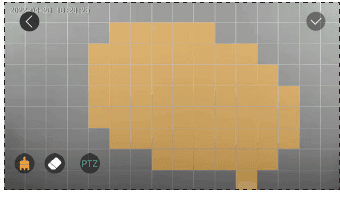
كيفية تخصيص مناطق الإنذار؟
قسّم المنطقة التي تحتاج إلى إنذار بحرية. المنطقة المحدّدة هي المكان الذي إذا اكتشفت الكاميرا حركة فيه سيؤدي إلى تشغيل إشعار الإنذار.
دليل المستخدم لكاميرا المراقبة اللاسلكية BOIFUN PTZ بالبطارية
دليل المستخدم لكاميرا المراقبة اللاسلكية BOIFUN PTZ بالبطارية، يغطي مكونات المنتج وتثبيت التطبيق والإقران والتركيب واكتشاف الحركة بتقنية PIR وإنذارات الصوت والضوء الوامض وتسجيل بطاقة SD وإدارة البطارية والأسئلة الشائعة لتطبيق CloudEdge.
DEKCO DC5E PTZ دليل البدء السريع للكاميرا
دليل الإعداد لكاميرا الأمان DEKCO DC5E HD WiFi PTZ، يغطي ما تم تضمينه، ونظرة عامة على المنتج، والتركيب، وتسجيل الحساب، وWiFi الاقتران مع CloudEdge app، والأسئلة الشائعة، وبيانات السلامة.