 توثيق CloudEdge App
ieGeek 19G0K PTZ دليل مستخدم كاميرا المراقبة الخارجية
دليل المستخدم لكاميرا الأمان الخارجية ieGeek 19G0K PTZ، يغطي نظرة عامة على الكاميرا، وضوء الحالة، وتثبيت التطبيق، وتسجيل الحساب، وWi-Fi، والاقتران، والتثبيت على الحائط، وإعدادات الإنذار، وتقليل الإنذارات الكاذبة باستخدام CloudEdge app.
يرشدك هذا الدليل خلال عملية إعداد واستخدام كاميرا الأمان الخارجية ieGeek 19G0K PTZ مع CloudEdge app، بدءًا من نظرة عامة على الكاميرا وتثبيت التطبيق وحتى Wi-Fi الاقتران والتثبيت على الحائط وإعدادات التنبيه.
تتصل كاميرا الأمان اللاسلكية هذه فقط بإشارة 2.4 GHz Wi-Fi — وهي لا تدعم 5 GHz Wi-Fi. لمزيد من المساعدة، راجع الأسئلة الشائعة.
1. نظرة عامة على الكاميرا
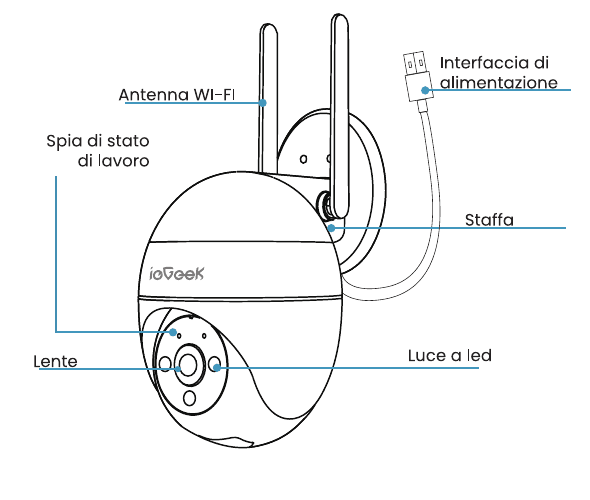
- Wi-Fi الهوائي
- ** ضوء حالة العمل **
- العدسة
- LED ضوء
- واجهة الطاقة
- ** قوس **
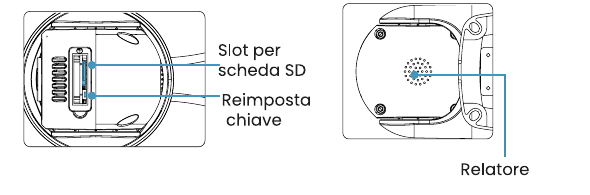
- SD فتحة البطاقة
- مفتاح إعادة الضبط
- المتحدث
2. المواصفات
| عنصر | وصف |
|---|---|
| إعادة تعيين المفتاح | اضغط مع الاستمرار على RESET لمدة 5 ثوانٍ لإعادة الجهاز إلى إعدادات المصنع. (إذا تمت إعادة التعيين بنجاح، فسوف تسمع مطالبة.) |
| SD فتحة البطاقة | يدعم تخزين بطاقة SD المحلية (ما يصل إلى 128 GB). |
| عدسة | يدعم دقة FHD. |
| ميكروفون | يلتقط الصوت لمقاطع الفيديو الخاصة بك. |
| المتحدث | إخراج الصوت في اتجاهين. |
ضوء حالة العمل
| مؤشر | حالة |
|---|---|
| أحمر صلب | الجهاز غير طبيعي. |
| تومض ببطء باللون الأحمر | جاهز للاتصال Wi-Fi. |
| تومض بسرعة باللون الأحمر | جارٍ الاتصال بـ Wi-Fi. |
| أزرق متين | Wi-Fi تم الاتصال بنجاح. |
3. تثبيت التطبيق وتسجيل الحساب
الطريقة الأولى: قم بتنزيل التطبيق "CloudEdge" و"ieGeek Cam" من App Store (iOS) أو Google Play (Android).
الطريقة الثانية: امسح رمز QR الخاص بالتطبيق "CloudEdge" لتنزيله.
نصائح: قم بتمكين الأذونتين أدناه عند استخدام هذا التطبيق لأول مرة.
- اسمح لتطبيق "CloudEdge" بالوصول إلى بيانات الجوال والشبكة المحلية اللاسلكية، وإلا فلن تتمكن من إضافة الكاميرا.
- اسمح لتطبيق "CloudEdge" بتلقي رسائل الدفع، وإلا فلن يتلقى الهاتف إنذار الدفع عند تشغيل كشف الحركة أو التنبيه الصوتي.
تسجيل حساب
يجب على المستخدمين الجدد التسجيل عبر البريد الإلكتروني. الخطوات المحددة هي كما يلي:
اضغط على "التسجيل".
اتبع الخطوات لإكمال تسجيل الحساب.
تسجيل الدخول.
ملحوظة:
- عند تسجيل حساب جديد، اختر المنطقة التي تتواجد فيها فعليًا ورمز البلد الصحيح. (لا يمكن للمناطق المسجلة المختلفة مشاركة الكاميرا.)
- الرجاء اختيار التسجيل عبر البريد الإلكتروني.
4. كيفية إضافة كاميرا إلى التطبيق
قبل أن تبدأ:
أدخل البطاقة Micro SD قبل التشغيل، وإلا فلن يمكن اكتشاف البطاقة SD.
ضع الكاميرا والهاتف الذكي على بعد 1-3 أقدام (30–100 cm) من جهاز التوجيه لإعداد Wi-Fi.
تأكد من أن الكاميرا تستخدم 2.4 GHz Wi-Fi.
خطوات الاتصال Wi-Fi
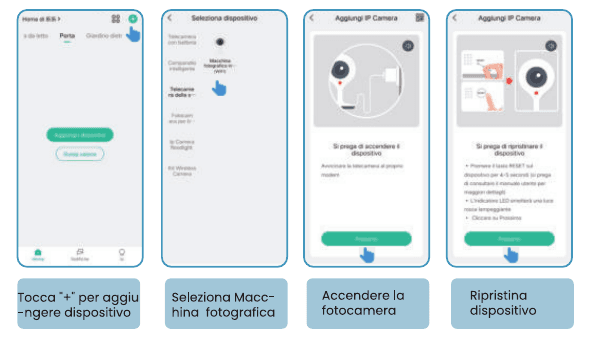
اضغط على "+" لإضافة جهاز.
حدد "الكاميرا".
قم بتشغيل الكاميرا.
إعادة ضبط الجهاز.
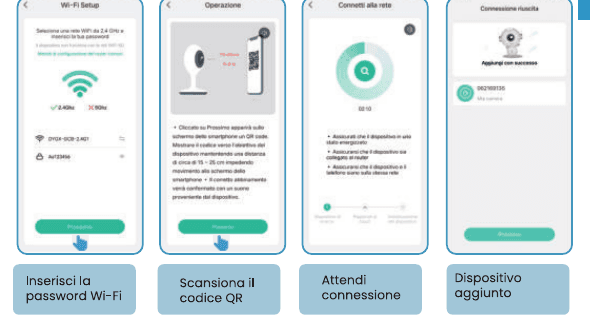
أدخل كلمة المرور Wi-Fi.
قم بمسح رمز QR باستخدام الكاميرا.
انتظر الاتصال.
تم اضافة الجهاز .
لا يمكن للكاميرا الاتصال بـ Wi-Fi؟
قبل إضافة جهاز، تأكد من أن الجهاز في حالة الضوء الأحمر الذي يومض ببطء. إذا كانت الحالة غير طبيعية، قم باستعادة الجهاز إلى إعدادات المصنع (اضغط مع الاستمرار على زر RESET الخاص بالجهاز حتى تسمع الصوت "boogu").
تأكد من أن Wi-Fi الذي تتصل به الكاميرا هو 2.4 GHz. من خلال تجربتنا، يفشل الاتصال بالشبكة في معظم الحالات لأن المستخدمين استخدموا 5 GHz Wi-Fi.
تأكد من صحة كلمة المرور Wi-Fi. (ملاحظة: لا يمكن أن تتضمن كلمة المرور Wi-Fi علامات اقتباس مفردة، أو شرطات سفلية، أو مسافات، أو فواصل.)
تحقق من عدد الأجهزة المتصلة بجهاز التوجيه الخاص بك. بشكل عام، جهاز التوجيه لديه حد اتصال. بمجرد أن تتجاوز الأجهزة المتصلة بجهاز التوجيه الحد الأقصى المسموح به، لن تتصل الأجهزة الأخرى بجهاز التوجيه.
تأكد من أن رمز الاستجابة السريعة الموجود على شاشة الهاتف طبيعي وأن المسافة بين الهاتف وعدسة الكاميرا هي 10–15 cm (3.9-5.9 بوصة) أثناء عملية المسح.
بعد التحقق من المعلومات أعلاه، إذا كانت الكاميرا لا تزال غير قادرة على الاتصال بـ Wi-Fi، فحاول تنزيل التطبيق مرة أخرى وإعادة تشغيل جهاز التوجيه، ثم قم بإضافة الكاميرا مرة أخرى.
إذا قمت بتجربة جميع الخطوات ولكن لم يحالفك الحظ، فأرسل رسالة تتضمن طلبك والمشكلة إلى [email protected].
5. تركيب الكاميرا على الحائط
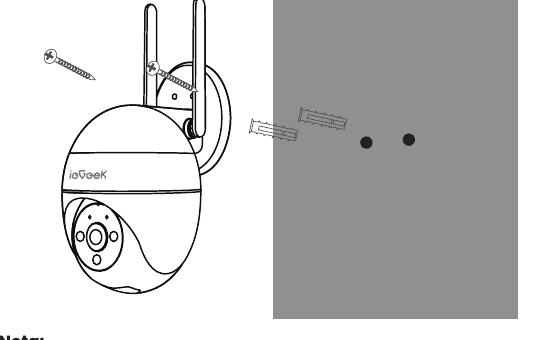
ملاحظة: للحصول على أفضل أداء للمنتج وتجنب الاضطرابات البيئية غير الضرورية، انتبه إلى ما يلي أثناء التثبيت:
- حاول تجنب تثبيت المنتج على جانب طريق مزدحم. سيستمر المشاة والمركبات المتكررة في إيقاظ الكاميرا، مما يتسبب في ظهور رسائل إنذار متكررة.
- لا تقم بتثبيت المنتج بعيدًا عن جهاز التوجيه؛ يحتاج المنتج إلى إشارة Wi-Fi جيدة ليعمل بشكل صحيح.
6. إعدادات التنبيه
إعدادات كشف الحركة
انتقل إلى "الإعدادات" - "إعدادات المنبه" - "اكتشاف الحركة" في التطبيق، حيث يمكنك ضبط إعدادات اكتشاف الحركة.
- منخفض يتوافق مع حساسية منخفضة، ومسافة كشف الحركة تبلغ 4-5 أمتار.
- متوسط يتوافق مع حساسية متوسطة، مسافة كشف الحركة 5-8 أمتار.
- عالية تتوافق مع حساسية عالية، ومسافة كشف الحركة تبلغ 8-10 أمتار.
كشف الصوت
إنذار الصوت والضوء فعال فقط في الليل. عند تمكين إنذار الصوت والضوء، يمكنك اختيار ثلاثة أوضاع: "إنذار الصوت"، و"إنذار الضوء الأبيض"، و"إنذار الصوت والضوء".
ملاحظة: إذا تم تعطيل المنبه الليلي، فستسجل الكاميرا الفيديو بالأبيض والأسود فقط في الليل.
7. ملاحظات هامة حول تقليل الإنذارات الكاذبة
- لا توجه الكاميرا نحو الأشياء ذات الضوء الشديد، بما في ذلك ضوء الشمس، ومصادر ضوء المصباح، وما إلى ذلك.
- لا تضع الكاميرا بالقرب من فتحات التهوية، بما في ذلك فتحات مكيف الهواء، وفتحات مرطب الهواء، وفتحات نقل الحرارة لجهاز العرض، وما إلى ذلك.
- لا تقم بتثبيت الكاميرا في الأماكن ذات الرياح القوية.
- لا توجه الكاميرا نحو المرآة.
- احتفظ بالكاميرا على بعد متر واحد على الأقل من أي جهاز لاسلكي، بما في ذلك أجهزة التوجيه وهواتف Wi-Fi، لتجنب التداخل اللاسلكي.
8. الأسئلة الشائعة
أثناء استخدام هذا المنتج، في حالة حدوث المشكلات التالية، يمكنك ضبط حساسية اكتشاف الحركة لحلها.
- إذا تلقى الهاتف رسائل إنذار بشكل متكرر، فمن المستحسن خفض مستوى اكتشاف الحركة أو ضبط منطقة التنبيه.
- إذا وجدت أنه لا توجد أجسام متحركة في صورة المنبه التي يتلقاها الهاتف بشكل متكرر، فقد يرجع ذلك إلى عوامل مثل التغيرات في الضوء والظل في مجال اكتشاف الحركة. يوصى بخفض مستوى كشف الحركة أو ضبط منطقة الإنذار.
FUNOVATION DomeCam دليل البدء السريع للكاميرا الذكية WiFi عالية الدقة
دليل البدء السريع لكاميرا FUNOVATION DomeCam الذكية WiFi HD PTZ، يغطي قائمة التعبئة، وبنية المنتج، وتنزيل التطبيق، والاشتراك، وإضافة الكاميرا، ومقدمة الوظيفة، والأسئلة الشائعة.
ieGeek DQ201 PTZ كاميرا مراقبة البطارية
دليل المستخدم لكاميرا الأمان ذات البطارية ieGeek DQ201 PTZ، الذي يغطي تخطيط الكاميرا وإقران التطبيقات والشحن والتثبيت وPIR واكتشاف الحركة والأسئلة الشائعة في CloudEdge app.