 Documentación de CloudEdge App
Manual de usuario del videoportero Ankway X5-P6
Guía de configuración y uso del videoportero Ankway X5 / P6 y el timbre inalámbrico con la aplicación CloudEdge, con información sobre el resumen del producto, la carga, la conexión Wi-Fi, el timbre, la instalación y la resolución de problemas.
Esta guía explica cómo configurar y usar el videoportero Ankway X5 / P6 y su timbre inalámbrico con la aplicación CloudEdge, incluyendo el resumen del producto, la carga, la conexión Wi-Fi, el timbre inalámbrico, la instalación y la resolución de problemas.
¿Necesitas más ayuda? Consulta las preguntas frecuentes sobre el videoportero. Soporte postventa: ankway.com/pages/warranty — [email protected]
1. Resumen del producto
Conoce tu videoportero
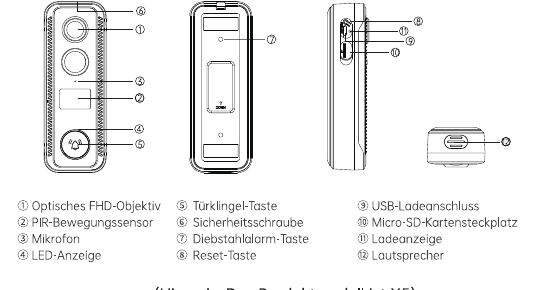
- ① Objetivo óptico FHD
- ② Sensor de movimiento PIR
- ③ Micrófono
- ④ Indicador LED
- ⑤ Botón del timbre
- ⑥ Tornillo de seguridad
- ⑦ Botón de alarma antirrobo
- ⑧ Botón de reinicio
- ⑨ Puerto de carga USB
- ⑩ Ranura para tarjeta Micro SD
- ⑪ Indicador de carga
- ⑫ Altavoz
Nota: El modelo de este producto es el X5.
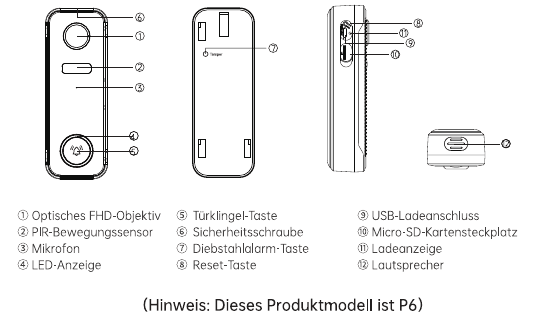
- ① Objetivo óptico FHD
- ② Sensor de movimiento PIR
- ③ Micrófono
- ④ Indicador LED
- ⑤ Botón del timbre
- ⑥ Tornillo de seguridad
- ⑦ Botón de alarma antirrobo
- ⑧ Botón de reinicio
- ⑨ Puerto de carga USB
- ⑩ Ranura para tarjeta Micro SD
- ⑪ Indicador de carga
- ⑫ Altavoz
Nota: El modelo de este producto es el P6.
Descripción de los componentes
| Componente | Descripción |
|---|---|
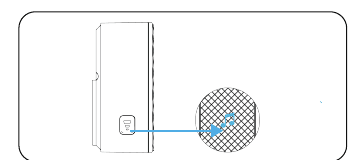
| Botón del timbre | Pulsa brevemente durante más de 1 segundo para encender el dispositivo; mantén pulsado durante más de 5 segundos para apagarlo. |
| Botón de reinicio | Mantén pulsado RESET durante 5 segundos para reiniciar el dispositivo. Cuando el reinicio sea correcto, escucharás un tono "Bugu" en el dispositivo. |
| Ranura para tarjeta Micro SD | Admite almacenamiento local en tarjeta Micro SD (hasta un máximo de 128 GB). |
| Indicador de carga | Rojo: cargando / Azul: carga completa. |
| Indicador LED | Luz roja fija: el dispositivo presenta algún problema. Parpadeo rojo lento: listo para la conexión Wi-Fi. Parpadeo rojo rápido: conexión Wi-Fi establecida. Luz azul fija: conexión Wi-Fi correcta. |
| Micrófono | Graba el sonido de tus vídeos. |
| Sensor PIR | Puede detectar objetos en movimiento a hasta 10 m (35 ft) de distancia. |
| Altavoz | Salida de audio bidireccional. |
| Puerto de carga USB | Usa un cable USB o un cargador USB de 5 V/2 A (no incluido de serie) para cargar el videoportero. |
2. Conoce tu timbre inalámbrico
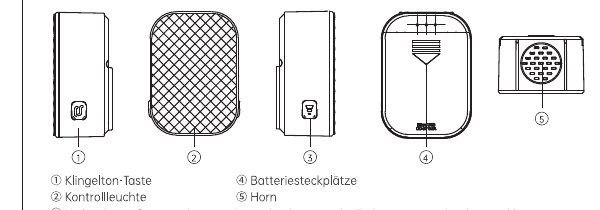
- ① Botón de tono
- ② Luz indicadora
- ③ Botón de emparejamiento / volumen — Mantén pulsado para emparejar el timbre y pulsa brevemente para cambiar el volumen (5 niveles de ajuste de volumen).
- ④ Ranuras para pilas
- ⑤ Bocina
3. Descarga de la aplicación y configuración del dispositivo
Instalación de la aplicación
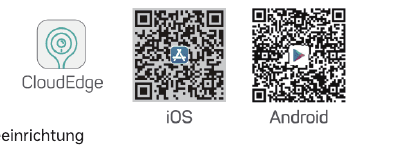
Busca "CloudEdge" en las tiendas de aplicaciones o escanea el código QR que aparece a continuación para descargar la app.
Configuración del dispositivo
Toca «Añadir dispositivo».
Selecciona «Timbre inteligente» y luego toca «Videoportero inteligente».
Pulsa brevemente el botón del timbre durante aproximadamente 1 segundo para encender el dispositivo.
Toca «Siguiente».
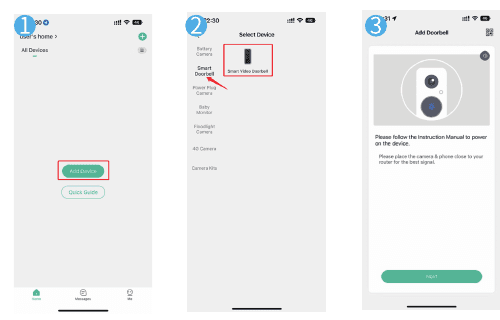
Sigue las instrucciones de la aplicación para completar la configuración del timbre.
Consejos:
- Coloca el videoportero dentro del alcance de una buena señal Wi-Fi.
- Asegúrate de que tu teléfono está conectado a una red Wi-Fi de 2,4 GHz con la contraseña correcta.
- Comprueba que el timbre está encendido y que el LED indicador parpadea en rojo. Si no es así, mantén pulsado el botón RESET durante 5 segundos.
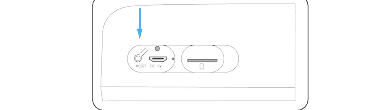
Estado del LED
| ESTADO DEL LED | INDICACIÓN |
|---|---|
| Rojo fijo | El dispositivo presenta algún problema |
| Parpadeo rojo (una vez/seg) | Listo para la configuración Wi-Fi |
| Parpadeo rojo (dos veces/seg) | Conexión Wi-Fi establecida |
| Azul fijo | El dispositivo está en línea |
| Parpadeo azul (una vez/seg) | Vista en directo de la cámara del timbre |
| Parpadeo azul (dos veces/seg) | Actualización de firmware |
4. Conexión al timbre inalámbrico
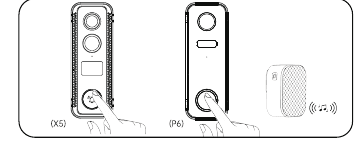
Mantén pulsado el botón de emparejamiento / volumen; la luz indicadora parpadea en azul, lo que significa que el timbre inalámbrico está listo para emparejarse.
Pulsa brevemente el botón del videoportero para establecer la conexión. El timbre sonará, lo que indica que la conexión se ha realizado correctamente.
5. Ajustes del timbre inalámbrico
Pulsa brevemente el botón de emparejamiento / volumen para cambiar el volumen.
Pulsa brevemente el botón de tono para elegir tu melodía favorita.
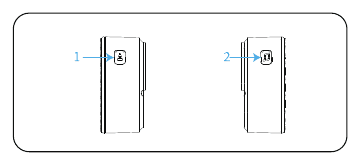
Consejo: Mantén pulsado el botón de emparejamiento / volumen para poner el timbre en modo de emparejamiento o para desconectarlo de un videoportero conectado.
6. Instalación del videoportero
Retira el soporte de montaje del videoportero.
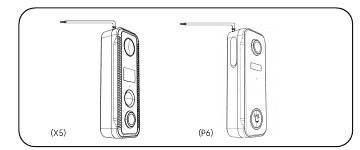
Marca los agujeros de los tornillos usando el soporte del timbre.
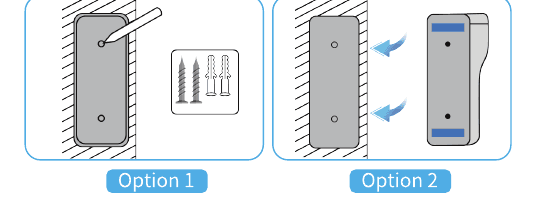
- Opción 1 — Instala el timbre con tornillos y herramientas.
- Opción 2 — Usa las pegatinas adhesivas para fijar el timbre a superficies planas.
Monta el dispositivo en el soporte fijo.
Aprieta el tornillo de seguridad en la parte inferior del soporte.
¡Listo! Pulsa el botón del timbre para realizar una prueba.
Usa un cable USB de 5 V/2 A (incluido) o un cargador USB de 5 V/2 A (no incluido) para cargar el videoportero. (Una carga completa tarda aproximadamente entre 8 y 12 horas.)
Mientras las pilas se están cargando, la luz roja junto al puerto USB permanece encendida; cuando las pilas están completamente cargadas, la luz azul junto al puerto USB permanece encendida.
Avisos:
- Por razones de seguridad durante el transporte, la batería integrada no viene completamente cargada y el dispositivo está apagado.
- Carga el dispositivo COMPLETAMENTE antes del primer uso.
7. Resolución de problemas
1. No se puede registrar correctamente en la aplicación
- Comprueba si la red de tu teléfono funciona con normalidad.
- Acepta el acuerdo de servicio de software y la política de privacidad.
- Comprueba si el código de confirmación está en tu carpeta de correo no deseado.
- Usa Wi-Fi para el registro si la red móvil no funciona. Si tanto la red móvil como el Wi-Fi no pueden acceder a la dirección del servidor, comprueba si otras aplicaciones funcionan correctamente.
- Permite que la aplicación acceda a tu ubicación y a todos los permisos durante la instalación. El sistema te asignará automáticamente el mejor servidor.
- Si ninguna de las soluciones anteriores funciona, te recomendamos desinstalar y volver a instalar la aplicación. Concede la ubicación actual y todos los permisos durante la instalación.
2. No se puede conectar a la red
① No se puede conectar al Wi-Fi:
- Activa el DHCP en el router.
- Asegúrate de que la cámara no está en la lista negra de la configuración MAC del router.
- Desactiva el Wi-Fi de 5 GHz en el router (nota: si no puedes desactivar el Wi-Fi de 5 GHz, contacta con el fabricante del router).
- Después de conectarte al Wi-Fi de 2,4 GHz, comprueba si tu teléfono puede acceder a internet.
- Asegúrate de que la red de tu dispositivo móvil está conectada al mismo router que la cámara.
- Una vez que la red vuelva a funcionar con normalidad, reinicia la cámara y vuelve a establecer la conexión.
② Problemas con la contraseña Wi-Fi:
- Comprueba que la contraseña Wi-Fi de la cámara coincide con la del router conectado.
- Comprueba si la contraseña Wi-Fi introducida contiene espacios o caracteres especiales (@, #, %, &).
③ El Wi-Fi de 5 GHz es independiente y no se puede conectar al Wi-Fi:
- Desactiva la red de 5 GHz en el router y mantén la red de 2,4 GHz.
- Desconecta el router y reinicia la cámara.
- El nombre del Wi-Fi no debe contener ninguna referencia a 5 GHz.
3. No aparece ninguna notificación emergente para las alarmas de detección de movimiento
- Activa el permiso de notificaciones push en la configuración del sistema de tu dispositivo móvil para que la aplicación pueda recibirlas.
- Algunos teléfonos Android no pueden recibir notificaciones push para alarmas.
- Activa la detección de movimiento en la aplicación.
- Actualmente no se admiten recordatorios por SMS ni por correo electrónico.
4. Las notificaciones de detección de movimiento aparecen con frecuencia
- Si la sensibilidad de detección de movimiento es demasiado alta, los cambios de luz también pueden activar una alarma.
- Reduce la sensibilidad de la alarma (se recomienda un valor más bajo).
5. ¿Almacenamiento en nube y en tarjeta SD?
- Puedes elegir entre usar una tarjeta SD local o la nube para guardar tus vídeos. Este producto no incluye tarjeta SD. Si necesitas una para archivar tus archivos, adquiérela por tu cuenta. La tarjeta SD debe ser compatible con una capacidad de 8–128 GB y el formato FAT32. Se recomienda una tarjeta SD de Clase 10.
- También puedes usar el almacenamiento básico en la nube (gratuito por un ciclo de 7 días, sin cuota de suscripción) o elegir una suscripción según tus necesidades. Es opcional.
6. Después de insertar la tarjeta SD, aparece el mensaje «dañada»
- Desconecta la alimentación antes de insertar la tarjeta SD. Conecta la fuente de alimentación para iniciar después de haber insertado la tarjeta.
- La tarjeta SD debe formatearse en un ordenador antes de utilizarla.
7. ¿Cómo puedo compartir el dispositivo?
Esta función está disponible en «Compartir dispositivo».
- Primero, tu familia debe instalar la aplicación, registrar una cuenta nueva, iniciar sesión con la nueva cuenta y buscar el código QR de la nueva cuenta en la aplicación.
- Abre tu dispositivo, inicia sesión en tu cuenta «CloudEdge», ve a la página de configuración y toca «Compartir dispositivo», luego toca «Añadir» y finalmente «Escanear código QR». Escanea el código QR de la nueva cuenta con la que quieres compartir usando la cámara de tu teléfono.
8. Declaración de conformidad con la FCC
Este dispositivo cumple con la Parte 15 de las normas de la FCC. Su funcionamiento está sujeto a las dos condiciones siguientes:
- Este dispositivo no puede causar interferencias perjudiciales.
- Este dispositivo debe aceptar cualquier interferencia recibida, incluidas las que puedan causar un funcionamiento no deseado.
Advertencia: Los cambios o modificaciones no aprobados expresamente por la parte responsable del cumplimiento podrían anular la autorización del usuario para operar el equipo.
Nota: Este equipo ha sido probado y cumple con los límites para dispositivos digitales de Clase B, de acuerdo con la Parte 15 de las normas de la FCC. Estos límites están diseñados para proporcionar una protección razonable contra interferencias perjudiciales en instalaciones residenciales. Este equipo genera, usa y puede irradiar energía de radiofrecuencia y, si no se instala y usa de acuerdo con las instrucciones, puede causar interferencias perjudiciales en las comunicaciones de radio. Sin embargo, no existe garantía de que no se produzcan interferencias en una instalación concreta. Si este equipo causa interferencias perjudiciales en la recepción de radio o televisión, lo cual puede determinarse apagando y encendiendo el equipo, se recomienda al usuario que intente corregir las interferencias mediante una o varias de las siguientes medidas:
- Reorienta o reubica la antena receptora.
- Aumenta la separación entre el equipo y el receptor.
- Conecta el equipo a una toma de corriente en un circuito diferente al del receptor.
- Consulta al distribuidor o a un técnico de radio/TV con experiencia.
9. Garantía
- Garantía de 12 meses
- Servicio técnico de atención al cliente de por vida
Detalles de la garantía: ankway.com/pages/warranty — [email protected]
Manual de usuario
Manuales de productos compatibles con CloudEdge, organizados por tipo de producto.
BOIFUN Bell J1 Videoportero Inalámbrico
Manual de usuario del videoportero inalámbrico BOIFUN Bell J1 — descripción general del hardware, configuración de la app, emparejamiento Wi-Fi, visualización en directo, reproducción, mensajes de voz, compartición, emparejamiento del timbre, instalación, especificaciones y preguntas frecuentes.