 Documentación de CloudEdge App
Videotimbre COOAU BELL J6 PLUS
Manual de usuario completo del videotimbre inalámbrico COOAU BELL J6 PLUS: configuración con la app CloudEdge, visualización en directo, grabación, emparejamiento del timbre interior, instalación y resolución de problemas.
Esta guía explica cómo configurar y utilizar el Videotimbre COOAU BELL J6 PLUS con la aplicación CloudEdge.

¿Necesitas más ayuda? Consulta las preguntas frecuentes sobre el timbre. También puedes escribirnos a [email protected].
1. Servicio posventa
Estimado cliente:
¡Muchas gracias por confiar en COOAU!
Le rogamos que lea detenidamente este manual antes de utilizar el videotimbre inalámbrico. Si experimenta algún problema, envíe su número de pedido y una descripción del mismo a [email protected]. Una vez recibido su mensaje, le ofreceremos una solución en menos de 24 horas.
Muchos problemas tienen una solución sencilla ajustando la configuración del dispositivo: fallos de conexión a la red, retardo en la detección de movimiento, instalación y carga, falsas alarmas, gestión de la batería, etc. Le garantizamos que todas las cámaras han sido revisadas y embaladas con cuidado antes del envío.
Ofrecemos asistencia técnica de por vida para su timbre y estamos encantados de brindarle todo el apoyo posible. Si tiene alguna duda durante el uso, no dude en contactarnos; nuestros ingenieros especializados buscarán la mejor solución para usted.
Un cordial saludo,
Equipo de Servicio COOAU
Nota:
- El timbre solo es compatible con redes WiFi de 2,4 GHz. No es compatible con WiFi de 5 GHz.
- Antes de conectar el timbre a la red WiFi, asegúrese de que la intensidad de la señal supere el 85 %. Si el timbre está demasiado lejos del router, es posible que la primera conexión no se complete correctamente.
- Si el router tiene demasiados dispositivos conectados, el timbre podría no conectarse a la red por un conflicto de direcciones IP.
2. Contenido del paquete
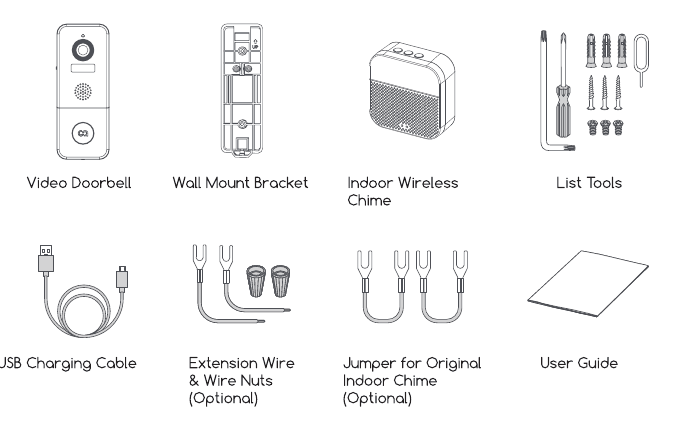
- Videotimbre
- Soporte de pared
- Timbre interior inalámbrico
- Herramientas
- Cable de carga USB
- Cable de extensión y conectores de empalme (Opcional)
- Puente para el timbre interior original (Opcional)
- Guía de usuario
3. Partes del timbre
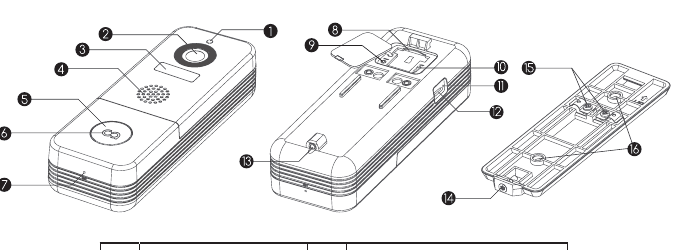
| # | Componente | # | Componente |
|---|---|---|---|
| 1 | Lente fotorresistora | 9 | Botón de reinicio |
| 2 | Cámara | 10 | Interruptor de encendido/apagado |
| 3 | Sensor de movimiento PIR | 11 | Indicador de carga |
| 4 | Altavoz | 12 | Puerto Micro USB |
| 5 | Botón del timbre | 13 | Orificio del tornillo de seguridad |
| 6 | Indicador LED | 14 | Tornillo de seguridad |
| 7 | Micrófono | 15 | Terminales de cableado |
| 8 | Ranura para tarjeta de memoria | 16 | Orificios para tornillos del soporte |
4. Partes del timbre interior

| # | Componente | # | Componente |
|---|---|---|---|
| 1 | Selección de melodía | 5 | Indicador LED azul |
| 2 | Control de volumen | 6 | Compartimento de pilas |
| 3 | Configuración (Emparejamiento / Reinicio) | 7 | Puerto de alimentación Micro USB |
| 4 | Indicador LED rojo | 8 | Pilas AA x 3 |
Descripción de las funciones de los botones
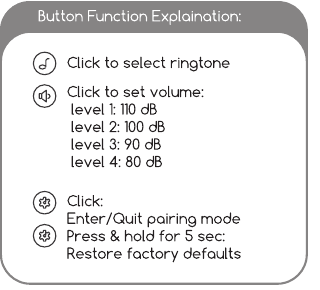
- Selección de melodía — Pulse para cambiar la melodía.
- Control de volumen — Pulse para ajustar el volumen: nivel 1: 110 dB, nivel 2: 100 dB, nivel 3: 90 dB, nivel 4: 80 dB.
- Configuración — Pulse: entrar/salir del modo de emparejamiento. Mantenga pulsado 5 seg: restaurar los valores de fábrica.
5. Configurar el timbre

Encienda el timbre con el interruptor de encendido/apagado situado en la parte trasera. Mantenga pulsado "RESET" durante 5 segundos para restaurar los ajustes de fábrica. El indicador del timbre parpadeará en rojo, lo que indica que el dispositivo está listo para la configuración de la red WiFi.
Descargue e instale la aplicación en su smartphone. Inicie la aplicación y cree una cuenta con su número de teléfono móvil o dirección de correo electrónico. El timbre es compatible con la aplicación CloudEdge (disponible para iOS y Android).
Realice la configuración cerca de su router WiFi.
Inicie la configuración WiFi siguiendo las instrucciones de la aplicación o los pasos del tutorial que se muestran a continuación.
Pasos de configuración en la aplicación

- Toca "+" para añadir un dispositivo
- Selecciona Timbre
- Comprueba el estado de alimentación
- Activa el timbre

- Reinicia el dispositivo
- Introduce la contraseña WiFi — Selecciona tu red WiFi de 2,4 G. (Este dispositivo no es compatible con redes WiFi de 5 G.)
- Prepara el escáner de código
- Genera el código QR

- Espera la conexión
- Dispositivo añadido
Al generar el código QR, escanéalo con el dispositivo a una distancia de 5 a 8 pulgadas (12-20 cm). Se emitirá un tono cuando el escaneo sea correcto. Coloca la cámara y el teléfono cerca del router para obtener la mejor señal.
Descripción del indicador LED

| Estado del LED | Significado |
|---|---|
| Rojo fijo | El dispositivo presenta un error. |
| Parpadeo rojo lento | Listo para la configuración WiFi. |
| Parpadeo rojo rápido | El dispositivo se está conectando a la red WiFi. |
| Azul fijo | Conectado correctamente a la red WiFi. |
| Parpadeo azul rápido | Actualizando el firmware. |
| Apagado | Modo de espera / Dispositivo apagado. |
6. Visualización en directo
Toca el botón de reproducción en la página principal para ver la imagen en directo desde tu timbre.

| # | Función | # | Función |
|---|---|---|---|
| 1 | Salir de la visualización en directo | 9 | Estado de la batería |
| 2 | Menú de ajustes | 10 | Botón de captura de pantalla |
| 3 | Marca de fecha y hora | 11 | Botón de intercomunicador |
| 4 | Activar/desactivar audio | 12 | Grabar en el teléfono |
| 5 | Cambiar entre FHD/SD | 13 | Activar/desactivar la detección de movimiento |
| 6 | Pantalla completa | 14 | Álbum de fotos/vídeos |
| 7 | Velocidad de bits del stream | 15 | Reproducción de historial |
| 8 | Estado de la señal WiFi | 16 | Servicio de almacenamiento en la nube |
Nota: La visualización en directo no activa la grabación del dispositivo.
7. Ajustes
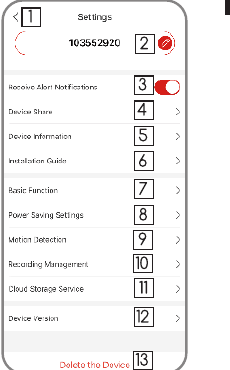
| # | Ajuste | # | Ajuste |
|---|---|---|---|
| 1 | Volver a la visualización en directo | 8 | Ajustes de ahorro de energía |
| 2 | Editar el nombre del dispositivo | 9 | Ajustes de detección de movimiento |
| 3 | Recibir/bloquear notificaciones de alertas | 10 | Gestión de grabaciones |
| 4 | Compartir el dispositivo con otros usuarios | 11 | Ajuste del almacenamiento en la nube |
| 5 | Información del dispositivo | 12 | Versión del dispositivo |
| 6 | Guía de instalación | 13 | Eliminar el dispositivo |
| 7 | Funciones básicas |
8. Grabación
Si la tarjeta Micro SD está correctamente instalada, podrás reproducir los vídeos grabados tras eventos de movimiento o llamadas de visitantes. (La visualización en directo no activa la grabación del dispositivo.) También puedes guardar los vídeos en la nube si has activado el servicio de almacenamiento en la nube (de pago tras un periodo de prueba gratuito de 7 días).

- Buscar vídeo por fecha
- Buscar vídeo por eventos
- Ampliar / reducir la línea de tiempo
- Interfaz de almacenamiento en la nube — Actívala para habilitar la grabación en la nube.
9. Reproducción del historial
Toca "Historial" para reproducir los vídeos grabados en la tarjeta MicroSD.
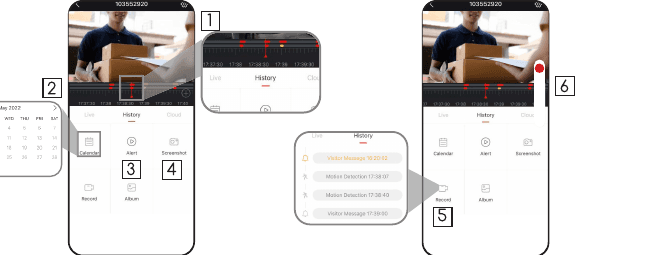
- Línea de tiempo: Desliza la línea de tiempo hacia la izquierda o la derecha para localizar las grabaciones por período de tiempo. La barra roja indica la duración del vídeo. El punto amarillo señala el momento en que alguien pulsó el botón del timbre. El punto rojo señala el momento en que se detectó un movimiento.
- Calendario: Consulta el historial de vídeos por fecha. Los números en verde indican los días con grabaciones disponibles.
- Captura de pantalla: Pulsa para tomar una foto y guardarla en Yo → Fotos y vídeos, desde donde podrás compartirla con otros.
- Grabar: Pulsa para iniciar la grabación de un vídeo; vuelve a pulsar para finalizar y guardar en Yo → Fotos y vídeos, desde donde podrás compartir los clips con otros.
- Alarma: Pulsa en los registros de alarma de la lista para localizar y reproducir rápidamente cada vídeo de alarma. El icono de campana representa las llamadas de visitantes; el icono de figura en movimiento representa las grabaciones de detección de movimiento.
- Zoom de la línea de tiempo: Desliza hacia arriba para ampliar la línea de tiempo y hacia abajo para reducirla.
10. Conectar el timbre interior
1. Alimentar el timbre interior
El timbre interior puede alimentarse con 3 pilas AA (incluidas) o con un adaptador de corriente DC 5V-1A.

Pulsa el botón de reinicio — Pulsa RESET una sola vez; el indicador del timbre comenzará a parpadear en rojo, lo que indica que está en modo de emparejamiento.
Pulsa el botón del timbre — Pulsa el botón del timbre exterior y el timbre interior sonará con su LED azul parpadeando. El emparejamiento se ha completado correctamente. ¡Enhorabuena!

Nota:
- El timbre se comunica con el timbre interior mediante radiofrecuencia, no a través de WiFi.
- Puedes asignar diferentes timbres interiores según tus necesidades.
- Mantén pulsado el botón RESET del timbre interior durante 5 segundos hasta que el indicador rojo parpadee 3 veces para desvincularlo del timbre exterior.
11. Instalación
El timbre dispone de una batería de litio recargable incorporada y también puede funcionar con una fuente de alimentación por cable de CA de 12V a 24V, lo que permite aprovechar el cableado de tu timbre anterior.
Nota: En la instalación con cableado existente, debes puentear el timbre interior mecánico para proporcionar suficiente alimentación al nuevo videotimbre.
11.1 Instalación con cableado existente (Opcional)
Para sustituir tu timbre y timbre interior mecánico existentes, sigue los pasos de instalación que se indican a continuación:
Apaga el interruptor automático principal de tu vivienda.
Puentea el timbre interior con el puente incluido.
En la mayoría de los casos, el circuito del timbre existente es similar al de la imagen siguiente. Retira la cubierta del timbre interior y afloja los tornillos de los terminales "FRONT" y "TRANS". Usa el puente incluido para conectar ambos terminales y vuelve a colocar la cubierta del timbre.

Elige la ubicación para el videotimbre.
Determina la posición de montaje del timbre. Comprueba si puedes reutilizar los orificios existentes en la pared. Si no es posible, taladra nuevos orificios. Se recomienda instalar el timbre a una altura mínima de 4 pies (120 cm) sobre el suelo para obtener el ángulo de visión óptimo y el mejor rendimiento de detección de movimiento.

Sustituye el timbre existente.
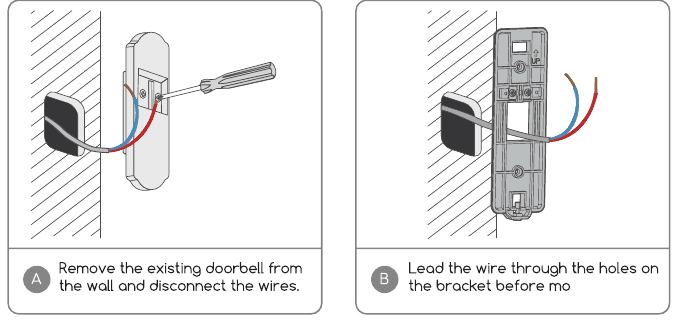
- A — Retira el timbre existente de la pared y desconecta los cables.
- B — Pasa el cable por los orificios del soporte antes de montarlo.
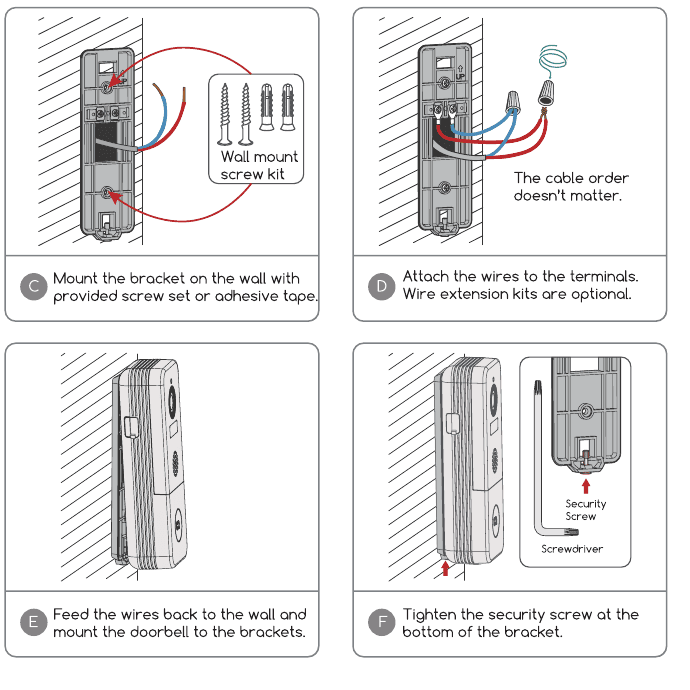
- C — Fija el soporte en la pared con el juego de tornillos o la cinta adhesiva incluidos.
- D — Conecta los cables a los terminales. Los kits de extensión de cable son opcionales. El orden de los cables no importa.
- E — Introduce los cables de vuelta en la pared y monta el timbre en el soporte.
- F — Aprieta el tornillo de seguridad en la parte inferior del soporte.
Restablece la corriente en el cuadro eléctrico. El timbre ya está listo para su uso.
11.2 Instalación inalámbrica

- A — Separa el soporte del timbre con la herramienta incluida.
- B — Marca los orificios de los tornillos y fija el soporte en la pared con tornillos.
- C — Se incluye cinta adhesiva para montar el soporte en superficies lisas. (Opcional)
- D — Fija el timbre al soporte de montaje.

- E — Aprieta el tornillo de seguridad en la parte inferior del soporte.
- F — ¡Todo listo! Pulsa el botón del timbre para realizar una prueba.
12. Resolución de problemas
P1: ¿El videotimbre funciona con batería?
R1: Sí, incorpora una gran batería de iones de litio de 10 000 mAh. Gracias a la tecnología de bajo consumo, una carga completa dura más de 3 meses en nuestras pruebas de laboratorio (20 eventos al día con 15 segundos de grabación por evento).
P2: ¿Cómo se conecta el cableado al timbre? ¿Importa el orden de los cables?
R2: El timbre es compatible con fuentes de alimentación por cable de DC 12V y AC 12V-24V. El soporte dispone de 2 tornillos de terminal para conectar cada cable. El orden de los cables no importa.
P3: He visto un puerto Micro USB en el lateral izquierdo. ¿Para qué sirve?
R3: Es el puerto de carga. Es posible que necesites recargar el timbre de vez en cuando.
P4: ¿Cuál es el alcance WiFi del videotimbre?
R4: El videotimbre es compatible con cualquier router, sistema de malla o módem WiFi de 2,4 GHz. En pruebas en exteriores, funciona correctamente en la mayoría de viviendas de hasta 3 000 pies cuadrados. El alcance WiFi puede variar según la potencia de transmisión, la distancia y los obstáculos intermedios.
P5: He instalado el videotimbre, pero la calidad de imagen o audio es deficiente. ¿A qué se debe?
R5: En la interfaz de visualización en directo puedes consultar el estado de la señal WiFi. Se recomienda que la señal supere el 70 % para que el timbre funcione correctamente. Si el problema es la baja intensidad de la señal, prueba a acercar el router o añade un repetidor WiFi para ampliar la cobertura.
P6: ¿El videotimbre es compatible con el timbre interior mecánico existente?
R6: No. El timbre se entrega con un timbre interior inalámbrico de pilas para notificarte cuando alguien llame. Si tienes un timbre interior existente, usa el puente incluido para puentearlo y garantizar suficiente alimentación al nuevo videotimbre. El timbre interior inalámbrico es 100 % inalámbrico, por lo que puedes colocarlo prácticamente en cualquier lugar. Su alcance en espacio abierto es superior a 100 metros (328 pies).
P7: ¿Cuántos timbres interiores inalámbricos se pueden emparejar con un videotimbre?
R7: Puedes emparejar tantos timbres interiores inalámbricos como desees con un mismo videotimbre.
P8: ¿Se puede ajustar la sensibilidad de la detección de movimiento?
R8: Sí. En los ajustes del timbre hay 5 niveles de sensibilidad disponibles.
P9: ¿Cómo detecta el movimiento el videotimbre? ¿Se puede desactivar la detección de movimiento?
R9: La cámara detecta el movimiento mediante el último sensor PIR y, además, aplica detección de silueta humana para reducir las falsas alarmas. Puedes ajustar la sensibilidad de detección, programar intervalos de alarma y desactivar la detección de movimiento según tus necesidades.
P10: He instalado una tarjeta de memoria de 16 GB. ¿Cuántos días de grabaciones de eventos puede almacenar?
R10: La velocidad de bits del vídeo es de aproximadamente 100 KB/s. Con 10 grabaciones de eventos al día y 20 segundos por clip, una tarjeta de 16 GB puede almacenar hasta 24 meses de grabaciones.
P11: ¿El timbre admite almacenamiento en la nube?
R11: El timbre admite almacenamiento local mediante tarjeta Micro SD, así como almacenamiento en la nube. Puedes activar el servicio de almacenamiento en la nube desde la aplicación. Dispones de un periodo de prueba gratuito de 7 días de grabación en la nube.
Manual de usuario del videoportero CloudEdge
Configura, carga, empareja e instala el videoportero CloudEdge con batería y su timbre inalámbrico, con información sobre el estado del LED, ajuste de volumen, alarma antirrobo y solución de problemas.
Videoportero EUKI J10
Manual de usuario del videoportero con batería EUKI J10 1080P, que incluye configuración, emparejamiento del timbre interior, instalación y solución de problemas.