 Documentación de CloudEdge App
tmezon Timbre inteligente inalámbrico
Manual de usuario del timbre con vídeo inteligente inalámbrico tmezon: cubre especificaciones, carga, configuración de WiFi con la aplicación CloudEdge, instalación, alerta de manipulación, emparejamiento de timbre, solución de problemas y uso compartido de dispositivos.
Esta guía cubre el timbre con video inteligente inalámbrico tmezon, que se empareja con el CloudEdge aplicación para visualización en vivo, alertas de movimiento y administración de dispositivos. Léalo atentamente antes de utilizar el producto y téngalo a mano.

¿Necesitas más ayuda? Ver el Preguntas frecuentes sobre timbres. Bienvenido a enviar un correo electrónico si tiene algún problema: correo electrónico de soporte: [email protected].
1. Especificación para timbre inteligente

- Lente
- Sensor de movimiento PIR
- Micrófono
- Botón del timbre
- Indicador LED
- Interruptor de encendido/apagado
- Botón de reinicio
- Ranura para tarjeta SD
- Orador

- Batería de iones de litio incorporada
- Indicador de carga
- Puerto micro USB (para cargar la batería)
- Tornillo de seguridad
El timbre viene con una batería de iones de litio recargable de 4500 mAh.
| Artículo | Descripción |
|---|---|
| Puerto de alimentación | CC 5 V 1 A; batería (4500mAh) |
| Botón de timbre | Pulsa el botón para activar el timbre. |
| Ángulo de visión | 145° |
| Rango de detección de movimiento | 100° (máximo 5 m) |
| micrófono | Captura sonido para tu vídeo |
| Ranura para tarjeta SD | Almacenamiento de vídeo (tarjeta SD máx. 128G) |
| Reiniciar | Mantenga presionado durante 5 segundos para restablecer |
| Protección de ingreso | ip65 |
| Temperatura de funcionamiento | -20 °C a 50 °C |
| Dimensiones | 34,5 × 56 × 134,6 mm |
Explicación del indicador del timbre
| Indicador | Estado |
|---|---|
| Rojo sólido | El dispositivo es anormal. |
| Rojo intermitente lentamente (una vez por segundo) | Listo para la configuración WiFi. |
| Rojo intermitente rápidamente (dos veces por segundo) | El dispositivo se está conectando a WiFi. |
| Azul sólido | Conectado exitosamente a la red WiFi. |
| Azul intermitente lentamente (una vez por segundo) | Visualización en vivo para la cámara del timbre. |
| Azul intermitente rápidamente (dos veces por segundo) | Actualización de firmware. |
2. Cargar timbre
Antes de instalar el timbre, cárguelo durante aproximadamente 8 a 10 horas hasta que el LED de carga pase de ROJO a AZUL.
| Estado del LED | Indicación |
|---|---|
| Rojo sólido | Carga de batería |
| Azul sólido | Completamente cargado |
Cargador compatible (no incluido): Cargador de teléfono móvil compatible con USB (DC5V 1A~2A)
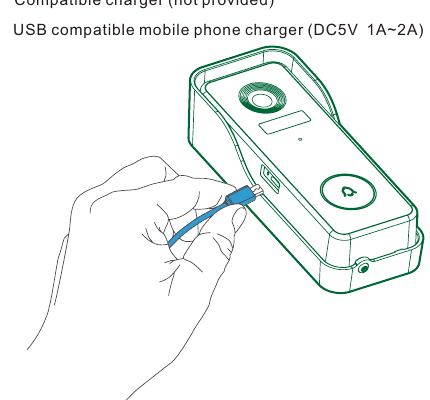
3. Operación de la aplicación
1. Descargar la aplicación
La aplicación es CloudEdge. Busque el nombre "CloudEdge" en App Store o Google Play Store, o escanee el código QR para descargar la aplicación.
2. Conexión Wi-Fi
Encienda su timbre y verá que el indicador LED parpadea en rojo (una vez por segundo). Comience a configurar su timbre siguiendo las instrucciones de la aplicación.
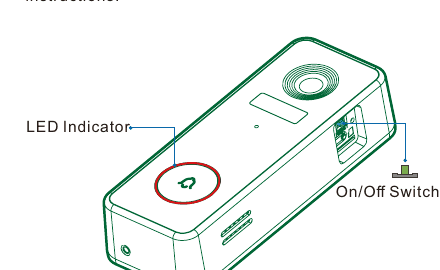
Nota:
- Opere la configuración cerca de su enrutador Wi-Fi.
- Asegúrese de que el WiFi sea de 2,4 Ghz; no se admite WiFi de 5 Ghz. El teléfono móvil debe estar conectado a WiFi de 2,4 Ghz antes de añadir el dispositivo.
- Asegúrese de que el timbre esté encendido y que su indicador LED esté parpadeando en rojo. De lo contrario, mantenga presionado RESET durante 5 segundos.
- Asegúrese de que la señal de Wi-Fi sea buena y que la contraseña de Wi-Fi sea correcta.
Pasos de configuración
Inicie sesión en la aplicación, haga clic en "+" o "Agregar dispositivo" para agregar el dispositivo. Luego seleccione "Timbre inteligente" - "Timbre con video inteligente".
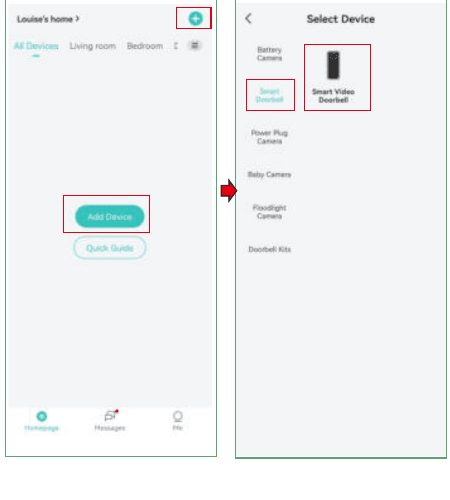
Presione el botón "Campana" y toque Siguiente. Luego conecte un WiFi de 2.4Ghz e ingrese la contraseña de WiFi (no se admite WiFi de 5Ghz. La contraseña de WiFi no debe tener un símbolo especial).

Toca "Siguiente" para obtener el código QR del dispositivo. Luego escanea el código QR para conectarte, manteniendo una distancia de 10 a 25 cm hasta que escuches un tono. Retire toda la película de la lente antes de mostrar el código QR.

Conectar red. La aplicación busca el dispositivo, lo registra en la nube e inicializa el dispositivo. Una vez finalizada, la conexión se realiza correctamente y se agrega el dispositivo.

Escanee el código QR en el manual para ver un video tutorial de la conexión de la aplicación.
Nota: Si necesita volver a seleccionar la red WiFi, presione y mantenga presionado el botón "RESET" durante 5 segundos, el dispositivo se reiniciará y el indicador parpadeará en rojo.
4. Instala tu timbre inteligente
Seleccione una ubicación
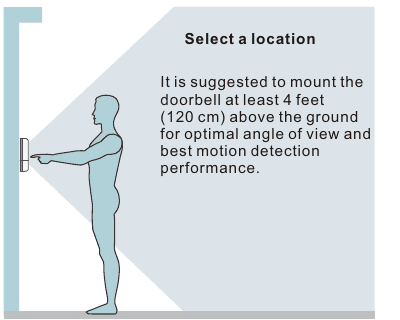
Se sugiere montar el timbre al menos a 4 pies (120 cm) del suelo para obtener un ángulo de visión óptimo y un mejor rendimiento de detección de movimiento.
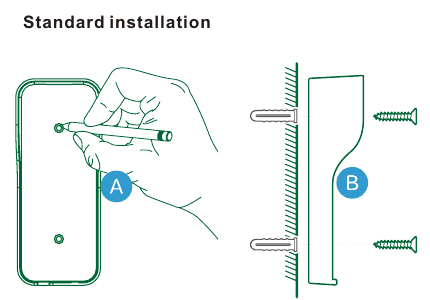
Instalación estándar
A: marca y B: monte el soporte. Marque las posiciones de los orificios, taladre, inserte los tacos de pared y fije el soporte de montaje con tornillos.
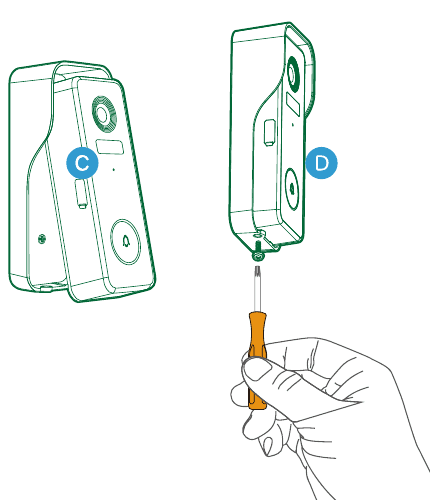
C: Fijar y D: Asegurar. Fije el timbre al soporte, luego asegúrelo con el tornillo de seguridad usando el destornillador.
5. Configuración de alerta de manipulación
Alarma de manipulación antirrobo. También puedes habilitar la alarma antirrobo en la configuración del timbre.
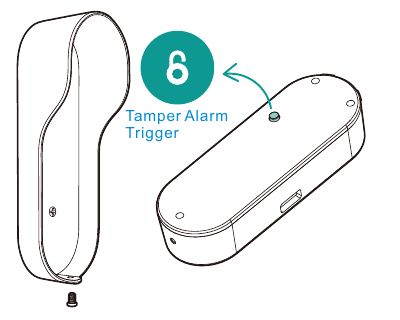
- Activador de alarma de manipulación: ubicado en la parte posterior del timbre.
Alarma de manipulación activada
Con la alarma de manipulación activada, el timbre detecta el desmontaje mediante el gatillo en la parte posterior y luego se activará una alarma de sirena de 30 segundos. Mientras tanto, se inicia la grabación de video y la notificación de alarma se enviará a la cuenta de la aplicación del propietario.
Alarma de manipulación desactivada
Puede desactivar la alarma de manipulación en la configuración del timbre y desconectar el timbre sin ninguna alarma para recarga de batería o mantenimiento regular.
6. Especificación para timbre
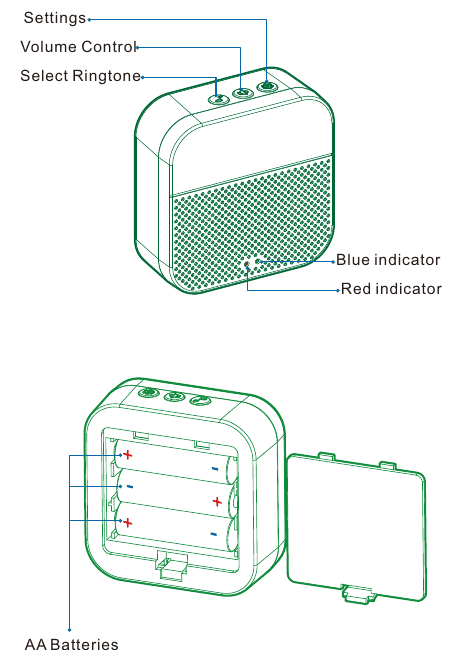
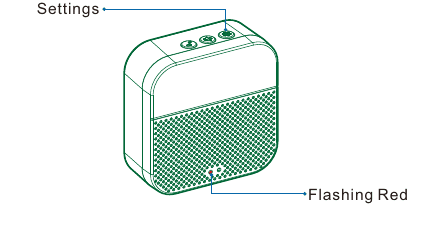
- Configuración
- Control de volumen
- Seleccione tono de llamada
- Indicador azul
- Indicador rojo
- Pilas AA
Nota: Tenga en cuenta las polaridades de las baterías al instalarlas.
7. Configuración de timbre

- Selección de tono de llamada: haga clic para cambiar el tono de llamada (4 tonos de llamada disponibles).
- Botón de control de volumen: haga clic para controlar el volumen. Nivel 1: 110dB; Nivel 2: 100 dB; Nivel 3: 90dB; Nivel 4: 80dB.
- Configuración: haga clic para ingresar o salir del modo de emparejamiento; Mantenga presionado durante 5 segundos para restaurar los valores predeterminados de fábrica.
8. Emparejar con timbre interior
Haga clic en el botón CONFIGURACIÓN en el timbre y el timbre estará en modo de emparejamiento durante 20 segundos, con su LED rojo parpadeando.
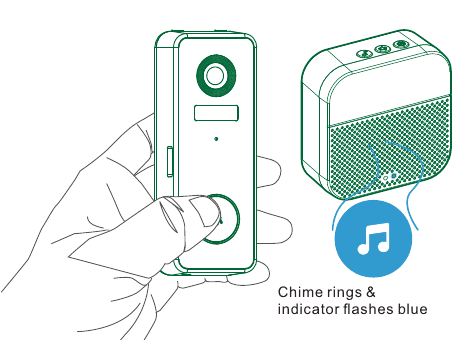
Presione el botón del timbre para enviar una señal de emparejamiento y su timbre sonará para reaccionar, junto con su LED azul parpadeando. El emparejamiento del timbre se realizó correctamente.
9. Solución de problemas
| Preguntas | Respuestas |
|---|---|
| ¿El timbre con vídeo funciona con batería? | Sí, hay una batería de iones de litio incorporada. Gracias a la tecnología de bajo consumo de energía, una carga completa dura más de 2 a 3 meses en nuestro entorno de pruebas de laboratorio. (Condición de prueba de laboratorio: 10 eventos por día, grabación de video de 15 segundos por evento) |
| ¿Funciona con el timbre mecánico existente? | No. El timbre viene con un timbre inalámbrico alimentado por batería para notificar a las personas cuando su visitante presiona el botón del timbre. Si ya tiene un timbre interior, utilice el puente proporcionado para omitir el timbre existente, a fin de proporcionar suficiente energía al nuevo timbre con video. Y nuestro timbre inalámbrico es 100% inalámbrico, puedes colocarlo casi donde quieras. La distancia de transmisión en espacios abiertos es de más de 100 metros (328 pies). |
| ¿Cuántos timbres inalámbricos se pueden agregar al timbre? | Puede agregar tantos timbres inalámbricos como desee en un timbre con video. |
| ¿Admite zonas de detección de movimiento personalizadas? | Sí lo hace. Puede personalizar la zona de detección en la configuración del timbre. |
| ¿El timbre admite almacenamiento en la nube? | Su timbre admite almacenamiento de vídeo local mediante tarjeta TF. Y también puedes activar el servicio de almacenamiento en la nube en la App. Existe un servicio de prueba de grabación en la nube gratuito durante 7 días. |
10. Compartir dispositivo
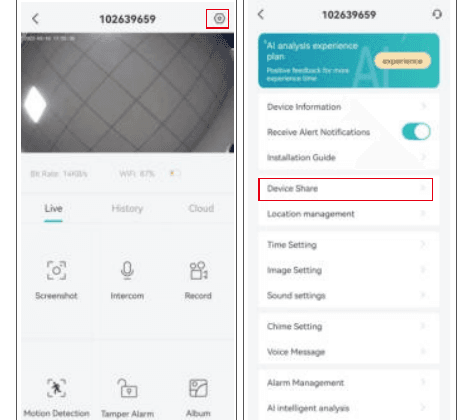
Haga clic en "Configuración" en la esquina superior derecha, luego haga clic en "Compartir dispositivo".
Haga clic en "Agregar", luego escanee el código QR o ingrese la cuenta para completar el intercambio.
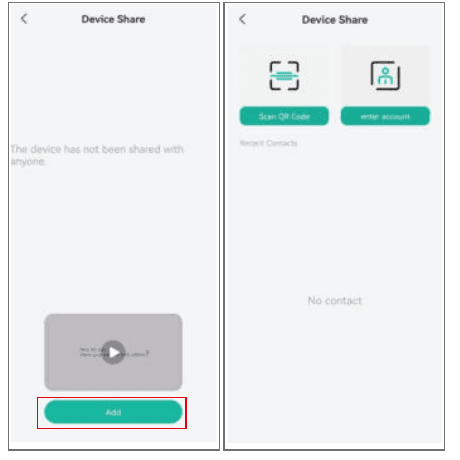
Nota: Otros usuarios deben crear una cuenta de la aplicación antes de compartirla.
Timbre con vídeo inteligente (1080P Full-HD)
Guía de inicio rápido para el timbre con video inteligente y el timbre interior 100% inalámbrico: cubre el contenido de la caja, la batería, la configuración de Wi-Fi con la aplicación CloudEdge, visualización en vivo, mensajes de voz, instalación, emparejamiento del timbre y especificaciones.
Timbre de vídeo Victure VD300
Manual de usuario del timbre de vídeo Victure VD300 con batería y kit de instalación cableada, que cubre el contenido del paquete, la configuración de la tarjeta SD y la batería, la carga, la vinculación con la app CloudEdge, el cableado del kit de timbre, el montaje y el uso diario.