 Documentación de CloudEdge App
Videoportero BOIFUN
Manual de usuario completo del videoportero inteligente BOIFUN, que cubre la carga de la batería, la configuración con la app CloudEdge, la vista en vivo, la reproducción, los mensajes de voz, el uso compartido del dispositivo, el emparejamiento del timbre interior, la instalación, las especificaciones y la solución de problemas.
Esta guía explica cómo configurar y usar el videoportero inteligente BOIFUN con la app CloudEdge.
¿Necesitas más ayuda? Consulta las preguntas frecuentes sobre el videoportero. Si tienes alguna duda o sugerencia, también puedes contactarnos a través de Amazon o enviarnos un correo electrónico a [email protected].
1. Servicio posventa
Gracias por adquirir nuestro videoportero inteligente BOIFUN. Ofrecemos una garantía de 24 meses. Si tienes algún problema o sugerencia, no dudes en contactarnos mediante un mensaje de Amazon o enviando un correo electrónico a nuestro buzón oficial ([email protected]). Te ofreceremos el mejor servicio posible.
Nota:
- El videoportero inteligente solo es compatible con Wi-Fi de 2,4 GHz; no funciona con Wi-Fi de 5 GHz.
- Presta atención a los polos positivo y negativo de la batería al instalarla y retirarla para evitar explosiones.
- El modelo de batería es 18650.
- Asegúrate de que la intensidad de la señal Wi-Fi sea superior al 75%. Si el videoportero se encuentra lejos de la fuente de señal, no se conectará correctamente en el primer intento.
- Si tu router tiene demasiados dispositivos conectados, el videoportero no podrá conectarse al Wi-Fi por un conflicto de dirección IP.
- Este videoportero inteligente no es compatible con navegadores ni software de PC.
- Este videoportero inteligente admite grabación de eventos cuando el Wi-Fi está desconectado.
- La reproducción de vídeo solo funciona en la app CloudEdge. No es compatible con reproductores de terceros.
- Las capturas de pantalla y los archivos de grabación se guardan en el teléfono. Las capturas de eventos se guardan en la nube. Los archivos de grabación de eventos se guardan en la tarjeta Micro SD.
- La batería se consume si visualizas imágenes en directo o vídeos grabados desde la tarjeta SD.
2. Contenido del embalaje
Comprueba que el paquete incluya todos los componentes indicados a continuación.
- Videoportero
- Cable USB
- Guía de usuario
- Tornillos y herramientas
- Cinta adhesiva de doble cara
3. Conoce el videoportero

| # | Componente | # | Componente |
|---|---|---|---|
| 1 | Cámara 3 MP | 9 | Orificio para tornillo de seguridad |
| 2 | Sensor de movimiento | 10 | Micrófono |
| 3 | Altavoz | 11 | Contactos de alimentación |
| 4 | Botón del timbre | 12 | Bornes de cable |
| 5 | Indicador LED | 13 | Ranura para tarjeta Micro SD |
| 6 | Indicador de carga | 14 | Batería 18650 integrada |
| 7 | Puerto Micro USB | 15 | Tornillo de seguridad |
| 8 | Micro reset | 16 | Orificios para tornillos de montaje |
4. Conoce el timbre interior
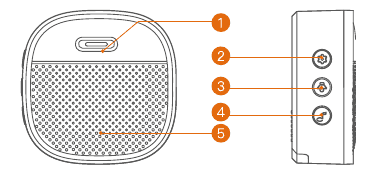
| # | Componente |
|---|---|
| 1 | Indicador LED |
| 2 | Reset |
| 3 | Volumen |
| 4 | Melodía |
| 5 | Altavoces |
5. Carga de la batería
Las baterías del interior del videoportero no se suministran totalmente cargadas de acuerdo con las normas de seguridad para el transporte. Cárgalas con un cargador de pared compatible con USB (no incluido) y el cable USB suministrado durante aproximadamente 8–10 horas antes de la instalación.
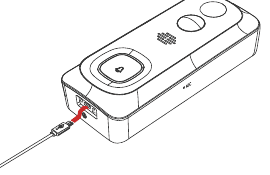
Gestión de la batería: La duración de la batería depende de la frecuencia con que se activa el timbre. A continuación se indican algunos ajustes sencillos para evitar un consumo innecesario:
6. Descarga de la app
Descarga e instala la app "CloudEdge" desde Google Play™ o App Store™. También puedes obtenerla escaneando los códigos QR con el lector de códigos QR de tu smartphone.
Google Play™ es una marca comercial de Google Inc. App Store™ es una marca de servicio de Apple Inc.
7. Configuración del Wi-Fi
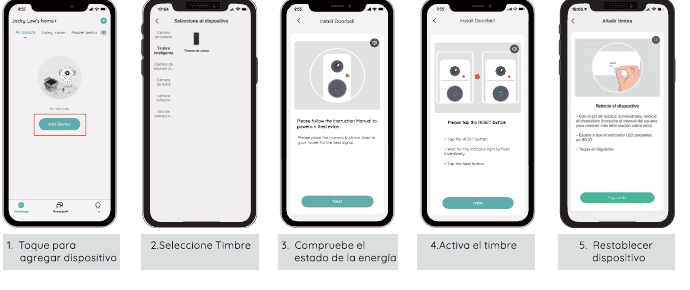
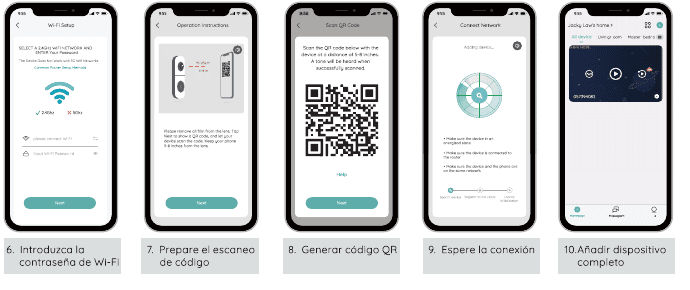
Pasos de configuración
Consejos de configuración:
- Asegúrate de que el dispositivo esté a menos de 10 metros o 30 pies del router.
- Verifica que tu router esté encendido y funcionando correctamente, y realiza la configuración cerca del mismo.
- Aleja el dispositivo de cualquier aparato que pueda causar interferencias (como microondas, monitores de bebés u otros dispositivos electrónicos).
- Si tienes nombres de red distintos para las bandas de 2,4 GHz y 5 GHz, asegúrate de estar conectado a la red de 2,4 GHz.
- Evita usar caracteres especiales o símbolos como
@ ~ ! # $% ^ & * ...en el nombre o la contraseña de tu red Wi-Fi.
Si el problema no se resuelve, envíanos un correo electrónico a [email protected].
8. Prueba de funcionamiento
Una vez configurado, pulsa la ventana de vista en vivo en la app para hacer una prueba. Después, lleva el videoportero a la puerta en el lugar de instalación y realiza otra prueba allí. Asegúrate de que la ubicación de instalación tenga cobertura de señal Wi-Fi de 2,4 GHz suficientemente fuerte.
Nota: Si la calidad de vídeo del videoportero en el exterior es inferior a la del interior, puede que necesites acercar el router al lugar de instalación o adquirir un repetidor Wi-Fi.
9. Vista en vivo
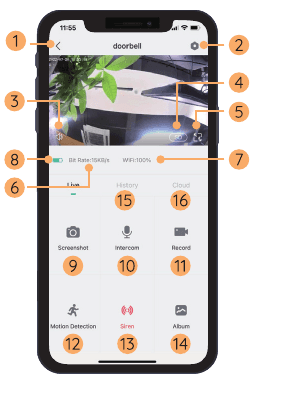
| # | Función | # | Función |
|---|---|---|---|
| 1 | Salir de la vista en vivo | 9 | Botón de captura de pantalla |
| 2 | Menú de ajustes | 10 | Hablar con el visitante |
| 3 | Activar/desactivar sonido | 11 | Grabar en el teléfono |
| 4 | Cambio HD / SD | 12 | Activar/desactivar detección de movimiento |
| 5 | Vista a pantalla completa | 13 | Sirena |
| 6 | Tasa de bits | 14 | Álbum de fotos |
| 7 | Estado de la señal Wi-Fi | 15 | Reproducción de vídeo |
| 8 | Estado de la batería | 16 | Servicio de almacenamiento en la nube |
Nota: La vista en vivo no activa la grabación de vídeo.
10. Reproducción
Si la tarjeta Micro SD está correctamente instalada, puedes reproducir los clips de vídeo grabados tras detectar movimiento o cuando un visitante llama al timbre. (La vista en vivo no activa la grabación del dispositivo.) También puedes hacer una copia de seguridad de los clips en la nube, siempre que hayas activado el servicio de almacenamiento en la nube (se ofrece una prueba gratuita de 7 días).
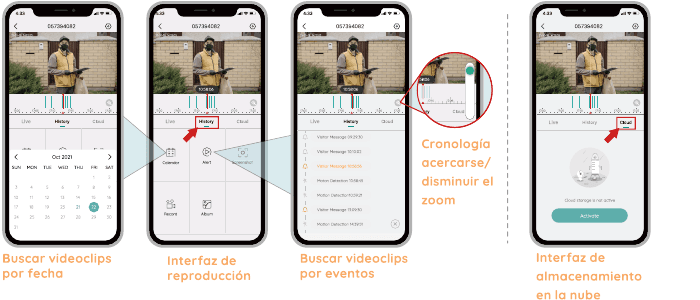
- Buscar clips de vídeo por fecha
- Interfaz de reproducción
- Buscar clips de vídeo por eventos
- Interfaz de almacenamiento en la nube
- La línea de tiempo se puede ampliar o reducir.
11. Dejar mensajes de voz
Puedes grabar previamente hasta 3 mensajes de voz (máx. 10 segundos cada uno) en el videoportero, lo que te permite responder rápidamente a tus visitantes cuando no te sea posible atender la llamada del timbre.
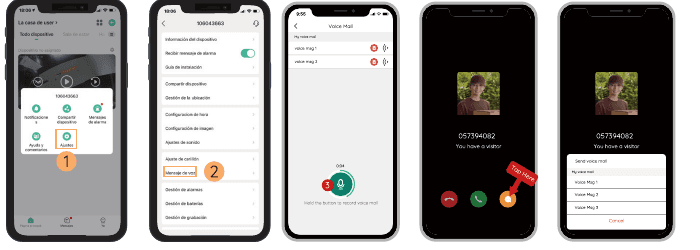
Pasos
12. Compartir el dispositivo
Compartir por búsqueda de cuenta
Pasos: Ajustes → Compartir dispositivo → Pulsa "Añadir" → Pulsa "Cuenta" → Introduce el ID de cuenta → Confirma el uso compartido.
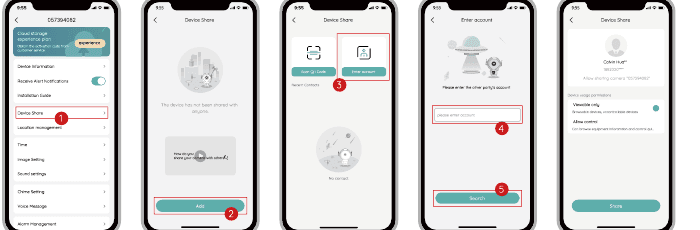
Compartir mediante escaneo de código QR
Los nuevos usuarios pueden mostrar su código QR al administrador para compartir el dispositivo mediante su escaneo.
Cómo encontrar tu código QR: Abre la app CloudEdge → Pulsa Yo → "Nombre de usuario" → "Mi código QR" → Deja que el administrador escanee tu código QR.

Nota:
- Pide a los miembros de tu familia que descarguen e instalen la app CloudEdge y creen una cuenta antes de compartir el dispositivo.
- No hay límite en el número de usuarios que pueden compartir un mismo dispositivo.
- Solo el administrador tiene acceso al menú de ajustes. Los demás usuarios solo pueden ver la vista en vivo y reproducir grabaciones.
- Todos los usuarios recibirán las llamadas del timbre y las notificaciones de alarma.
- Varios usuarios pueden acceder al videoportero simultáneamente para ver la vista en vivo o las grabaciones.
13. Conectar el timbre interior
1) Encender el videoportero
El timbre interior funciona con 3 pilas AAA de 1,5 V.

2) Pulsar el botón de reset
Presiona el botón RESET del timbre inalámbrico una sola vez y verás que el indicador LED parpadea en azul, lo que indica que el timbre está en modo de emparejamiento.
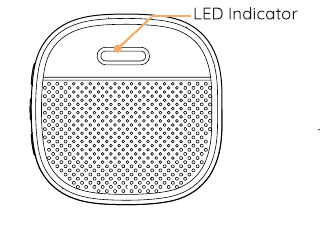
3) Pulsar el botón del timbre
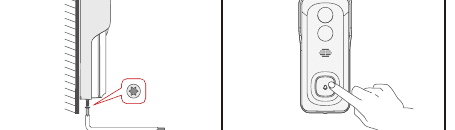
Pulsa el botón del videoportero y el timbre interior sonará como respuesta. El emparejamiento se ha realizado correctamente y el indicador del timbre se iluminará en azul fijo.

4) Ajustes del timbre interior
Puedes acceder a la página de ajustes del timbre siguiendo los pasos indicados a continuación, para silenciar el aviso del timbre, seleccionar melodías, ajustar el volumen o desvincularlo del videoportero.

Nota:
- El videoportero se comunica con el timbre interior mediante radiofrecuencia, no por Wi-Fi. Incluso puedes emparejarlos antes de configurar el videoportero.
- Puedes añadir varios timbres interiores a un mismo videoportero y viceversa.
- Mantén pulsado el botón RESET del timbre durante 5 segundos hasta que el indicador parpadee en azul 3 veces; también puedes desconectar el timbre del videoportero al que estaba vinculado.
14. Instalación
Selección del lugar
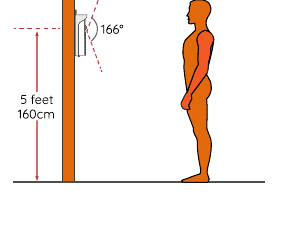
El videoportero tiene un ángulo de visión de 166 grados y un rango de detección de personas de 120 grados.
Se recomienda instalar el videoportero a una altura mínima de 5 pies (160 cm) sobre el suelo para obtener el mejor ángulo de visión y el mayor rendimiento en la detección de movimiento.
Conexión con cable (opcional)
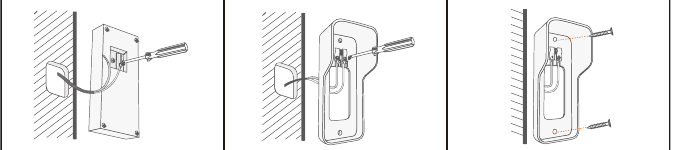
El videoportero es compatible con fuentes de alimentación cableadas de CA 12 V ~ 24 V y CC 12 V. Cualquiera de los cables puede conectarse a cualquier terminal. El orden de los cables no importa.
- Al conectar el videoportero con cable, hazlo bajo la supervisión de un profesional.
- El videoportero es compatible con una fuente de alimentación de CA 12 V – 24 V y CC 12 V. Cualquiera de los cables puede conectarse a cualquier terminal. El orden de conexión no importa.
- Si el videoportero funciona únicamente con baterías, puede que necesites cargarlo de vez en cuando. Vida útil de la batería según pruebas de laboratorio: 12 meses en espera, 6 meses de uso regular (activado 20 veces al día). La vida útil real puede variar en función de la frecuencia de activación.
Instalación con cable

Instalación inalámbrica

15. Especificaciones
Videoportero
Vídeo y audio
| Parámetro | Valor |
|---|---|
| Sensor de imagen | 1/2,7" CMOS (2,0 MP) |
| SO | Lite-OS |
| Resolución | 2304 × 1296 px |
| Flujo | Doble flujo HD / SD |
| LED infrarrojo | LED IR de alta potencia con ICR |
| Objetivo | 1,7 mm / F2,0 |
| Ángulo de visión | 166° |
| Iluminación mínima | Color: 0,01 lux; Blanco y negro: 0,001 lux |
| WDR | WDR digital |
| Audio | Audio bidireccional con cancelación de ruido |
Almacenamiento
| Parámetro | Valor |
|---|---|
| Tipo de almacenamiento | Tarjeta Micro SD (máx. 128 G) |
| Almacenamiento en la nube | Compatible |
| Grabación | Activada por el sensor de movimiento PIR |
Red
| Parámetro | Valor |
|---|---|
| Frecuencia Wi-Fi | 2,4 GHz ~ 2,4835 GHz |
| Estándares | IEEE 802.11 b/g/n |
| Velocidad de vista en vivo | Entre 3 y 4 segundos |
Software
| Parámetro | Valor |
|---|---|
| Nombre de la app | CloudEdge |
| SO | iOS, Android |
| Visualización remota | Entre 2 y 4 segundos |
| Notificación | Notificación push en 2–4 segundos |
General
| Parámetro | Valor |
|---|---|
| Temperatura y humedad de trabajo | -20 °C ~ 50 °C; <90 % (sin condensación) |
| Fuente de alimentación | Batería de litio 18650 (3,5 V, 3350 mAh) × 2 / Alimentación CA 12 V – 24 V / Alimentación CC 12 V con cable |
| Corriente en espera | 300 μA |
| Corriente de trabajo | 250 mA |
| Tiempo en espera | 4–6 meses |
| Tiempo de trabajo | 2–3 meses (20 activaciones al día) |
| Carga de la batería | CC 5 V 1 A ~ 2 A (puerto Micro USB) |
| Actualización de firmware | OTA (por aire) |
| Dimensiones (mm) | 61 × 41 × 144 |
| Peso (gramos) | 145 + 90 (peso de la batería) |
Timbre interior
General
| Parámetro | Valor |
|---|---|
| Fuente de alimentación | AAA 1,5 V × 3 unidades |
| Consumo | 0,4 W |
| Melodías | 4 melodías seleccionables |
| Volumen | Máx. 100 dB |
| Control de volumen | Bajo (silencio), medio, alto |
| Tipo de conexión | Radiofrecuencia |
| Frecuencia | 433 MHz-868 MHz |
| Lugar de uso | Interior |
| LED | Parpadeo azul: modo de emparejamiento Azul fijo: encendido / emparejamiento correcto Dos parpadeos azules: restablecimiento de fábrica |
| Temperatura | -10 °C ~ 70 °C |
| Humedad | < 90 %, sin condensación |
| Dimensiones (mm) | 65 × 65 × 27 mm |
| Peso (gramos) | 55 |
16. Solución de problemas
P1: ¿Por qué no puedo configurar el Wi-Fi del videoportero?
R1:
- El dispositivo solo funciona con Wi-Fi de 2,4 GHz; no es compatible con Wi-Fi de 5 GHz.
- La señal Wi-Fi es débil. Intenta mantener la cámara cerca del router durante la configuración.
- La contraseña Wi-Fi es incorrecta. Comprueba si hay caracteres especiales en la contraseña o si la red tiene un cifrado especial.
P2: ¿Cómo puedo mejorar la duración de la batería?
R2:
- Establece el tiempo de grabación en 20–30 segundos como norma general, lo que es suficiente para el uso cotidiano.
- Se recomienda reducir la sensibilidad de la "Detección de movimiento" o activar la función "Detección de movimiento humano".
- Si el videoportero está orientado hacia la carretera principal, se recomienda ajustar su ángulo para evitar activaciones innecesarias.
- Asegúrate de que la intensidad de la señal Wi-Fi sea superior al 75%. Si es inferior, el timbre se activará de forma continua. Instala la cámara más cerca del router o añade un repetidor Wi-Fi para mejorar la cobertura en el hogar.
P3: ¿Cómo puedo saber si mi Wi-Fi es de 2,4 G o de 5 G?
R3: Consulta el manual de usuario de tu router o llama a tu operador de red para obtener ayuda.
P4: ¿Es necesario estar en la misma red Wi-Fi para ver la cámara, o se puede ver desde cualquier lugar a través de Internet?
R4: Puedes ver la cámara desde cualquier lugar siempre que esté correctamente conectada a Internet.
P5: ¿Las grabaciones se guardan en la nube o principalmente en la tarjeta SD integrada?
R5: Admite grabación en tarjeta SD y también almacenamiento en la nube. Puedes activar el servicio de almacenamiento en la nube desde la app.
P6: ¿Qué ocurre cuando la tarjeta SD está llena?
R6: Cuando la tarjeta de memoria está llena, la cámara elimina automáticamente las imágenes más antiguas.
P7: ¿Es compatible con Google Home o Alexa?
R7: Lo sentimos, este modelo no es compatible con Google Home ni con Alexa.
P8: ¿Por qué pierde la conexión Wi-Fi?
R8: Comprueba la conexión de red de tu teléfono y del router Wi-Fi. Si la intensidad de la señal de red es inferior al 75%, el timbre se activará continuamente. Instala la cámara más cerca del router o añade un repetidor Wi-Fi para mejorar la cobertura en el hogar.
P9: ¿Se puede desactivar la detección de movimiento?
R9: Sí, por supuesto. La grabación se activa por movimiento detectado. Puedes configurar la sensibilidad o desactivar la detección de movimiento en el menú de ajustes.
P10: ¿Se incluye un cargador para las baterías?
R10: El cargador de baterías no está incluido. Carga las baterías con un cargador compatible con USB (CC 5 V 1 A ~ 2 A) durante aproximadamente 8–10 horas.
P11: ¿Puedo tener 2 o más videoporteros en la misma vivienda?
R11: Sí, puedes añadir más de un dispositivo en la misma vivienda.
P12: Si tengo otras preguntas, ¿qué puedo hacer?
R12: Si encuentras cualquier otro problema, envía tu pedido y la descripción del problema a [email protected].
BOIFUN Bell J1 Videoportero Inalámbrico
Manual de usuario del videoportero inalámbrico BOIFUN Bell J1 — descripción general del hardware, configuración de la app, emparejamiento Wi-Fi, visualización en directo, reproducción, mensajes de voz, compartición, emparejamiento del timbre, instalación, especificaciones y preguntas frecuentes.
Videoportero CloudEdge y Timbre Inalámbrico
Guía de inicio rápido del videoportero CloudEdge y el timbre inalámbrico: contenido de la caja, descripción del producto, configuración de la app, vinculación del timbre, instalación, recarga y resolución de problemas.