 Documentación de CloudEdge App
Manual de usuario del videoportero XTU
Guía de configuración y uso del videoportero XTU 2K con la app CloudEdge: carga, emparejamiento Wi-Fi, timbre interior, instalación y alarma antirrobo.
Esta guía explica cómo configurar y usar el videoportero XTU 2K con la app CloudEdge, incluyendo la carga, el emparejamiento Wi-Fi, el timbre interior inalámbrico, la instalación y la alarma antirrobo.
¿Necesitas más ayuda? Consulta las preguntas frecuentes sobre el videoportero. Correo de posventa: [email protected]
1. Descripción del videoportero

- Cámara 2K
- Sensor de movimiento
- Micrófono
- Botón del timbre
- Indicador LED
- Interruptor de encendido/apagado
- Botón de reinicio
- Ranura para tarjeta de memoria
- Altavoz

- Batería de Li-ion integrada
- Indicador de carga
- Puerto Micro USB ①
- Tornillo de seguridad
① El videoportero incluye una batería de Li-ion recargable de 4500 mAh.
2. Descripción del timbre interior

- Configuración
- Control de volumen
- Selección de melodía
- Indicador azul
- Indicador rojo

- Pilas alcalinas AA ②
② El timbre puede funcionar con pilas AA o con un cargador de teléfono Micro USB compatible.
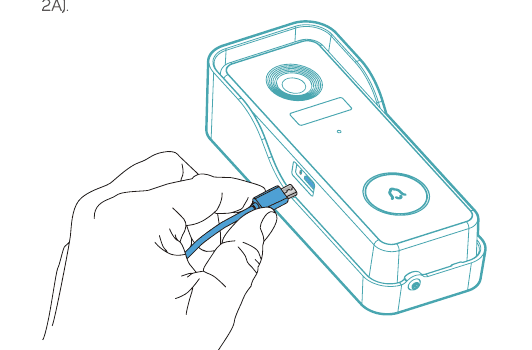
3. Carga del videoportero
Antes de instalar el videoportero, cárgalo durante aproximadamente 8 a 10 horas, hasta que el indicador de carga cambie de AZUL a ROJO.
| ESTADO DEL LED | INDICACIÓN |
|---|---|
| Rojo fijo | Carga iniciada |
| Azul fijo | Carga completada |
Cargador compatible (no incluido): Cargador de teléfono móvil compatible con USB (DC 5V ⎓ 1A – 2A).
4. Descarga la app "CloudEdge"
Busca "Cloud Edge" en el App Store o en Google Play, o escanea el código QR que aparece a continuación para descargarla e instalarla en tu smartphone.
5. Encendido del videoportero
Enciende el videoportero y verás que el indicador LED parpadea en rojo (una vez por segundo). Si el indicador LED no parpadea en rojo, reinicia el dispositivo.

Consejos:
- Acerca el videoportero a tu router Wi-Fi.
- Conecta tu teléfono a una red Wi-Fi de 2,4 GHz.
- Asegúrate de que el videoportero esté encendido y el indicador LED parpadee en rojo. Si no es así, mantén pulsado el botón RESET durante 5 segundos.
- Comprueba que la señal Wi-Fi sea buena y que la contraseña Wi-Fi sea correcta.
Estado del indicador LED
| COLOR DEL LED | INDICACIÓN |
|---|---|
| Rojo fijo | El dispositivo presenta un error |
| Parpadeo rojo (una vez/seg) | Listo para la configuración Wi-Fi |
| Parpadeo rojo (dos veces/seg) | Conectándose al Wi-Fi |
| Azul fijo | El dispositivo está en línea |
| Parpadeo azul (una vez/seg) | Visualización en directo de la cámara |
| Parpadeo azul (dos veces/seg) | Actualización de firmware |
6. Instrucciones de la app
Comienza a configurar tu videoportero siguiendo las instrucciones de la app. Escanea el código QR.
7. Emparejamiento con el timbre interior
Pulsa el botón SETTING del timbre; este entrará en modo de emparejamiento durante 20 segundos con el indicador rojo parpadeando.
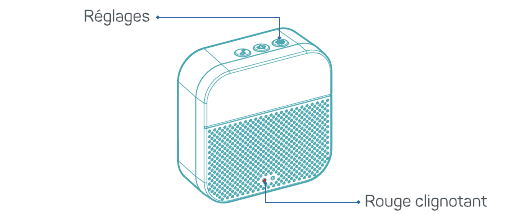
- Configuración
- Parpadeo rojo
Pulsa el botón del timbre para enviar la señal de emparejamiento. El timbre emitirá un sonido de confirmación y su LED azul parpadeará. El emparejamiento se habrá completado correctamente.
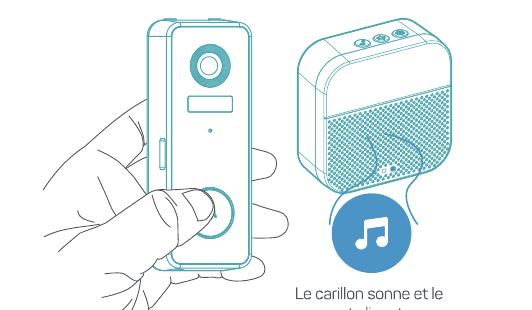
- El timbre suena y el indicador parpadea en azul
Configuración del timbre interior.
 Selección de melodía — Pulsa para cambiar la melodía (4 melodías disponibles).
 Botón de control de volumen — Pulsa para ajustar el volumen: nivel 1: 110 dB; nivel 2: 100 dB; nivel 3: 90 dB; nivel 4: 80 dB.
 Configuración — Pulsa para entrar o salir del modo de emparejamiento; mantén pulsado durante 5 segundos para restaurar los ajustes de fábrica.

8. Instalación del videoportero
Elige la ubicación para tu videoportero.

Elige la ubicación. Se recomienda instalar el videoportero a una altura mínima de 4 pies (120 cm) del suelo para obtener un ángulo de visión óptimo y una mejor detección de movimiento.
(OPCIONAL) Instalación en ángulo.
Puedes adquirir los siguientes soportes angulares para orientar el videoportero hacia el ángulo de visión deseado.
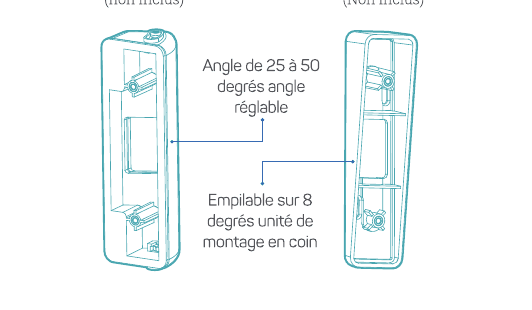
- Soporte angular (no incluido) — Ángulo ajustable de 25 a 50 grados.
- Soporte de esquina (no incluido) — Apilable en incrementos de 8 grados para montaje en esquina.
Instalación estándar.

- A — Marca los orificios de montaje en la pared.
- B — Inserta los tacos y fija el soporte con los tornillos.
- C — Encaja el videoportero en el soporte.
- D — Fija el videoportero con el tornillo de seguridad.
9. Alarma antirrobo
Alarma antirrobo. También puedes activar la alarma antirrobo en los ajustes del videoportero.

- Activador de la alarma antirrobo
Alarma antivandalismo activada. Cuando la alarma antirrobo está activada, el videoportero detecta cualquier intento de extracción gracias al activador situado en su parte trasera y dispara una sirena de 30 segundos. Durante ese tiempo, se inicia la grabación de vídeo y se envía una notificación de alarma a la cuenta de la app del propietario.
Desactivación de la alarma antirrobo. Puedes desactivar la alarma en los ajustes del videoportero para desmontar el dispositivo sin que suene ninguna alarma, ya sea para recargar la batería o realizar el mantenimiento habitual.
10. Accesorios relacionados
Se venden por separado. Si deseas obtener más información sobre los accesorios, no dudes en contactarnos.

- Timbre adicional
- Soporte angular
- Tarjeta de memoria
11. Solución de problemas
P1: ¿El videoportero funciona con batería? R1: Sí, lleva una batería de Li-ion integrada. Gracias a la tecnología de bajo consumo, una carga completa dura más de 2 a 3 meses en nuestras pruebas de laboratorio. (Condiciones de prueba: 10 eventos al día, 15 segundos de grabación por evento.)
P2: ¿Es compatible con la alimentación por cable tradicional? R2: Sí, es compatible con fuentes de alimentación por cable antiguas. Su diseño admite tanto batería como alimentación por cable, e incluye las herramientas necesarias para la conexión por cable.
P3: ¿El videoportero es compatible con el timbre interior mecánico existente? R3: No. El videoportero incluye un timbre interior inalámbrico con pilas. Si ya dispones de un timbre interior, utiliza el puente incluido para puentear el timbre existente y proporcionar suficiente energía al nuevo videoportero. Nuestro timbre inalámbrico no necesita cables; puedes colocarlo prácticamente en cualquier lugar. La distancia de transmisión en campo abierto supera los 100 metros.
P4: ¿Cuántos timbres inalámbricos se pueden emparejar con un videoportero? R4: Puedes añadir tantos timbres inalámbricos como quieras a un mismo videoportero.
P5: ¿Es compatible con zonas de detección de movimiento personalizadas? R5: Sí. Puedes personalizar la zona de detección en los ajustes del videoportero.
P6: ¿El videoportero admite almacenamiento en la nube? R6: El videoportero admite almacenamiento local de vídeo mediante una tarjeta Micro SD, así como almacenamiento en la nube. Puedes activarlo desde la app. Existe un servicio de prueba gratuito de grabación de 7 días.
Videoportero XTU J10
Manual de usuario del videoportero con batería XTU J10 de 3 MP, que incluye configuración, carga, sincronización con el timbre, instalación, accesorios y solución de problemas.
Guía de inicio rápido del videoportero Zulino
Guía de inicio rápido del videoportero inalámbrico Zulino con timbre, que incluye el contenido de la caja, descripción del producto, configuración de la app CloudEdge, emparejamiento del timbre, instalación, carga y solución de problemas.