 Documentación de CloudEdge App
Guía de inicio rápido del videotimbre y del timbre inalámbrico
Configura el videotimbre y el timbre inalámbrico CloudEdge — descripción del producto, descarga de la aplicación, emparejamiento del dispositivo y el timbre, instalación, recarga y solución de problemas.
Esta guía explica cómo configurar el videotimbre y el timbre inalámbrico con la aplicación CloudEdge, incluyendo el emparejamiento, la instalación, la recarga y la solución de problemas.
¿Necesitas más ayuda? Consulta las para encontrar respuestas a las dudas más comunes.
1. Descripción del producto
Conoce tu videotimbre
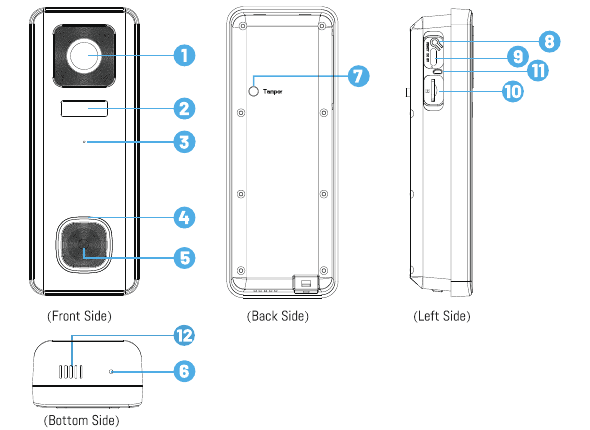
- 1. Objetivo óptico FHD
- 2. Sensor de movimiento PIR
- 3. Micrófono
- 4. Indicador LED
- 5. Botón del timbre
- 6. Cerradura de seguridad
- 7. Botón de alarma antirrobo
- 8. Tecla de reinicio
- 9. Puerto de carga USB
- 10. Ranura para tarjeta Micro SD
- 11. Indicador de carga
- 12. Altavoz
| Componente | Descripción |
|---|---|
| Botón del timbre | Pulsación corta de más de 1 segundo para encender el dispositivo; pulsación larga de más de 5 segundos para apagarlo. |
| Tecla de reinicio | Mantén pulsado RESET durante 5 segundos para restablecer el dispositivo. Escucharás el sonido «Bugu» si el reinicio se ha completado correctamente. |
| Ranura para tarjeta Micro SD | Admite almacenamiento local en tarjeta Micro SD (hasta 128 G). |
| Indicador de carga | Rojo: cargando. Azul: carga completa. |
| Indicador LED | Rojo fijo: el dispositivo presenta una anomalía. Rojo parpadeante lento: listo para conectarse a la red Wi-Fi. Rojo parpadeante rápido: conectando a la red Wi-Fi. Azul fijo: conexión Wi-Fi establecida correctamente. |
| Micrófono | Captura el sonido de tus vídeos. |
| Sensor PIR | Detecta objetos en movimiento a una distancia de hasta 50 FT. |
| Altavoz | Audio bidireccional. |
| Puerto de carga USB | Usa un cable USB o un cargador USB de 5 V/2 A (no incluido) para cargar el videotimbre. |
Conoce tu timbre inalámbrico
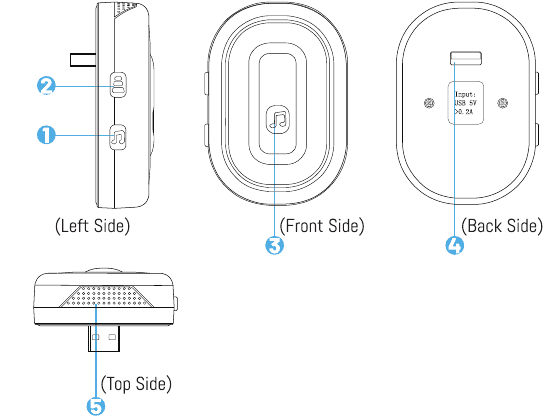
- 1. Botón de melodía
- 2. Botón de conexión/volumen — mantén pulsado para vincular el timbre al videotimbre; pulsación corta para cambiar el volumen (5 niveles de ajuste)
- 3. Indicador LED
- 4. Puerto de carga USB
- 5. Altavoz
2. Descarga de la aplicación y configuración del dispositivo
Instalación de la aplicación
- Método 1: Descarga la aplicación «CloudEdge» desde la App Store (dispositivos iOS) o Google Play (dispositivos Android).
- Método 2: Escanea el código QR a continuación para descargar la aplicación.

Por favor, CONCEDE los dos permisos siguientes la primera vez que uses la aplicación.
- Permite que «CloudEdge» acceda a los datos móviles y a la WLAN; de lo contrario, no podrás añadir dispositivos.
- Permite que «CloudEdge» reciba mensajes; de lo contrario, el teléfono no recibirá notificaciones push cuando se active el sensor de movimiento o se pulse el botón del timbre.
Registro de cuenta
Paso 1: Abre la aplicación y pulsa «Regístrate ahora» para crear una cuenta. Si ya tienes una cuenta, pulsa «Iniciar sesión».
Paso 2: Introduce tu dirección de correo electrónico o número de teléfono (se recomienda el correo electrónico) y acepta el acuerdo de privacidad. A continuación, introduce tu nombre de usuario y contraseña.
- Pulsa «Aceptar» en el «Acuerdo de usuario y Política de privacidad».
- Si el código de verificación caduca, inténtalo de nuevo más tarde.
- Si no encuentras el código de verificación en tu correo electrónico, revisa la carpeta de spam.
Configuración del dispositivo
Pulsa «Añadir dispositivo».
Selecciona «Timbre inteligente» y pulsa «Videotimbre inteligente».
Pulsa brevemente el botón del timbre durante aproximadamente 1 segundo para encender el dispositivo.
Pulsa «Siguiente».
Mantén pulsada la tecla de reinicio para restablecer el dispositivo y espera a que el indicador LED parpadee en ROJO; luego pulsa «Siguiente». (Si no encuentras la tecla de reinicio, consulta el consejo 3 más abajo.)
Selecciona tu red Wi-Fi de 2,4 GHz e introduce la contraseña correctamente. (Si tu red Wi-Fi combina las bandas de 2,4 GHz y 5 GHz, consulta el consejo 4 más abajo.)
Prepárate para escanear el código QR.
Usa la cámara del timbre para escanear el código QR que aparece en la pantalla de tu teléfono (no el código QR de este manual de usuario).
Espera a que se establezca la conexión.
¡Conexión establecida correctamente!
Coloca la cámara en su posición.
Consejos:
- Configura el videotimbre dentro de la zona de cobertura de una buena señal Wi-Fi. Se recomienda colocarlo cerca del router durante la configuración.
- Pulsa brevemente el botón del timbre durante más de 1 segundo para encender el dispositivo.
Consejo 3) Cómo encontrar y usar la tecla de reinicio
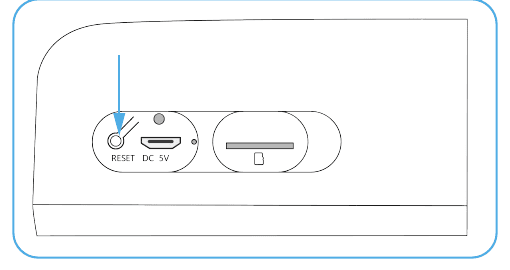
Usa un alfiler o la punta de un bolígrafo para mantener pulsada la tecla de reinicio hasta que escuches el sonido «Bugu» del dispositivo, lo que indica que el reinicio se ha completado correctamente; espera a que el indicador LED parpadee en ROJO. Para localizar la tecla de reinicio, retira el soporte de montaje del dispositivo, abre la tapa de silicona del lado izquierdo y encontrarás la tecla de reinicio.
Consejo 4) Cómo separar una red combinada de 2,4 GHz y 5 GHz
Ten en cuenta que nuestro dispositivo solo admite redes Wi-Fi de 2,4 GHz. Selecciona la red de 2,4 GHz en el paso 6. Si tu red Wi-Fi combina las bandas de 2,4 GHz y 5 GHz, deberás dividirla en dos redes independientes. A continuación se indican los pasos para hacerlo.
Accede a la página «Configuración de red inalámbrica» del router.
Busca la configuración de 2,4 GHz, cambia el nombre de la red Wi-Fi (SSID) a «xx-24G» y guarda los cambios.
Busca la configuración de 5 GHz, cambia el nombre de la red Wi-Fi (SSID) a «XX-5G» y guarda los cambios.
Una vez cambiados los nombres, podrás encontrar «XX-24G» y «XX-5G» por separado en la lista de redes Wi-Fi de tu teléfono.
3. Conexión del timbre inalámbrico
Encender el timbre
Conecta el puerto de carga USB del timbre a una toma USB o a un cargador USB. (Alimentación mediante CC 5,0 V por USB.)
Emparejamiento con el timbre interior
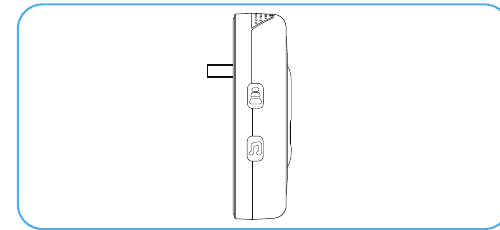
Mantén pulsado el botón de conexión/volumen durante 4 segundos; el indicador LED se encenderá y escucharás un pitido «Di», lo que indica que el timbre está listo para vincularse.
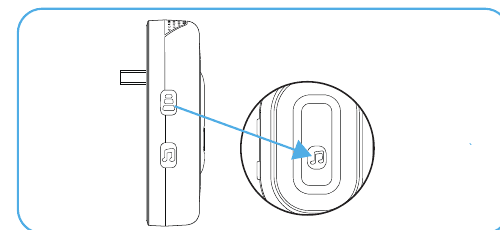
En los 5 segundos siguientes al paso anterior, pulsa brevemente el botón del videotimbre para vincularlo. El timbre parpadeará y sonará, lo que indica que la conexión se ha establecido correctamente. (Coloca el videotimbre cerca del timbre antes de configurar la conexión.)
Ajustes del timbre
- Para cambiar el volumen del timbre, pulsa brevemente el botón de conexión/volumen.
- Para cambiar la melodía del timbre, pulsa brevemente el botón de melodía del timbre interior para seleccionar tu preferida. A continuación, vuelve a emparejarlo con el videotimbre (consulta los pasos de emparejamiento anteriores).

Consejos:
- Puedes vincular un número ilimitado de timbres a un mismo videotimbre, y viceversa.
- Mantén pulsado el botón de conexión/volumen para dejar el timbre listo para vincularse o para desconectarlo del videotimbre.
4. Instalación del videotimbre
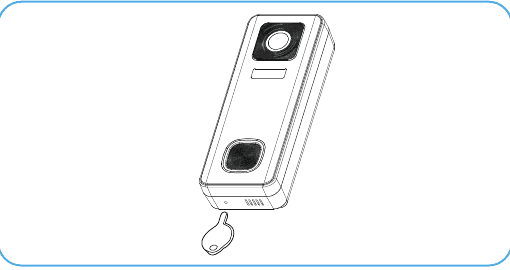
Retira el soporte de montaje del videotimbre.
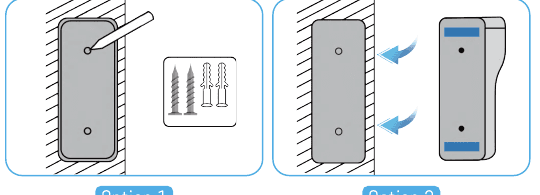
Monta el soporte en la pared:
- Opción 1: Marca los orificios de los tornillos y fija el soporte a la pared con los tornillos incluidos.
- Opción 2: Utiliza las pegatinas adhesivas, muy resistentes. Ten en cuenta que las pegatinas adhesivas tardan aproximadamente 1 hora en alcanzar la mitad de su resistencia máxima y 72 horas en alcanzar la resistencia final.
Encaja el dispositivo en el soporte fijo.
Aprieta el tornillo de seguridad en la parte inferior del soporte.
¡Listo! Pulsa el botón del timbre para hacer una prueba.
5. Recarga del videotimbre
Usa un cable USB de 5 V/2 A (incluido) o un cargador USB de 5 V/2 A (no incluido) para cargar el videotimbre. (La carga completa tarda aproximadamente entre 8 y 12 horas.)
Mientras la batería se está cargando, el piloto rojo situado junto al puerto USB permanece encendido; cuando la batería está completamente cargada, el piloto azul se enciende.
Consejos:
- La batería integrada no viene completamente cargada y el dispositivo viene apagado por razones de seguridad durante el transporte.
- CARGA COMPLETAMENTE el dispositivo antes de usarlo por primera vez.
6. Solución de problemas
1. No es posible registrarse en la aplicación
- Comprueba que la conexión de red del teléfono móvil funcione correctamente.
- Acepta el acuerdo de servicio y la política de privacidad.
- Comprueba si el código de verificación está en la carpeta de correo no deseado.
- Si no es posible registrarse mediante la red móvil, intenta hacerlo a través de Wi-Fi. Si ni la red móvil ni el Wi-Fi pueden obtener la dirección del servidor, comprueba si otras aplicaciones funcionan con normalidad.
- Durante la instalación, permite que la aplicación acceda a tu ubicación y a todos los permisos necesarios; el sistema seleccionará automáticamente el mejor servidor.
- Si las soluciones anteriores no funcionan, te recomendamos desinstalar y volver a instalar la aplicación, permitiendo el acceso a la ubicación y a todos los permisos durante la instalación.
2. No es posible conectarse a la red
1) No es posible conectarse a la red Wi-Fi:
- Activa el DHCP del router.
- Asegúrate de que la cámara no esté en la lista negra de la configuración MAC del router.
- Desactiva la red Wi-Fi de 5 GHz en el router (nota: si no puedes desactivar la red de 5 GHz, contacta con el fabricante del router).
- Después de conectarte a la red Wi-Fi de 2,4 GHz, comprueba que tu teléfono pueda acceder a Internet.
- Asegúrate de que los dispositivos móviles estén conectados al mismo router que la cámara.
- Una vez que la red funcione correctamente, restablece la cámara y vuelve a conectarla.
2) Problema con la contraseña de Wi-Fi:
- Comprueba que la contraseña Wi-Fi utilizada por la cámara coincida con la del router al que está conectada.
- Comprueba si la contraseña Wi-Fi introducida contiene espacios o caracteres especiales (@, #, %, &).
3) Desconexión de la red de 5 GHz, sin posibilidad de conectarse a Wi-Fi:
- Desactiva la red de 5 GHz y mantén activa solo la de 2,4 GHz.
- Desconecta el router y reinicia la cámara.
- El nombre de la red Wi-Fi no debe contener términos como «5 GHz».
3. No aparecen notificaciones de alarma por detección de movimiento
- Activa los permisos en la configuración del sistema del dispositivo móvil para que la aplicación pueda recibir notificaciones push.
- Algunos teléfonos Android no pueden recibir notificaciones de alarma push.
- Activa la detección de movimiento en la aplicación.
- En este momento no se admiten avisos por SMS ni por correo electrónico.
4. Las notificaciones de detección de movimiento son demasiado frecuentes
- Si la sensibilidad de detección de movimiento es demasiado alta, los cambios de luz también pueden activar la alarma.
- Reduce la sensibilidad de las alarmas (se recomienda el nivel bajo).
5. ¿Almacenamiento en la nube y en tarjeta SD?
- Puedes elegir entre usar una tarjeta SD local o la nube para guardar los vídeos. Este producto no incluye una tarjeta SD. Si necesitas una para almacenar tus archivos, adquiérela por separado. La tarjeta SD debe tener una capacidad de 8-128 G y formato FAT32. Se recomienda una tarjeta SD estándar de clase 10.
- También puedes utilizar el almacenamiento en la nube (gratuito durante 7 días), aunque pasado ese período se requiere una suscripción de pago. Es opcional.
6. La tarjeta SD se muestra como dañada tras insertarla
- Antes de insertar la tarjeta SD, desconecta la alimentación. Conecta la alimentación después de insertar la tarjeta.
- La tarjeta SD debe formatearse en el ordenador antes de usarla por primera vez.
7. ¿Cómo compartir el dispositivo?
Esta función se puede usar a través de «Compartir dispositivo».
En primer lugar, tu familiar debe instalar la aplicación, crear una nueva cuenta, iniciar sesión con ella y, desde la aplicación, obtener el código QR de la nueva cuenta.
Abre tu dispositivo, inicia sesión en tu cuenta «CloudEdge», accede a la página de configuración y pulsa «Compartir dispositivo»; luego pulsa «Añadir» y «Escanear código QR». Usa la cámara de tu teléfono para escanear el código QR de la nueva cuenta con la que deseas compartir el dispositivo.
Videoportero ieGeek
Manual de usuario del videoportero inalámbrico con batería de ieGeek y timbre interior, con información sobre el contenido de la caja, descripción del dispositivo, carga, configuración de la app, conexión Wi-Fi, emparejamiento del timbre, instalación y resolución de problemas.
Videoportero XTU J10
Manual de usuario del videoportero con batería XTU J10 de 3 MP, que incluye configuración, carga, sincronización con el timbre, instalación, accesorios y solución de problemas.