 Documentación de CloudEdge App
Videoportero CloudEdge y Timbre Inalámbrico
Guía de inicio rápido del videoportero CloudEdge y el timbre inalámbrico: contenido de la caja, descripción del producto, configuración de la app, vinculación del timbre, instalación, recarga y resolución de problemas.
Esta guía de inicio rápido cubre el videoportero CloudEdge y su timbre inalámbrico, junto con la app CloudEdge.
¿Necesitas más ayuda? Consulta las preguntas frecuentes sobre el videoportero.
1. Contenido de la caja
- Videoportero
- Tarjeta de posicionamiento de agujeros de tornillo
- Timbre con 3 pilas AAA
- Tornillos y herramientas
- 2 x Pegatinas adhesivas
- Cable de carga micro USB
- Manual de usuario
2. Descripción del producto
El videoportero
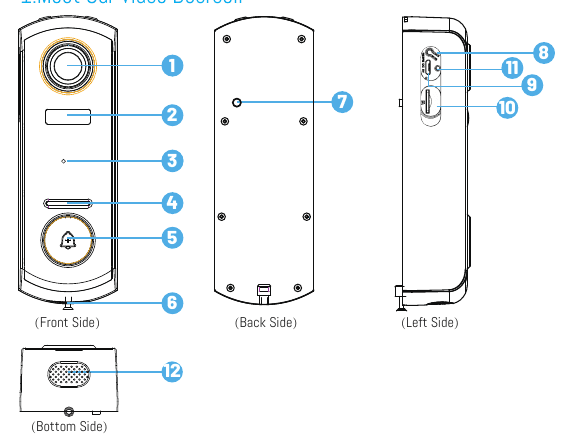
- 1 — Objetivo óptico FHD
- 2 — Sensor de movimiento PIR
- 3 — Micrófono
- 4 — Indicador LED
- 5 — Botón del timbre
- 6 — Tornillo de seguridad
- 7 — Botón de alarma antirrobo
- 8 — Botón de restablecimiento
- 9 — Puerto de carga USB
- 10 — Ranura para tarjeta Micro SD
- 11 — Indicador de carga
- 12 — Altavoz
| Componente | Descripción |
|---|---|
| Botón del timbre | Pulsación corta de más de 1 segundo para encender el dispositivo; pulsación larga de más de 5 segundos para apagarlo. |
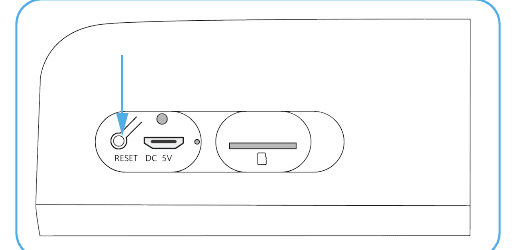
| Botón de restablecimiento | Mantén pulsado RESET durante 5 segundos para restablecer el dispositivo. Si se restablece correctamente, escucharás el sonido «Bugu» del dispositivo. |
| Ranura para tarjeta Micro SD | Compatible con almacenamiento local en tarjeta micro SD (hasta 128 G). |
| Indicador de carga | Rojo: cargando. Azul: carga completa. |
| Indicador LED | Rojo fijo: el dispositivo presenta un error. Rojo intermitente lento: listo para conectarse al Wi-Fi. Rojo intermitente rápido: conectando al Wi-Fi. Azul fijo: Wi-Fi conectado correctamente. |
| Micrófono | Capta el sonido de tus vídeos. |
| Sensor PIR | Detecta objetos en movimiento a una distancia de hasta 50 FT. |
| Altavoz | Salida de audio bidireccional. |
| Puerto de carga USB | Usa un cable micro USB o un cargador USB de 5 V/2 A (no incluido) para cargar el videoportero. |
El timbre inalámbrico
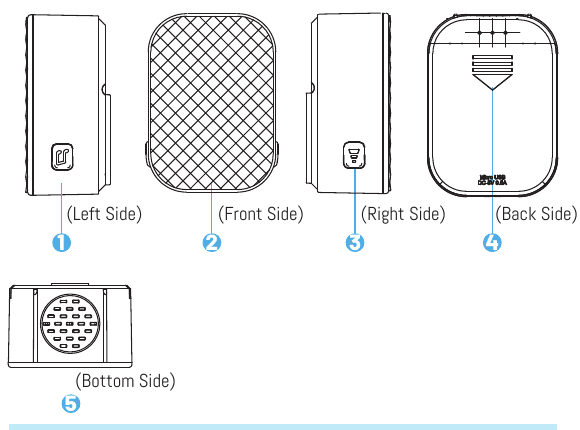
- 1 — Botón de melodía
- 2 — Luz indicadora
- 3 — Botón de conexión/volumen: mantenerlo pulsado para vincular el timbre con el videoportero; pulsación corta para cambiar el volumen (3 niveles de volumen)
- 4 — Compartimento para pilas
- 5 — Altavoz
3. Descarga de la app y configuración del dispositivo
Instalación de la app
- Método 1: Descarga la app «CloudEdge» desde el App Store (dispositivos iOS) o Google Play (dispositivos Android).
- Método 2: Busca la app CloudEdge o escanea el código QR en las tiendas de aplicaciones para descargarla.
La primera vez que uses la app, PERMITE los dos permisos siguientes.
- Permite que «CloudEdge» acceda a los datos móviles y a la WLAN del teléfono; de lo contrario, no podrás añadir dispositivos.
- Permite que «CloudEdge» reciba mensajes; de lo contrario, el teléfono no recibirá notificaciones push cuando se active el sensor de movimiento o se pulse el botón del timbre.
Registro de cuenta
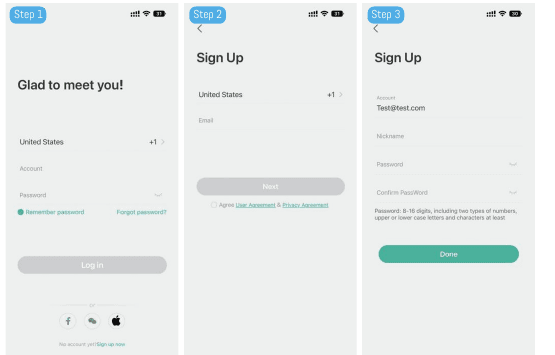
Abre la app y pulsa «Registrarse» para crear una cuenta. Si ya tienes una cuenta, pulsa «Iniciar sesión».
Introduce tu dirección de correo electrónico o número de teléfono (se recomienda el correo electrónico) y acepta el acuerdo de privacidad. A continuación, escribe el nombre de usuario y la contraseña.
- Pulsa «Aceptar» en el «Acuerdo de usuario y política de privacidad».
- Si el código de verificación caduca, inténtalo de nuevo más tarde.
- Si no encuentras el código de verificación en tu correo electrónico, comprueba la carpeta de spam.
Configuración del dispositivo
Pulsa «Añadir dispositivo».
Selecciona «Timbre inteligente» y pulsa «Videoportero inteligente».
Pulsa brevemente el botón del timbre durante aproximadamente 1 segundo para encender el dispositivo.
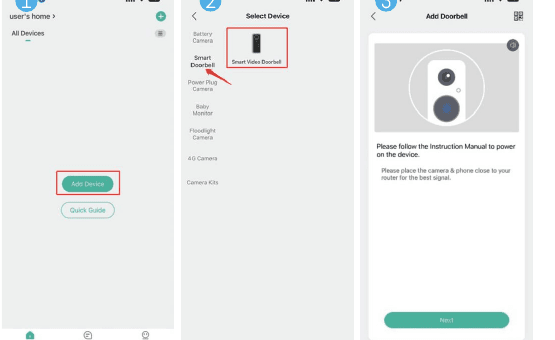
Pulsa «Siguiente».
Mantén pulsado el botón de restablecimiento para reiniciar el dispositivo y espera a que el indicador LED parpadee en ROJO; luego pulsa «Siguiente». (Si no encuentras el botón de restablecimiento, consulta el Consejo 3 al final de esta sección.)
Selecciona tu red Wi-Fi de 2,4 GHz e introduce la contraseña correctamente. (Si tu red Wi-Fi es una red combinada de 2,4 GHz y 5 GHz, consulta el Consejo 4 al final de esta sección.)
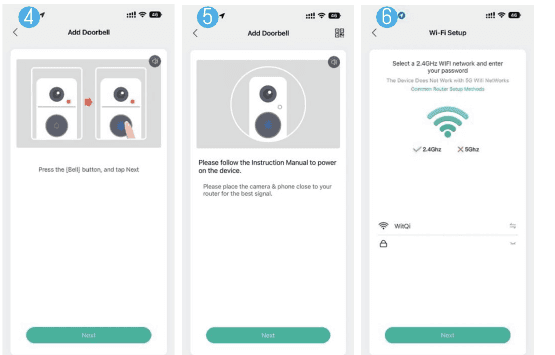
Prepárate para escanear el código QR.
Usa la cámara del videoportero para escanear el código QR que aparece en la pantalla de tu teléfono (no el código QR que figura en este manual de usuario).
Espera a que se establezca la conexión.
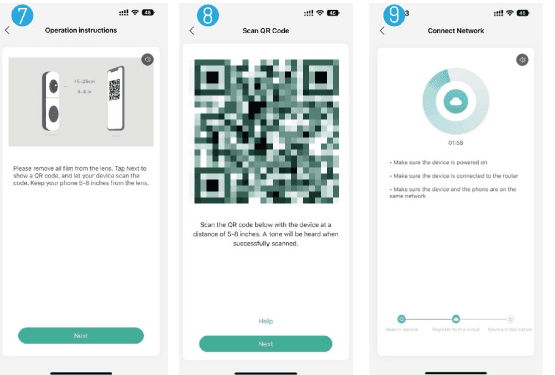
¡Conexión establecida correctamente!
Coloca la cámara en su sitio.
Consejos:
- Configura el videoportero dentro del alcance de una buena señal Wi-Fi. Se recomienda colocarlo cerca del router durante la configuración.
- Pulsa brevemente el botón del timbre durante más de 1 segundo para encender el dispositivo.
- Usa un clip o la punta de un bolígrafo para mantener pulsado el botón de restablecimiento hasta escuchar el sonido «Bugu» del dispositivo, lo que indica que se ha reiniciado correctamente; espera a que el indicador LED parpadee en ROJO. Para localizar el botón de restablecimiento, retira el soporte de montaje del dispositivo, abre la cubierta de silicona del lateral izquierdo y encontrarás el botón.
- Ten en cuenta que el dispositivo solo es compatible con redes Wi-Fi de 2,4 GHz. Selecciona la red de 2,4 GHz en el paso 6. Si tu red Wi-Fi es una red combinada de 2,4 GHz y 5 GHz, sepáralas en dos redes distintas. A continuación te explicamos cómo hacerlo.
- a. Accede a la página «Configuración de red inalámbrica» de tu router.
- b. Abre la configuración de 2,4 GHz, cambia el nombre del Wi-Fi (SSID) a «XX-24G» y guarda los cambios.
- c. Abre la configuración de 5 GHz, cambia el nombre del Wi-Fi (SSID) a «XX-5G» y guarda los cambios.
- d. Tras el cambio de nombre, podrás encontrar «XX-24G» y «XX-5G» por separado en la lista de redes Wi-Fi de tu teléfono.
4. Conexión del timbre inalámbrico
Enciende el timbre inalámbrico. Retira primero el film protector de las pilas AAA e instálalas en la dirección correcta según las marcas de polaridad del compartimento del timbre. (El timbre usa pilas AAA, que puedes adquirir fácilmente en el mercado si las incluidas se agotan. Las pilas AAA no son recargables.)
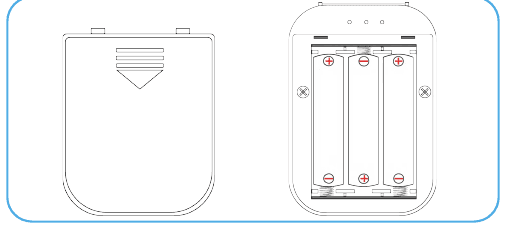
Mantén pulsado el botón de conexión/volumen; cuando la luz indicadora parpadee en azul, el timbre estará listo para vincularse.
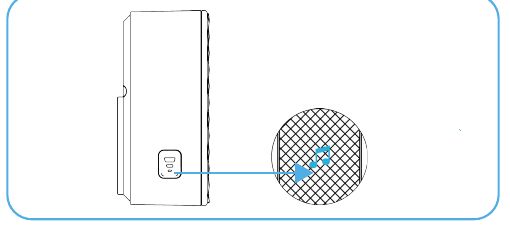
En los 5 segundos siguientes al paso 2, pulsa brevemente el botón del videoportero para vincularlos. El timbre sonará, lo que indica que la conexión se ha establecido correctamente. (Coloca el videoportero cerca del timbre inalámbrico antes de realizar la vinculación.)
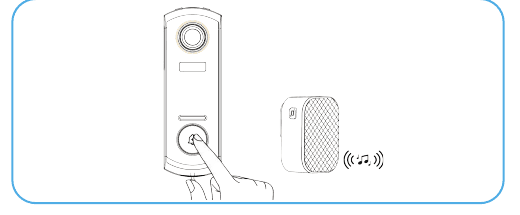
Configuración del timbre.
- Para cambiar el volumen del timbre inalámbrico, pulsa brevemente el botón de conexión/volumen.
- Para cambiar la melodía del timbre inalámbrico, pulsa brevemente el botón de melodía para seleccionar la que prefieras.

Consejos:
- Puedes vincular un número ilimitado de timbres a un mismo videoportero, y viceversa.
- Mantén pulsado el botón de conexión/volumen para poner el timbre en modo de vinculación o para desvincularlo del videoportero al que estaba conectado.
5. Instalación del videoportero
Retira el soporte de montaje del videoportero.

Fija el soporte en la pared:
- Opción 1: Marca los agujeros de los tornillos y fija el soporte en la pared con los tornillos incluidos.
- Opción 2: Usa las pegatinas adhesivas, que son muy resistentes. Ten en cuenta que las pegatinas tardan aproximadamente 1 hora en alcanzar la mitad de su resistencia máxima y 72 horas en alcanzar la resistencia definitiva.
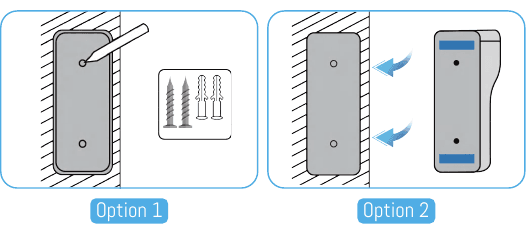
Encaja el dispositivo en el soporte fijado.
Aprieta el tornillo de seguridad en la parte inferior del soporte.
¡Todo listo! Pulsa el botón del timbre para hacer una prueba.
6. Recarga del videoportero
Usa un cable micro USB de 5 V/2 A (incluido) o un cargador USB de 5 V/2 A (no incluido) para cargar el videoportero. (Una carga completa tarda aproximadamente entre 8 y 12 horas.)
Mientras la batería se carga, la luz roja junto al puerto USB permanece encendida; cuando la carga es completa, la luz azul junto al puerto USB se enciende.
Consejos:
- La batería integrada no viene completamente cargada y el dispositivo llega apagado por motivos de seguridad durante el transporte.
- CARGA COMPLETAMENTE el dispositivo antes de utilizarlo por primera vez.
7. Resolución de problemas
1. No se puede registrar la cuenta en la app
- Comprueba que la conexión de red del móvil funciona correctamente.
- Acepta el acuerdo de servicio y la política de privacidad.
- Comprueba si el código de verificación está en la carpeta de spam.
- Si no puedes registrarte con datos móviles, usa una red Wi-Fi. Si ni los datos móviles ni el Wi-Fi pueden obtener la dirección del servidor, comprueba si otras aplicaciones funcionan con normalidad.
- Durante la instalación, permite que la app acceda a tu ubicación y a todos los permisos; el sistema seleccionará automáticamente el mejor servidor.
- Si ninguna de las soluciones anteriores funciona, desinstala la app e instálala de nuevo, y acepta la ubicación y todos los permisos durante la instalación.
2. No se puede conectar a la red
1) No se puede conectar al Wi-Fi:
- Activa el DHCP del router.
- Asegúrate de que la cámara no está en la lista negra de la configuración MAC del router.
- Desactiva el Wi-Fi de 5 GHz en el router (nota: si no puedes desactivar el Wi-Fi de 5 GHz, contacta con el fabricante del router).
- Tras conectarte al Wi-Fi de 2,4 GHz, comprueba si tu teléfono puede acceder a Internet.
- Asegúrate de que el dispositivo móvil está conectado al mismo router que la cámara.
- Una vez normalizada la red, restablece la cámara y vuelve a conectarla.
2) Problema con la contraseña del Wi-Fi:
- Comprueba que la contraseña Wi-Fi introducida para la cámara coincide con la del router.
- Comprueba si la contraseña Wi-Fi introducida contiene espacios o caracteres especiales (@, #, %, &).
3) Wi-Fi de 5 GHz desconectado, sin posibilidad de conectar al Wi-Fi:
- Desactiva la red de 5 GHz y mantén activa la de 2,4 GHz.
- Desconecta el router y reinicia la cámara.
- El nombre de la red Wi-Fi no debe contener palabras como «5Ghz».
3. No aparecen notificaciones de alarma por detección de movimiento
- Activa el permiso de notificaciones push en la configuración del sistema de tu dispositivo móvil para permitir que la app reciba mensajes.
- Algunos teléfonos Android pueden no recibir las notificaciones de alarma.
- Activa la detección de movimiento en la app.
- Los avisos por SMS y correo electrónico no están disponibles por el momento.
4. Las notificaciones de detección de movimiento aparecen con demasiada frecuencia
- Si la sensibilidad de la detección de movimiento es demasiado alta, los cambios de luz también pueden activar la alarma.
- Reduce la sensibilidad de las alarmas (se recomienda el nivel bajo).
5. ¿Almacenamiento en la nube o en tarjeta SD?
- Puedes elegir guardar los vídeos en una tarjeta SD local o en la nube. Este producto no incluye tarjeta SD; si la necesitas, adquiérela por separado. La tarjeta SD debe ser compatible con capacidades de 8-128 G y formato FAT32. Se recomienda una tarjeta SD estándar de clase 10.
- También puedes usar el almacenamiento en la nube (gratuito durante 7 días); a partir de entonces se requiere una suscripción de pago. Es opcional.
6. Al insertar la tarjeta SD, aparece como dañada
- Antes de insertar la tarjeta SD, desconecta la alimentación. Conecta la alimentación una vez insertada la tarjeta.
- Antes de usar la tarjeta SD, fórmateala en el ordenador.
7. ¿Cómo compartir el dispositivo?
Esta función está disponible en «Compartir dispositivo».
- Primero, tu familiar debe instalar la app, registrar una cuenta nueva, iniciar sesión en ella y encontrar el código QR de esa cuenta desde la app.
- Abre la app, inicia sesión en tu cuenta «Cloudedge», ve a la página de configuración, pulsa «Compartir dispositivo», luego «Añadir» y «Escanear código QR». Usa la cámara de tu teléfono para escanear el código QR de la cuenta con la que deseas compartir el dispositivo.
Información del producto
| Elemento | Detalle |
|---|---|
| Nombre del producto | Videoportero |
| Marca | UCOCARE |
| Número/tipo de modelo | P1 |
Videoportero BOIFUN
Manual de usuario completo del videoportero inteligente BOIFUN, que cubre la carga de la batería, la configuración con la app CloudEdge, la vista en vivo, la reproducción, los mensajes de voz, el uso compartido del dispositivo, el emparejamiento del timbre interior, la instalación, las especificaciones y la solución de problemas.
Manual de usuario del videoportero CloudEdge
Configura, carga, empareja e instala el videoportero CloudEdge con batería y su timbre inalámbrico, con información sobre el estado del LED, ajuste de volumen, alarma antirrobo y solución de problemas.