 Documentación de CloudEdge App
Timbre de vídeo Victure VD300
Manual de usuario del timbre de vídeo Victure VD300 con batería y kit de instalación cableada, que cubre el contenido del paquete, la configuración de la tarjeta SD y la batería, la carga, la vinculación con la app CloudEdge, el cableado del kit de timbre, el montaje y el uso diario.
Esta guía cubre el timbre de vídeo Victure VD300 (con kit de instalación cableada), configurado y gestionado a través de la app CloudEdge.
¿Necesitas más ayuda? Consulta las preguntas frecuentes sobre el timbre o contacta con el soporte de Victure en [email protected] para ampliar tu garantía a 24 meses. Victure ofrece soporte técnico profesional de por vida.
1. Contenido del paquete

- (1) Timbre VD300
- (2) Soporte de montaje
- (3) Kit de instalación cableada
- (4) Cable USB
- (5) Baterías
- (6) Cinta adhesiva de doble cara
- (7) Pin de reinicio y tornillo de seguridad
- (8) Tornillos
- (9) Destornillador
- (10) Manual de usuario
Detalles del kit de instalación cableada

- (1) Kit de timbre interior
- (2) Extensiones de cable
- (3) Cinta adhesiva de doble cara
- (4) Conector de cable
- (5) 2 piezas metálicas y 2 tornillos
2. Conoce tu timbre

- (1) Cámara
- (2) Sensor de movimiento PIR
- (3) Altavoces
- (4) Indicador de estado
- (5) Botón del timbre
- (6) Micrófono
- (7) Indicador de carga
- (8) Puerto Micro USB
- (9) Orificio de reinicio
- (10) Puerto de alimentación cableada
- (11) Ranura para tarjeta SD
- (12) Compartimento de batería
3. Preparación
Insertar la tarjeta SD
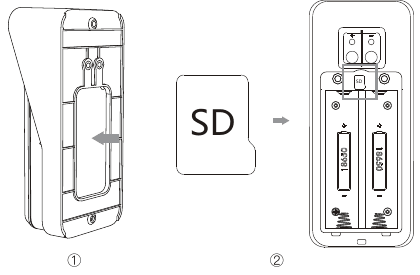
Retira el soporte de montaje empujando desde la parte trasera del timbre.
Desatornilla la tapa del compartimento de batería con el destornillador suministrado.
Inserta la tarjeta Micro SD en la ranura para tarjetas SD.
Consejo: El timbre admite tarjetas Micro SD de clase 10 con capacidades de 8 G a 128 G. Formatea la tarjeta SD en formato «FAT32» antes de usarla. Inserta la tarjeta SD con la cámara apagada.
Insertar la batería
Coloca la batería nueva en el compartimento con la polaridad correcta y aprieta bien la tapa con los tornillos.
Consejo: Asegúrate de que la tapa del compartimento de batería quede bien fijada con los tornillos para evitar cualquier problema de filtración de agua.
Cargar el timbre Victure

Carga el timbre antes de instalarlo usando el cable USB incluido. El pequeño indicador de carga situado junto al puerto USB se iluminará en azul cuando la carga sea completa.
Si no puedes esperar para estrenar tu timbre, puedes configurarlo directamente. No obstante, recomendamos cargarlo completamente durante unas 8-10 horas antes de la instalación.
Consejo: La duración de la batería del sistema de timbre depende de la cantidad de activaciones (por ejemplo, el tráfico o la densidad de población del vecindario).
4. Configuración en la app
Descargar la app

La app CloudEdge te guiará durante la configuración y gestión de tu timbre de vídeo Victure. Busca «CloudEdge» en el App Store de Apple o en Google Play. También puedes descargar la app escaneando el código QR.
Ten a mano la contraseña de tu red Wi-Fi de 2,4 GHz. Es necesaria para la configuración en la app. Anótala para tenerla disponible cuando la necesites.
Configura tu VD300 cerca del router
Consejo:
- El timbre es compatible únicamente con redes Wi-Fi de 2,4 GHz (no admite 5G).
- La contraseña Wi-Fi no debe contener caracteres especiales como @%, *.
- Acerca el router Wi-Fi a tu puerta o instala un repetidor Wi-Fi para obtener una señal más fuerte y una mejor calidad de vídeo.
Pasos
Regístrate o inicia sesión con una cuenta existente.
En la app CloudEdge, regístrate con tu dirección de correo electrónico o inicia sesión con una cuenta existente.
Consejo: Durante el registro necesitarás el código de verificación que se enviará a tu correo electrónico. Si no lo encuentras en la bandeja de entrada, revisa la carpeta de spam u otras pestañas del correo. También puedes intentarlo con una dirección de correo diferente.
Agregar el timbre
Pulsa el icono «+» para añadir el dispositivo. Cuando se te solicite, selecciona «timbre» y elige el modelo VD300.

Reiniciar el timbre y retirar el film protector
Al cambiar de red o conectar el timbre a una red nueva, realiza un reinicio completo insertando el pin de reinicio en el orificio de reinicio del timbre y manteniéndolo pulsado durante 5 segundos. Escucharás un sonido y el indicador de estado parpadeará en rojo cuando el reinicio se haya completado.
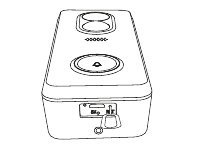
Retira el film protector de la carcasa del timbre y sigue las instrucciones de la app para vincularlo.
Guía del indicador de estado del timbre
| Acción | Indicador luminoso |
|---|---|
| Modo de vinculación | Parpadeo lento en rojo |
| Conectando a Wi-Fi | Parpadeo rápido en rojo |
| Error del timbre o de red | Rojo fijo |
| Timbre conectado a Wi-Fi y funcionando correctamente | Azul fijo |
Consejo:
- Ajusta el ángulo y la distancia entre el timbre y el teléfono poco a poco para asegurarte de que la vinculación se realiza correctamente.
- Si no consigues vincular el timbre con la app, comprueba que tu red sea de 2,4 GHz y que la señal sea suficientemente fuerte.
¡Pruébalo!
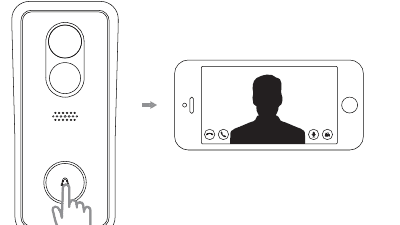
Tras la configuración, pulsa el botón frontal de tu timbre Victure para ver el vídeo de la cámara en la app CloudEdge.
Consejo:
- La cámara debe conectarse al teléfono mediante Wi-Fi la primera vez. A partir de entonces, podrás ver el vídeo en la app usando datos móviles.
- Si la calidad de vídeo en exterior es inferior a la del interior, puede que necesites acercar el router a la puerta o instalar un repetidor Wi-Fi. Contacta con nuestro equipo de garantía para obtener más información.
5. Instalación cableada
Cómo funciona
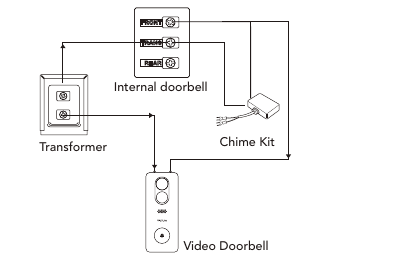
Realiza primero la configuración en la app de tu timbre de vídeo Victure. Para más detalles, consulta el manual de usuario o sigue las instrucciones de la app sobre cómo vincular el timbre.
Nota: Selecciona «No» en la app para la opción de timbre mecánico si NO vas a conectar el timbre al sistema de timbre mecánico. Una selección incorrecta puede dañar el dispositivo.
Cableado del kit de timbre interior
Desconecta el disyuntor correspondiente a tu timbre interior.
Conectar el timbre de vídeo a un timbre interior es opcional. Si lo haces, asegúrate de que los cables del timbre existente estén en buen estado y corta la corriente en el cuadro eléctrico antes de conectarlos a los terminales de la caja de montaje. Pulsa el timbre de nuevo para confirmar que está apagado.
Retira la tapa de tu timbre interior.
Afloja los tornillos del terminal frontal del timbre interior (normalmente etiquetado como «FRONT», «F», «1» o «C1») y del terminal del transformador (normalmente etiquetado como «TRANS», «T», «AC» o «0»). Conecta uno de los cables del kit de timbre al terminal «Front» y el otro al terminal «Transformer», dejando los cables existentes en su lugar. Luego, aprieta de nuevo los tornillos. No importa qué cable del kit va a cada terminal.

Consejo: Los cables del kit de timbre pueden conectarse indistintamente al terminal «Trans» o «Front», ya que la corriente es alterna.
Coloca el kit de timbre dentro de la carcasa del timbre interior, alejado de cualquier pieza móvil. Si lo deseas, usa la cinta de doble cara para fijarlo en su sitio.
Vuelve a colocar la tapa del timbre interior.
Marcar el lugar de instalación
Si ya dispones de una caja de empalmes en el lugar donde vas a instalar el timbre de vídeo Victure, omite los pasos siguientes y atorníllalo directamente. Si no tienes una caja de empalmes, traza el contorno de la plantilla suministrada y corta un orificio rectangular en la pared para alojar el soporte de montaje.
Nota: ¡Asegúrate de desconectar el disyuntor de tu timbre interior antes de proceder!

Consejos: Si instalas el timbre Victure en una casa con revestimiento exterior o donde la puerta está en lo alto de una escalera, adquiere el soporte angular adicional para inclinar el timbre hacia abajo. La altura de montaje recomendada es de 4 pies (120 cm).
Instalar el soporte de montaje
Los accesorios mostrados en estos pasos se incluyen en el paquete del timbre, salvo que se indique lo contrario.
Extrae el soporte de montaje empujando el timbre desde la parte trasera.

Marca los puntos donde vas a colocar los tornillos.
Inserta los tacos de pared (opcional).
Consejo: Si vas a instalar el timbre sobre una superficie dura como estuco, ladrillo u hormigón, marca los orificios de perforación, usa una broca para hacerlos e inserta los tacos. Si instalas sobre madera, omite este paso.
Conectar las piezas metálicas y los cables al soporte de montaje
Conecta los cables que salen de la pared a los tornillos en la parte trasera del timbre. Cualquier cable puede conectarse a cualquier tornillo; el orden no importa.
Conectar las extensiones de cable (opcional)
Si tienes dificultades para conectar los cables de la pared a la parte trasera del timbre, usa las extensiones de cable y los conectores de cable (ambos incluidos en el kit de accesorios cableados).

Introduce todos los cables (y los conectores, si los has usado) en la pared y fija el soporte de montaje con dos tornillos. Aprieta los tornillos en los tacos o directamente en la pared hasta que queden al ras del soporte y este esté completamente plano contra la superficie.
Fija el timbre al soporte y asegúralo con el tornillo de seguridad.
Consejo: Para retirar el timbre, desatornilla primero el tornillo de seguridad y extrae el timbre por la parte inferior.
6. Uso del timbre
En la app CloudEdge, pulsa sobre tu timbre Victure para ver su configuración y ajustarlo a tus necesidades.

- Intercomunicador — habla con los visitantes y escucha lo que tienen que decir.
- Detección de personas — actívala para detectar movimiento con el sensor PIR.
- Captura/Grabación — toma una captura de pantalla o graba un vídeo en directo cuando quieras guardar un momento.
- Historial — reproduce las grabaciones y revisa las alertas con reproducción en línea de tiempo.
- Modo de ahorro de energía automático — se activa cuando el timbre no detecta actividad durante un tiempo prolongado. Puedes reactivarlo y controlarlo remotamente desde la app CloudEdge.
Activa o desactiva estas funciones directamente en esta pantalla.
Responder al timbre

- Imagen en directo
- Nombre del dispositivo
- Altavoz — actívalo para escuchar al visitante.
- Micrófono — actívalo para hablar con el visitante. Desactívalo para aumentar el volumen del sonido del visitante.
Ajustes

- Compartir dispositivo — permite que familiares o amigos respondan eventos en directo y vean grabaciones añadiendo su cuenta como amigo y seleccionándolo para compartir. (El usuario con quien se comparte debe aceptar tu solicitud de amistad en la sección de mensajes antes de poder acceder.)
- Mensaje del anfitrión — respuesta pregrabada rápida para cuando estés ocupado y no puedas atender la llamada.
- Servicio de almacenamiento en la nube — se aplica una tarifa de suscripción adicional si deseas almacenar las grabaciones en la nube.
- Tarjeta SD — formatea la tarjeta SD antes de usarla. Este timbre utiliza grabación en bucle para la tarjeta SD.
- Configuración de alarma — ajusta la sensibilidad del sensor de movimiento y el rango de detección.
- Volumen del altavoz — ajusta el volumen del sonido del visitante. Para un volumen mayor, puedes silenciar el micrófono.
- Visión nocturna — obtén imágenes nítidas tanto de día como de noche. Se recomienda una fuente de luz exterior para mejorar la calidad de la visión nocturna.
- Timbre inalámbrico — vincúlalo con nuestro timbre adicional opcional. Contacta con nuestro equipo de garantía para obtener un descuento en este accesorio.
7. Solución de problemas
P: He instalado el timbre, pero no enciende. ¿Qué hago?
R: Asegúrate de que el timbre tenga suficiente energía. Si lo alimentas mediante cables, comprueba que el kit de alimentación esté correctamente conectado y que la tensión sea de 12 V-24 V CA. Si todo parece estar bien pero sigue sin encenderse, puede que necesites puentear el timbre interior.
P: No puedo conectar el timbre a mi red Wi-Fi. ¿Qué hago?
R: Consejos
- El timbre es compatible únicamente con redes Wi-Fi de 2,4 GHz (no admite 5G). Asegúrate de que la red Wi-Fi no sea una red abierta (sin cifrado).
- La contraseña Wi-Fi no debe contener caracteres especiales como @%, *.
- Acerca el router Wi-Fi a la puerta o instala un repetidor Wi-Fi para mejorar la señal.
- Prueba la red Wi-Fi con otros dispositivos, como el teléfono o un televisor inteligente, para asegurarte de que funciona correctamente.
- Reinicia el timbre antes de vincularlo con la app. Comprueba que esté en modo de vinculación y sigue las instrucciones en pantalla con atención, sin omitir ningún paso.
- Comprueba si tu router utiliza filtrado MAC. Si no puedes desactivarlo, deberás añadir la dirección MAC del timbre a la lista blanca de dispositivos permitidos. Encontrarás la dirección MAC en una etiqueta en la parte trasera del dispositivo.
8. ¿Necesitas ayuda?
Para consultas, soporte o reclamaciones de garantía, contáctanos en la dirección indicada a continuación o visita govicture.com. Incluye tu número de pedido de Amazon y el número de modelo del producto.
Correo electrónico: [email protected]
9. Información sobre la certificación FCC
Advertencia: Las modificaciones realizadas en este dispositivo que no hayan sido aprobadas expresamente por la parte responsable del cumplimiento normativo pueden anular la autorización del usuario para operar el equipo.
Este dispositivo cumple con la parte 15 de las normas FCC. Su funcionamiento está sujeto a las dos condiciones siguientes: (1) Este dispositivo no puede causar interferencias perjudiciales, y (2) este dispositivo debe aceptar cualquier interferencia recibida, incluidas las que puedan provocar un funcionamiento no deseado.
Este equipo ha sido probado y cumple con los límites establecidos para dispositivos digitales de Clase B, de conformidad con la parte 15 de las normas FCC. Estos límites están diseñados para proporcionar una protección razonable contra interferencias perjudiciales en instalaciones residenciales. Este equipo genera, usa y puede emitir energía de radiofrecuencia y, si no se instala y utiliza de acuerdo con las instrucciones, puede causar interferencias perjudiciales en las comunicaciones de radio. Sin embargo, no se garantiza que no se produzcan interferencias en una instalación concreta. Si este equipo causara interferencias perjudiciales en la recepción de radio o televisión, lo cual puede comprobarse apagando y encendiendo el equipo, se recomienda al usuario que intente corregir el problema adoptando una o varias de las medidas siguientes:
- Reorientar o reubicar la antena receptora.
- Aumentar la separación entre el equipo y el receptor.
- Conectar el equipo a una toma de corriente de un circuito distinto al que está conectado el receptor.
- Consultar al distribuidor o a un técnico de radio/televisión con experiencia.
Declaración de conformidad con la exposición a radiofrecuencia: Este dispositivo ha sido evaluado y cumple con los requisitos generales de exposición a radiofrecuencia. Puede utilizarse en condiciones de exposición portátil sin restricciones.
tmezon Timbre inteligente inalámbrico
Manual de usuario del timbre con vídeo inteligente inalámbrico tmezon: cubre especificaciones, carga, configuración de WiFi con la aplicación CloudEdge, instalación, alerta de manipulación, emparejamiento de timbre, solución de problemas y uso compartido de dispositivos.
Videoportero inalámbrico 100% sin cables y timbre
Guía de inicio rápido del videoportero 100% inalámbrico (modelo Bell J7) y el timbre inalámbrico interior (modelo Chime06), con instrucciones sobre carga, alimentación del timbre, configuración en la app, estados del LED, emparejamiento del timbre, instalación, alerta antimanipulación y especificaciones técnicas.