 Documentación de CloudEdge App
Videoportero EUKI J10
Manual de usuario del videoportero con batería EUKI J10 1080P, que incluye configuración, emparejamiento del timbre interior, instalación y solución de problemas.
El EUKI J10 es un videoportero con batería de 1080P con timbre interior inalámbrico, gestionado a través de la aplicación CloudEdge.
¿Necesitas ayuda? Muchos problemas se resuelven cambiando un solo ajuste. Si tu videoportero no funciona como se espera, consulta la sección Solución de problemas al final de este manual, o visita las Preguntas frecuentes del videoportero.
1. Conoce tu videoportero
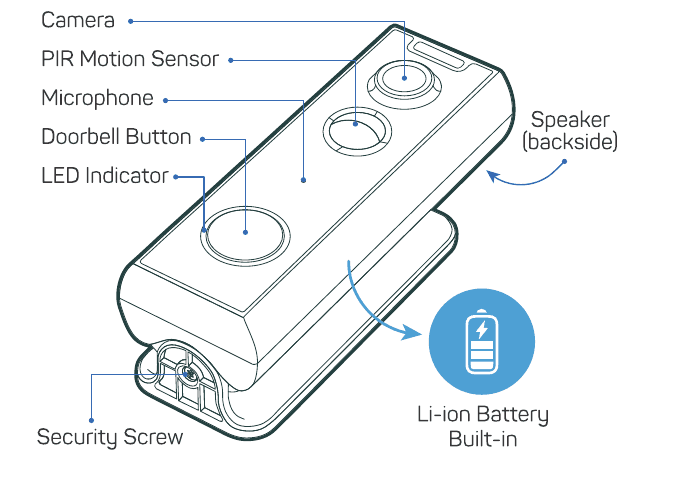
- Cámara
- Sensor de movimiento PIR
- Micrófono
- Botón del timbre
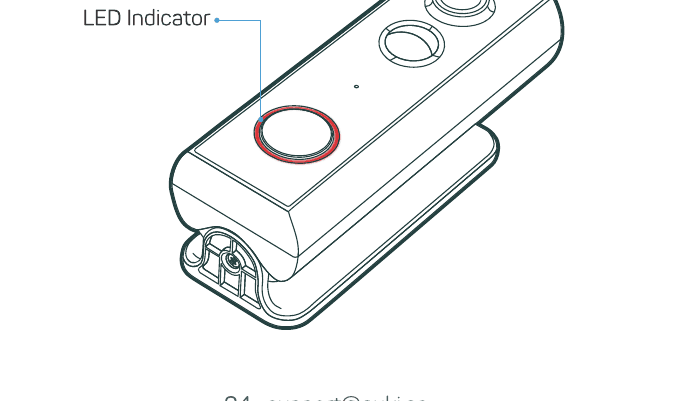
- Indicador LED
- Altavoz (parte trasera)
- Tornillo de seguridad
- Batería Li-ion (integrada)
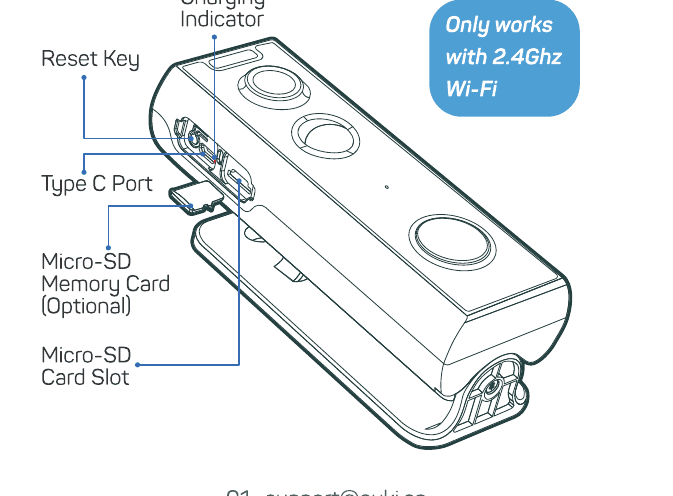
- Indicador de carga
- Botón de reinicio
- Puerto Type-C
- Tarjeta de memoria Micro-SD (opcional)
- Ranura para tarjeta Micro-SD
El videoportero solo funciona con Wi-Fi de 2,4 GHz.
2. Conoce el timbre interior
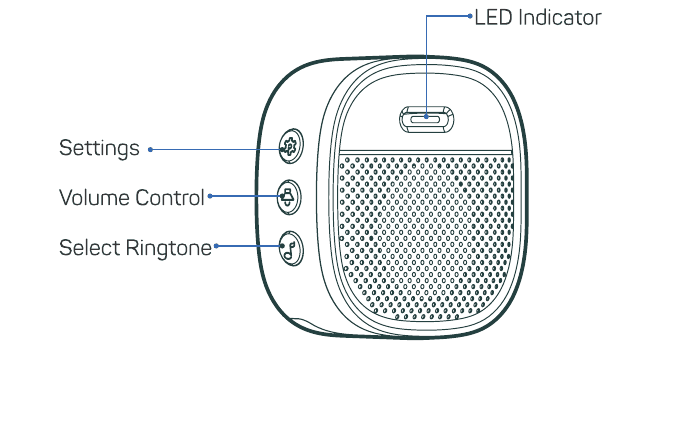
- Indicador LED
- Ajustes
- Control de volumen
- Selección de melodía
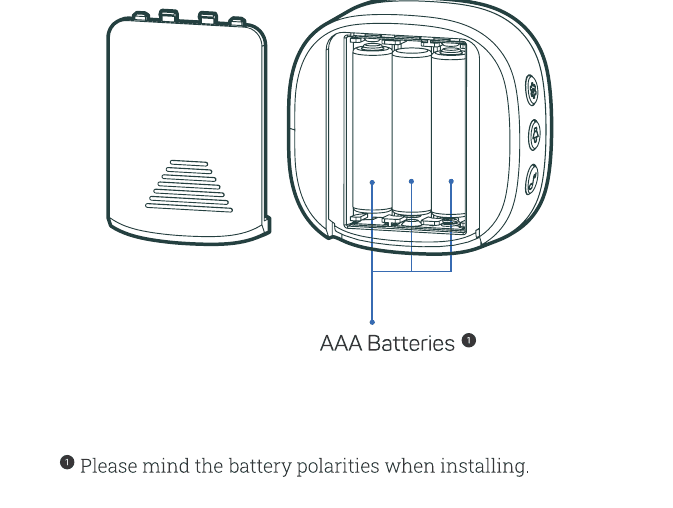
El timbre funciona con pilas AAA.
Respeta la polaridad de las pilas al instalarlas.
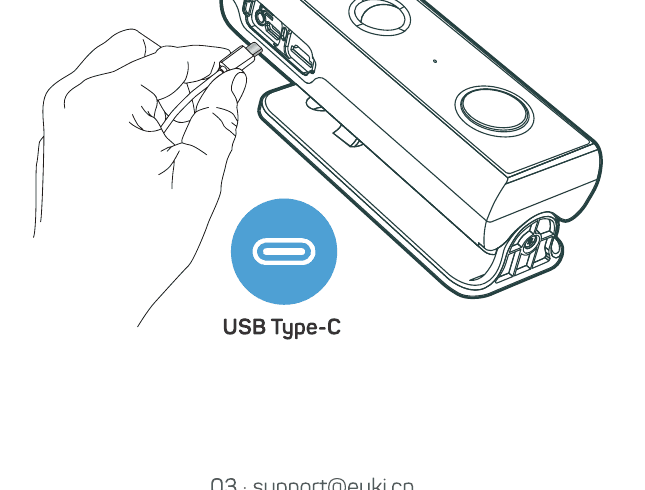
3. Carga tu videoportero
Antes de instalarlo, carga el videoportero durante aproximadamente 8–10 horas hasta que el LED de carga cambie de ROJO a AZUL.
| Estado del LED | Indicación |
|---|---|
| Rojo fijo | Batería en carga |
| Azul fijo | Carga completa |
Cargador compatible (no incluido): Cargador de teléfono móvil USB Type-C (DC 5V — 1A–2A).
4. Descarga la aplicación
Busca "CloudEdge" en el App Store o Google Play, o escanea el código QR incluido en la caja, para descargar la aplicación en iOS y Android.
5. Configurar el videoportero
Pulsa el botón del videoportero para activarlo; el indicador LED parpadeará en rojo (una vez por segundo). Si no ocurre, mantén pulsado el botón de reinicio durante 5 segundos para restaurar los ajustes de fábrica.
Inicia la configuración del videoportero siguiendo las instrucciones de la aplicación.
Consejos
- Realiza la configuración cerca de tu router Wi-Fi.
- Asegúrate de que tu teléfono esté conectado a una red Wi-Fi de 2,4 GHz.
- Comprueba que el videoportero esté encendido y que el LED indicador parpadee en rojo. Si no es así, mantén pulsado RESET durante 5 segundos.
- Verifica que la señal Wi-Fi sea buena y que la contraseña sea correcta.
| Estado del LED | Indicación |
|---|---|
| Rojo fijo | Dispositivo en estado anormal |
| Parpadeo rojo (una vez/seg) | Listo para la configuración Wi-Fi |
| Parpadeo rojo (dos veces/seg) | Conectando a Wi-Fi |
| Azul fijo | Dispositivo en línea |
| Parpadeo azul (una vez/seg) | Visualización en directo de la cámara |
| Parpadeo azul (dos veces/seg) | Actualización de firmware |
6. Instrucciones de la aplicación
Inicia la configuración del videoportero siguiendo las instrucciones de la aplicación. Escanea el código QR "Escanéame" del manual para acceder a la guía dentro de la aplicación.
7. Empareja el timbre interior
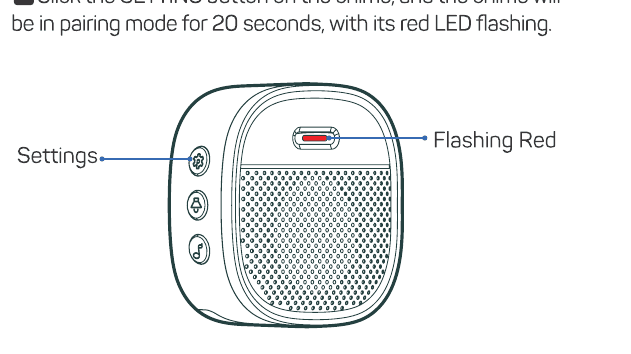
Pulsa el botón SETTING del timbre. El timbre entrará en modo de emparejamiento durante 20 segundos, con el LED rojo parpadeando.
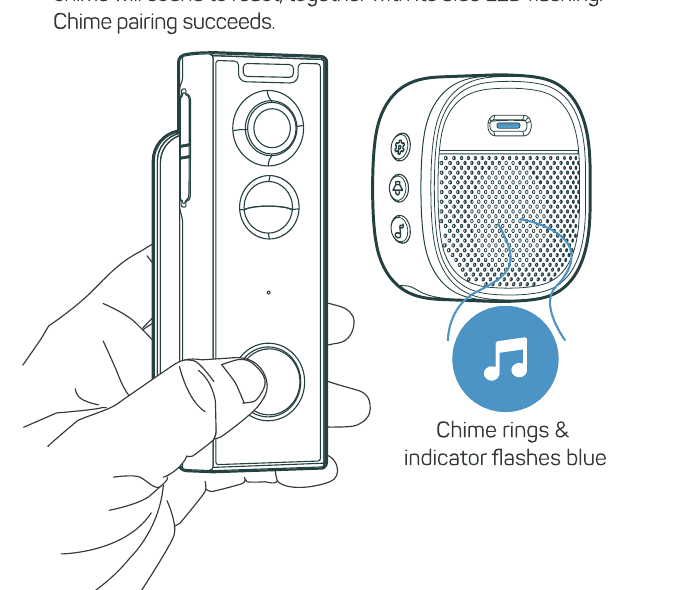
Pulsa el botón del videoportero para enviar la señal de emparejamiento. El timbre sonará como confirmación y el LED azul comenzará a parpadear. El emparejamiento se ha completado correctamente.
Ajustes del timbre
 Ajustes — Pulsa para entrar o salir del modo de emparejamiento; mantén pulsado durante 5 segundos para restaurar los ajustes de fábrica.
 Control de volumen — Pulsa para ajustar el volumen: nivel 1: 110 dB; nivel 2: 100 dB; nivel 3: 90 dB; nivel 4: 80 dB.
 Selección de melodía — Pulsa para cambiar la melodía (4 melodías disponibles).
8. Instala tu videoportero
Elige el lugar de instalación
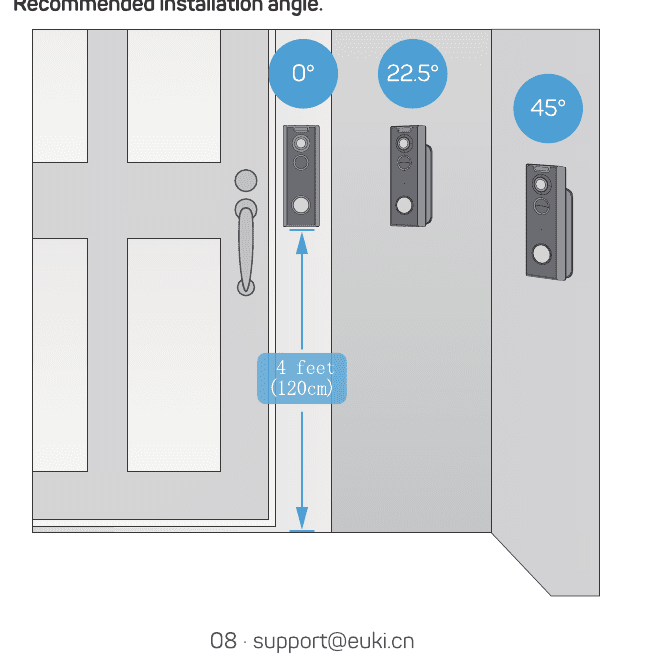
El soporte del videoportero es versátil y ofrece 5 opciones de ángulo de visión.
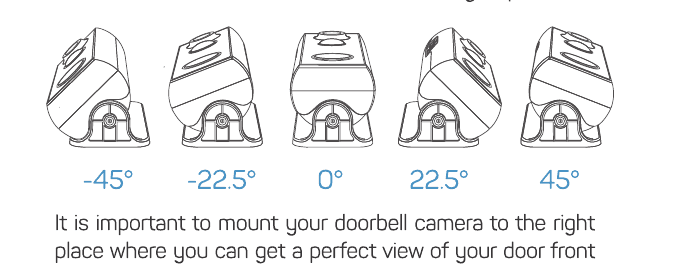
Es importante montar el videoportero en el lugar adecuado, donde obtengas una vista perfecta de la entrada de tu puerta y se mejore el rendimiento de la detección de movimiento.
Pasos de instalación
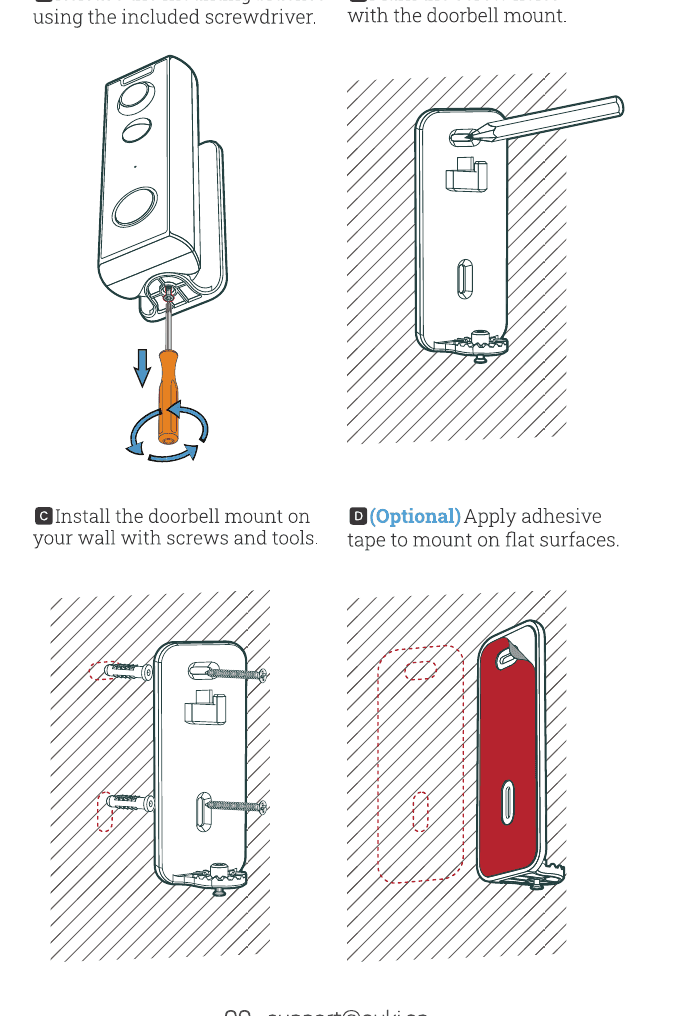
- A — Suelta el soporte de montaje con el destornillador incluido.
- B — Marca los agujeros para los tornillos con el soporte del videoportero.
- C — Fija el soporte a la pared con los tornillos y las herramientas adecuadas.
- D (Opcional) — Aplica cinta adhesiva para montar el dispositivo en superficies planas.
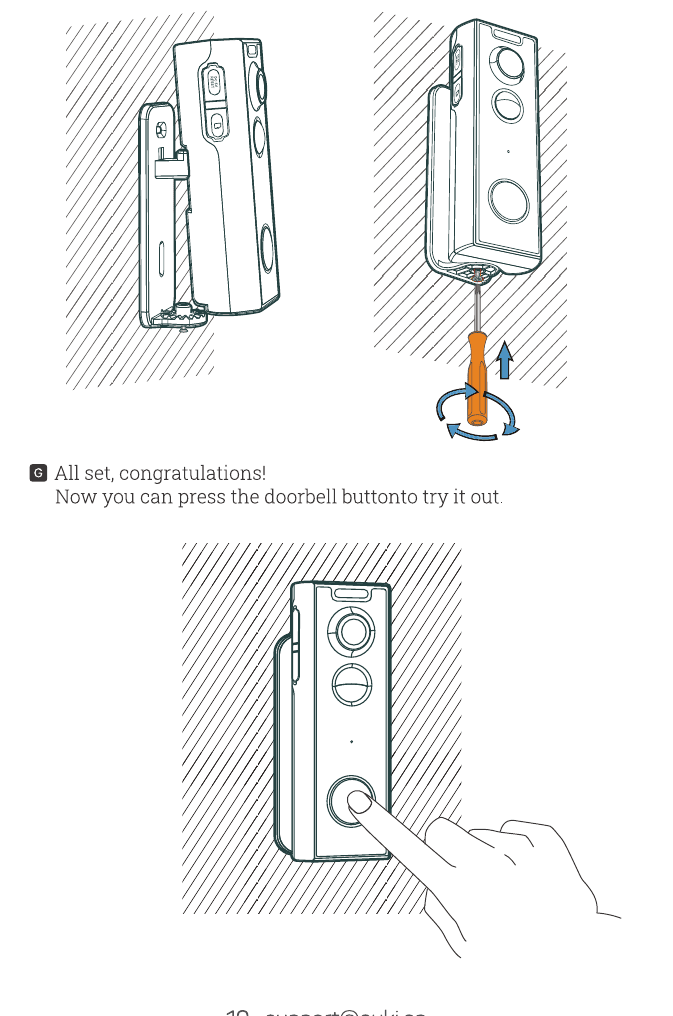
- E — Engancha el videoportero al soporte fijo.
- F — Ajusta el ángulo del videoportero y aprieta el tornillo de seguridad.
- G — ¡Todo listo, enhorabuena! Ya puedes pulsar el botón del timbre para probarlo.
9. Solución de problemas
P1: La conexión Wi-Fi es anormal / no puede acceder a la red Wi-Fi.
- Comprueba que tu red Wi-Fi sea de 2,4 GHz.
- Verifica que el nombre y la contraseña de tu Wi-Fi sean correctos y que no contengan caracteres especiales (
!@#$). - Asegúrate de que el videoportero esté completamente cargado antes de la primera configuración con el teléfono.
- Comprueba el indicador luminoso del botón del timbre.
P2: Cómo compartir el videoportero con miembros de la familia / gestionar el videoportero desde varios dispositivos.
- Descarga la aplicación CloudEdge en cada teléfono y crea una cuenta con una dirección de correo electrónico para cada dispositivo. La aplicación no admite el inicio de sesión simultáneo en varios dispositivos bajo la misma cuenta.
- Escanea el código QR del manual para obtener información sobre cómo compartir dispositivos.
P3: Cómo activar la función de intercomunicador del videoportero.
Autoriza el permiso de "Micrófono" en los ajustes del teléfono para la aplicación de la cámara del videoportero.
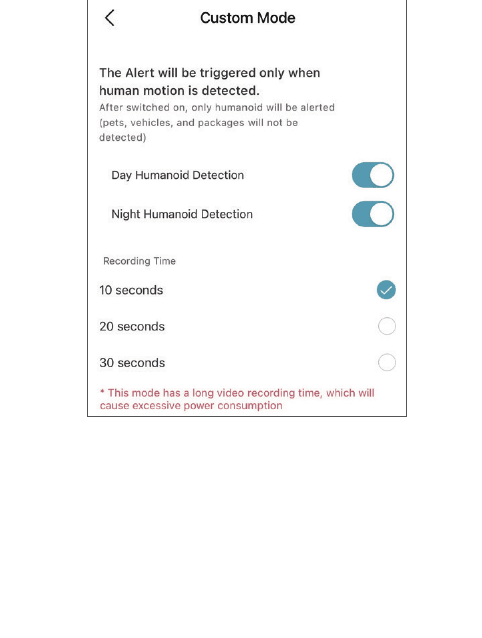
P4: Solo detecta el movimiento de personas cuando se alejan.
- Aumenta la sensibilidad de detección de movimiento en los ajustes de la aplicación (5 es el nivel máximo de sensibilidad).
- Desactiva el ajuste de detección de movimiento humanoide del Modo personalizado en la función "Detección de movimiento".
P5: Se reciben demasiadas notificaciones de movimiento falsas.
Activa el ajuste de detección de movimiento humanoide del Modo personalizado en la función "Detección de movimiento".
¿Sigues necesitando ayuda? Visita las Preguntas frecuentes del videoportero o contacta con el servicio de atención al cliente de EUKI en [email protected].
Videotimbre COOAU BELL J6 PLUS
Manual de usuario completo del videotimbre inalámbrico COOAU BELL J6 PLUS: configuración con la app CloudEdge, visualización en directo, grabación, emparejamiento del timbre interior, instalación y resolución de problemas.
Videoportero EUKI J7
Manual de usuario del videoportero con batería EUKI J7 2K, que incluye descripción del dispositivo, carga, configuración en la app, emparejamiento del timbre interior, instalación y alarma antirrobo.