 Documentación de CloudEdge App
Videoportero ieGeek Bell J10
Guía de inicio rápido del videoportero inalámbrico ieGeek Bell J10, que incluye contenido de la caja, carga, configuración Wi-Fi, emparejamiento del timbre interior, instalación y solución de problemas.
El ieGeek Bell J10 es un videoportero inalámbrico con batería y timbre interior, gestionado a través de la aplicación CloudEdge (también compatible con la aplicación ieGeek Cam).
¿Necesita ayuda? Muchos problemas se resuelven cambiando un solo ajuste. Si el videoportero no funciona como se espera, consulte la sección Solución de problemas o explore las Preguntas frecuentes sobre el videoportero.
1. ¿Qué hay en la caja?
Compruebe la lista a continuación para verificar que están todos los componentes.

- Videoportero (con soporte)
- Timbre interior
- Cable de carga
- Tornillos y herramientas
- Guía de usuario
- Cinta adhesiva de doble cara
2. Conozca el videoportero

| # | Componente | # | Componente |
|---|---|---|---|
| 1 | Objetivo | 2 | Sensor de movimiento PIR |
| 3 | Micrófono | 4 | Botón del timbre (botón de encendido) |
| 5 | Indicador LED | 6 | Altavoz |
| 7 | Orificio de desbloqueo | 8 | Pin de desbloqueo |
| 9 | Botón de reinicio | 10 | Puerto de carga |
| 11 | Indicador de carga | 12 | Ranura para tarjeta Micro SD |
| 13 | Soporte del timbre |
Lleva una batería de iones de litio integrada.
Al recibir el producto, el videoportero y el soporte vienen integrados.
3. Conozca el timbre interior
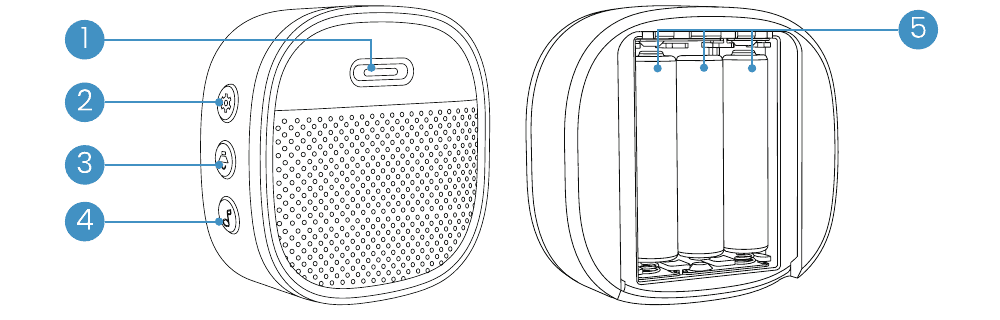
| # | Componente | # | Componente |
|---|---|---|---|
| 1 | Indicador LED | 2 | Configuración |
| 3 | Control de volumen | 4 | Selección de tono |
| 5 | Pilas AAA |
4. Cargue el videoportero
| Estado del LED | Indicación |
|---|---|
| Rojo fijo | Batería cargándose |
| Azul fijo | Carga completa |
Cargador compatible (no incluido): Cargador USB para móvil (CC 5 V 1 A–2 A).

Duración de la batería: 1-2 meses. En condiciones de laboratorio, el videoportero inalámbrico funciona 2 meses con 20 activaciones al día.
Consejo: La duración de la batería depende de la temperatura, la frecuencia de activación del sensor PIR y el envejecimiento de la batería.
5. Descargar la aplicación
Busque "ieGeek Cam" en la App Store o escanee el código QR del manual para descargar la aplicación (también compatible con la aplicación "CloudEdge").
Seleccione su región e introduzca su dirección de correo electrónico para registrarse o iniciar sesión en la aplicación.
6. Configuración del videoportero
6.1. Instalar la tarjeta Micro SD (no incluida)
Utilice el pin de desbloqueo incluido e introdúzcalo en el pequeño orificio de la parte inferior.
Retire el videoportero del soporte.
Inserte la tarjeta Micro SD en la ranura del lado izquierdo del videoportero.
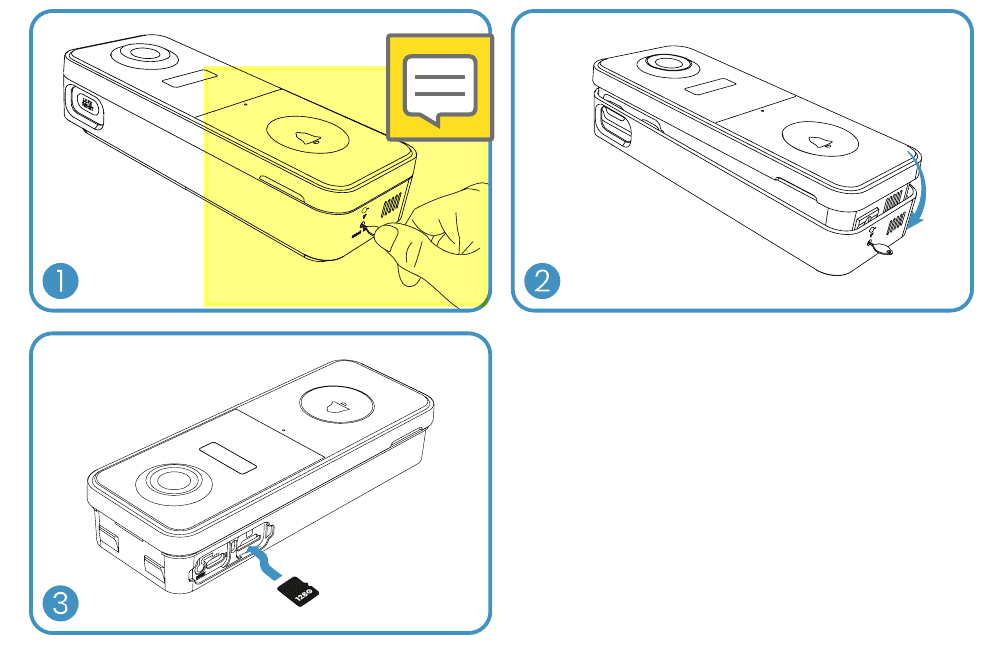
Notas sobre la tarjeta Micro SD
- Inserte la tarjeta Micro SD antes de encender el dispositivo; de lo contrario, no será detectada.
- El videoportero ieGeek admite tarjetas Micro SD de hasta 128 GB.
- Requisitos: velocidad de lectura y escritura clase 10 y formato de archivo FAT32 (formatear antes de usar).
6.2. Conectar el videoportero al Wi-Fi
Pulse el botón del timbre para activarlo; el indicador LED parpadeará en rojo (una vez por segundo). Si no es así, mantenga pulsado el botón de reinicio durante 5 segundos para restablecer los valores de fábrica.
Método 1: Configuración por Bluetooth
En la página de inicio, pulse "Añadir" o "+" en la esquina superior derecha y, a continuación, pulse "Añadir dispositivo".
Si el Bluetooth del teléfono no está activado, la aplicación mostrará una notificación emergente; permita que se active.
Una vez activado el Bluetooth, la aplicación buscará automáticamente los dispositivos encendidos y no vinculados. Seleccione el dispositivo que desea conectar en la lista de resultados.
Método 2: Escanear el código QR
En la página de inicio, pulse "Añadir" o "+" en la esquina superior derecha y, a continuación, pulse "Añadir dispositivo".
Elija Videoportero inteligente (Wi-Fi 2,4 G) y siga las instrucciones de la aplicación.
Consejos:
- Realice la configuración cerca del router Wi-Fi.
- Asegúrese de que su teléfono esté conectado a una red Wi-Fi de 2,4 GHz.
- Asegúrese de que el videoportero esté encendido y el LED parpadee en rojo. Si no es así, mantenga pulsado RESET durante 5 segundos.
- Verifique que la señal Wi-Fi es buena y que la contraseña Wi-Fi es correcta.
| Estado del LED | Indicación |
|---|---|
| Rojo fijo | El dispositivo presenta un error |
| Parpadeo rojo (una vez/seg) | Listo para configurar el Wi-Fi |
| Parpadeo rojo (dos veces/seg) | Conectando al Wi-Fi |
| Azul fijo | Dispositivo en línea |
| Parpadeo azul (una vez/seg) | Visualización en directo de la cámara |
| Parpadeo azul (dos veces/seg) | Actualizando firmware |
7. Emparejamiento con el timbre interior
Al recibir el producto, el timbre y el videoportero vienen conectados de fábrica. Si el timbre no está conectado al videoportero, puede vincularlo manualmente del siguiente modo:
Pulse el botón SETTING del timbre; este entrará en modo de emparejamiento durante 20 segundos y el LED rojo parpadeará.

Pulse el botón del videoportero para enviar la señal de emparejamiento; el timbre sonará y el LED azul parpadeará. El emparejamiento habrá concluido correctamente.

8. Instalar el videoportero
Seleccione la ubicación
Se recomienda instalar el videoportero a una altura mínima de 4 pies (120 cm) sobre el suelo para obtener el ángulo de visión óptimo y el mejor rendimiento de detección de movimiento.
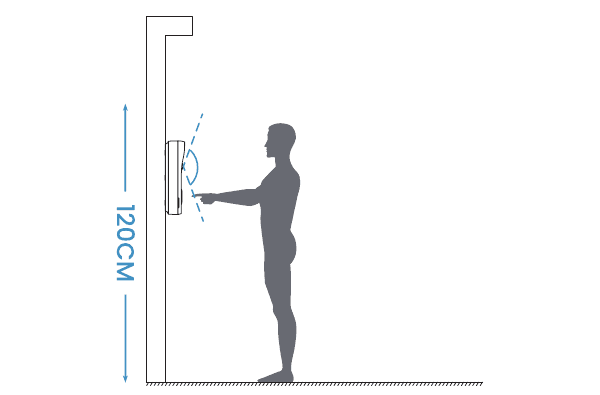
Monte el videoportero
Libere el soporte trasero con el pin de desbloqueo.

Marque los orificios para los tornillos con el soporte del videoportero.
Fije el soporte trasero a la pared con tornillos y herramientas.
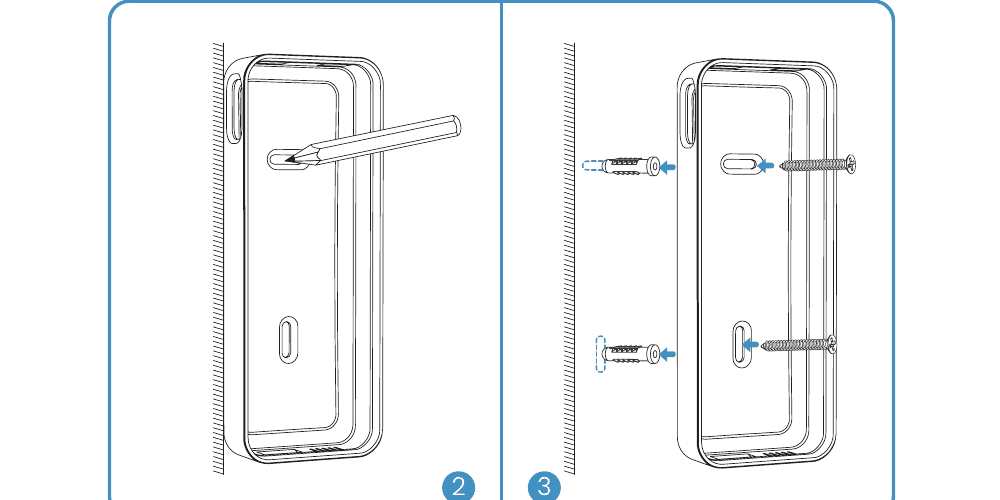
Las cintas adhesivas son opcionales para montar el videoportero en superficies lisas.
Coloque el videoportero en el soporte trasero y empújelo hacia abajo hasta que quede fijado.

¡Todo listo! Pulse el botón del timbre para realizar una prueba.
Si tiene algún problema, póngase en contacto con nosotros por correo electrónico: [email protected].
9. Solución de problemas
P1: ¿El videoportero funciona con batería?
R1: Sí, lleva una batería de iones de litio integrada. Gracias a la tecnología de bajo consumo, una carga completa dura aproximadamente 2 meses en nuestras pruebas de laboratorio (condiciones del ensayo: 10 eventos al día, 15 segundos de grabación de vídeo por evento). Con temperaturas muy bajas, el consumo de batería aumenta.
P2: ¿Es compatible con una fuente de alimentación por cable convencional?
R2: No, no es compatible.
P3: ¿El videoportero admite Wi-Fi de 5 GHz?
R3: No, únicamente admite Wi-Fi de 2,4 GHz.
P4: ¿Cuántos timbres inalámbricos se pueden añadir al videoportero?
R4: Puede añadir varios timbres inalámbricos para que funcionen conjuntamente con su videoportero.
P5: ¿Admite zonas de detección de movimiento personalizadas?
R5: Sí. Puede personalizar la zona de detección en los ajustes del videoportero.
P6: ¿El videoportero admite almacenamiento en la nube?
R6: El videoportero admite almacenamiento local de vídeo mediante tarjeta Micro SD. También puede activar el servicio de almacenamiento gratuito en la nube desde la aplicación. El almacenamiento gratuito en la nube admite grabaciones de 6 segundos con un periodo de retención de siete días.
Ruta de configuración: Ajustes --- Servicio de almacenamiento en la nube --- Almacenamiento básico en la nube --- Desplácese hasta el final de la página --- Pulsar para activar
P7: ¿Cómo se instala la tarjeta Micro SD?
R7: Utilice el pin incluido e introdúzcalo en el pequeño orificio de la parte inferior del videoportero para retirar el dispositivo del soporte. La ranura de la tarjeta SD está en el lado izquierdo. (El videoportero y el soporte vienen integrados cuando recibe el producto.)
¿Necesita más ayuda? Visite las Preguntas frecuentes sobre el videoportero o contacte con el servicio de atención al cliente de ieGeek en [email protected].
Videoportero EUKI J7
Manual de usuario del videoportero con batería EUKI J7 2K, que incluye descripción del dispositivo, carga, configuración en la app, emparejamiento del timbre interior, instalación y alarma antirrobo.
Videoportero inalámbrico ieGeek
Guía de inicio rápido para el videoportero inalámbrico ieGeek y el timbre interior: contenido de la caja, carga, configuración de la aplicación, emparejamiento Wi-Fi, emparejamiento del timbre, instalación y solución de problemas.