 Documentación de CloudEdge App
Videoportero con Doble Cámara Inalámbrico P10
Manual de usuario completo del videoportero inalámbrico de doble cámara P10, que incluye carga, configuración en la app, emparejamiento con el timbre inalámbrico, instalación y solución de problemas con la app CloudEdge.
Esta guía explica cómo configurar y usar el Videoportero con Doble Cámara Inalámbrico P10 con la app CloudEdge.
¿Necesitas más ayuda? Consulta las Preguntas frecuentes sobre el timbre. También puedes escribirnos a [email protected].
1. Conoce el videoportero

- Cámara
- Sensor de movimiento PIR
- Sensor fotosensible
- Micrófono
- Botón del timbre
- Indicador LED
- Cámara
- Indicador LED
- Batería de iones de litio integrada

- Indicador de carga
- Orificio de extracción / Pasador de desbloqueo
- Botón de restablecimiento
- Puerto USB-C
- Ranura para tarjeta Micro-SD
2. Conoce el timbre interior

- Indicador LED
- Puerto de carga USB
- Botón de melodía
- Botón de conexión/volumen — mantén pulsado para vincular el timbre; pulsa brevemente para cambiar el volumen (5 niveles de ajuste)
- Altavoz
3. Carga el videoportero
Antes de instalar el videoportero, cárgalo durante aproximadamente 8-10 horas hasta que el LED de carga cambie de ROJO a AZUL.
| ESTADO DEL LED | INDICACIÓN |
|---|---|
| Rojo fijo | Batería cargando |
| Azul fijo | Carga completa |
Cargador compatible (no incluido): Cargador de móvil USB tipo C (CC 5 V⎓1 A~2 A)

4. Descarga de la app
Busca 'CloudEdge' en las tiendas de aplicaciones o escanea el código QR de abajo para descargar la app.

5. Configura el videoportero
Usa el pasador incluido para presionar suavemente el pequeño orificio de extracción en la parte superior del videoportero y retirar la placa trasera. A continuación, abre la tapa del interruptor de encendido y gíralo a la posición «ON» para encender el dispositivo.
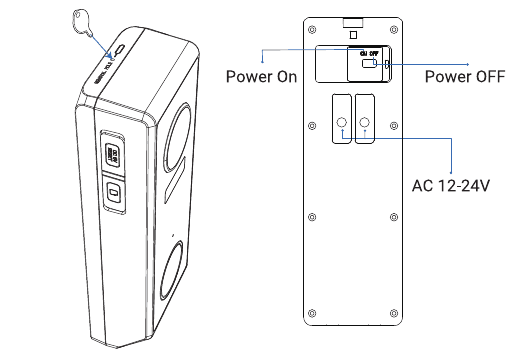
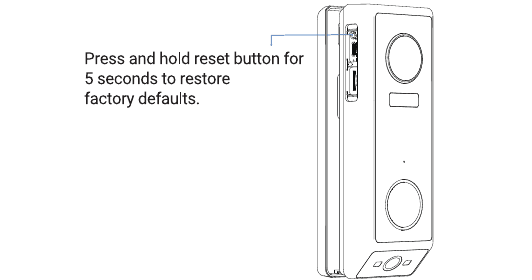
Sigue las instrucciones de la app para completar la configuración del videoportero.
Consejos
- Realiza la configuración cerca de tu router Wi-Fi.
- Asegúrate de que tu teléfono esté conectado a una red Wi-Fi de 2,4 GHz.
- Comprueba que el videoportero esté encendido y que el indicador LED parpadee en rojo. Si no es así, mantén pulsado RESET durante 5 segundos.
- Verifica que la señal Wi-Fi sea buena y que la contraseña sea correcta.
| ESTADO DEL LED | INDICACIÓN |
|---|---|
| Rojo fijo | El dispositivo presenta un error. |
| Parpadeo rojo (una vez/seg.) | Listo para la configuración Wi-Fi. |
| Parpadeo rojo (dos veces/seg.) | Conectando al Wi-Fi |
| Azul fijo | Dispositivo conectado |
| Parpadeo azul (una vez/seg.) | Visualización en directo de la cámara |
| Parpadeo azul (dos veces/seg.) | Actualizando el firmware |
6. Empareja el timbre interior
Enciende el timbre interior
Conecta el puerto de carga USB del timbre a una toma USB o a un cargador USB. (Alimentado a CC 5,0 V mediante USB.)

Mantén pulsado el botón de conexión/volumen durante 4 segundos hasta que el indicador LED se ilumine y se escuche un pitido «Di», lo que indica que el timbre está listo para vincularse.
Dentro de los 5 segundos posteriores al paso 2, pulsa brevemente el botón del videoportero para completar la vinculación. El timbre parpadeará y sonará para confirmar que la conexión se ha realizado correctamente. (Mantén el videoportero cerca del timbre antes de iniciar el emparejamiento.)

Ajustes del timbre
 Para cambiar el volumen del timbre, pulsa brevemente el botón de conexión/volumen.
 Para cambiar la melodía del timbre, pulsa brevemente el botón de melodía del timbre interior para seleccionar la que prefieras. Después, vuelve a emparejar el timbre interior con el videoportero (consulta los pasos 2 y 3 de «Empareja el timbre interior» para completar el proceso).
Consejos
- Puedes vincular un número ilimitado de timbres a un mismo videoportero, y viceversa.
- Mantén pulsado el botón de conexión/volumen para poner el timbre en modo de vinculación o para desvincularlo del videoportero conectado.
7. Instala el videoportero
Elige la ubicación de instalación.
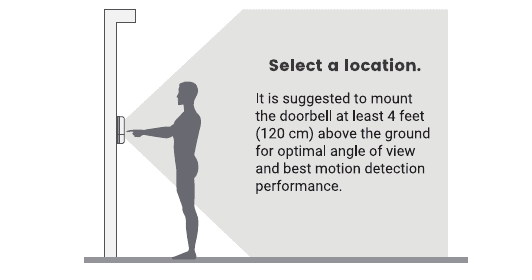
Se recomienda instalar el videoportero a una altura mínima de 4 pies (120 cm) del suelo para obtener el mejor ángulo de visión y un rendimiento óptimo de la detección de movimiento.
Monta el videoportero.
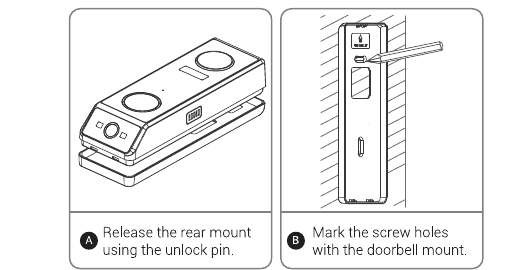
- A. Suelta la placa trasera usando el pasador de desbloqueo.
- B. Marca los orificios de los tornillos con el soporte del videoportero.
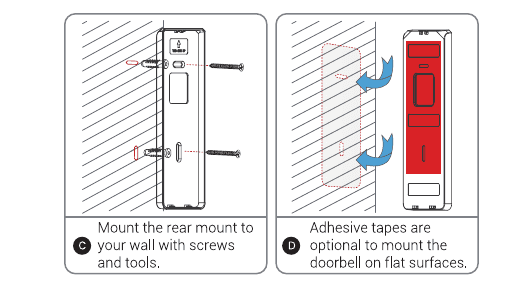
- C. Fija la placa trasera a la pared con tornillos y las herramientas adecuadas.
- D. También puedes usar cinta adhesiva para instalar el videoportero en superficies planas.
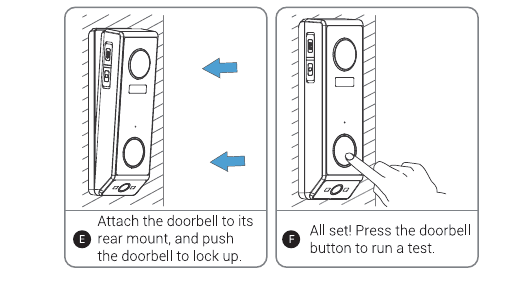
- E. Coloca el videoportero sobre la placa trasera y empuja hasta que quede encajado.
- F. ¡Todo listo! Pulsa el botón del timbre para hacer una prueba.
8. Solución de problemas
P1: ¿El videoportero funciona con batería?
R1: Sí, lleva una batería de iones de litio integrada. Gracias a la tecnología de bajo consumo, una carga completa dura más de 2 a 3 meses en nuestras pruebas de laboratorio (condiciones de prueba: 10 eventos al día, 15 segundos de grabación por evento).
P2: ¿Se puede ajustar la sensibilidad del sensor PIR?
R2: Sí, puedes ajustar la sensibilidad del sensor PIR según tus necesidades. Para reducir las falsas alarmas, se recomienda ajustar la sensibilidad del PIR en función de las condiciones reales tras la instalación.
P3: ¿Es compatible con el timbre mecánico existente?
R3: No. El videoportero incluye un timbre inalámbrico con batería para notificarte cuando alguien pulsa el botón. Nuestro timbre inalámbrico funciona al 100 % sin cables, por lo que puedes colocarlo prácticamente donde quieras. El alcance de transmisión en espacio abierto es superior a 100 metros (328 pies).
P4: ¿Cuántos timbres inalámbricos se pueden añadir al videoportero?
R4: Puedes añadir varios timbres inalámbricos a tu videoportero. Además, un mismo timbre puede emparejarse con hasta 8 videoporteros.
P5: ¿Admite zonas de detección de movimiento personalizadas?
R5: Sí. Puedes personalizar la zona de detección en la configuración del videoportero.
P6: ¿El videoportero admite almacenamiento en la nube?
R6: El videoportero admite almacenamiento local de vídeo mediante tarjeta TF. También puedes activar el servicio de almacenamiento en la nube desde la app para hacer copias de seguridad de los clips de vídeo en el servidor cloud. Dispones de 7 días de prueba gratuita de grabación en la nube.
P7: ¿Es compatible con Alexa o Google Home?
R7: El videoportero es compatible con Alexa y Google Home. Puedes configurarlo según tus preferencias.
Guía de inicio rápido del videoportero inalámbrico ieGeek
Contenido de la caja, descripción del videoportero y del timbre, carga, configuración de la aplicación, vinculación Wi-Fi, emparejamiento del timbre interior, instalación y resolución de problemas del videoportero inalámbrico ieGeek con la aplicación CloudEdge.
SAMZUY Timbre con vídeo 2K (con cable)
Guía de inicio rápido para el timbre con video con cable SAMZUY 2K, que cubre la instalación, configuración de Wi-Fi, visualización en vivo, grabación, emparejamiento de timbre, instalación de cableado y modernización, y solución de problemas.