 Documentación de CloudEdge App
Manual de usuario del videoportero
Configura, carga, empareja e instala el videoportero con batería CloudEdge y su timbre inalámbrico, con indicadores LED, ajustes de volumen y resolución de problemas.
Esta guía explica cómo configurar y usar el videoportero CloudEdge y su timbre inalámbrico con la aplicación CloudEdge.
¿Necesitas más ayuda? Consulta las preguntas frecuentes del videoportero.
1. Descripción del videoportero
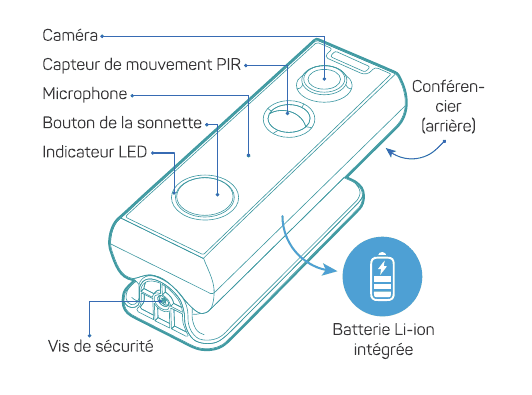
- Cámara
- Sensor de movimiento PIR
- Micrófono
- Botón del timbre
- Indicador LED
- Altavoz — (parte trasera)
- Tornillo de seguridad
- Batería de Li-ion integrada
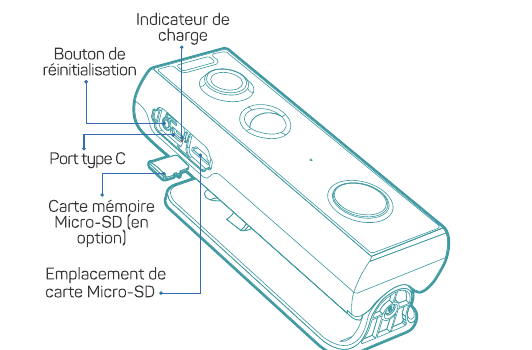
- Indicador de carga
- Botón de reinicio
- Puerto Type-C
- Tarjeta de memoria Micro-SD (opcional)
- Ranura para tarjeta Micro-SD
2. Descripción del timbre inalámbrico
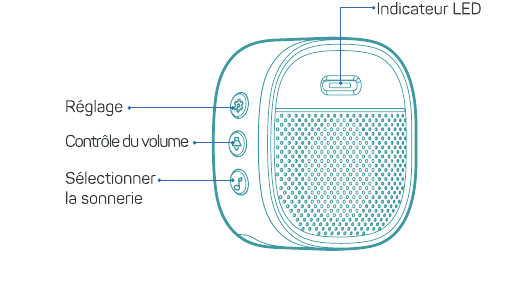
- Indicador LED
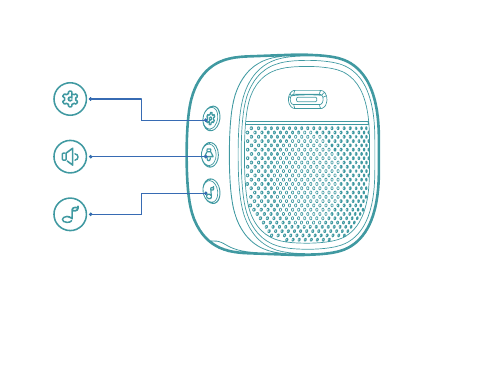
- Configuración
- Control de volumen
- Selección de melodía
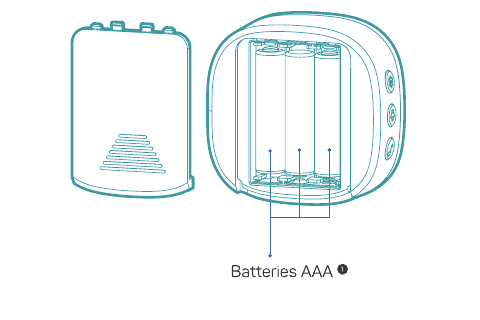
- Pilas AAA
Presta atención a la polaridad de las pilas al instalarlas.
3. Carga tu videoportero
Antes de instalar el videoportero, cárgalo durante aproximadamente 8 a 10 horas hasta que el indicador de carga cambie de AZUL a ROJO.
| Estado del LED | Indicación |
|---|---|
| Rojo fijo | Carga iniciada |
| Azul fijo | Carga completada |
Cargador compatible (no incluido): Cargador de móvil compatible con USB (CC 5 V 1 A — 2 A).
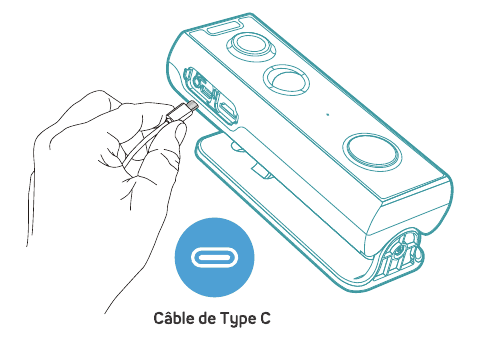
- Cable Type-C
4. Descarga la aplicación "CloudEdge"
Busca "CloudEdge" en las tiendas de aplicaciones o escanea los códigos QR a continuación para descargarla.
- iOS
- Android
5. Configura el videoportero
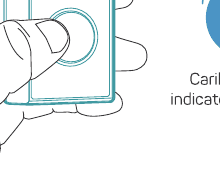
Pulsa el timbre para encenderlo; el indicador LED parpadeará en rojo (una vez por segundo). Si no es así, mantén pulsado el botón de reinicio durante 5 segundos para restaurar los ajustes de fábrica.
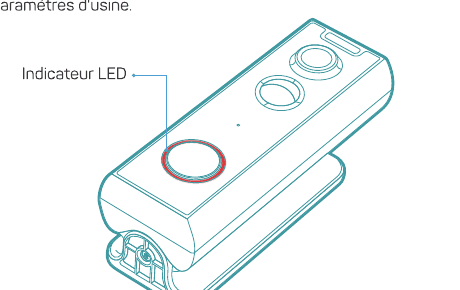
- Indicador LED
Comienza a configurar tu videoportero siguiendo las instrucciones de la aplicación.
Consejos
- Acerca el videoportero a tu router Wi-Fi.
- Conecta tu teléfono a una red Wi-Fi de 2,4 GHz.
- Asegúrate de que el videoportero esté encendido y el indicador LED parpadee en rojo. Si no es así, mantén pulsado el botón RESET durante 5 segundos.
- Comprueba que la señal Wi-Fi sea buena y que la contraseña Wi-Fi sea correcta.
| Color del LED | Indicación |
|---|---|
| Rojo fijo | El dispositivo presenta una anomalía |
| Rojo parpadeante (una vez/seg) | Listo para la configuración Wi-Fi |
| Rojo parpadeante (dos veces/seg) | Conectando a Wi-Fi |
| Azul fijo | El dispositivo está en línea |
| Azul parpadeante (una vez/seg) | Visualización en directo de la cámara |
| Azul parpadeante (dos veces/seg) | Actualización de firmware |
6. Instrucciones de la aplicación
Comienza a configurar tu videoportero siguiendo las instrucciones de la aplicación.
7. Empareja el videoportero con tu timbre interior
Pulsa el botón SETTING del timbre; este entrará en modo de emparejamiento durante 20 segundos con su indicador rojo parpadeando.
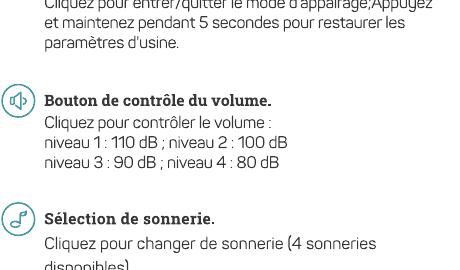
- Configuración
- Indicador LED
Pulsa el botón del timbre para enviar una señal de emparejamiento; el timbre sonará en respuesta y su LED azul parpadeará. El emparejamiento del timbre es correcto.
- El timbre suena e indicador parpadea en azul
Ajustes del timbre.
 Configuración — Pulsa para entrar o salir del modo de emparejamiento. Mantén pulsado 5 segundos para restaurar los ajustes de fábrica.
 Botón de control de volumen — Pulsa para ajustar el volumen: nivel 1: 110 dB; nivel 2: 100 dB; nivel 3: 90 dB; nivel 4: 80 dB.
 Selección de melodía — Pulsa para cambiar la melodía (4 melodías disponibles).
8. Instala tu videoportero
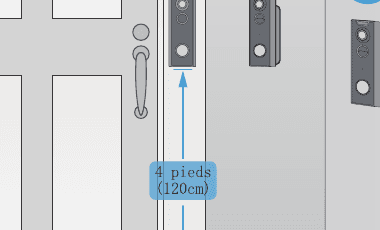
Determina la ubicación de instalación.
El soporte del videoportero es flexible y ofrece 5 opciones de ángulo de visión.
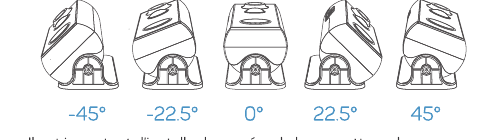
- -45° -22,5° 0° 22,5° 45°
Es importante instalar la cámara del videoportero en el lugar adecuado para obtener una vista perfecta de la entrada y mejorar el rendimiento de la detección de movimiento.
Ángulo de instalación recomendado
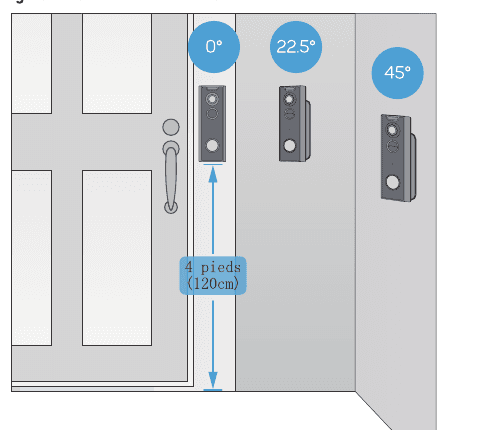
- 0° 22,5° 45°
- 4 feet (120 cm)
Pasos de instalación.
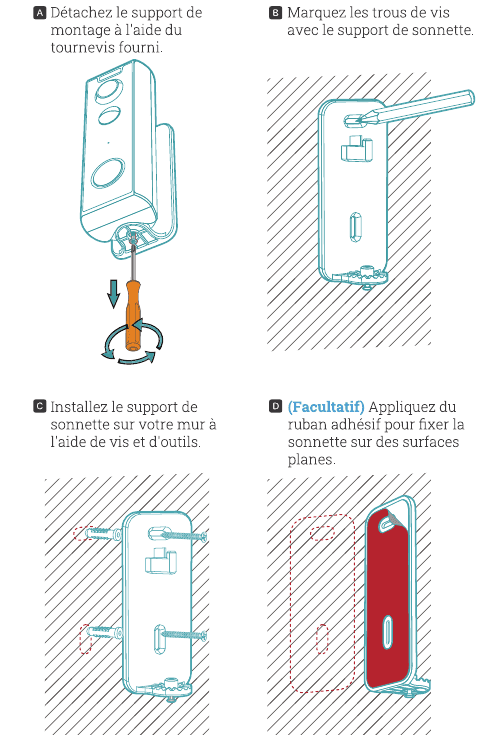
- A — Separa el soporte de montaje con el destornillador suministrado.
- B — Marca los orificios de los tornillos con el soporte del videoportero.
- C — Instala el soporte del videoportero en la pared con los tornillos y las herramientas.
- D — (Opcional) Aplica cinta adhesiva para fijar el videoportero en superficies planas.
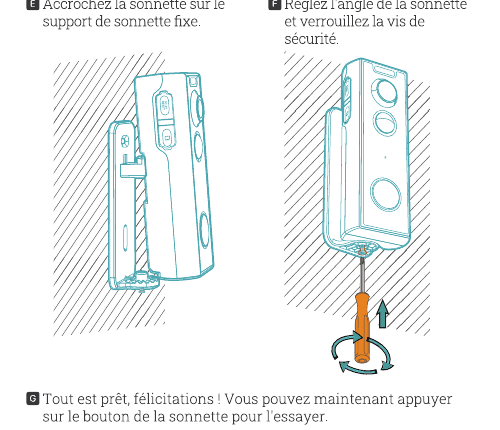
- E — Engancha el videoportero al soporte fijo.
- F — Ajusta el ángulo del videoportero y aprieta el tornillo de seguridad.
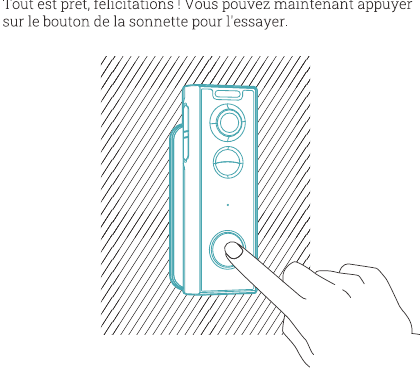
G — ¡Todo listo, enhorabuena! Ahora puedes pulsar el botón del timbre para probarlo.
9. Resolución de problemas
P1: ¿El videoportero funciona con batería?
R1: Sí, lleva una batería de Li-ion integrada. Gracias a la tecnología de bajo consumo, una carga completa dura más de 2 a 3 meses en nuestro entorno de pruebas de laboratorio. (Condiciones de prueba en laboratorio: 10 eventos al día, grabación de vídeo de 15 segundos por evento.)
P2: ¿Es compatible con una instalación de cable existente?
R2: Sí, es compatible con instalaciones de cable antiguas. Incorpora un diseño que admite tanto alimentación por batería como por cable, e incluye las herramientas necesarias para la conexión cableada.
P3: ¿El videoportero funciona con un timbre interior mecánico existente?
R3: No. El videoportero se suministra con un timbre inalámbrico de batería. Si ya tienes un timbre interior, utiliza el puente incluido para puentear el timbre existente y proporcionar suficiente energía al nuevo videoportero. Nuestro timbre inalámbrico es 100 % inalámbrico; puedes colocarlo prácticamente en cualquier lugar. La distancia de transmisión en espacio abierto es superior a 100 metros.
P4: ¿Cuántos timbres inalámbricos se pueden emparejar con un videoportero?
R4: Puedes añadir tantos timbres inalámbricos como quieras a tu videoportero.
P5: ¿Admite zonas de detección de movimiento personalizadas?
R5: Sí. Puedes personalizar la zona de detección en los ajustes del videoportero.
P6: ¿El videoportero admite almacenamiento en la nube?
R6: Tu videoportero admite almacenamiento de vídeo local mediante tarjeta Micro-SD, así como almacenamiento en la nube. Puedes activarlo en la aplicación. Hay un servicio de prueba gratuito de grabación de 7 días.
P7: ¿Es compatible con Alexa o Google Home?
R7: El videoportero es compatible con Alexa y Google Home. Puedes configurarlo según tus necesidades.
Videotimbre inteligente inalámbrico
Guía de inicio rápido del videotimbre inteligente inalámbrico y su timbre interior, con información sobre el hardware, la carga, la descarga de la app, la configuración del timbre, el estado del LED, el emparejamiento del timbre, la instalación, los soportes angulares opcionales y la resolución de problemas.
Videoportero ieGeek
Manual de usuario del videoportero inalámbrico con batería de ieGeek y timbre interior, con información sobre el contenido de la caja, descripción del dispositivo, carga, configuración de la app, conexión Wi-Fi, emparejamiento del timbre, instalación y resolución de problemas.