 CloudEdge App Dokumentation
Benutzerhandbuch für die akkubetriebene amstro PTZ-Überwachungskamera
Benutzerhandbuch für die akkubetriebene amstro PTZ-Überwachungskamera mit Lieferumfang, Produktbeschreibung, App-Installation und Kontoregistrierung, Hinzufügen der Kamera per Bluetooth oder QR-Code, Aufladen des Akkus, Installation, Reduzierung von Fehlalarmen sowie häufig gestellten Fragen.
Dieses Benutzerhandbuch führt Sie durch die Einrichtung der akkubetriebenen amstro PTZ-Überwachungskamera mit der CloudEdge App – vom Lieferumfang und der Produktbeschreibung über das Aufladen und die Installation bis hin zur Fehlerbehebung.
Stellen Sie vor dem Koppeln sicher, dass das WLAN, mit dem sich die Kamera verbindet, im 2.4 GHz-Band arbeitet (5GHz wird nicht unterstützt). Weitere Hilfe finden Sie in den FAQs zur Akku-Kamera.
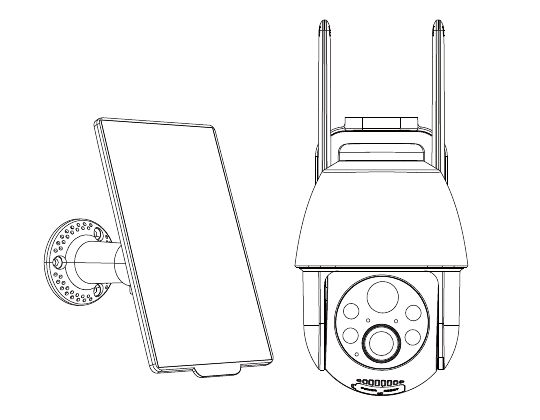
Warnung
- Bitte laden Sie die Kamera vor Installation und Gebrauch auf!
- Laden Sie die Kamera nicht mit Gleichstrom (DC) bei Temperaturen unter 0 °C/32 °F.
- Lassen Sie die Kamera vor dem Aufladen per Gleichstrom (DC) 8 Stunden bei Raumtemperatur ruhen.
- Verwenden Sie zum Aufladen der Kamera den 5V-Adapter.
Tipp: Das Aufladen über das Solarpanel ist temperaturunabhängig.
Lieferumfang
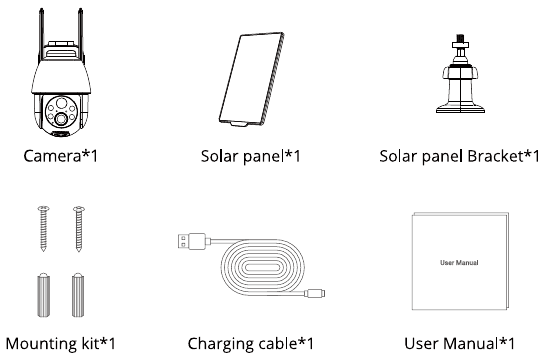
- Kamera ×1
- Solarpanel ×1
- Solarpanel-Halterung ×1
- Montageset ×1
- Ladekabel ×1
- Benutzerhandbuch ×1
Produktbeschreibung
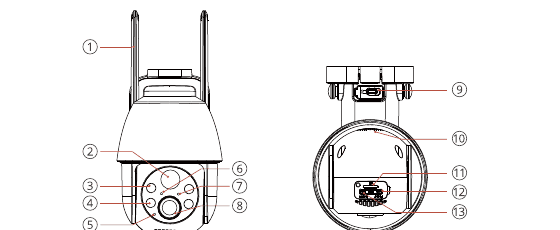
| Nr. | Teil | Nr. | Teil |
|---|---|---|---|
| 1 | Antenne | 8 | Objektiv |
| 2 | PIR-Sensoren | 9 | Dedizierter Ladeanschluss |
| 3 | Scheinwerfer | 10 | Lautsprecher |
| 4 | IR-Licht | 11 | SD-Kartensteckplatz |
| 5 | Mikrofon | 12 | Ein-/Aus-Taste |
| 6 | Ladeanzeige | 13 | Reset-Taste |
| 7 | Betriebsstatusleuchte |
| Element | Beschreibung |
|---|---|
| Ein-/Aus-Taste | Zum Ein-/Ausschalten der Kamera 5 Sekunden lang gedrückt halten |
| Reset-Taste | 5 Sekunden lang gedrückt halten, bis der Ton „Boogu“ ertönt, um die Kamera zurückzusetzen |
| Micro-SD-Kartensteckplatz | Unterstützt lokale SD-Kartenspeicherung (bis zu 128G) |
| Ladeanzeige | Rot bedeutet Ladevorgang; Blau bedeutet vollständig geladen. |
| Dedizierter Ladeanschluss | Verwenden Sie zum Aufladen dieser Kamera einen 5V-Netzadapter |
Betriebsstatusleuchte
| Leuchtstatus | Bedeutung |
|---|---|
| Dauerhaft rot | Netzwerk ist gestört |
| Langsam rot blinkend | Kopplungsmodus aktiv, wartet auf WLAN |
| Schnell rot blinkend | WLAN wird verbunden |
| Dauerhaft blau | WLAN erfolgreich verbunden, Kamera läuft normal |
App-Installation und Kontoregistrierung
„CloudEdge“ App herunterladen
- Methode 1: Suchen Sie im App Store (iOS) oder bei Google Play (Android) nach „CloudEdge“.
- Methode 2: Scannen Sie den QR-Code, um die App direkt herunterzuladen.
Bitte verwenden Sie zum Scannen des QR-Codes die Kamera Ihres Telefons oder Google Chrome. ACHTUNG: Andere Methoden oder Apps können Ihre Privatsphäre gefährden.
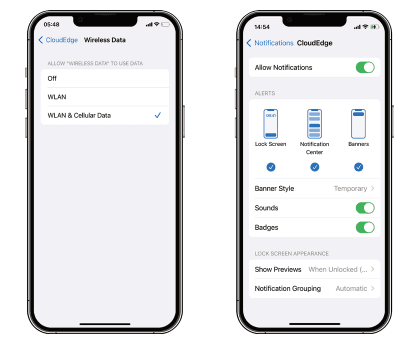
Tipp: Bitte aktivieren Sie die beiden folgenden Berechtigungen, wenn Sie diese App zum ersten Mal verwenden.
- Erlauben Sie „CloudEdge“ den Zugriff auf das Mobilfunknetz und das WLAN, da Sie sonst die Kamera nicht hinzufügen können.
- Erlauben Sie „CloudEdge“ den Empfang von Push-Nachrichten, da das Telefon sonst keine Benachrichtigungen erhält, wenn eine Bewegung erkannt oder der akustische Alarm ausgelöst wird.
Kontoregistrierung
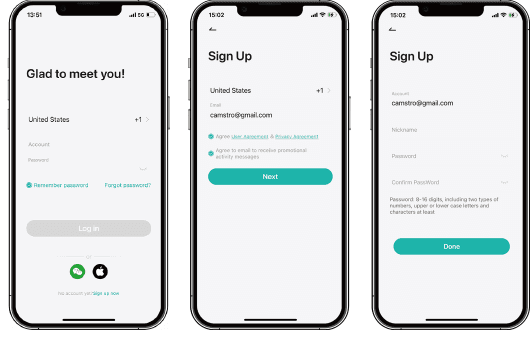
Öffnen Sie die App und tippen Sie zur Registrierung auf „Jetzt registrieren“. Wenn Sie bereits ein Konto haben, tippen Sie zum Anmelden auf „Anmelden“.
Wählen Sie Ihr aktuelles Land aus. (Kameras können nicht zwischen unterschiedlichen Registrierungsregionen geteilt werden.)
Geben Sie eine gültige E-Mail-Adresse ein und legen Sie anschließend einen Spitznamen und ein Passwort fest.
Kamera zur App hinzufügen
Vor der Verwendung
- Stellen Sie vor dem Hinzufügen eines Geräts sicher, dass das rote Licht des Geräts langsam blinkt. Wenn der Anzeigestatus nicht korrekt ist, setzen Sie das Gerät bitte auf die Werkseinstellungen zurück. (Halten Sie die RESET-Taste des Geräts gedrückt, bis Sie den Ton „Boogu“ hören.)
- Prüfen Sie, ob Sie das Bluetooth Ihres Mobiltelefons eingeschaltet und das Telefon mit dem WLAN verbunden haben, mit dem sich die Kamera verbinden soll. (Nach Abschluss der Einrichtung können Sie beides wieder ausschalten.)
- Platzieren Sie Kamera und Smartphone zur WLAN-Einrichtung 30–50 cm (1–1,6 ft) vom Router entfernt.
- Stellen Sie sicher, dass das WLAN, mit dem die Kamera verbunden ist, im 2.4 GHz-Band arbeitet. Unserer Erfahrung nach schlägt die Netzwerkverbindung in den meisten Fällen fehl, wenn Nutzer ein 5GHz-WLAN verwenden.
- Stellen Sie sicher, dass das WLAN-Passwort korrekt ist. (Hinweis: Das WLAN-Passwort darf keine einfachen Anführungszeichen, Unterstriche, Leerzeichen oder Schrägstriche (/) enthalten.)
Methode 1: Bluetooth-Einrichtung (EMPFOHLEN)
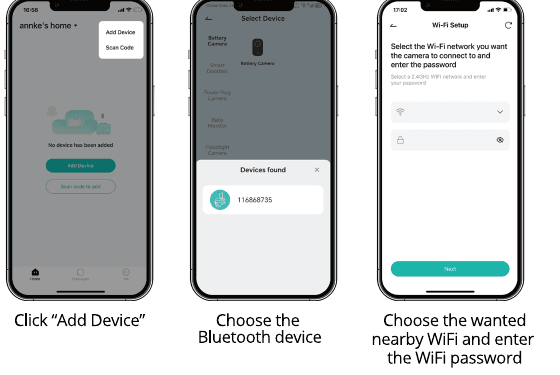
Tippen Sie auf „Gerät hinzufügen“.
Wählen Sie das Bluetooth-Gerät aus.
Wählen Sie das gewünschte WLAN in der Nähe aus und geben Sie das WLAN-Passwort ein.
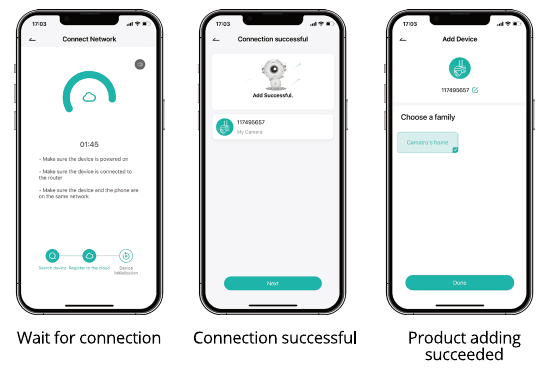
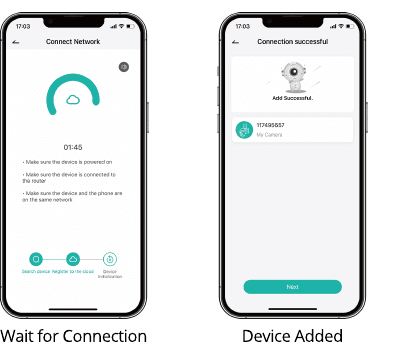
Warten Sie auf die Verbindung; anschließend ist die Verbindung hergestellt und das Produkt erfolgreich hinzugefügt.
Methode 2: Per QR-Code verbinden
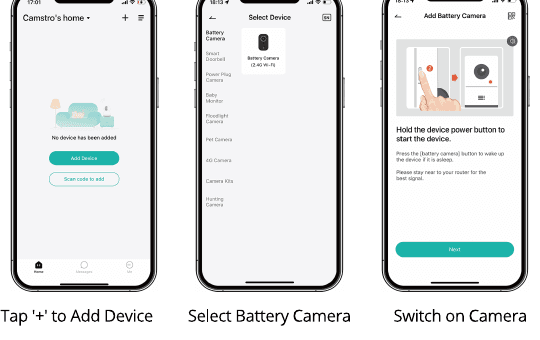
Tippen Sie auf „+“, um ein Gerät hinzuzufügen.
Wählen Sie „Akku-Kamera“ aus.
Schalten Sie die Kamera ein.
Setzen Sie das Gerät zurück, geben Sie anschließend das WLAN-Passwort ein und scannen Sie den QR-Code.
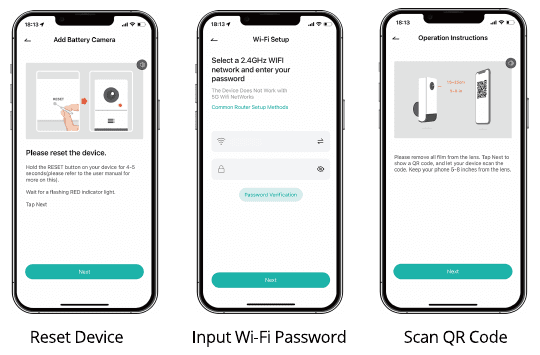
Warten Sie auf die Verbindung; anschließend ist das Gerät hinzugefügt.
Akku aufladen
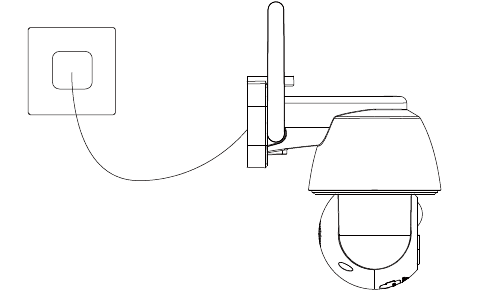
- Laden Sie den Akku mit einem DC5V-Netzadapter auf. Der Akku ist fest eingebaut und kann nicht entnommen werden.
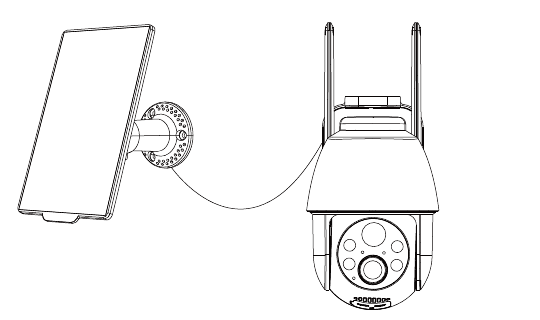
- Laden Sie den Akku über das Solarpanel auf.
- Decken Sie den dedizierten Ladeanschluss zur Wetterfestigkeit nach jedem Aufladen des Akkus immer mit dem Gummistopfen ab.
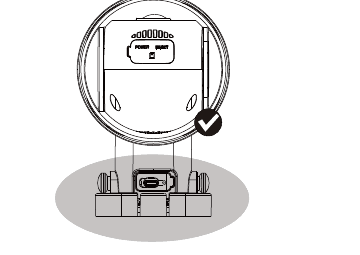
Ladeanzeige:
- Rote LED: Ladevorgang
- Blaue LED: Vollständig geladen
Installationsanleitungen
Befestigen Sie bitte zuerst die Halterung und installieren Sie anschließend die Kamera.
Markieren Sie die Bohrpositionen an der Wand.
Bei einer Holzwand können Sie die im Lieferumfang enthaltenen Nägel verwenden, um die Halterung an der Wand zu befestigen.
Bei einer Beton- oder Fliesenwand bohren Sie bitte mit einer Bohrmaschine ein Loch in die Wand und befestigen die Halterung anschließend mit dem im Lieferumfang enthaltenen Dübel.
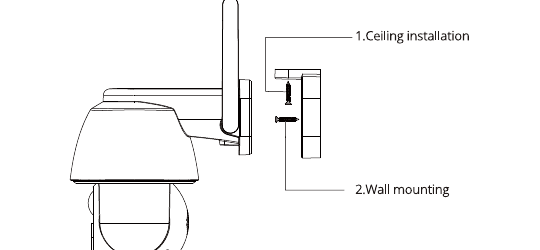
Weitere Montagemethode
- Installieren Sie die Kamera 2–3 Meter (7–10 ft) über dem Boden. In dieser Höhe wird der Erfassungsbereich des Bewegungssensors maximiert.
- Für eine effektive Bewegungserkennung installieren Sie die Kamera bitte schräg ausgerichtet.
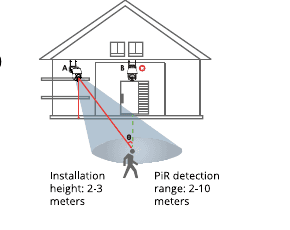
Tipp: Wenn sich ein bewegtes Objekt senkrecht auf den PIR-Sensor zubewegt, erkennt die Kamera die Bewegung möglicherweise nicht.
Wichtige Hinweise zur Reduzierung von Fehlalarmen
- Richten Sie die Kamera nicht auf Objekte mit hellem Licht, einschließlich Sonnenlicht, helles Lampenlicht usw.
- Platzieren Sie die Kamera nicht in der Nähe von Auslässen, einschließlich Klimaanlagenauslässen, Luftbefeuchterauslässen, Wärmeauslässen von Projektoren usw.
- Installieren Sie die Kamera nicht an Orten mit starkem Wind.
- Richten Sie die Kamera nicht auf einen Spiegel.
- Halten Sie die Kamera mindestens 1 Meter von allen drahtlosen Geräten wie WLAN-Routern und Telefonen entfernt, um drahtlose Störungen zu vermeiden.
- Stellen Sie die Kamera so ein, dass nur Personen erkannt werden. Tippen Sie auf Kameraeinstellungen > Alarmverwaltung > Personenerkennung.
FAQs
F: Schneller Akkuverbrauch?
A:
- Eine schlechte WLAN-Abdeckung (z. B. ein Signal unter 75 %) erhöht den Stromverbrauch.
- Eine hohe PIR-Auslösefrequenz sowie das nächtliche Einschalten von Infrarot- bzw. Weißlicht erhöhen den Stromverbrauch.
- Häufige Fernzugriffe vom Mobiltelefon auf die Kamera erhöhen den Stromverbrauch.
- Beim ersten Gebrauch empfiehlt es sich, den Akku bis auf 10 % zu entladen und ihn anschließend auf 100 % aufzuladen; dies ist gut für die Lebensdauer des Lithium-Akkus.
F: Router oder WLAN-Passwort aktualisieren?
A: Löschen Sie die Kamera aus Ihrem CloudEdge-Konto. Setzen Sie das Gerät zurück und fügen Sie es anschließend mit dem neuen WLAN und Passwort erneut hinzu.
F: Das Gerät wird als offline angezeigt?
A:
- Prüfen Sie, ob das Gerät eingeschaltet ist, und beobachten Sie, ob die Betriebsleuchte des Geräts normal leuchtet.
- Vergewissern Sie sich, dass am aktuellen Standort eine gute WLAN-Abdeckung besteht und das Netzwerk stabil ist; stellen Sie sicher, dass das WLAN-Signal über 75 % liegt. Sie können das Drittanbieter-Tool zur WLAN-Analyse „wifi analyzer“ verwenden, um die aktuelle WLAN-Signalabdeckung und den Störungsstatus zu analysieren. Bei schlechter Abdeckung und starken Störungen empfiehlt es sich, den Installationsort der Kamera zu ändern, die Router-Position anzupassen oder einen zweiten Router (zweite Stufe) zu verwenden.
- Befindet sich das Gerät zu weit vom Router entfernt und kann dadurch kein gutes WLAN-Signal empfangen, empfiehlt es sich, den Router näher zu platzieren oder sicherzustellen, dass die WLAN-Signalstärke über 85 % liegt, um die WLAN-Leistung im Zuhause zu verbessern.
- Löschen Sie die Kamera aus Ihrem CloudEdge-Konto und fügen Sie sie nach dem Zurücksetzen des Geräts erneut hinzu. Prüfen Sie, ob die Geräte-Firmware und die Anwendung auf dem neuesten Stand sind.
- Vermeiden Sie die Verwendung von WLAN-Repeatern.
F: Häufige Alarm-Benachrichtigungen?
A:
- Verringern Sie in der App die Empfindlichkeit des Bewegungserkennungsalarms.
- Prüfen Sie, ob sich im Sichtfeld des Geräts Objekte befinden, die den PIR-Sensor stören und auslösen, etwa das Außengerät einer Klimaanlage, vorbeifahrende Autos, vorbeigehende Fußgänger usw. Der Winkel des Geräts kann entsprechend angepasst werden, um diese leicht störenden Objekte zu vermeiden.
- Aktivieren Sie die „Personenbewegungserkennung“ und nutzen Sie den Personenerkennungsalgorithmus, um unnötige Alarme herauszufiltern.
F: Wie weit sollte die Kamera vom Router entfernt sein?
A: Tests haben gezeigt, dass die WLAN-Verbindungsreichweite im freien Gelände normalerweise bis zu 492 ft betragen kann. Die tatsächliche Situation hängt jedoch von der WLAN-Stärke und der Umgebung ab (dicke Wände, elektromagnetische Geräte und große Metallobjekte führen alle zu Störungen des WLAN-Signals). Wenn das Verbindungssignal der Kamera schwach oder instabil ist, platzieren Sie die Kamera bitte so nah wie möglich am Router.
F: Das Gerät erkennt keine Bewegungsereignisse?
A:
- Bei einem instabilen Netzwerk wird die Nachricht nach dem Auslösen des PIR möglicherweise nicht rechtzeitig gesendet. Prüfen Sie in diesem Fall zunächst den Netzwerkstatus und nehmen Sie die Kamera zur Überprüfung an einen Ort mit guter Netzabdeckung.
- Ein ungeeigneter Installationsort führt dazu, dass der PIR nicht auslöst und keine Bewegung erkennt. Wenn die Position zu hoch ist, das Objekt zu weit entfernt oder das Objekt zu klein ist, löst die Kamera nicht aus. Passen Sie den Installationsort entsprechend den Auslöseanforderungen an.
F: Warum erhalte ich keine Push-Benachrichtigungen auf meinem Telefon?
A: Stellen Sie zunächst sicher, dass „Alarmbenachrichtigungen empfangen“ in Ihrer App aktiviert ist. Prüfen Sie zweitens Ihre Telefoneinstellungen und erlauben Sie der App, Benachrichtigungen an Ihr Telefon zu senden. Stellen Sie drittens sicher, dass die App im Hintergrund läuft, um Benachrichtigungen zu empfangen (Android-System).
F: SD-Karte wird nicht erkannt?
A:
- Die unterstützte Kapazität liegt bei 16 ~ 128GB TF-Karte.
- Formatieren Sie die TF-Karte vor der Verwendung am Computer mit dem Dateisystem FAT32 oder exFAT, stecken Sie sie anschließend in die Kamera und führen Sie schließlich an der Kamera erneut die Funktion zum Formatieren der Speicherkarte aus.
- Wird die TF-Karte während des Gebrauchs nicht erkannt, handelt es sich in der Regel um ein Qualitätsproblem der TF-Karte. Ersetzen Sie die Speicherkarte in diesem Fall durch eine mit stabilerer Lese- und Schreibleistung.
Ausführlichere FAQs finden Sie nach der Anmeldung in der App unter „Ich“ – „Hilfe“ – „Akku-Kamera“.
Sicherheitshinweise
Diese Anweisungen sollen sicherstellen, dass Nutzer das Produkt korrekt verwenden, um Gefahren oder Sachschäden zu vermeiden.
- Warnungen: Bei Missachtung der Warnungen kann es zu schweren Verletzungen oder zum Tod kommen.
- Vorsicht: Bei Missachtung der Vorsichtshinweise kann es zu Verletzungen oder Geräteschäden kommen.
Warnungen
- Die ordnungsgemäße Konfiguration aller Passwörter und sonstigen Sicherheitseinstellungen liegt in der Verantwortung des Installateurs und/oder Endnutzers.
- Bei der Verwendung des Produkts müssen Sie die elektrischen Sicherheitsvorschriften des Landes und der Region strikt einhalten.
- Die Eingangsspannung muss sowohl der SELV (Safety Extra Low Voltage) als auch der begrenzten Stromquelle (Limited Power Source) mit 100~240 VAC oder 12 VDC gemäß der Norm IEC60950-1 entsprechen.
- Schließen Sie nicht mehrere Geräte an einen Netzadapter an, da eine Überlastung des Adapters zu Überhitzung oder Brandgefahr führen kann.
- Stellen Sie sicher, dass der Stecker fest mit der Steckdose verbunden ist.
- Falls Rauch, Geruch oder Geräusche vom Gerät ausgehen, schalten Sie sofort die Stromversorgung aus, ziehen Sie das Netzkabel ab und wenden Sie sich anschließend an das Service-Center.
Vorbeugende und vorsorgliche Hinweise
- Installieren Sie die Kamera fern von älteren Menschen und Kindern, um elektrische Verletzungen zu vermeiden. Sorgen Sie für elektrische Sicherheit, um Brände durch Stromüberlastung zu vermeiden.
- Lassen Sie die Kamera nicht fallen und setzen Sie sie keinen physischen Stößen aus.
- Berühren Sie das Kameraobjektiv nicht mit den Fingern. Falls eine Reinigung erforderlich ist, verwenden Sie ein sauberes Tuch mit etwas Ethanol und wischen Sie es vorsichtig ab.
- Richten Sie die Kamera nicht auf die Sonne oder besonders helle Stellen. Andernfalls können Überstrahlungen oder Schlieren auftreten (was keine Fehlfunktion ist) und gleichzeitig die Lebensdauer des Sensors beeinträchtigen.
- Der Kamerasensor kann durch einen Laserstrahl beschädigt werden. Stellen Sie daher beim Einsatz von Lasergeräten in der Nähe sicher, dass das Kameraobjektiv keinem Laserstrahl ausgesetzt wird.
- Platzieren Sie die Kamera nicht in extrem heißen, kalten oder staubigen Umgebungen und setzen Sie sie keiner starken elektromagnetischen Strahlung aus.
- Um Wärmestau zu vermeiden, ist eine gute Belüftung der Betriebsumgebung erforderlich.
- Diese Kamera ist staub- und wasserdicht und somit ideal für den Außeneinsatz geeignet. Befestigen Sie sie bitte fest. Vermeiden Sie Verletzungen durch Herabfallen.
Allesin PTZ-Überwachungskamera (Außen-/Innenbereich)
Kurzanleitung für die Allesin PTZ-Überwachungskamera mit Lieferumfang, Produktaufbau, App-Download und Berechtigungen, Kontoregistrierung, Hinzufügen des Geräts, Aufnahme und Cloud-Speicher, Wiedergabe, Freigabe, Alarmverwaltung, Installation und Fehlerbehebung in der CloudEdge-App.
ANRAN P3Max PTZ-Kamera Schnellstartanleitung
Einrichtungsanleitung für die ANRAN P3Max HD-WLAN-PTZ-Überwachungskamera – mit Lieferumfang, Produktübersicht, Montage, Kontoregistrierung, WLAN-Kopplung mit der CloudEdge App, FAQ und Sicherheitshinweisen.