 CloudEdge App Dokumentation
BOIFUN DQ201 PTZ-Kamera
Einrichtungs- und Benutzerhandbuch für die BOIFUN DQ201 PTZ-Akkusicherheitskamera – behandelt Produktaufbau, Laden, Micro-SD-Karte, WLAN-Kopplung, Montage, App-Benutzeroberfläche, Bewegungserkennung, Audio-/Lichtalarm, Akkuverwaltung und häufige Fragen.
Diese Anleitung erklärt, wie Sie die BOIFUN DQ201 PTZ-Akkusicherheitskamera mit der CloudEdge-App (auch unter dem Namen „BoifunCam" erhältlich) einrichten und verwenden.
Benötigen Sie weitere Hilfe? Lesen Sie die FAQ zur Akkukamera.
1. Kundendienst
Liebe Freunde,
vielen Dank für Ihre Unterstützung von BOIFUN!
Bitte lesen Sie dieses Handbuch sorgfältig durch, bevor Sie diese drahtlose Überwachungskamera in Betrieb nehmen. Sollten Sie Probleme haben, senden Sie uns Ihre Bestellnummer und eine Beschreibung des Problems per E-Mail an [email protected]. Nach Eingang Ihrer Nachricht bieten wir Ihnen innerhalb von 24 Stunden eine schnelle Lösung an.
Keine Sorge – viele Probleme lassen sich ganz einfach über die Einstellungen beheben, z. B. Netzwerkverbindungsfehler, Verzögerungen bei der Bewegungserkennung, Laden über Solarpanel, Fehlalarme, Akkuverwaltung usw. Wir versichern Ihnen, dass alle Kameras vor dem Versand sorgfältig geprüft und verpackt werden.
Übrigens bieten wir Ihnen lebenslangen technischen Support für Ihre Kamera und helfen Ihnen gerne mit allen möglichen Mitteln. Wenn Sie während der Nutzung Fragen haben oder etwas unklar ist, zögern Sie nicht, uns zu kontaktieren. Wir werden gemeinsam mit unseren erfahrenen Kameraexperten eine gute Lösung finden.
Mit freundlichen Grüßen, BOIFUN Service-Team
Hinweise
- Die Kamera unterstützt nur 2,4-GHz-WLAN. 5-GHz-WLAN wird nicht unterstützt.
- Stellen Sie vor der Verbindung der Kamera mit dem WLAN sicher, dass die Signalstärke der Kamera über 85 % liegt. Befindet sich die Kamera weit von der Signalquelle entfernt, gelingt die Verbindung beim ersten Versuch möglicherweise nicht.
- Wenn an Ihrem Router zu viele Geräte angemeldet sind, kann die Kamera aufgrund eines IP-Adresskonflikts keine WLAN-Verbindung herstellen.
- Zum Schutz Ihrer Privatsphäre unterstützt diese Kamera ausschließlich die CloudEdge-Steuerung. PC-Browser und andere Software werden nicht unterstützt.
- Diese drahtlose Kamera unterstützt Ereignisaufzeichnungen, wenn die WLAN-Verbindung unterbrochen wird.
- Die Videowiedergabe funktioniert nur in der BoifunCam-App. Drittanbieter-Videoplayer werden nicht unterstützt.
- Das ständige Anschauen von Live-Aufnahmen oder aufgezeichneten Videos von der SD-Karte erhöht den Akkuverbrauch erheblich. Laden Sie die Kamera rechtzeitig, sobald Sie an den Akkustand erinnert werden. (Laden Sie die Kamera vor der erstmaligen Inbetriebnahme vollständig mit dem mitgelieferten Ladekabel auf.)
2. Produktvorstellung
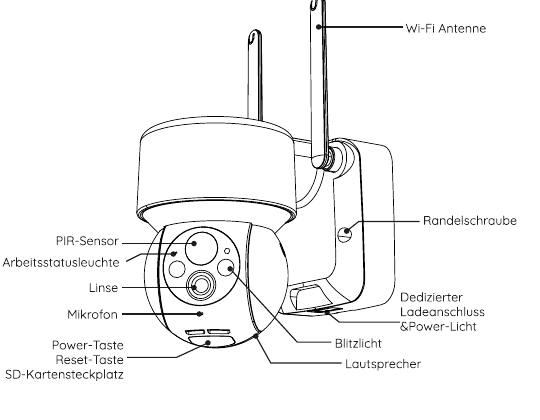
- WLAN-Antenne
- Rändelschraube
- Dedizierter Ladeanschluss & Kontrollleuchte
- PIR-Sensor
- Betriebsstatusanzeige
- Objektiv
- Mikrofon
- Ein-/Aus-Taste
- Reset-Taste
- SD-Kartensteckplatz
- Taschenlampe
- Lautsprecher
| Bauteil | Beschreibung |
|---|---|
| Ein-/Aus-Taste | Drücken Sie die Ein-/Aus-Taste, um die Kamera einzuschalten. |
| Reset-Taste | Halten Sie die Reset-Taste 5 Sekunden lang gedrückt, um die Kamera zurückzusetzen. (Achtung: Alle individuellen Einstellungen gehen verloren und die Werkseinstellungen werden wiederhergestellt.) |
| SD-Kartensteckplatz | Die Kamera ist mit SD-Speicherkarten bis zu max. 128 GB kompatibel. |
| Kontrollleuchte | Rot bedeutet, dass der Ladevorgang läuft. Blau bedeutet, dass das Laden abgeschlossen ist. |
| Mikrofon | Tonaufnahme für Ihre Videos. |
| PIR-Sensor | Erkennt bewegliche Objekte auf eine Entfernung von bis zu 10 Metern. |
| Lautsprecher | Bidirektionale Ausgabe für Sprachanrufe. |
| Dedizierter Ladeanschluss | Laden Sie die Kamera mit einem 5 V/2-A-Netzteil. |
| Rändelschraube | Zum Befestigen der Kamera an der Halterung. |
Betriebs-LED (Statusanzeige)
| Anzeige | Bedeutung |
|---|---|
| Dauerhaft rotes Licht | Keine WLAN-Verbindung oder Probleme mit der WLAN-Verbindung. |
| Langsam blinkendes rotes Licht | Bereit für die WLAN-Verbindung. |
| Schnell blinkendes rotes Licht | WLAN-Verbindung wird hergestellt. |
| Dauerhaft blaues Licht | Die Kamera funktioniert einwandfrei. |
3. Installation und Kontoregistrierung
3.1 Die App „BoifunCam" herunterladen
- Methode 1: Laden Sie die BoifunCam-App aus dem App Store (iOS) oder bei Google Play (Android) herunter.
- Methode 2: Scannen Sie den QR-Code der BoifunCam-App, um sie herunterzuladen.
Eine sehr kleine Anzahl von Smartphone-Modellen ist möglicherweise nicht mit BoifunCam kompatibel. Wir entschuldigen uns für etwaige Unannehmlichkeiten. Sollten Sie auf diese Situation stoßen, senden Sie uns bitte Ihr Smartphone-Modell per E-Mail an [email protected]. Wir haben die Software zeitnah optimiert und als Ersatzsoftware „CloudEdge" bereitgestellt, die Sie im Google Play Store oder Apple App Store herunterladen und verwenden können. Wir freuen uns sehr über Ihr Verständnis und Ihre Freundlichkeit!
Tipp: Wenn Sie diese App zum ersten Mal verwenden, aktivieren Sie bitte die folgenden zwei Berechtigungen:
- Erlauben Sie der BoifunCam-App den Zugriff auf mobile Daten und WLAN, da andernfalls keine IP-Kamera hinzugefügt werden kann.
- Erlauben Sie der BoifunCam-App das Senden von Push-Benachrichtigungen, da das Smartphone sonst keine Alarmmeldungen erhält, wenn eine Bewegungserkennung oder ein Akustikalarm ausgelöst wird.
3.2 Konto registrieren
Neue Benutzer müssen sich per E-Mail registrieren. Die genauen Schritte lauten wie folgt:
Hinweise
- Wählen Sie bei der Registrierung eines neuen Kontos die Region, in der Sie sich tatsächlich befinden, und geben Sie die richtige Ländervorwahl an. (Konten aus verschiedenen Regionen können die Kamera nicht gemeinsam nutzen.)
- Bitte wählen Sie die Registrierung per E-Mail.
4. So fügen Sie eine Kamera zur App hinzu
4.1 Micro-SD-Karte einlegen
Legen Sie eine Micro-SD-Karte ein, um Videos bei erkannter Bewegung aufzuzeichnen und später abzuspielen. (Die Micro-SD-Karte ist nicht im Lieferumfang enthalten; die Kamera unterstützt Micro-SD-Karten bis zu 128 GB.)
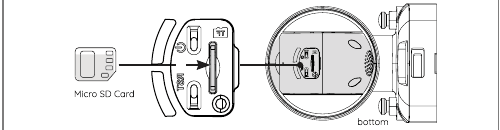
Hinweis: Legen Sie die Micro-SD-Karte ein, bevor Sie die Kamera einschalten. Andernfalls kann die SD-Karte nicht erkannt werden.
4.2 Kamera einschalten
Halten Sie den Ein-/Aus-Schalter 5 Sekunden lang gedrückt, um die Kamera einzuschalten. (Falls sich die Kamera nicht einschalten lässt, schließen Sie zunächst das 5-V/2-A-Netzteil an und laden Sie die Kamera 15 Minuten lang auf.)
Die langsam rot blinkende Statusanzeige bedeutet, dass die Kamera erfolgreich gestartet wurde. Falls die Anzeige nicht rot blinkt, setzen Sie die Kamera zurück.
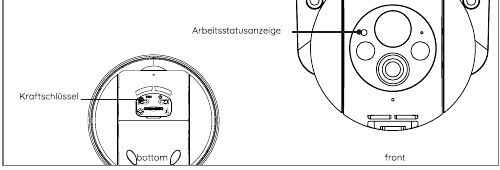
Kamera lässt sich nicht einschalten?
- Laden Sie die Kamera auf und versuchen Sie, sie einzuschalten.
- Halten Sie den Ein-/Aus-Schalter gedrückt, bis die Kamera einschaltet. (Sie können dies mehrmals versuchen.)
- Falls die oben beschriebenen Schritte nicht helfen, senden Sie Ihre Bestellung und eine Beschreibung des Problems an [email protected].
4.3 Kamera verbinden
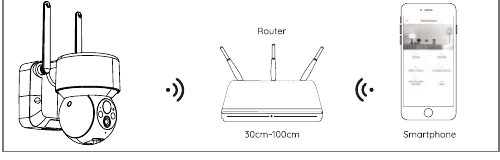
Hinweise
- Platzieren Sie die Kamera und das Smartphone 30 bis 100 cm vom Router entfernt, um die WLAN-Verbindung einzurichten.
- Die Kamera unterstützt nur 2,4-GHz-WLAN. 5-GHz-WLAN wird nicht unterstützt.
4.4 Schritte zur WLAN-Verbindung
Meine Kamera kann keine WLAN-Verbindung herstellen?
- Stellen Sie sicher, dass das WLAN, mit dem die Kamera verbunden wird, 2,4 GHz hat. In der Praxis ist die Netzwerkverbindung in den meisten Fällen fehlgeschlagen, weil Benutzer 5-GHz-WLAN verwendet haben.
- Stellen Sie sicher, dass das WLAN-Passwort korrekt ist. (Hinweis: Das WLAN-Passwort darf keine Anführungszeichen, Unterstriche, Leerzeichen oder Schrägstriche (/) enthalten.)
- Überprüfen Sie die Anzahl der mit Ihrem Router verbundenen Geräte. Im Allgemeinen hat der Router Verbindungsbeschränkungen. Sobald die mit Ihrem Router verbundenen Geräte die maximale Anzahl überschreiten, können keine weiteren Geräte eine Verbindung herstellen.
- Stellen Sie sicher, dass der QR-Code auf dem Smartphone-Bildschirm gut lesbar ist und dass der Abstand zwischen dem Smartphone und dem Kameraobjektiv beim Scanvorgang 10–15 cm (3,9–5,9 Zoll) beträgt.
- Versuchen Sie nach Überprüfung der oben genannten Informationen, die App erneut herunterzuladen, die Kamera zurückzusetzen, den Router neu zu starten und die Kamera erneut hinzuzufügen, falls keine WLAN-Verbindung hergestellt werden kann.
- Falls Sie alle Schritte ausprobiert haben und immer noch keinen Erfolg haben, senden Sie Ihre Bestellung und eine Beschreibung des Problems an [email protected].
5. Kameramontage
Wie montiere ich die Kamera mit der Wandhalterung?
Tipps:
- Stellen Sie sicher, dass die Wand oder Fläche, an der Sie die Kamera montieren möchten, eben ist. Für eine einfachere Montage empfiehlt sich die Verwendung eines Bohrers. Betonwände eignen sich möglicherweise nicht für die Montage.
- Installieren Sie die Kamera nicht in der Nähe von Wärmequellen, z. B. dem Außengerät der Klimaanlage oder der Dunstabzugshaube in der Küche.
- Vermeiden Sie nach Möglichkeit die Installation des Produkts an stark frequentierten Straßen. Häufig vorbeikommende Fußgänger und Fahrzeuge wecken die Kamera immer wieder auf, was zu häufigen Alarmmeldungen und einem sehr schnellen Akkuverbrauch führt.
- Montieren Sie die Kamera nicht außerhalb der WLAN-Reichweite des Routers. Das Produkt benötigt ein gutes WLAN-Signal für einen ordnungsgemäßen Betrieb.
- Es wird nicht empfohlen, den PIR-Sensor bei der Montage senkrecht auf das sich bewegende Objekt auszurichten, da andernfalls Bewegungsereignisse möglicherweise nicht erkannt werden. Es wird empfohlen, den Winkel zwischen PIR-Sensor und dem erkannten Objekt auf mehr als 15 Grad einzustellen.
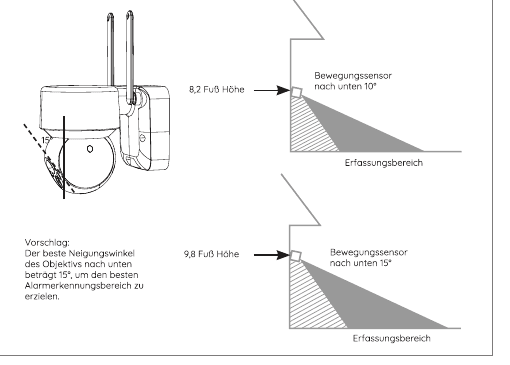
Empfehlung: Der optimale Neigungswinkel des Objektivs nach unten beträgt 15°, um den besten Alarmerfassungsbereich zu erzielen.
6. Funktionsübersicht
6.1 Benutzeroberfläche der App
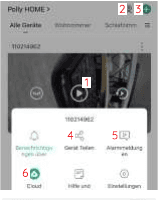
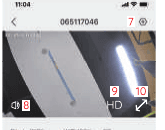
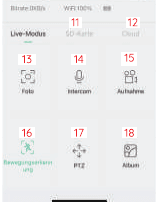
| # | Funktion |
|---|---|
| 1 | Videobrowsing-Seite öffnen |
| 2 | Mehrbild-Anzeige |
| 3 | Kamera hinzufügen |
| 4 | Gerät teilen |
| 5 | Alarmbild und -video prüfen |
| 6 | Cloud-Speicher |
| 7 | Kameraeinstellungen wie SD-Karte, Alarmeinstellungen usw. |
| 8 | Lautsprecher ein-/ausschalten |
| 9 | Videoauflösungseinstellungen (SD, HD) |
| 10 | Vollbildoption |
| 11 | SD-Karten-Videowiedergabe |
| 12 | Cloud-Speicher-Videowiedergabe |
| 13 | Screenshot-Schaltfläche |
| 14 | Intercom-Option; zum Sprechen gedrückt halten |
| 15 | Aufnahme-Schaltfläche (Video manuell aufzeichnen) |
| 16 | Personenbewegungserkennungsfunktion |
| 17 | PTZ-Fernsteuerung |
| 18 | Album (Screenshots und manuelle Videodateien speichern) |
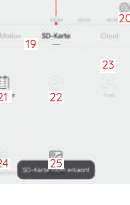
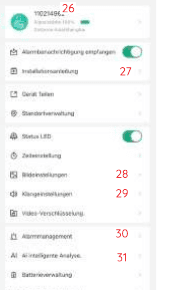
| # | Funktion |
|---|---|
| 19 | Video-Zeitleiste, kann zum Auswählen der Uhrzeit gezogen werden |
| 20 | Zoom-Schaltfläche für die Zeitleiste |
| 21 | Tippen Sie auf die Kalenderoption, um das Datum auszuwählen |
| 22 | Alarmvideomaterial auswählen |
| 23 | Screenshot / Video-Schnappschuss |
| 24 | Aufnahme (zum Starten tippen, zum Beenden erneut tippen) |
| 25 | Album (Screenshots und manuelle Videodateien speichern) |
| 26 | Kameraname ändern; Geräteinformationen abrufen (Netzwerkinformationen, MAC-Adresse, Zeitzone) |
| 27 | Hinweise zu Sicherheitsvorkehrungen bei der Installation und zur WLAN-Signalstärke |
| 28 | Anti-Flicker-Einstellung; Bildschirmrotation |
| 29 | Mikrofon ein-/ausschalten; Aufnahmelautstärke / -lautsprecher anpassen |
| 30 | Bewegungserkennungsschalter; Erkennungsempfindlichkeit; Alarmbetriebsmodus; Alarmzeitplan; Einstellung des Personenalarmbereichs; verknüpfte Beleuchtung; verknüpfter Summer |
| 31 | Die wichtigsten Erkennungskategorien umfassen Personen, Haustiere (nur Katzen und Hunde), Fahrzeuge und Pakete |
6.2 Gerät teilen
So teilen Sie Ihre Kameras mit anderen Benutzern:
Tipp: Stellen Sie beim Teilen sicher, dass Ihr App-Konto in derselben Region registriert ist. Andernfalls kann die Freigabe nicht erfolgreich durchgeführt werden.
7. SD-Kartenaufzeichnung
Das Produkt enthält keine SD-Karte. Wenn Sie Dateien auf einer SD-Karte speichern möchten, kaufen Sie diese bitte separat.
Anforderungen an die SD-Karte:
Hinweis: Stecken Sie die Speicherkarte in den SD-Kartensteckplatz des Geräts; das Gerät beginnt dann automatisch mit dem Speichern von Videos.
Wie schaue ich Videos auf der SD-Karte an?
- Methode 1: Tippen Sie in der App auf die Schaltfläche „Verlauf" oder „Videowiedergabe" beim Alarmsymbol, um die Videowiedergabe zu öffnen. Ziehen Sie die Zeitleiste oder wählen Sie einen Alarmpunkt, um den entsprechenden Zeitraumausschnitt zu finden.
- Methode 2: Stecken Sie die SD-Karte in den Computer und konvertieren Sie das Videoformat mithilfe eines Drittanbieter-Tools in MP4. Liegt das Video bereits im MP4-Format vor, können Sie es direkt auf dem Computer abspielen.
8. PIR-Bewegungserkennungseinstellungen
Öffnen Sie die Oberfläche „Parametereinstellungen" – „Bewegungserkennung".
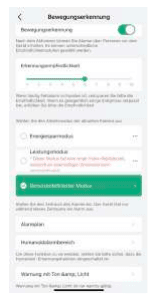
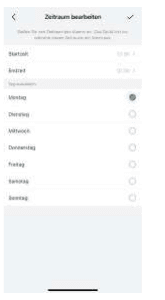
| Empfindlichkeit | Entfernungserkennung (für bewegliche Objekte) |
|---|---|
| Stufe 1–3 (niedrig) | Bis zu 4–5 Meter |
| Stufe 4–7 (mittel) | Bis zu 5–8 Meter |
| Stufe 8–10 (hoch) | Bis zu 8–13 Meter |
Hinweis: Wenn bei der Verwendung dieser Kamera die folgenden Probleme auftreten, können Sie die Empfindlichkeit der Bewegungserkennung anpassen, um sie zu beheben.
Hinweise:
- Es wird empfohlen, die Alarmempfindlichkeit auf Stufe 8–10 einzustellen, wenn Alarme häufig ausbleiben oder verzögert sind.
- Es wird empfohlen, die Alarmempfindlichkeit auf Stufe 1–3 einzustellen, wenn häufig Fehlalarme auftreten.
- Es wird empfohlen, einen niedrigeren Empfindlichkeitswert einzustellen, wenn die Alarmempfindlichkeit und die Entfernungserkennung zu hoch eingestellt sind, um Fehlerauslösungen zu reduzieren. Im Winter kann eine größere Temperaturschwankung leicht Fehlalarme verursachen. Der PIR-Alarm wird auch durch Wetter und Temperatur beeinflusst.
- Es wird empfohlen, einen höheren Empfindlichkeitswert einzustellen. Im Sommer kann eine geringere Temperaturschwankung zu verpassten oder verzögerten Alarmen führen.
- Wenn die Bewegungserkennung in der Nacht schlecht funktioniert, versuchen Sie, die „Nachterkennungsfunktion" zu deaktivieren.
9. Akustischer Alarm und Taschenlampe
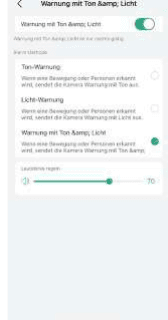
Hinweis: Akustischer Alarm und Taschenlampe sind nur nachts aktiv.
Hinweise:
- Wenn nur ein akustischer Alarm gewünscht wird, empfiehlt sich die Einstellung „Akustischer Alarm".
- Wenn nur die Weißlichtalarmierung gewünscht wird, empfiehlt sich die Einstellung „Weißlichtalarm".
- Wenn sowohl der akustische Alarm als auch die Weißlichtalarmierung gewünscht werden, empfiehlt sich die Einstellung „Akustischer Alarm und Taschenlampe".
- Die Alarmlautstärke kann unter „Lautstärkeregelung" nach Bedarf angepasst werden.
10. Akkuverwaltung
10.1 Kamera aufladen
Es wird empfohlen, ein 5-V/2-A-Netzteil zum Laden zu verwenden. Bitte verwenden Sie das mitgelieferte Spezialladekabel, um diese Kamera aufzuladen.
Hinweis: Falls kein 5-V/2-A-Netzteil verfügbar ist, können auch andere 5-V-Netzteile zum Laden verwendet werden.
Woran erkenne ich, ob das Laden erfolgreich ist?
Die Ladeanzeigelampe des Geräts leuchtet rot, was bedeutet, dass es geladen wird. Ein blaues Licht zeigt an, dass der Ladevorgang abgeschlossen ist. Ein vollständiger Ladevorgang dauert etwa 10 Stunden oder länger.
Was tun, wenn der Ladevorgang fehlschlägt?
- Stellen Sie sicher, dass das Netzteil in Ordnung ist, und versuchen Sie es mit einem anderen.
- Stellen Sie sicher, dass das Spezialladekabel in Ordnung ist, und versuchen Sie es mit einem anderen.
- Die Ladeanzeigelampe könnte defekt sein. Überprüfen Sie den Ladestatus in der Smartphone-App.
- Stellen Sie sicher, dass der Ladeanschluss des Geräts guten Kontakt mit dem Spezialladekabel hat.
- Das Gerät verfügt über ein Ladeschutzmodul für niedrige Temperaturen. Laden Sie das Gerät bitte nicht bei niedrigen Temperaturen auf.
- Kontaktieren Sie den Kundendienst: [email protected]
10.2 Akkulaufzeit
Wenn das Gerät kein sich bewegendes Objekt erkennt, wechselt es in den Standby-Modus, der den Energieverbrauch des Geräts reduziert. Wird ein sich bewegendes Objekt erkannt, wacht das Gerät sehr schnell auf und startet innerhalb von 1 Sekunde. Es erstellt einen Screenshot mit dem aufgezeichneten Video.
Hinweis: Liegt die Temperatur unter -20 °C, kann der Akku in den Selbstschutzmodus wechseln, der die Kamera automatisch abschaltet. Steigt die Temperatur wieder, kehrt der Akku automatisch in seinen normalen Zustand zurück.
Wenn Sie diese Kamera bei niedrigen Temperaturen laden müssen, wärmen Sie sie zunächst einige Stunden lang in einem Raum auf. Bei Raumtemperatur wird der Selbstschutzmodus des Akkus automatisch deaktiviert, damit die Kamera sicher geladen werden kann.
Warum ist die Akkulaufzeit meines Geräts gering?
- Überprüfen Sie, ob die Anzahl der Alarme zu häufig ist. Die Betriebszeit des Geräts bestimmt die Akkulaufzeit. Je häufiger der PIR aktiviert wird, desto schneller wird der Akku durch die längere Betriebszeit verbraucht. Es wird empfohlen, die Bewegungserkennungsempfindlichkeit des Geräts angemessen zu reduzieren und das Alarmintervall sowie den Alarmzeitplan festzulegen. (Hinweis: Außengeräte von Klimaanlagen, vorbeifahrende Autos und vorbeilaufende Fußgänger lösen häufig Alarme aus. Vermeiden Sie diese Objekte bei der Wahl des Aufnahmewinkels.)
- Bei kaltem Wetter verringert sich die Akkukapazität, was die Betriebsdauer des Geräts beeinflusst.
- Kontaktieren Sie den Kundendienst: [email protected]
11. Häufig gestellte Fragen
Weitere ausführliche FAQs finden Sie in der App unter „Ich" – „FAQ" – „Hilfedokument" – „Akkukamera".
Das Gerät erscheint offline?
Überprüfen Sie, ob die Gerätesoftware und die Anwendung auf dem neuesten Stand sind.
Router oder WLAN-Passwort geändert?
Löschen Sie die Kamera aus Ihrem BoifunCam-Konto. Fügen Sie sie nach dem Zurücksetzen des Geräts mit dem neuen WLAN und dem neuen Passwort erneut hinzu.
Historische Videos können nicht abgespielt werden?
Alarm wird häufig ausgelöst?
Das Smartphone empfängt keine Alarm-Push-Benachrichtigung?
BG ANGEL DX2 PTZ-Kamera
Schnellstartanleitung für die akkubetriebene WLAN-PTZ-Kamera BG ANGEL DX2 – mit Einrichtung, Installation, PIR-Bewegungserkennung, Gegensprechfunktion, Alexa/Google Assistant und Fehlerbehebung in der CloudEdge-App.
BOIFUN PTZ-Kamera
Bedienungsanleitung für die BOIFUN Outdoor-PTZ-Sicherheitskamera – mit Produktübersicht, WLAN-Einrichtung, CloudEdge-App-Oberfläche, Montage, Alarmeinstellungen, Farb-Nachtsicht und häufig gestellten Fragen.