 CloudEdge App Dokumentation
FUNOVATION DomeCam Smart WiFi HD Kamera Kurzanleitung
Kurzanleitung für die FUNOVATION DomeCam Smart WiFi HD PTZ-Kamera mit Informationen zu Lieferumfang, Produktaufbau, App-Download, Registrierung, Kamera-Einrichtung, Funktionsübersicht und häufig gestellten Fragen.
Diese Kurzanleitung führt Sie Schritt für Schritt durch die Einrichtung der FUNOVATION DomeCam Smart WiFi HD Kamera mit der CloudEdge-App – vom Lieferumfang und Produktaufbau bis zur Kameraeinbindung und Nutzung der Funktionen.
Stellen Sie sicher, dass Ihr Smartphone mit einem 2,4-GHz-WLAN verbunden ist (5 GHz wird nicht unterstützt), bevor Sie die Kamera koppeln. Weitere Hilfe finden Sie in den FAQs.
Lieferumfang
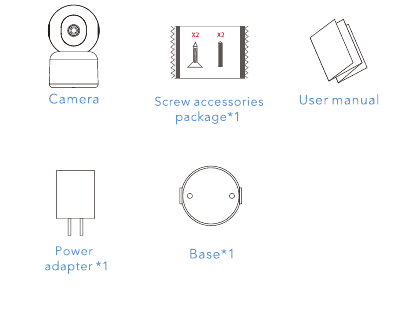
- Kamera
- Schraubenzubehörpaket ×1
- Benutzerhandbuch
- Netzteil ×1
- Sockel ×1
Produktaufbau – Vorderseite
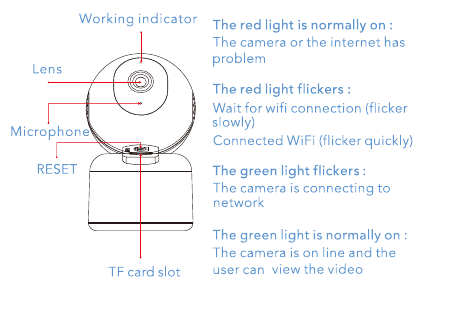
- Betriebsanzeige
- Objektiv
- Mikrofon
- RESET
- TF-Kartensteckplatz
Anzeigestatus
| Anzeige | Bedeutung |
|---|---|
| Rotes Dauerlicht | Kamera oder Internetverbindung weist ein Problem auf |
| Rotes Licht blinkt (langsam) | Wartet auf WLAN-Verbindung |
| Rotes Licht blinkt (schnell) | WLAN verbunden |
| Grünes Licht blinkt | Kamera stellt Netzwerkverbindung her |
| Grünes Dauerlicht | Kamera ist online und das Bild kann angezeigt werden |
Produktaufbau – Rückseite
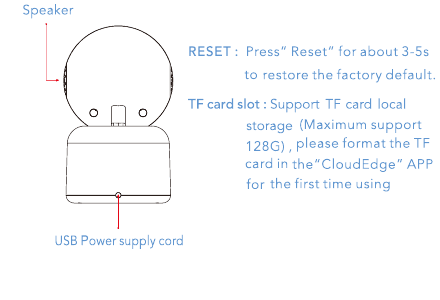
- Lautsprecher
- USB-Stromversorgungskabel
| Element | Beschreibung |
|---|---|
| RESET | Halten Sie „Reset" ca. 3–5 Sekunden gedrückt, um die Werkseinstellungen wiederherzustellen. |
| TF-Kartensteckplatz | Unterstützt lokale Speicherung auf TF-Karte (max. 128 GB). Bitte formatieren Sie die TF-Karte bei der ersten Nutzung über die CloudEdge-App. |
App herunterladen
Scannen Sie den untenstehenden QR-Code oder suchen Sie im App Store bzw. bei Google Play nach „CloudEdge", laden Sie die App herunter und installieren Sie sie.
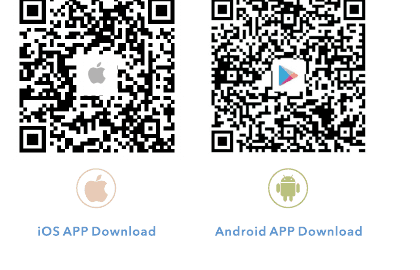
- iOS-App-Download
- Android-App-Download
Registrierung und Anmeldung
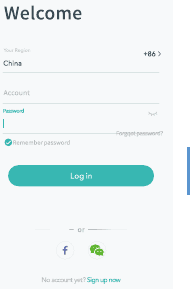
- Registrieren: Wählen Sie Ihr Land und erstellen Sie ein Konto mit Ihrer E-Mail-Adresse.
- Anmelden: Wählen Sie Ihr Land, geben Sie Ihr bestehendes Konto und Passwort ein und melden Sie sich an.
Kamera hinzufügen
Stellen Sie sicher, dass Ihr Smartphone mit einem 2,4-GHz-WLAN in gutem Empfangsbereich verbunden ist (5 GHz wird nicht unterstützt). Warten Sie, bis die rote Anzeige der Kamera langsam blinkt. (Falls die rote Anzeige nicht langsam blinkt, halten Sie „Reset" 3–5 Sekunden gedrückt, bis die Kamera einen „BUGU"-Ton ausgibt. Warten Sie anschließend, bis das Gerät neu gestartet ist, und fügen Sie dann die Kamera hinzu.)
Öffnen Sie die CloudEdge-App, tippen Sie oben rechts auf das „+"-Symbol, um die Kamera hinzuzufügen, wählen Sie „Steckerkamera" aus und wechseln Sie zur Kameraliste.
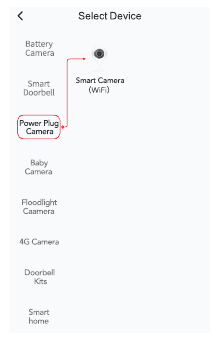
Folgen Sie den App-Anweisungen, tippen Sie auf „Weiter", geben Sie das WLAN-Passwort des verbundenen Netzwerks ein und tippen Sie erneut auf „Weiter".
Halten Sie den QR-Code ca. 10 bis 15 cm vor die Kamera und warten Sie, bis die Kamera einen „BUGU"-Ton ausgibt. Tippen Sie dann auf „Weiter". Die App sucht automatisch nach dem Gerät.
Funktionsübersicht
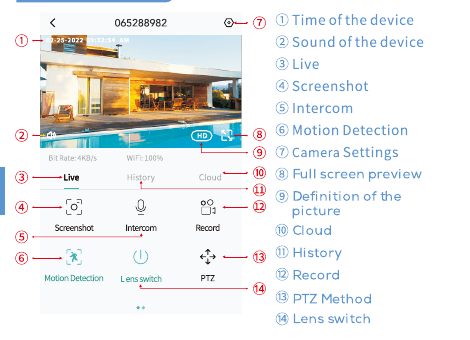
- Uhrzeit des Geräts
- Geräteton
- Live-Bild
- Screenshot
- Gegensprechanlage
- Bewegungserkennung
- Kameraeinstellungen
- Vollbildvorschau
- Bildqualität
- Cloud
- Verlauf
- Aufnahme
- PTZ-Steuerung
- Objektivwechsel
Häufig gestellte Fragen (FAQ)
F: Die Kamera konnte während der Netzwerkkonfiguration nicht hinzugefügt werden? A: Stellen Sie sicher, dass Ihr Smartphone mit einem 2,4-GHz-Router verbunden ist, und prüfen Sie, ob das WLAN-Passwort korrekt eingegeben wurde.
F: Das Hinzufügen per QR-Code-Scan schlägt weiterhin fehl? A: Starten Sie das Gerät neu oder schalten Sie es aus und ein, und versuchen Sie anschließend erneut, es hinzuzufügen.
F: Die Livevorschau des Geräts funktioniert nicht? A: Prüfen Sie, ob das Netzwerksignal zu schwach ist. Platzieren Sie die Kamera näher am Router. Falls das Problem bestehen bleibt, setzen Sie die Kamera zurück und fügen Sie sie erneut hinzu.
F: Warum erscheint die Kamera nach dem Zurücksetzen noch in der Geräteliste? A: Das Zurücksetzen stellt nur die Netzwerkkonfiguration der Kamera auf Werkseinstellungen zurück, ändert aber nicht die Einstellungen in der App. Um die Kamera zu löschen, müssen Sie sich in der App anmelden und sie dort entfernen.
F: Wie wechsle ich die Kamera zu einem anderen Router? A: Entfernen und setzen Sie das Gerät zunächst in der App zurück, und konfigurieren Sie anschließend die Netzwerkverbindung über die App neu.
F: Warum erkennt das Gerät die TF-Karte nicht? A: Stecken Sie die TF-Karte im ausgeschalteten Zustand heraus und wieder ein. Prüfen Sie, ob die TF-Karte einwandfrei funktioniert und ob sie im FAT32-Format vorliegt. Bei instabiler Netzwerkverbindung von Smartphone oder Gerät kann die App ebenfalls melden, dass die TF-Karte nicht erkannt wird.
Sicherheitshinweise
Vorsichtsmaßnahmen
- Die Betriebstemperatur dieses Produkts liegt bei -20 °C bis 50 °C. Verwenden Sie das Produkt nicht in Umgebungen mit extremen Temperaturen.
- Richten Sie das Objektiv nicht auf Glas, weiße Wände oder helle Lichtquellen, um eine über- oder unterbelichtete Aufnahme zu vermeiden.
- Stellen Sie sicher, dass die Kamera innerhalb einer stabilen WLAN-Abdeckung installiert wird. Platzieren Sie sie möglichst nah am Router und meiden Sie die Nähe von Metall oder Mikrowellengeräten, die das Signal beeinträchtigen könnten.
Kundendienst und technischer Support
Für Kundendienst-Anfragen wenden Sie sich bitte an [email protected]. Beschreiben Sie das Kameraproblem und teilen Sie uns Bestellnummer, Kameramodell und Seriennummer (auf dem Aufkleber der Kamera) mit. Wir antworten Ihnen so schnell wie möglich.
Rechtlicher Hinweis — Symbole: ⎓ Gleichstrom (DC). Entsorgen Sie Batterien und defekte Produkte nicht im Hausmüll. Die darin enthaltenen Schadstoffe können Gesundheit und Umwelt gefährden. Geben Sie diese Produkte beim Händler zurück oder nutzen Sie die Wertstoffsammlung Ihrer Gemeinde.
Hiermit erklärt Funovation, dass der Funkanlagentyp „DomeCam" der Richtlinie 2014/53/EU entspricht. Der vollständige Text der EU-Konformitätserklärung ist im Internet unter folgender Adresse verfügbar: www.funovation.store.
DEKCO DC5E PTZ-Kamera Schnellstartanleitung
Einrichtungsanleitung für die DEKCO DC5E HD-WLAN-PTZ-Überwachungskamera mit Informationen zum Lieferumfang, Produktübersicht, Montage, Kontoregistrierung, WLAN-Kopplung mit der CloudEdge-App, häufigen Fragen und Sicherheitshinweisen.
ieGeek 19G0K PTZ Outdoor-Sicherheitskamera Bedienungsanleitung
Bedienungsanleitung für die ieGeek 19G0K PTZ Outdoor-Sicherheitskamera mit Informationen zu Kameraübersicht, Statusanzeige, App-Installation, Kontoregistrierung, WLAN-Kopplung, Wandmontage, Alarmeinstellungen und Reduzierung von Fehlalarmen mit der CloudEdge-App.