 CloudEdge App Dokumentation
BOIFUN PTZ Akku-Sicherheitskamera Benutzerhandbuch
Benutzerhandbuch für die kabellose BOIFUN PTZ Akku-Sicherheitskamera mit Erläuterungen zu Produktaufbau, App-Installation und -Kopplung, Montage, PIR-Bewegungserkennung, Audio-/Stroboskopalarm, SD-Karten-Aufzeichnung, Akkuverwaltung und häufig gestellten Fragen zur CloudEdge App.
Dieses Handbuch erklärt, wie Sie die kabellose BOIFUN PTZ Akku-Sicherheitskamera mit der CloudEdge App einrichten und verwenden – von der Geräteübersicht über die App-Kopplung, Montage, Bewegungserkennung, Alarme und Aufzeichnung bis hin zur Akkupflege.
Diese Kamera unterstützt ausschließlich 2,4-GHz-WLAN und wird über die CloudEdge App gesteuert. Weitere Hilfe finden Sie in den Häufigen Fragen zur Akku-Kamera.
1. Kundendienst nach dem Kauf
Liebe Kundinnen und Kunden,
herzlichen Dank für Ihr Vertrauen in BOIFUN!
Bitte lesen Sie dieses Handbuch vor der ersten Inbetriebnahme der kabellosen Sicherheitskamera sorgfältig durch. Bei Problemen senden Sie bitte Ihre Bestellnummer sowie eine Problembeschreibung an [email protected]. Nach Eingang Ihrer Nachricht erhalten Sie innerhalb von 24 Stunden eine Lösung.
Bitte machen Sie sich keine Sorgen. Viele Probleme lassen sich ganz einfach durch die richtige Einstellung beheben, z. B. Netzwerkverbindung schlägt fehl, Verzögerung bei der Bewegungserkennung, Solarpanel-Laden, Fehlalarm, Akkuverwaltung usw. Wir versichern Ihnen, dass alle Kameras vor dem Versand sorgfältig geprüft und verpackt wurden.
Übrigens bieten wir lebenslangen technischen Support für Ihre Kamera und helfen Ihnen so weit wie möglich weiter. Wenn Sie während der Nutzung Fragen oder Unklarheiten haben, zögern Sie nicht, uns zu kontaktieren. Gemeinsam mit unseren erfahrenen Kameratechnikern werden wir die beste Lösung für Sie finden.
Mit freundlichen Grüßen, BOIFUN Service Team
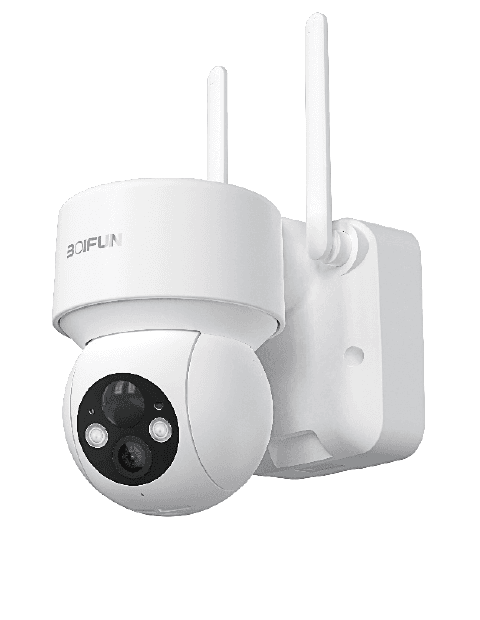
Hinweis:
- Die Kamera unterstützt ausschließlich 2,4-GHz-WLAN. 5-GHz-WLAN wird nicht unterstützt.
- Stellen Sie vor der WLAN-Verbindung sicher, dass die WLAN-Signalstärke mindestens 85 % beträgt. Befindet sich die Kamera zu weit von der Signalquelle entfernt, schlägt die erstmalige Verbindung fehl.
- Sind zu viele Geräte am Router angemeldet, kann die Kamera aufgrund von IP-Adresskonflikten keine WLAN-Verbindung herstellen.
- Zum Schutz Ihrer Privatsphäre unterstützt diese Kamera ausschließlich die CloudEdge-Steuerung. PC-Browser und andere Software werden nicht unterstützt.
- Diese kabellose Kamera unterstützt Ereignisaufzeichnungen auch bei unterbrochener WLAN-Verbindung.
- Die Videowiedergabe ist ausschließlich über die CloudEdge App möglich. Drittanbieter-Player werden nicht unterstützt.
- Das dauerhafte Ansehen von Live-Aufnahmen oder SD-Karten-Videos erhöht den Akkuverbrauch erheblich. Laden Sie die Kamera bei der entsprechenden Niedrigladungswarnung rechtzeitig auf. (Laden Sie die Kamera vor der ersten Inbetriebnahme mit dem beiliegenden Ladekabel vollständig auf.)
2. Produktbeschreibung
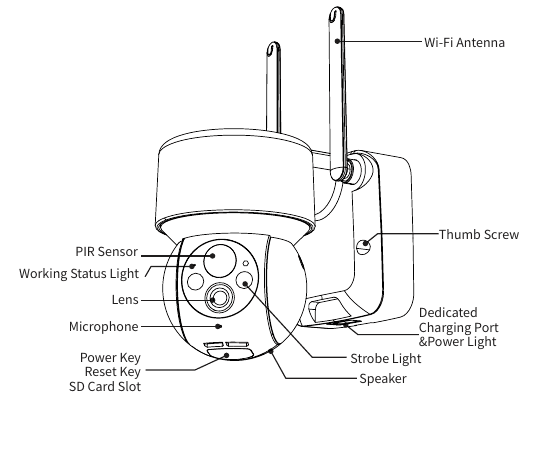
- WLAN-Antenne
- PIR-Sensor
- Betriebsstatusanzeige
- Objektiv
- Mikrofon
- Ein-/Aus-Taste / Reset-Taste / SD-Kartensteckplatz
- Rändelschraube
- Dedizierter Ladeanschluss & Ladekontrollleuchte
- Stroboskoplicht
- Lautsprecher
| Komponente | Beschreibung |
|---|---|
| Ein-/Aus-Taste | Halten Sie die Ein-/Aus-Taste 5 Sekunden gedrückt, um die Kamera einzuschalten |
| Reset-Taste | Halten Sie RESET 5 Sekunden gedrückt, um das Gerät zurückzusetzen (geänderte Einstellungen werden auf die Werkseinstellungen zurückgesetzt) |
| SD-Kartensteckplatz | Unterstützt lokale SD-Kartenspeicherung (bis zu 128 GB) |
| Ladekontrollleuchte | Rot: Ladevorgang läuft / Blau: Laden abgeschlossen |
| Mikrofon | Nimmt Ton für Ihre Videos auf |
| PIR-Sensor | Erkennt Bewegungen bis zu 12 Meter Entfernung |
| Betriebsstatusanzeige | Dauerhaft rotes Licht: Netzwerkfehler der Kamera |
| Betriebsstatusanzeige | Langsam blinkendes rotes Licht: Warten auf WLAN-Verbindung |
| Betriebsstatusanzeige | Schnell blinkendes rotes Licht: WLAN-Verbindung wird hergestellt |
| Betriebsstatusanzeige | Dauerhaft blaues Licht: Kamera läuft normal |
| Lautsprecher | Tonausgabe für Zwei-Wege-Kommunikation |
| Dedizierter Ladeanschluss | Laden Sie die Kamera mit einem 5 V/2 A-Netzteil |
| Rändelschraube | Zum Befestigen der Kamera an der Bodenhalterung |
3. App-Installation und Kontoregistrierung
3.1 CloudEdge App herunterladen
- Methode 1: Laden Sie die „CloudEdge" App aus dem App Store (iOS) oder Google Play (Android) herunter.
- Methode 2: Scannen Sie den QR-Code der „CloudEdge" App, um sie herunterzuladen.
Hinweis: Bitte aktivieren Sie beim ersten Start der App die folgenden 2 Berechtigungen.
- Erlauben Sie der „CloudEdge" App den Zugriff auf mobile Daten und WLAN, da die Kamera sonst nicht hinzugefügt werden kann.
- Erlauben Sie der „CloudEdge" App das Senden von Push-Benachrichtigungen, damit Ihr Gerät bei Bewegungserkennung oder Alarm entsprechend benachrichtigt wird.
3.2 Konto registrieren
Neue Benutzer müssen sich per E-Mail registrieren. Die einzelnen Schritte sind wie folgt:
Tippen Sie auf „Registrieren".
Folgen Sie den Anweisungen, um die Kontoregistrierung abzuschließen.
Melden Sie sich an.
Hinweis:
- Wählen Sie bei der Registrierung eines neuen Kontos die Region, in der Sie sich tatsächlich befinden, sowie den korrekten Ländercode aus. (Kameras können nicht zwischen verschiedenen registrierten Regionen geteilt werden.)
- Bitte registrieren Sie sich per E-Mail.
4. Kamera zur App hinzufügen
4.1 Micro-SD-Karte einlegen
Legen Sie eine Micro-SD-Karte ein, um bei erkannter Bewegung Videos aufzuzeichnen und diese später wiederzugeben. (Micro-SD-Karte nicht im Lieferumfang enthalten; die Kamera unterstützt bis zu 128 GB.)
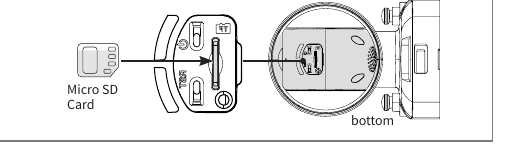
Hinweis: Legen Sie die Micro-SD-Karte vor dem Einschalten der Kamera ein, da sie sonst nicht erkannt wird.
4.2 Kamera einschalten
Halten Sie die Ein-/Aus-Taste 5 Sekunden lang gedrückt, um die Kamera einzuschalten. (Falls die Kamera sich nicht einschalten lässt, schließen Sie zunächst ein 5 V/2 A-Netzteil an und laden Sie die Kamera 15 Minuten lang.) Das langsam blinkende rote Licht der Statusanzeige zeigt an, dass die Kamera erfolgreich gestartet wurde. Blinkt die Anzeige nicht langsam rot, setzen Sie die Kamera bitte zurück.
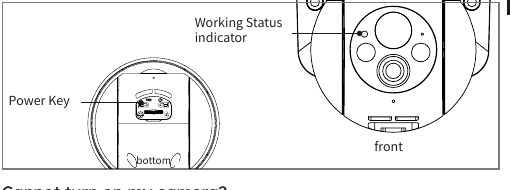
Kamera lässt sich nicht einschalten?
- Laden Sie die Kamera auf und versuchen Sie es dann erneut.
- Halten Sie die Ein-/Aus-Taste gedrückt, bis die Kamera sich einschaltet. (Mehrere Versuche möglich.)
- Falls das Problem weiterhin besteht, senden Sie bitte Ihre Bestellnummer und eine Problembeschreibung an [email protected].
4.3 Kamera verbinden
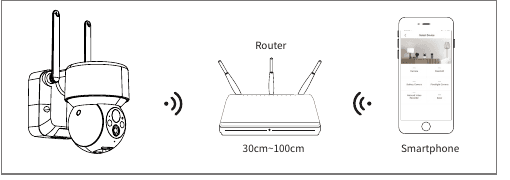
Hinweis:
- Platzieren Sie die Kamera und das Smartphone für die WLAN-Einrichtung 30 bis 100 cm (ca. 1 bis 3 Fuß) vom Router entfernt.
- Die Kamera unterstützt ausschließlich 2,4-GHz-WLAN. 5-GHz-WLAN wird nicht unterstützt.
4.4 WLAN-Verbindungsschritte
Schalten Sie die Kamera ein.
Halten Sie die Reset-Taste 5 Sekunden lang gedrückt, um die Kamera zurückzusetzen oder auf Werkseinstellungen zurückzuführen, bis Sie den Ton „Boogu" hören (zeigt erfolgreichen Reset an).
Öffnen Sie die CloudEdge App, tippen Sie oben rechts auf „+" und wählen Sie „Akku-Kamera". Folgen Sie den Anweisungen in der App und stellen Sie sicher, dass die Kamera aktiviert ist. (Die LED-Statusanzeige blinkt langsam rot.)
Wählen Sie das 2,4-GHz-WLAN-Netzwerk (SSID) aus, geben Sie das Passwort ein und tippen Sie auf „Nächster Schritt".
Tippen Sie auf „OK", um die WLAN-Daten zu bestätigen.
Tippen Sie nach Erscheinen der nächsten Bedienoberfläche auf „Weiter". Die Ansicht „QR-Code scannen" wird angezeigt.
Halten Sie den QR-Code ca. 10–15 cm vor das Kameraobjektiv. Sobald die Kamera den QR-Code erkennt, ertönt das Signal „Boogu". Tippen Sie danach auf „Weiter".
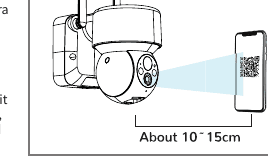
Die Kamera stellt nun die WLAN-Verbindung her. Nach erfolgreichem Verbindungsaufbau erscheint die Seite „Gerät gefunden". Geben Sie einen Kameranamen ein, tippen Sie auf „Fertig" und rufen Sie Ihre Geräteliste auf, um mit der Videoüberwachung zu beginnen.
WLAN-Verbindung schlägt fehl?
- Vergewissern Sie sich, dass es sich beim WLAN um ein 2,4-GHz-Netzwerk handelt. Erfahrungsgemäß scheitert die Verbindung in den meisten Fällen daran, dass ein 5-GHz-WLAN verwendet wird.
- Überprüfen Sie das WLAN-Passwort auf Richtigkeit. (Hinweis: Das WLAN-Passwort darf keine einfachen Anführungszeichen, Unterstriche, Leerzeichen oder Schrägstriche (/) enthalten.)
- Überprüfen Sie die Anzahl der mit dem Router verbundenen Geräte. Router haben in der Regel eine maximale Verbindungsanzahl. Wird diese überschritten, können keine weiteren Geräte verbunden werden.
- Stellen Sie sicher, dass der QR-Code auf dem Smartphone-Display gut sichtbar ist und das Gerät während des Scannens 10–15 cm (3,9–5,9 Zoll) vom Kameraobjektiv entfernt ist.
- Falls die Verbindung weiterhin fehlschlägt, laden Sie die App neu herunter, setzen Sie die Kamera zurück, starten Sie den Router neu und fügen Sie die Kamera erneut hinzu.
- Falls alle Schritte erfolglos bleiben, senden Sie bitte Ihre Bestellnummer und eine Problembeschreibung an [email protected].
5. Kameramontage
Wandmontage – Vorgehensweise:
Wählen Sie den Montageort aus.
Nehmen Sie die Kamera und Ihr Smartphone mit zum Montageort.
Nutzen Sie den Installationsassistenten in der App, um die WLAN-Signalstärke am geplanten Standort zu prüfen. (Es empfiehlt sich, die Kamera an einem Ort mit gutem WLAN-Empfang zu installieren.)
Befestigen Sie die Kamera mit einer Bohrmaschine und zwei Schrauben an der Wand. Es empfiehlt sich, die Kamera in einer Höhe von 2,4–3 m über dem Boden anzubringen.
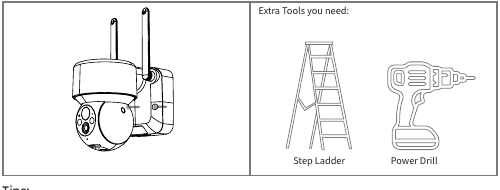
Hinweise:
- Stellen Sie sicher, dass die Wand oder Fläche, an der die Kamera montiert werden soll, eben ist. Zur einfacheren Montage empfiehlt sich eine Bohrmaschine. Betonwände eignen sich unter Umständen nicht für die Montage.
- Montieren Sie die Kamera nicht in der Nähe von Wärmequellen wie Klimaaußengeräten oder Küchenabzügen.
- Montieren Sie die Kamera nicht an belebten Straßen. Häufige Fußgänger und Fahrzeuge lösen ständige Alarme aus und verbrauchen den Akku sehr schnell.
- Montieren Sie die Kamera nicht zu weit vom Router entfernt. Das Gerät benötigt ein gutes WLAN-Signal für einen zuverlässigen Betrieb.
- Vermeiden Sie es bei der Montage, dass der PIR-Sensor senkrecht auf sich bewegende Objekte ausgerichtet ist, da dies zu einer verminderten Bewegungserkennung führen kann. Der Winkel zwischen PIR-Sensor und dem zu erkennenden Objekt sollte mindestens 15 Grad betragen.
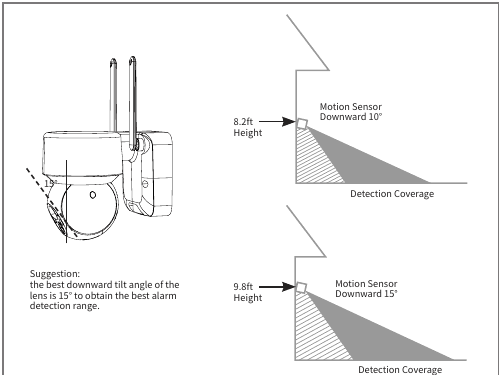
Empfehlung: Der optimale Neigungswinkel des Objektivs nach unten beträgt 15°, um den besten Alarmmeldungsbereich zu erzielen.
6. Funktionsübersicht
6.1 App-Oberfläche
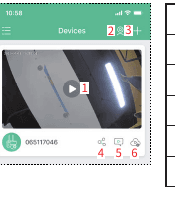
| # | Funktion |
|---|---|
| 1 | Videobrowsing-Seite aufrufen |
| 2 | Mehrfachansicht |
| 3 | Kamera hinzufügen |
| 4 | Gerät teilen |
| 5 | Alarm-Bilder und -Videos anzeigen |
| 6 | Cloud-Speicher |
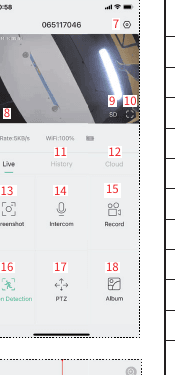
| # | Funktion |
|---|---|
| 7 | Kameraeinstellungen (SD-Karte, Alarmeinstellungen usw.) |
| 8 | Lautsprecher ein-/ausschalten |
| 9 | Videoqualität einstellen (SD, HD) |
| 10 | Vollbildansicht |
| 11 | SD-Karten-Videowiedergabe |
| 12 | Cloud-Speicher-Videowiedergabe |
| 13 | Screenshot |
| 14 | Gegensprechanlage – zum Sprechen gedrückt halten |
| 15 | Aufnahme-Schaltfläche (manuelle Videoaufnahme) |
| 16 | Personen-Bewegungserkennung |
| 17 | PTZ-Fernsteuerung |
| 18 | Galerie (Speicherort für Screenshots und manuelle Videos) |
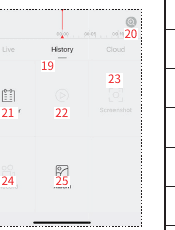
| # | Funktion |
|---|---|
| 19 | Videozeitachse – ziehen Sie diese, um einen Zeitpunkt auszuwählen |
| 20 | Zeitachsen-Zoom |
| 21 | Kalender – tippen Sie hier, um ein Datum auszuwählen |
| 22 | Alarm-Videoaufnahme auswählen |
| 23 | Screenshot, Videostandbild |
| 24 | Aufnahme (Erstes Tippen startet, zweites Tippen stoppt die Aufnahme) |
| 25 | Galerie (Speicherort für Screenshots und manuelle Videos) |
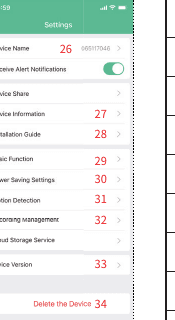
| # | Funktion |
|---|---|
| 26 | Kameraname ändern |
| 27 | Geräteinformationen abrufen (Netzwerkdaten, MAC-Adresse, Zeitzone) |
| 28 | Installationsassistent, Netzwerkdiagnose |
| 29 | Statusanzeige ein-/ausschalten; Nachtsichteinstellung; Akkuladestand |
| 30 | Aufnahmedauer und Alarmintervall festlegen |
| 31 | Bewegungserkennungseinstellungen |
| 32 | Aufnahmeeinstellungen; SD-Kartenkapazität prüfen |
| 33 | Firmware-Version der Kamera |
| 34 | Gerät löschen |
6.2 Gerät teilen
So teilen Sie Ihre Kamera mit anderen Benutzern:
Bitten Sie Ihre Freunde, die „CloudEdge" App herunterzuladen, zu installieren und sich anzumelden.
Tippen Sie auf das Symbol „Gerät teilen", sehen Sie sich das Anleitungsvideo an und folgen Sie den Schritten, um das Teilen abzuschließen.
Hinweis: Beim Teilen müssen beide App-Konten in derselben Region registriert sein. Andernfalls ist das Teilen nicht möglich.
7. SD-Karten-Aufzeichnung
Die SD-Karte ist nicht im Lieferumfang enthalten. Bitte kaufen Sie bei Bedarf eine separat.
Anforderungen an die SD-Karte:
- Es werden Karten der Marken SanDisk, Samsung und vergleichbarer Hersteller empfohlen.
- Unterstützte Kapazität: 8–128 GB.
- Es wird eine Standard-SD-Karte der Klasse 10 empfohlen.
- Nur das Format FAT32 wird unterstützt.
Hinweis: Stecken Sie die Speicherkarte in den SD-Kartensteckplatz des Geräts. Das Gerät beginnt automatisch mit der Videoaufzeichnung.
Videos von der SD-Karte ansehen:
- Methode 1: Tippen Sie in der App auf „Verlauf" oder „Video abspielen" beim Alarm-Symbol, um zur Wiedergabeansicht zu gelangen. Ziehen Sie die Zeitachse oder wählen Sie einen Alarmpunkt aus, um den gewünschten Zeitraum zu finden.
- Methode 2: Stecken Sie die SD-Karte in einen Computer und konvertieren Sie das Videoformat mithilfe einer Drittanbieter-Software in MP4. Im MP4-Format können Sie die Videos direkt am Computer ansehen.
8. PIR-Bewegungserkennung einstellen
Öffnen Sie in der App: „Parametereinstellungen" – „Bewegungserkennung".
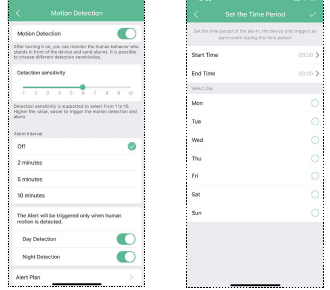
| Empfindlichkeit | Erkennungsreichweite (für bewegliche Objekte) |
|---|---|
| Stufe 1–3 (Niedrig) | Bis zu 4–5 Meter |
| Stufe 4–7 (Mittel) | Bis zu 5–8 Meter |
| Stufe 8–10 (Hoch) | Bis zu 8–13 Meter |
Hinweis: Wenn Sie bei der Nutzung dieser Kamera auf folgende Probleme stoßen, können Sie die Empfindlichkeit der Bewegungserkennung entsprechend anpassen.
Hinweise:
- Bei häufig ausbleibenden oder verzögerten Alarmen empfiehlt es sich, die Alarmempfindlichkeit auf Stufe 8–10 zu setzen.
- Bei häufigen Fehlalarmen empfiehlt es sich, die Alarmempfindlichkeit auf Stufe 1–3 zu setzen.
- Es empfiehlt sich, die Empfindlichkeit auf einen niedrigeren Wert einzustellen. Hohe Empfindlichkeit und große Erkennungsreichweite erhöhen die Anfälligkeit für Fehlalarme. Im Winter können größere Temperaturschwankungen leichter Fehlalarme auslösen. Zudem kann der PIR-Alarm durch Wetter und Temperatur beeinflusst werden.
- Es empfiehlt sich, die Empfindlichkeit auf einen höheren Wert einzustellen. Im Sommer können geringe Temperaturunterschiede zu ausbleibenden oder verzögerten Alarmen führen.
- Falls die Bewegungserkennung bei Nacht unzuverlässig ist, versuchen Sie, die „Nacht-Erkennung" zu deaktivieren.
9. Audiowarnung und Stroboskoplicht
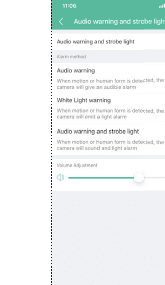
Hinweis: Audiowarnung und Stroboskoplicht sind nur nachts aktiv.
Hinweise:
- Wenn ausschließlich eine akustische Warnung gewünscht wird, empfiehlt es sich, die Alarmmethode auf „Audiowarnung" einzustellen.
- Wenn ausschließlich eine Weißlichtwarnung gewünscht wird, empfiehlt es sich, die Alarmmethode auf „Weißlichtwarnung" einzustellen.
- Wenn sowohl akustische als auch Weißlichtalarmierung gewünscht wird, empfiehlt es sich, die Alarmmethode auf „Audio- und Stroboskopwarnung" einzustellen.
- Die Alarmlautstärke kann unter „Lautstärkeregelung" nach Bedarf angepasst werden.
10. Akkuverwaltung
10.1 Kamera laden
Es wird empfohlen, ein 5 V/2 A-Netzteil zum Laden zu verwenden. Bitte verwenden Sie das im Lieferumfang enthaltene dedizierte Ladekabel.
Hinweis: Falls kein 5 V/2 A-Netzteil verfügbar ist, können auch andere 5 V-Netzteile verwendet werden.
Wie erkenne ich, ob der Ladevorgang erfolgreich ist?
Die Ladekontrollleuchte des Geräts leuchtet rot, wenn es geladen wird. Blaues Licht zeigt an, dass der Ladevorgang abgeschlossen ist. Das vollständige Aufladen dauert ca. 10 Stunden oder länger.
Was tun, wenn der Ladevorgang fehlschlägt?
- Prüfen Sie, ob das Netzteil funktioniert, und probieren Sie ein anderes aus.
- Prüfen Sie, ob das dedizierte Ladekabel funktioniert, und probieren Sie ein anderes aus.
- Möglicherweise ist die Ladekontrollleuchte defekt. Überprüfen Sie den Ladestatus in der App.
- Prüfen Sie, ob das Ladekabel korrekt mit dem Ladeanschluss des Geräts verbunden ist.
- Das Gerät verfügt über einen Kälteschutz für den Ladevorgang. Laden Sie das Gerät nicht bei sehr niedrigen Temperaturen.
- Kontaktieren Sie den Kundendienst: [email protected]
10.2 Akkulaufzeit
Wird keine Bewegung erkannt, wechselt das Gerät in den Ruhemodus, um den Akkuverbrauch zu reduzieren. Wird eine Bewegung erkannt, wacht es innerhalb von 1 Sekunde auf, erstellt einen Schnappschuss und zeichnet ein Video auf.
Hinweis: Bei Temperaturen unter −20 °C kann der Akku in den Selbstschutzmoduswechseln, was zum automatischen Ausschalten der Kamera führt. Steigt die Temperatur wieder an, kehrt der Akku automatisch in den Normalzustand zurück.
Bei niedrigen Temperaturen legen Sie das Gerät vor dem Laden zunächst einige Stunden in einen Innenraum. Bei Zimmertemperatur deaktiviert sich der Selbstschutzmodus automatisch, sodass das Gerät sicher geladen werden kann.
Warum ist die Akkulaufzeit meines Geräts gering?
- Überprüfen Sie, ob die Alarmhäufigkeit zu hoch ist. Die Betriebszeit des Geräts bestimmt die Akkulaufzeit. Je häufiger der PIR-Sensor auslöst, desto schneller wird der Akku verbraucht. Es empfiehlt sich, die Bewegungserkennungsempfindlichkeit zu reduzieren sowie Alarmintervall und Alarmzeitplan einzustellen. (Hinweis: Klimaaußengeräte, fahrende Autos und vorbeigehende Fußgänger können häufige Alarme auslösen. Passen Sie den Winkel des Geräts an, um diese Störquellen zu vermeiden.)
- Bei Kälte nimmt die Akkukapazität ab, was die Laufzeit des Geräts verkürzt.
- Kontaktieren Sie den Kundendienst: [email protected]
11. Häufig gestellte Fragen (FAQ)
Weitere ausführliche FAQs finden Sie in der App unter „Ich" – „FAQ" – „Hilfedokument" – „Akku-Kamera".
Gerät wird als offline angezeigt?
- Prüfen Sie, ob das Gerät eingeschaltet ist, und beobachten Sie die Betriebsstatusanzeige.
- Prüfen Sie, ob das WLAN-Netzwerk funktioniert, und starten Sie den Router neu.
- Falls das Gerät zu weit vom Router entfernt ist und kein ausreichendes WLAN-Signal empfängt, empfiehlt es sich, den Router näher zu platzieren oder einen WLAN-Verstärker zu verwenden.
- Löschen Sie die Kamera aus Ihrem CloudEdge-Konto, setzen Sie das Gerät zurück und fügen Sie es erneut hinzu. Stellen Sie außerdem sicher, dass Firmware und App auf dem neuesten Stand sind.
Router oder WLAN-Passwort geändert?
Löschen Sie die Kamera aus Ihrem CloudEdge-Konto. Setzen Sie das Gerät zurück und fügen Sie es mit dem neuen WLAN und dem neuen Passwort erneut hinzu.
Verlaufsvideos können nicht abgespielt werden?
- Überprüfen Sie den SD-Karten-Status unter „Einstellungen", um sicherzustellen, dass die SD-Karte erkannt wurde.
- Entfernen und stecken Sie die SD-Karte erneut ein.
- Formatieren Sie die SD-Karte in der App.
- Probieren Sie eine neue SD-Karte aus.
Zu häufige Alarm-Push-Benachrichtigungen?
- Reduzieren Sie in der App die Empfindlichkeit der Bewegungserkennung.
- Prüfen Sie, ob sich im Sichtfeld des Geräts Objekte befinden, die den PIR-Sensor auslösen, z. B. Klimaaußengeräte, fahrende Autos oder vorbeigehende Fußgänger. Passen Sie den Kamerawinkel entsprechend an, um diese Störquellen zu vermeiden.
- Aktivieren Sie die „Personen-Bewegungserkennung", um mithilfe eines Personenerkennungsalgorithmus unnötige Alarme herauszufiltern.
Telefon empfängt keine Alarm-Push-Benachrichtigungen?
- Aktivieren Sie alle Push-Benachrichtigungsberechtigungen für die „CloudEdge" App in den Systemeinstellungen Ihres Smartphones.
- Vergewissern Sie sich, dass die Bewegungserkennung des Geräts erfolgreich aktiviert wurde.
- Starten Sie das Smartphone neu und leeren Sie auf Android-Geräten den Cache.
- Prüfen Sie, ob die Internetverbindung funktioniert.
BOIFUN PTZ-Kamera
Bedienungsanleitung für die BOIFUN Outdoor-PTZ-Sicherheitskamera – mit Produktübersicht, WLAN-Einrichtung, CloudEdge-App-Oberfläche, Montage, Alarmeinstellungen, Farb-Nachtsicht und häufig gestellten Fragen.
BOIFUN Outdoor PTZ-Sicherheitskamera – Benutzerhandbuch
Installations- und Bedienungsanleitung für die kabellose BOIFUN Outdoor PTZ-Sicherheitskamera mit Produktübersicht, WLAN-Kopplung in der CloudEdge-App, Montage, App-Funktionen, SD-Karten-Aufzeichnung, PIR-Bewegungserkennung und Akkuverwaltung.