 CloudEdge App Dokumentation
BOIFUN Outdoor PTZ-Sicherheitskamera – Benutzerhandbuch
Installations- und Bedienungsanleitung für die kabellose BOIFUN Outdoor PTZ-Sicherheitskamera mit Produktübersicht, WLAN-Kopplung in der CloudEdge-App, Montage, App-Funktionen, SD-Karten-Aufzeichnung, PIR-Bewegungserkennung und Akkuverwaltung.
Diese Anleitung erklärt, wie Sie die BOIFUN Outdoor-Sicherheitskamera mit der CloudEdge-App installieren und bedienen.
Weitere Hilfe zu WLAN-Kopplung, Bewegungsalarmen und Akku-Problemen finden Sie in den Akku-Kamera FAQs.
Kundendienst
Liebe Kundinnen und Kunden,
vielen Dank für Ihre Unterstützung von BOIFUN!
Bitte lesen Sie dieses Handbuch sorgfältig durch, bevor Sie die Kamera in Betrieb nehmen. Bei Fragen oder Problemen senden Sie bitte Ihre Bestellnummer sowie eine Beschreibung des Problems an [email protected]. Nach Eingang Ihrer Nachricht bieten wir Ihnen innerhalb von 24 Stunden eine Lösung an.
Keine Sorge – viele Probleme lassen sich durch einfache Einstellungen beheben, z. B. bei Netzwerkverbindungsfehlern, Verzögerungen bei der Bewegungserkennung, Solarlade-Problemen, Fehlalarmen oder Akkuverwaltung. Wir versichern Ihnen, dass alle Kameras vor dem Versand sorgfältig geprüft und verpackt werden.
Außerdem bieten wir Ihnen lebenslangen technischen Support für Ihre Kamera und helfen Ihnen gerne bei allen Anliegen. Bei Fragen können Sie uns jederzeit kontaktieren – unser Kamera-Fachteam findet gemeinsam mit Ihnen eine gute Lösung.
Mit freundlichen Grüßen, BOIFUN Service Team
- Die Kamera unterstützt nur 2,4-GHz-WLAN. 5-GHz-WLAN wird nicht unterstützt.
- Stellen Sie vor der WLAN-Verbindung sicher, dass die WLAN-Signalstärke mindestens 85 % beträgt. Befindet sich die Kamera zu weit von der Signalquelle entfernt, schlägt die erste Verbindung fehl.
- Ist Ihr Router bereits mit zu vielen Geräten verbunden, kann es aufgrund von IP-Adresskonflikten zu Verbindungsfehlern kommen.
- Zum Schutz Ihrer Privatsphäre wird diese Kamera ausschließlich über CloudEdge gesteuert. PC-Browser und andere Software werden nicht unterstützt.
- Bei installierter SD-Karte kann diese Kamera Ereignisse auch ohne WLAN-Verbindung aufzeichnen.
- Die Videowiedergabe funktioniert ausschließlich in der CloudEdge-App. Drittanbieter-Player werden nicht unterstützt.
- Manuell erstellte Schnappschüsse und Aufnahmen werden auf dem Mobilgerät gespeichert. Ereignis-Schnappschüsse werden in der Cloud gespeichert. Ereignisaufnahmen werden auf der Micro-SD-Karte gespeichert.
- Dauerhaftes Live-Streaming oder die Wiedergabe von SD-Karten-Videos erhöhen den Akkuverbrauch erheblich. Laden Sie die Kamera rechtzeitig auf, sobald die Akku-Warnung erscheint. (Bitte laden Sie die Kamera vor der ersten Inbetriebnahme vollständig mit dem beiliegenden Ladekabel auf.)
1. Produktbeschreibung
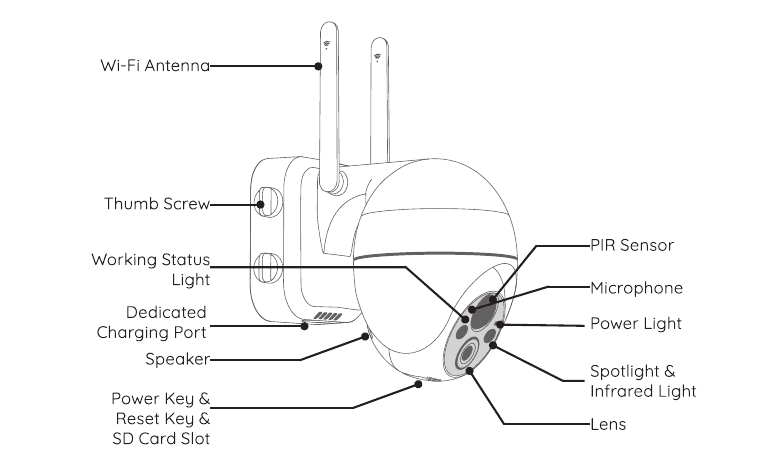
- WLAN-Antenne
- Rändelschraube
- Betriebsstatusanzeige
- Dedicated Charging Port
- Lautsprecher
- Ein-/Aus-Taste & Reset-Taste & SD-Kartensteckplatz
- PIR-Sensor
- Mikrofon
- Stromanzeige
- Spotlight & Infrarotlicht
- Objektiv
| Komponente | Beschreibung |
|---|---|
| Ein-/Aus-Taste | 5 Sekunden gedrückt halten, um die Kamera einzuschalten |
| Reset-Taste | RESET 5 Sekunden gedrückt halten, um das Gerät zurückzusetzen (geänderte Einstellungen werden auf Werksstandard zurückgesetzt) |
| SD-Kartensteckplatz | Unterstützt lokale SD-Karten-Speicherung (bis zu 128 G) |
| Objektiv | Unterstützt FHD 1080P-Auflösung |
| Stromanzeige | Rot = Laden; Blau = Vollständig geladen |
| Mikrofon | Nimmt Ton für Ihre Videos auf |
| PIR-Sensor | Erkennt bewegliche Objekte bis zu 12 Meter Entfernung |
| Lautsprecher | Tonausgabe für die bidirektionale Sprachkommunikation |
| Dedicated Charging Port | Laden Sie die Kamera mit einem 5V/2A-Netzteil |
| Rändelschraube | Befestigt die Kamera am Bodenhalter |
| Spotlight & Infrarotlicht | Ausgestattet mit Infrarotlicht und Spotlight für Infrarot-Nachtsicht, Farb-Nachtsicht und Alarm-Nachtsicht |
Betriebsstatusanzeige
| Anzeige | Bedeutung |
|---|---|
| Rotes Dauerlicht | Kamera-Netzwerk gestört |
| Rotes Licht blinkt langsam | Wartet auf WLAN-Verbindung |
| Rotes Licht blinkt schnell | WLAN-Verbindung wird hergestellt |
| Blaues Dauerlicht | Kamera arbeitet normal |
2. App-Installation und Kontoregistrierung
CloudEdge-App herunterladen
- Methode 1: Laden Sie die CloudEdge-App aus dem App Store (iOS) oder Google Play (Android) herunter.
- Methode 2: Scannen Sie den CloudEdge-App-QR-Code, um die App herunterzuladen.
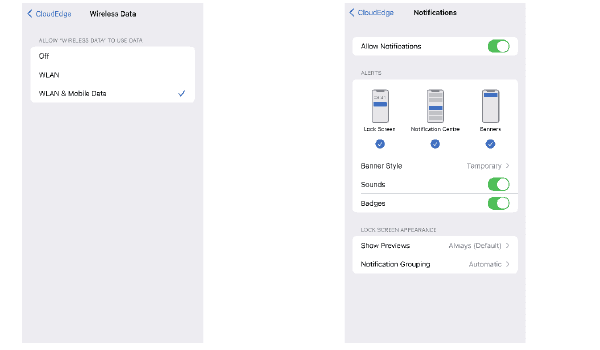
Hinweis: Bitte aktivieren Sie bei der ersten App-Nutzung die folgenden 2 Berechtigungen.
- Erlauben Sie der CloudEdge-App den Zugriff auf mobile Daten und WLAN, da sonst keine Kamera hinzugefügt werden kann.
- Erlauben Sie der CloudEdge-App das Empfangen von Push-Benachrichtigungen, damit Ihr Telefon Alarmbenachrichtigungen bei Bewegungserkennung oder Tonalarm erhält.
Konto registrieren
Neue Benutzer müssen sich mit ihrer E-Mail-Adresse registrieren. Gehen Sie dazu wie folgt vor:
- Tippen Sie auf „Registrieren";
- Folgen Sie den Schritten, um die Kontoregistrierung abzuschließen;
- Melden Sie sich an.
- Wählen Sie bei der Registrierung die Region und den richtigen Ländercode, in der Sie sich tatsächlich befinden. (Kameras können nicht zwischen verschiedenen registrierten Regionen geteilt werden.)
- Bitte registrieren Sie sich per E-Mail.
3. Kamera zur App hinzufügen
Micro-SD-Karte einlegen
Legen Sie eine Micro-SD-Karte ein, um bei erkannter Bewegung Videos aufzuzeichnen und diese abzuspielen. (Micro-SD-Karte nicht im Lieferumfang enthalten; die Kamera unterstützt bis zu 128 GB.)
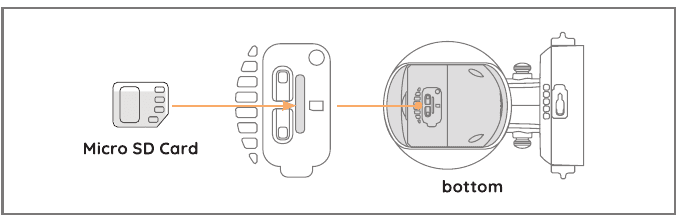
Hinweis: Legen Sie die Micro-SD-Karte bitte vor dem Einschalten der Kamera ein, da sie sonst nicht erkannt wird.
Kamera einschalten
Halten Sie die Ein-/Aus-Taste 5 Sekunden gedrückt, um die Kamera einzuschalten (Falls die Kamera sich nicht einschalten lässt, verbinden Sie zunächst das 5V/2A-Netzteil und laden Sie die Kamera 15 Minuten lang). Das langsam blinkende rote Licht zeigt an, dass die Kamera erfolgreich gestartet wurde. Blinkt die Anzeige nicht langsam rot, setzen Sie die Kamera bitte zurück.
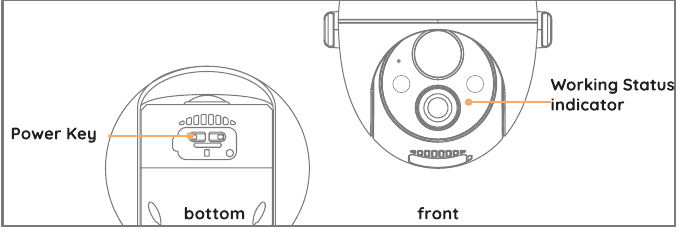
Kamera lässt sich nicht einschalten?
- Laden Sie die Kamera auf und versuchen Sie es dann erneut.
- Halten Sie die Ein-/Aus-Taste gedrückt, bis die Kamera einschaltet. (Mehrere Versuche sind möglich.)
- Wenn die obigen Schritte nicht helfen, senden Sie bitte Ihre Bestellung und das Problem an [email protected].
Kamera verbinden
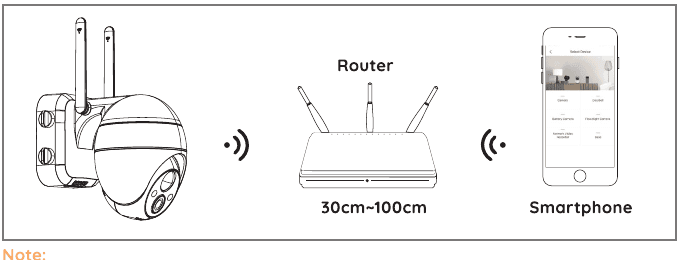
Hinweis:
- Platzieren Sie Kamera und Smartphone 30 bis 100 cm vom Router entfernt, um die WLAN-Verbindung herzustellen.
- Die Kamera unterstützt nur 2,4-GHz-WLAN. 5-GHz-WLAN wird nicht unterstützt.
Schritte zur WLAN-Verbindung
Schalten Sie die Kamera ein.
Halten Sie die Reset-Taste 5 Sekunden gedrückt, um das Gerät zurückzusetzen, bis Sie den Ton „Boogu" hören (Zurücksetzen erfolgreich).
Öffnen Sie die CloudEdge-App, tippen Sie oben rechts auf „+" und wählen Sie „Battery Camera". Vergewissern Sie sich anhand der App-Anleitung, dass die Kamera aktiviert ist. (Die LED-Anzeige blinkt rot und langsam.)
Wählen Sie das 2,4-GHz-WLAN-SSID und geben Sie das Passwort ein, dann tippen Sie auf „Nächster Schritt".
Tippen Sie auf „OK", um die WLAN-Daten zu bestätigen.
Tippen Sie nach dem Aufrufen der folgenden Bedienoberfläche auf „Weiter" – Sie sehen dann den Bildschirm „QR-Code scannen".
Halten Sie den QR-Code ca. 10–15 cm vor das Kameraobjektiv. Das Geräteobjektiv richtet sich auf den QR-Code auf dem Telefonbildschirm in einem Abstand von 10–15 cm. Sobald das Gerät den QR-Code erkennt, gibt die Kamera den Ton „Boogu" aus. Tippen Sie danach auf „Weiter".
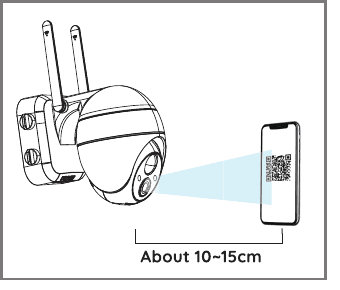
Die Kamera stellt nun die WLAN-Verbindung her. Nach erfolgreicher Verbindung gelangen Sie zur Seite „Gerät gefunden". Bearbeiten Sie den Kameranamen und tippen Sie auf „Fertig" – Sie können nun in Ihrer Geräteliste Videos ansehen.
WLAN-Verbindung schlägt fehl?
- Stellen Sie sicher, dass das WLAN der Kamera 2,4 GHz verwendet. Erfahrungsgemäß scheitern die meisten Verbindungsversuche daran, dass Benutzer ein 5-GHz-Netzwerk verwenden.
- Überprüfen Sie das WLAN-Passwort auf Richtigkeit. (Hinweis: Das WLAN-Passwort darf keine einfachen Anführungszeichen, Unterstriche, Leerzeichen oder Schrägstriche (/) enthalten.)
- Überprüfen Sie die Anzahl der mit dem Router verbundenen Geräte. Router haben in der Regel eine maximale Verbindungsanzahl. Wird diese überschritten, können keine weiteren Geräte verbunden werden.
- Stellen Sie sicher, dass der QR-Code auf dem Telefonbildschirm gut sichtbar ist und der Abstand zwischen Telefon und Kameraobjektiv während des Scannens 10–15 cm (3,9–5,9 Zoll) beträgt.
- Falls die Kamera trotz der obigen Überprüfungen keine WLAN-Verbindung herstellt, installieren Sie die App neu, setzen Sie die Kamera zurück, starten Sie den Router neu und fügen Sie die Kamera erneut hinzu.
- Wenn alle Schritte fehlschlagen, senden Sie bitte Ihre Bestellung und das Problem an [email protected].
4. Kameramontage
Wandmontage – Anleitung
Wählen Sie den Montageort.
Nehmen Sie Kamera und Smartphone mit zum Montageort.
Nutzen Sie den Installationsassistenten in der App, um die WLAN-Signalstärke am Montageort zu prüfen. (Empfohlen wird ein Ort mit starkem WLAN-Signal, damit die Kamera einwandfrei funktioniert.)
Befestigen Sie die Metallhalterung mit einer Bohrmaschine und vier Schrauben an der Wand. Die empfohlene Montagehöhe beträgt 2,4–3 m über dem Boden.
Setzen Sie die Kamera in die Metallhalterung ein und sichern Sie sie mit den vier Schrauben.
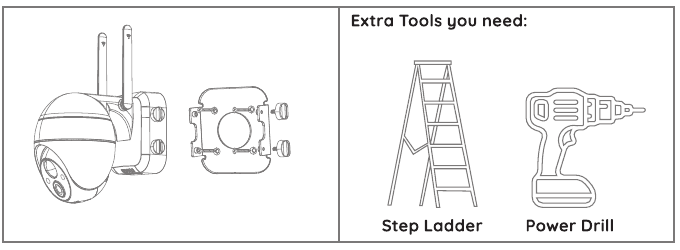
Benötigtes Zubehör: Stehleiter, Bohrmaschine.
Tipps:
- Stellen Sie sicher, dass die Wand oder Oberfläche für die Montage eben ist. Zur einfacheren Montage wird eine Bohrmaschine empfohlen.
- Montieren Sie die Kamera nicht in der Nähe von Wärmequellen, z. B. Außeneinheiten von Klimaanlagen oder Küchenabluftöffnungen.
- Vermeiden Sie die Montage entlang stark befahrener Straßen. Häufig passierende Personen und Fahrzeuge wecken die Kamera ständig auf und führen zu häufigen Alarmbenachrichtigungen sowie erhöhtem Akkuverbrauch.
- Montieren Sie die Kamera nicht zu weit vom Router entfernt. Für einen guten Betrieb ist ein starkes WLAN-Signal erforderlich.
- Richten Sie den PIR-Sensor bei der Montage nicht senkrecht auf Bewegungsobjekte aus, da die Erkennung sonst beeinträchtigt sein kann. Ein Winkel von mehr als 15 Grad zwischen PIR-Sensor und dem zu erkennenden Objekt wird empfohlen.
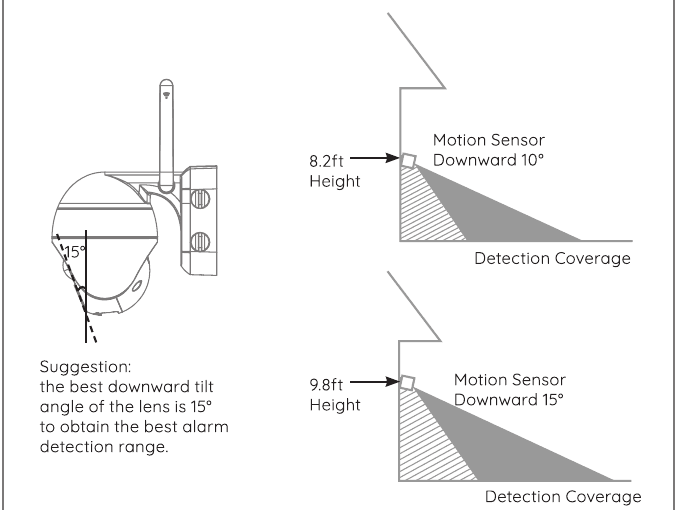
Empfehlung: Der optimale Neigungswinkel des Objektivs nach unten beträgt 15°, um den besten Erkennungsbereich für Alarme zu erzielen.
5. Funktionsübersicht
App-Oberfläche
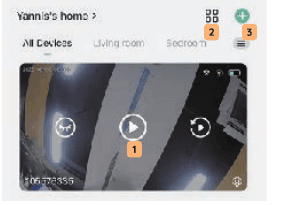
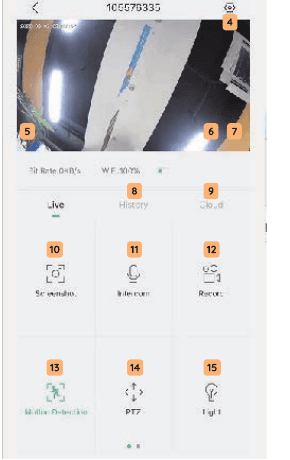
| Nr. | Funktion |
|---|---|
| 1 | Video-Browsingseite öffnen |
| 2 | Mehrbildansicht |
| 3 | Kamera hinzufügen |
| 4 | Kameraeinstellungen (z. B. SD-Karten-Alarmeinstellung) |
| 5 | Lautsprecher ein-/ausschalten |
| 6 | Videoqualität einstellen (SD, HD) |
| 7 | Vollbildmodus |
| 8 | SD-Karten-Videowiedergabe |
| 9 | Cloud-Speicher-Videowiedergabe |
| 10 | Screenshot |
| 11 | Gegensprechanlage – gedrückt halten zum Sprechen |
| 12 | Aufnahme (manuelles Video aufzeichnen) |
| 13 | Menschliche Bewegungserkennung |
| 14 | PTZ-Fernsteuerung |
| 15 | Spotlight (manuell 30 Sek. einschalten, erneut tippen zum Beenden) |
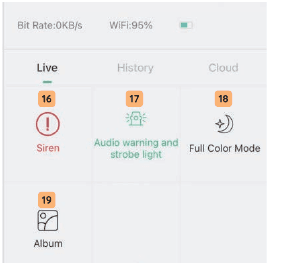
| Nr. | Funktion |
|---|---|
| 16 | Alarmtaste (manuell 30 Sek. aktivieren, erneut tippen zum Beenden) |
| 17 | 3 Alarmarten (Tonalarm, Lichtalarm, Ton- und Lichtalarm) |
| 18 | 3 Nachtsichtmodi (Intelligente Nachtsicht, Farb-Nachtsicht, Infrarot-Nachtsicht) |
| 19 | Album (Schnappschüsse und manuelle Videoaufnahmen speichern) |
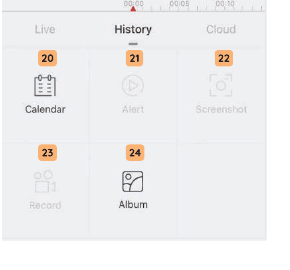
| Nr. | Funktion |
|---|---|
| 20 | Kalender – Datum auswählen |
| 21 | Alarm-Videoaufnahmen auswählen |
| 22 | Screenshot, Videostandbild |
| 23 | Aufnahme (Erstes Antippen startet, erneutes Antippen beendet die Aufnahme) |
| 24 | Album (Schnappschüsse und manuelle Videoaufnahmen speichern) |
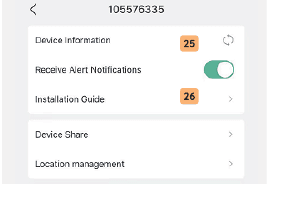
| Nr. | Funktion |
|---|---|
| 25 | Kameraname ändern |
| 26 | Geräteinformationen abrufen (Netzwerkinformationen, MAC-Adresse, Zeitzone) |
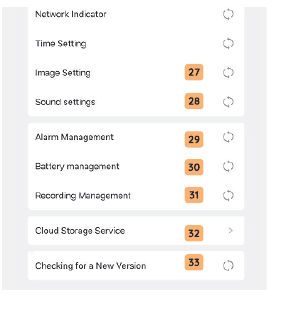
| Nr. | Funktion |
|---|---|
| 27 | Bildschirm spiegeln, Farb-Nachtsicht und Schwarzweiß-Nachtsicht umschalten |
| 28 | Mikrofon, Aufnahme, Lautsprecher ein-/ausschalten. Lautstärke anpassen |
| 29 | Bewegungserkennung, Erkennungsempfindlichkeit, Alarmbetriebsmodus, Alarmplan |
| 30 | Akkubetrieb, Akkustand, Akkuverbrauchsstatistik |
| 31 | Bewegungserkennungseinstellungen |
| 32 | Aufnahmeeinstellungen; SD-Kartenkapazität prüfen |
| 33 | Firmware-Version der Kamera |
Gerät teilen
So teilen Sie Ihre Kamera mit anderen Benutzern:
- Laden Sie Ihre Freunde ein, die CloudEdge-App herunterzuladen, zu installieren und sich anzumelden.
- Tippen Sie auf das Symbol „Gerät teilen", sehen Sie sich das Anleitungsvideo an und folgen Sie den Schritten, um das Gerät zu teilen.
Hinweis: Stellen Sie beim Teilen sicher, dass Ihr App-Konto in der gleichen Region registriert ist. Andernfalls ist die gemeinsame Nutzung nicht möglich.
6. SD-Karten-Aufzeichnung
Hinweis: Die SD-Karte ist nicht im Lieferumfang enthalten.
Anforderungen an die SD-Karte:
- Es werden Marken wie San Disk, Samsung und ähnliche empfohlen.
- Kapazität: 8–128 GB.
- Empfohlen wird eine Standard-Class-10-SD-Karte.
- Nur das FAT32-Format wird unterstützt.
Hinweis: Legen Sie die Speicherkarte in den SD-Kartensteckplatz des Geräts ein – das Gerät beginnt automatisch mit der Videoaufzeichnung.
Wie sehe ich Videos von der SD-Karte an?
- Methode 1: Tippen Sie in der App auf „Verlauf" oder auf die Schaltfläche „Video abspielen" im Alarmsymbol, um zur Videowiedergabe zu gelangen. Verschieben Sie die Zeitleiste oder wählen Sie einen Alarmpunkt, um den entsprechenden Zeitraum zu finden.
- Methode 2: Legen Sie die SD-Karte in einen Computer ein und konvertieren Sie das Videoformat mit einem Drittanbieter-Tool in MP4. Im MP4-Format können Sie das Video direkt auf dem Computer abspielen.
7. PIR-Bewegungserkennung einstellen
Öffnen Sie in der App: „Parametereinstellungen" – „Bewegungserkennung".
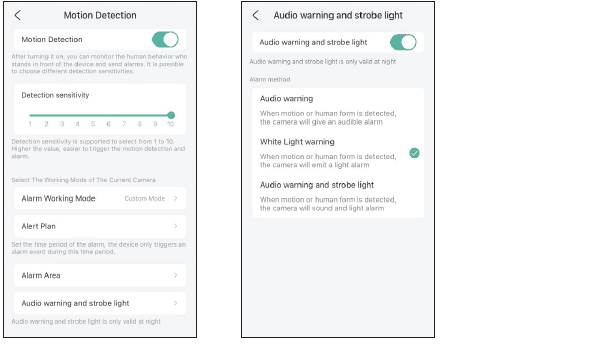
| Empfindlichkeit | Erkennungsreichweite (für bewegliche Objekte) |
|---|---|
| Stufe 1–3 (Niedrig) | Bis zu 4–5 Meter |
| Stufe 4–7 (Mittel) | Bis zu 5–8 Meter |
| Stufe 8–10 (Hoch) | Bis zu 8–13 Meter |
Hinweis: Bei folgenden Problemen können Sie die Bewegungserkennungsempfindlichkeit entsprechend anpassen.
- Empfehlung: Stellen Sie die Alarmempfindlichkeit auf Stufe 8–10, wenn häufig Alarme ausbleiben oder verzögert ausgelöst werden.
- Empfehlung: Stellen Sie die Alarmempfindlichkeit auf Stufe 1–3, wenn häufig Fehlalarme auftreten.
- Empfehlung: Senken Sie die Empfindlichkeit. Bei hoher Empfindlichkeit ist die Erkennungsreichweite größer, was leichter zu Fehlauslösungen führt. Im Winter können größere Temperaturschwankungen ebenfalls Fehlalarme verursachen. Auch Wetterbedingungen und Temperaturen können den PIR-Alarm beeinflussen.
- Empfehlung: Erhöhen Sie die Empfindlichkeit. Im Sommer können geringere Temperaturschwankungen zu ausbleibenden oder verzögerten Alarmen führen.
- Wenn die Bewegungserkennung bei Nacht schlecht funktioniert, versuchen Sie, die „Nachterkennung" zu deaktivieren.
8. Akkuverwaltung
Kamera laden
Es wird empfohlen, ein 5V/2A-Netzteil zu verwenden. Bitte benutzen Sie ausschließlich das beiliegende Dedicated Charging-Kabel zum Laden dieser Kamera.
Hinweis: Falls kein 5V/2A-Netzteil verfügbar ist, können auch andere 5-V-Netzteile verwendet werden.
Wie erkenne ich, ob der Ladevorgang erfolgreich ist?
Die Ladeanzeige des Geräts leuchtet rot = Laden aktiv. Blaues Licht = Akku vollständig geladen. Das vollständige Laden dauert ca. 10 Stunden oder länger.
Was tun, wenn der Ladevorgang fehlschlägt?
- Überprüfen Sie das Netzteil – testen Sie ein anderes.
- Überprüfen Sie das Dedicated Charging-Kabel – testen Sie ein anderes.
- Die Ladeanzeige könnte defekt sein – überprüfen Sie den Ladestatus in der App.
- Prüfen Sie, ob der Ladeanschluss des Geräts einen guten Kontakt mit dem Dedicated Charging-Kabel hat.
- Das Gerät verfügt über einen Kälteschutz – laden Sie das Gerät nicht bei sehr niedrigen Temperaturen.
- Kontaktieren Sie den Kundendienst: [email protected].
Akkulaufzeit
Wenn das Gerät keine Bewegung erkennt, wechselt es in den Schlafmodus, um den Akkuverbrauch zu reduzieren.
Erkennt das Gerät eine Bewegung, wacht es innerhalb von 1 Sekunde auf und beginnt mit der Aufzeichnung sowie dem Erstellen eines Schnappschusses.
Hinweis: Bei Temperaturen unter -20 °C kann der Akku in den Selbstschutz-Modus wechseln, was dazu führt, dass die Kamera automatisch abschaltet. Steigt die Temperatur wieder an, kehrt der Akku automatisch in den Normalzustand zurück.
Bei niedrigen Temperaturen: Platzieren Sie die Kamera zum Laden zunächst mehrere Stunden in Innenräumen. Bei Raumtemperatur deaktiviert sich der Kälteschutz automatisch, sodass die Kamera sicher geladen werden kann.
Warum ist die Akkulaufzeit meines Geräts so kurz?
- Überprüfen Sie, ob die Alarmhäufigkeit zu hoch ist. Die Betriebszeit des Geräts bestimmt die Akkulaufzeit: Je häufiger der PIR-Sensor auslöst und je länger das Gerät aktiv ist, desto schneller wird der Akku verbraucht. Es wird empfohlen, die Bewegungserkennungsempfindlichkeit zu reduzieren sowie ein Alarmintervall und einen Alarmzeitplan einzustellen. (Hinweis: Klimaanlagen-Außeneinheiten, fahrende Autos und vorbeigehende Personen können häufige Alarme verursachen. Passen Sie den Kamerawinkel an, um diese Objekte aus dem Erfassungsbereich zu nehmen.)
- Bei Kälte sinkt die Akkukapazität, was die Akkulaufzeit beeinträchtigt.
- Kontaktieren Sie den Kundendienst: [email protected].
9. Häufig gestellte Fragen
Weitere ausführliche FAQs finden Sie in der App unter: „Ich" – „FAQ" – „Hilfedokument" – „Akku-Kamera".
Gerät wird als offline angezeigt?
- Überprüfen Sie, ob das Gerät eingeschaltet ist, und beobachten Sie, ob die Betriebsanzeige normal leuchtet.
- Überprüfen Sie die WLAN-Verbindung und starten Sie den Router neu.
- Befindet sich das Gerät zu weit vom Router entfernt und empfängt kein gutes WLAN-Signal, empfehlen wir, den Router näher zu platzieren oder einen WLAN-Verstärker zu verwenden.
- Löschen Sie die Kamera aus Ihrem CloudEdge-Konto, setzen Sie das Gerät zurück und fügen Sie es erneut hinzu. Überprüfen Sie, ob Firmware und App auf dem neuesten Stand sind.
Router oder WLAN-Passwort geändert?
Löschen Sie die Kamera aus Ihrem CloudEdge-Konto. Setzen Sie das Gerät zurück und fügen Sie es mit dem neuen WLAN-Netzwerk und Passwort erneut hinzu.
Historisches Video lässt sich nicht abspielen?
- Überprüfen Sie in den Einstellungen den SD-Karten-Status und stellen Sie sicher, dass die Karte erkannt wurde.
- Legen Sie die SD-Karte erneut ein.
- Formatieren Sie die SD-Karte über die App.
- Testen Sie eine andere SD-Karte.
Zu häufige Alarmbenachrichtigungen?
- Reduzieren Sie in der App die Empfindlichkeit der Bewegungserkennung.
- Prüfen Sie, ob Objekte im Sichtfeld des Geräts den PIR-Sensor stören, z. B. Klimaanlagen-Außeneinheiten, fahrende Autos oder vorbeigehende Personen. Der Kamerawinkel kann angepasst werden, um störende Objekte zu vermeiden.
- Aktivieren Sie die „Menschliche Bewegungserkennung", um mithilfe des Personenerkennungs-Algorithmus unnötige Alarme zu filtern.
Telefon empfängt keine Alarmbenachrichtigungen?
- Aktivieren Sie alle Push-Benachrichtigungsberechtigungen der CloudEdge-App in den Systemeinstellungen Ihres Telefons.
- Stellen Sie sicher, dass die Bewegungserkennung des Geräts aktiviert ist.
- Starten Sie das Telefon neu; auf Android-Geräten leeren Sie außerdem den Cache.
- Überprüfen Sie Ihre Internetverbindung.
Hinweis: Falls kein 5V/2A-Netzteil verfügbar ist, können auch andere 5-V-Netzteile verwendet werden.
Wie richtet man den Ton- und Lichtalarm ein?
- 3 Alarmmodi: Energiesparmodus, Leistungsmodus, Benutzerdefiniert.
- 3 Alarmoptionen: Tonalarm, Lichtalarm, Ton- und Lichtalarm.
- Manuelles Antippen der Alarm-Schaltfläche aktiviert den Tonalarm für 30 Sek.; erneutes Antippen beendet den Alarm.
- Die Alarmlautstärke kann angepasst werden.
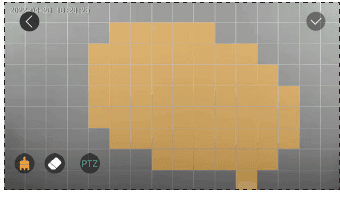
Wie richtet man benutzerdefinierte Alarmzonen ein?
Unterteilen Sie den Bereich, in dem Alarme ausgelöst werden sollen, frei nach Ihren Wünschen. Der ausgewählte Bereich ist die Zone, in der die Kamera Alarm auslöst, wenn eine Bewegung erkannt wird.
BOIFUN PTZ Akku-Sicherheitskamera Benutzerhandbuch
Benutzerhandbuch für die kabellose BOIFUN PTZ Akku-Sicherheitskamera mit Erläuterungen zu Produktaufbau, App-Installation und -Kopplung, Montage, PIR-Bewegungserkennung, Audio-/Stroboskopalarm, SD-Karten-Aufzeichnung, Akkuverwaltung und häufig gestellten Fragen zur CloudEdge App.
DEKCO DC5E PTZ-Kamera Schnellstartanleitung
Einrichtungsanleitung für die DEKCO DC5E HD-WLAN-PTZ-Überwachungskamera mit Informationen zum Lieferumfang, Produktübersicht, Montage, Kontoregistrierung, WLAN-Kopplung mit der CloudEdge-App, häufigen Fragen und Sicherheitshinweisen.