 CloudEdge App Dokumentation
BG ANGEL DX2 PTZ-Kamera
Schnellstartanleitung für die akkubetriebene WLAN-PTZ-Kamera BG ANGEL DX2 – mit Einrichtung, Installation, PIR-Bewegungserkennung, Gegensprechfunktion, Alexa/Google Assistant und Fehlerbehebung in der CloudEdge-App.
Dies ist die Schnellstartanleitung für die akkubetriebene WLAN-PTZ-Kamera BG ANGEL DX2, die mit der CloudEdge-App funktioniert.
Benötigen Sie weitere Hilfe? Sehen Sie sich die FAQs zur Akku-Kamera an. Bei Fragen zum Produktservice schreiben Sie eine E-Mail an [email protected]. Wir lösen Ihre Probleme gerne innerhalb von 24 Stunden.
1. Lieferumfang
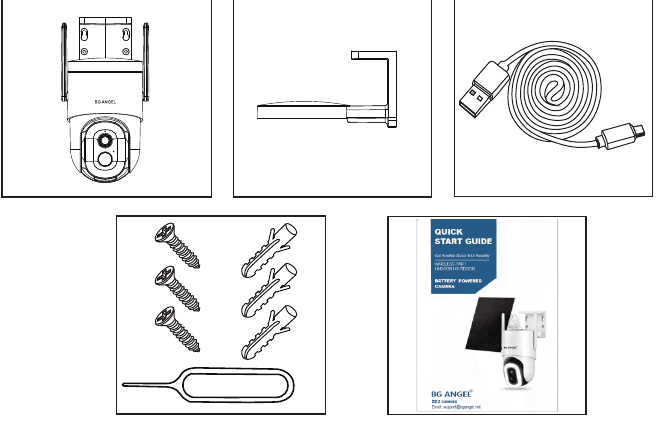
- Akku-Kamera × 1
- Metallhalterung für den Außenbereich × 1
- Kurzanleitung × 1
- Schraubenset × 1
- USB-Kabel × 1
Micro-SD-Karte und Netzteil sind nicht im Lieferumfang enthalten.
2. Produktübersicht
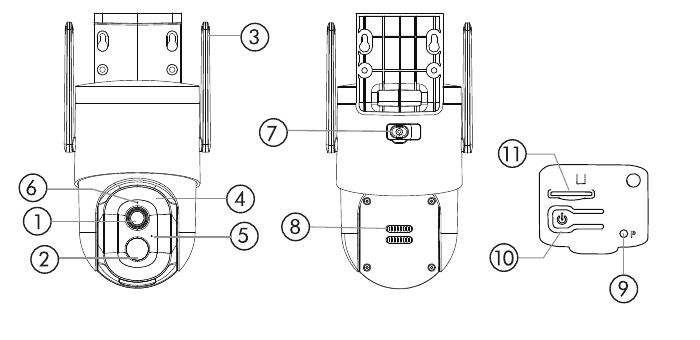
- Objektiv
- PIR-Sensor
- WLAN-Antenne
- Weißlicht
- Mikrofon
- Statusanzeige
- Micro-USB-Anschluss
- Lautsprecher
- Reset-Öffnung
- Ein-/Aus-Taste
- SD-Karten-Steckplatz
| Modus / Status | Beschreibung |
|---|---|
| Ein-/Aus-Taste | 5–10 Sekunden gedrückt halten zum Ein- bzw. Ausschalten |
| Reset-Taste | 5–10 Sekunden gedrückt halten zum Zurücksetzen |
| Blinkt langsam rot | Wartet auf WLAN-Verbindung, bereit zum Hinzufügen von Geräten |
| Blinkt schnell rot | WLAN wird verbunden |
| Leuchtet dauerhaft rot | Netzwerkproblem |
| Leuchtet dauerhaft blau | WLAN verbunden, Kamera läuft normal |
| Blinkt langsam blau | Firmware-Update |
3. App herunterladen und installieren
Laden Sie die CloudEdge-App aus Google Play™ oder dem App Store™ herunter oder scannen Sie die untenstehenden QR-Codes mit Ihrem Smartphone.
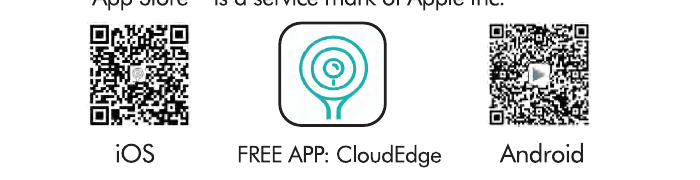
Google Play™ ist eine Marke von Google Inc. App Store™ ist eine Dienstleistungsmarke von Apple Inc.
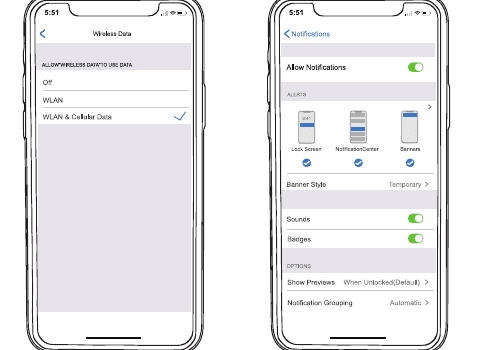
Bitte aktivieren Sie beide der folgenden Berechtigungen:
- Erlauben Sie der CloudEdge-App den Zugriff auf mobile Daten und WLAN, da sonst keine Verbindung zur Kamera hergestellt werden kann.
- Erlauben Sie der CloudEdge-App den Empfang von Push-Nachrichten, da das Smartphone sonst bei erkannter Bewegung keine Alarme erhält.
4. Kontoregistrierung
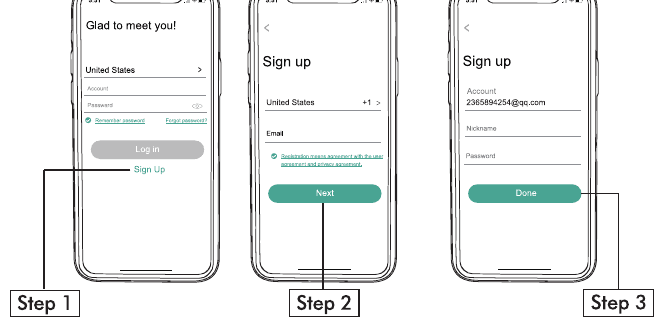
Neue Nutzer müssen sich mit einer E-Mail-Adresse für die CloudEdge-App registrieren. Tippen Sie auf „Registrieren“, um ein neues Konto zu erstellen, und folgen Sie den Schritten, um die Registrierung abzuschließen.
5. Kamera zur App hinzufügen
5.1 Verbindung vorbereiten
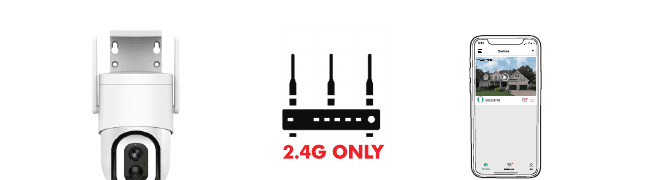
5.2 Kamera mit der App verbinden
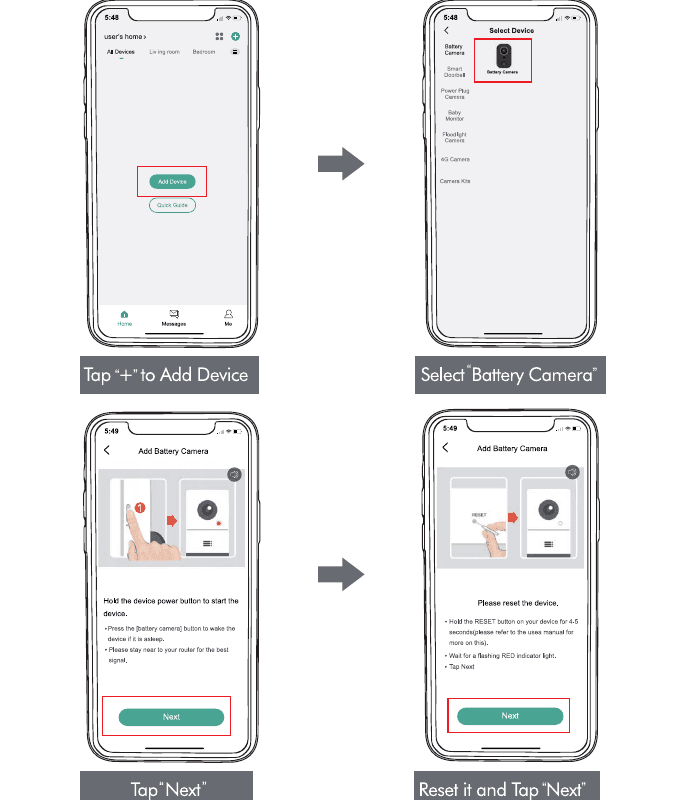
Tippen Sie auf „+“, um ein Gerät hinzuzufügen, und wählen Sie anschließend „Akku-Kamera“.
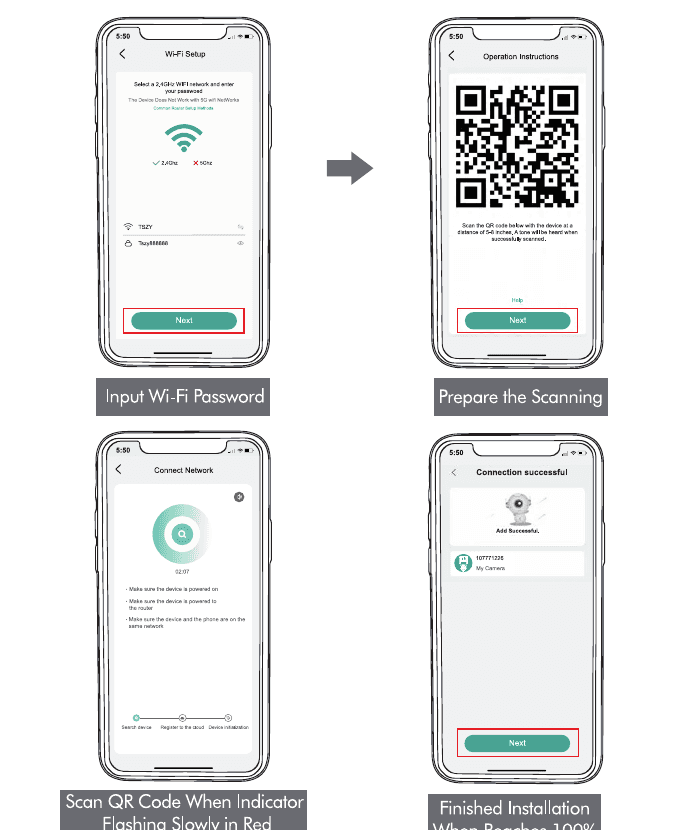
Geben Sie Ihr 2.4 GHz WLAN-Passwort ein und tippen Sie auf „Weiter“, um anschließend das Scannen vorzubereiten.
6. Kamera installieren
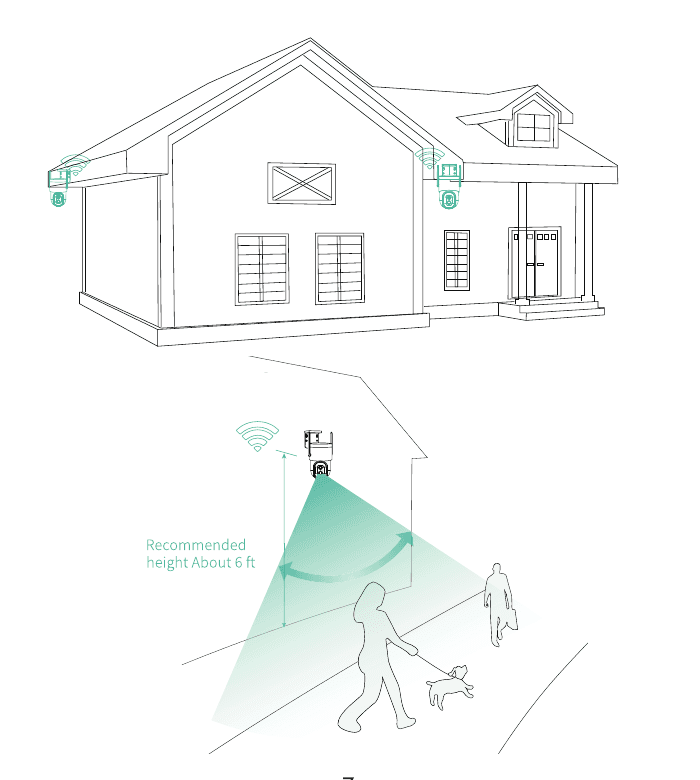
Wählen Sie eine geeignete Position für Ihre Kamera. Stellen Sie sicher, dass die Sicht nicht blockiert ist und der Standort im WLAN-Empfangsbereich liegt.
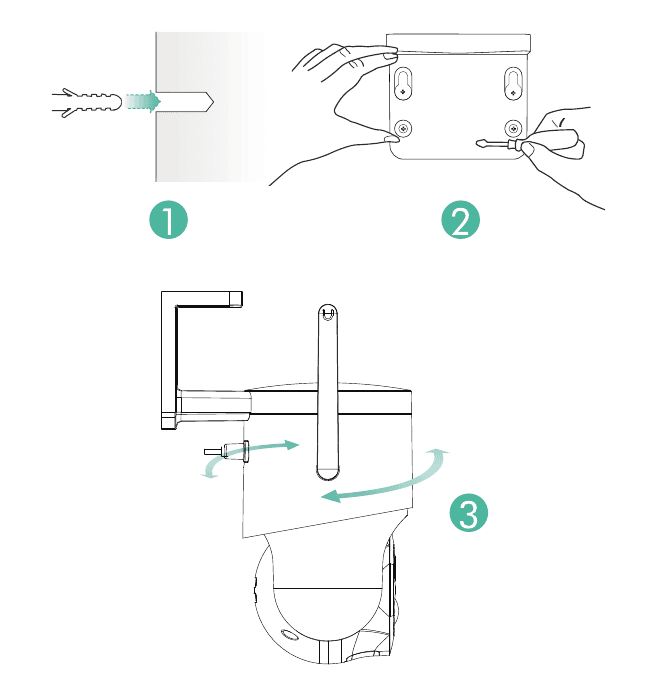
Halterung montieren
Wichtige Hinweise
Um Fehlalarme zu reduzieren, beachten Sie bitte Folgendes:
- Installieren Sie die Kamera nicht an einer Position, die auf starke Lichtquellen, Spiegel, Fenster oder einen Swimmingpool gerichtet ist.
- Platzieren Sie die Kamera nicht zu nah an einem Bereich mit starkem Verkehr.
- Der empfohlene Abstand zwischen der Kamera und bewegten Objekten beträgt höchstens 10 m.
- Halten Sie die Kamera von Luftauslässen fern, etwa von Klimaanlagen, Luftbefeuchtern, Wärmeauslässen von Projektoren usw.
- Halten Sie die Kamera mindestens 1 Meter von allen Funkgeräten entfernt, um Störungen zu vermeiden, etwa von Mikrowellen, WLAN-Routern usw.
7. Akkuverwaltung
- Der Akku hält 3–5 Monate, ausgehend von 30 Auslösungen pro Tag.
- Ladegerät-Spezifikation: DC 5V 1.5A (Netzteil nicht im Lieferumfang enthalten).
- Eine vollständige Ladung dauert 8–12 Stunden. Bitte laden Sie die Kamera vor dem ersten Gebrauch vollständig auf.
- Die Akkulaufzeit hängt davon ab, wie häufig die Kamera aufgeweckt wird. Je öfter die Kamera aufgeweckt wird, desto schneller entlädt sich der Akku. Es wird empfohlen, die Empfindlichkeit der „Bewegungserkennung“ auf „Niedrig“ zu stellen oder sie auszuschalten, wenn Sie sie nicht benötigen.
- Der Akku kann sich schneller entladen, wenn Sie in Ihrer App eine Warnung über einen niedrigen Akkustand erhalten. Mit installierten Solarpanels müssen Sie sich keine Sorgen um die Akkulaufzeit machen; es wird empfohlen, die Solarpanels dort zu platzieren, wo sie über einen langen Zeitraum Sonnenlicht erhalten.
8. Status der Anzeige
| Modus | Status |
|---|---|
| Betriebsmodus | Blau |
| Ruhemodus | Aus |
| Lademodus | Gelb |
| Vollständig geladen | Grün |
9. Gerätemenü
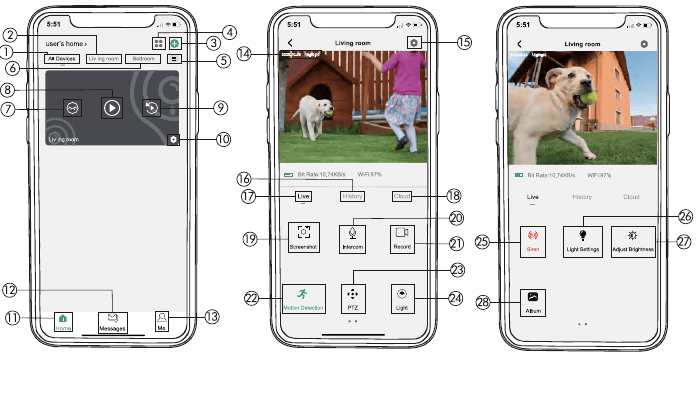
| Nr. | Funktion | Nr. | Funktion |
|---|---|---|---|
| 1 | Geräteliste | 15 | Kameraeinstellungen |
| 2 | Raumname | 16 | Lokaler Speicher |
| 3 | Kamera hinzufügen | 17 | Vorschau |
| 4 | Geteilter Bildschirm | 18 | Cloud-Dienst |
| 5 | Raumverwaltung | 19 | Screenshot |
| 6 | Raumname | 20 | Sprachanruf |
| 7 | Ausgeblendete Ansicht | 21 | Videoaufnahme |
| 8 | Live-Ansicht-Taste | 22 | Bewegungserkennung |
| 9 | Lokale Wiedergabe | 23 | PTZ |
| 10 | Einstellungen | 24 | Lichtschalter |
| 11 | Startseite | 25 | Alarmschalter |
| 12 | Nachrichten | 26 | Lichteinstellung |
| 13 | Profilbereich | 27 | Helligkeit anpassen |
| 14 | Zeitanzeige | 28 | Fotoalbum |
10. PIR-Personenerkennung
10.1 Alarmeinstellung der Personenerkennung
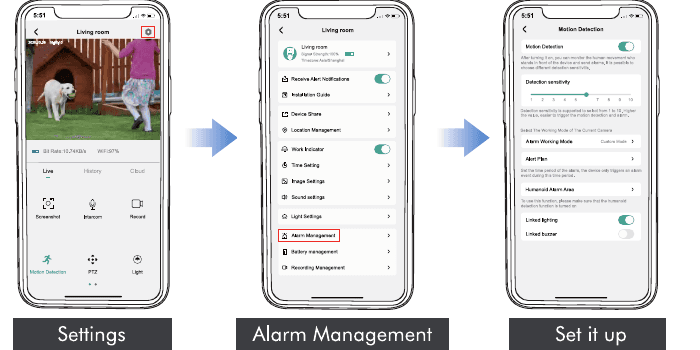
Die PIR-„Bewegungserkennung“ ist standardmäßig auf die Stufe „Hoch“ eingestellt, lässt sich aber anpassen. Bitte beachten Sie die untenstehenden Abbildungen.
| Empfindlichkeit | Erfassungsreichweite (für bewegte und lebende Objekte) |
|---|---|
| Niedrig | Bis zu 5 Meter (16 ft) |
| Hoch | Bis zu 10 Meter (32 ft) |
Je höher die Empfindlichkeit, desto größer die Reichweite, die der PIR erfassen kann. Entsprechend entlädt sich der Akku schneller.
10.2 Alarmbenachrichtigung
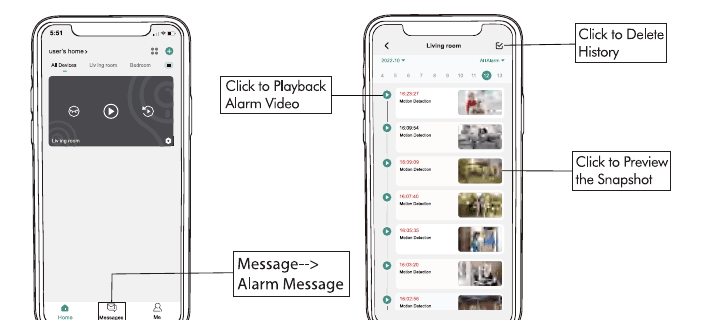
Diese Kamera unterstützt keine Daueraufnahme rund um die Uhr; sie ist eine ereignisbasierte Aufnahmekamera. Sie wird nur ausgelöst, wenn eine Bewegung erkannt wird. Hier sind die Reaktionen des Systems:
- Alarmbenachrichtigungen mit Tönen aus der App.
- Fotos/Videos werden automatisch auf der Micro-SD-Karte oder in der Cloud gespeichert.
10.3 Aufnehmen / Wiedergeben / Löschen
11. Aktiver Bereich
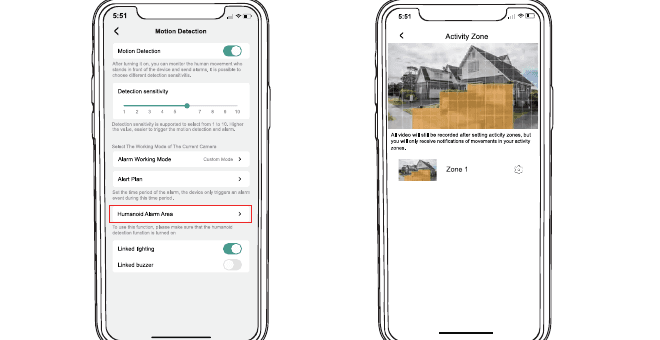
- Nach dem Festlegen von Aktivitätszonen werden weiterhin alle Videos aufgezeichnet, Sie erhalten jedoch nur Benachrichtigungen über Bewegungen innerhalb der Aktivitätszone.
- Das Prinzip der Aktivitätszone besteht darin, die Aktivität von Objekten im festgelegten Bereich durch die Kombination mit intelligenter Analyse in der Cloud zu beurteilen. Es handelt sich daher um eine cloudbasierte KI.
12. Lichteinstellungen
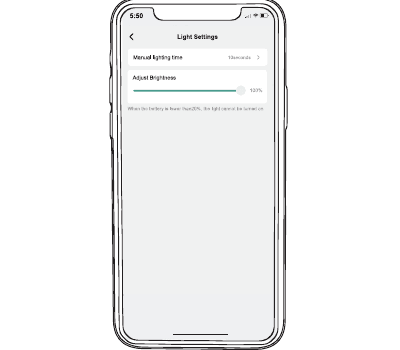
Sie können die Helligkeit des Lichts über die App anpassen. Das Licht schaltet sich nur ein, wenn nachts eine Bewegung erkannt wird.
13. Gefilterte Videos
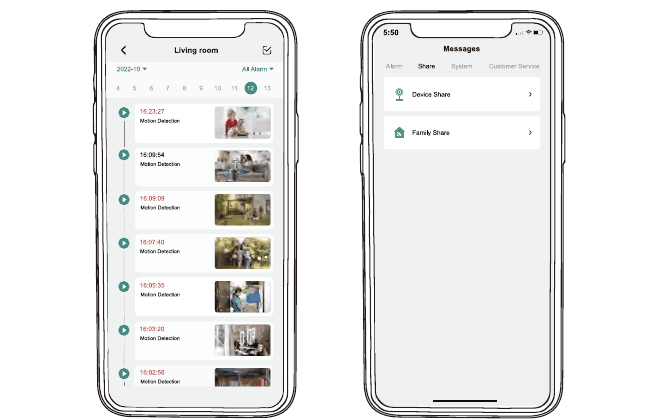
Wählen Sie Videos nach Kameranamen, Tags und anderen Kriterien aus.
14. Gegensprechfunktion
Wechseln Sie zur Live-Ansicht.
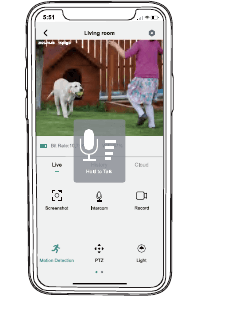
Sie können die Lautstärke von Anrufen und anderen Funktionen über die App einstellen.
15. Kamera teilen
A ist die Person, die die Kamera geteilt hat; B ist die Person, mit der geteilt wurde (B muss zuerst ein Konto registrieren).
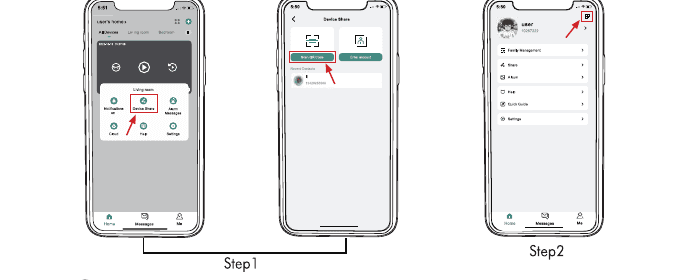
16. Kamera zurücksetzen
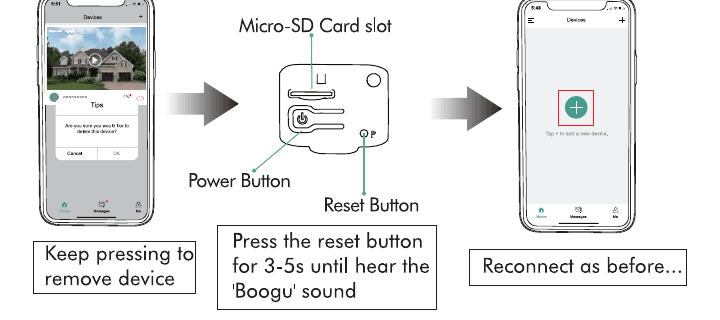
17. Fehlerbehebung
| Nr. | Beschreibung | Vorgehen |
|---|---|---|
| 1 | Laden nicht möglich | Verwenden Sie ein 5V-1.5A-Netzteil und laden Sie mindestens 5–8 Stunden. Stellen Sie sicher, dass Ladekabel und Netzteil einwandfrei funktionieren. Ein rotes Licht zeigt an, dass der Ladevorgang läuft; ein blaues Licht zeigt an, dass der Ladevorgang abgeschlossen ist. |
| 2 | Verbindung nicht möglich | Überprüfen Sie WLAN-Name und Passwort (das Passwort darf keine Sonderzeichen enthalten). Stellen Sie sicher, dass das WLAN 2.4 GHz nutzt (5 GHz wird nicht unterstützt). Stellen Sie sicher, dass sich Kamera und Mobiltelefon beim Verbinden im selben WLAN befinden, und fügen Sie sie in der Nähe des Routers hinzu. |
| 3 | Kamera zurücksetzen | Halten Sie die Reset-Taste gedrückt, bis Sie den „Boogu“-Ton hören, und warten Sie, bis die Statusanzeige der Kamera langsam rot blinkt. |
| 4 | Zu einem neuen Netzwerk wechseln | Entfernen Sie die Kamera aus der CloudEdge-App. Setzen Sie die Werkseinstellungen wieder her, indem Sie die Reset-Taste mit einem Stift lange gedrückt halten. Stellen Sie die Verbindung neu her. |
| 5 | Keine Person im Video | Erhöhen Sie die Empfindlichkeit der Kamera. Bewegte Objekte können im Sichtfeld der Kamera in einem toten Winkel erscheinen; es wird empfohlen, den Installationswinkel der Kamera um 10°–15° anzupassen. |
| 6 | Häufige Alarmnachrichten | Verringern Sie die Empfindlichkeit des Bewegungsalarms. Prüfen Sie, ob sich im Erfassungsbereich der Kamera Objekte befinden, die den PIR-Sensor stören und auslösen. Aktivieren Sie „Alarm nur bei Anwesenheit einer Person“ und filtern Sie unnötige Alarme mit dem Personenerkennungsalgorithmus. |
| 7 | Kein Alarm, wenn jemand vorbeigeht | Stellen Sie sicher, dass das Netzwerksignal gut ist. Stellen Sie sicher, dass die Bewegungserkennung aktiviert und die Kameraempfindlichkeit erhöht ist. Stellen Sie sicher, dass die Bewegung im Erfassungsbereich des PIR stattfindet. |
| 8 | Kein Alarm-Push | Öffnen Sie die Telefoneinstellungen, tippen Sie auf Benachrichtigungen, suchen Sie die CloudEdge-App und aktivieren Sie das Zulassen von Benachrichtigungen. Aktivieren Sie in der Oberfläche „Einstellungen“ der CloudEdge-App den Alarm-Push. Gehen Sie im Bildschirm „Mein“ zu den Einstellungen und aktivieren Sie den Push-Ton. Stellen Sie sicher, dass die Bewegungserkennung des Geräts erfolgreich aktiviert ist. Starten Sie das Telefon neu; versuchen Sie bei Android-Telefonen, den Cache zu leeren. Prüfen Sie, ob das Netzwerksignal gut ist. |
| 9 | Kein Alarmvideo gespeichert | Stellen Sie sicher, dass die Kamera die Bewegungserkennung erfolgreich auslöst. Stellen Sie sicher, dass die Micro-SD-Karte erfolgreich eingesetzt oder ein Cloud-Dienst abonniert ist. |
| 10 | Gerät offline | Prüfen Sie, ob das Gerät ausreichend geladen ist, und beobachten Sie, ob die Statusanzeige der Kamera normal leuchtet. Prüfen Sie, ob das WLAN-Netzwerk in Ordnung ist, und starten Sie den Router neu. Wenn die Kamera weit vom Router entfernt installiert ist, stellen Sie den Router näher auf oder fügen Sie einen WLAN-Repeater hinzu. Entfernen Sie die Kamera, setzen Sie das Gerät zurück und fügen Sie es erneut hinzu. Prüfen Sie, ob die Geräte-Firmware und die CloudEdge-App auf dem neuesten Stand sind. |
| 11 | Akkulaufzeit | Verringern Sie die Empfindlichkeit der Bewegungserkennung und reduzieren Sie die Anzahl der Kameraauslösungen. Reduzieren Sie die Anzahl der Gegensprechvorgänge und das Ansehen von Live-Videos. |
| 12 | App stürzt ab | Die Systemversion Ihres Telefons ist zu hoch oder zu niedrig. Laden Sie die CloudEdge-App aus dem App Store herunter oder scannen Sie den QR-Code in der Anleitung, um die CloudEdge-App herunterzuladen. |
| 13 | Kontoregistrierung nicht möglich | Stellen Sie sicher, dass die CloudEdge-App auf mobile Daten und WLAN zugreift. Geben Sie ein noch nicht registriertes Konto ein und achten Sie darauf, dass das Format des registrierten Kontos korrekt ist. |
| 14 | Geräte können nicht geteilt werden | Ihr registriertes Konto und das Ihres Freundes müssen sich im selben Land befinden. Beispielsweise können Nutzer aus Großbritannien nicht mit Nutzern aus den USA teilen. |
| 15 | Kein Ton bei der Gegensprechfunktion | Aktivieren Sie die Lautsprecher-Schaltfläche in der App. Passen Sie die Gegensprech-Lautstärke in den Einstellungen an. Erhöhen Sie die Medienlautstärke des Telefons. |
| 16 | Störgeräusche bei der Gegensprechfunktion | Wenn Kamera und Telefon zu nah beieinander sind (1–2 Meter), entsteht ein Pfeifgeräusch; das ist normal. Empfehlung für die Gegensprechfunktion: Halten Sie zwischen Kamera und Mobiltelefon einen gewissen Abstand ein. Die Gegensprechfunktion hat keine Entfernungsbegrenzung. |
| 17 | Lokale Verlaufswiedergabe nicht möglich | Prüfen Sie den Status der SD-Karte unter „Einstellungen“, um sicherzustellen, dass die Micro-SD-Karte erfolgreich erkannt wurde. Setzen Sie die Micro-SD-Karte erneut ein. Formatieren Sie die Micro-SD-Karte in der App. Ersetzen Sie die Micro-SD-Karte durch eine neue. |
| 18 | Weiße Punkte im Nachtbild | Wenn die Lichtquelle auf das Objektiv gerichtet ist, erscheinen weiße Flecken auf dem Bildschirm. Es wird empfohlen, das Objektiv nicht auf eine starke Lichtquelle zu richten. |
| 19 | Sonstige Probleme bei der Nutzung | Bitte schreiben Sie uns für eine bessere Lösung eine E-Mail, bevor Sie ein mangelhaftes Produkt an Amazon zurücksenden. E-Mail: [email protected] |
18. Dateispeicherung
Micro-SD-Karte
Setzen Sie die Micro-SD-Karte ein und warten Sie einige Sekunden, bis Sie „SD-Karte erkannt“ hören, oder prüfen Sie unter „Erweiterte Einstellungen“, ob die Micro-SD-Karte erfolgreich eingesetzt wurde. Falls nicht, versuchen Sie es nach dem Ausschalten der Kamera erneut.
Cloud-Aufzeichnung
- Die Cloud-Aufzeichnung kann über „CloudEdge“ abonniert werden.
- Abonnieren Sie einen anderen Dienst.
19. Produktspezifikationen
| Position | Spezifikation |
|---|---|
| Kameraobjektiv | Sichtfeld: 130° |
| Auflösung | 2K/4K HD |
| Video-Bitrate | Adaptiv |
| Speichermedium | Micro-SD-Karte (bis zu 128 GB) |
| Netzteilanforderung | 5V ±5 %, 1.5A |
| Größe (ohne Halterung) | 120 × 101 × 158 mm |
20. Verbindung mit Alexa herstellen
1. Netzwerkkonfiguration des Produkts in der CloudEdge-App abschließen
Schließen Sie die Netzwerkkonfiguration des Geräts gemäß den Hinweisen in der App ab.
Ändern Sie in der App den Namen des Geräts in einen leicht erkennbaren Namen (Namen sind üblicherweise auf Englisch, etwa „bed light“).
2. Amazon-Echo-Gerät konfigurieren
(Wenn Sie Amazon Echo bereits konfiguriert haben, können Sie diesen Schritt überspringen. Die folgenden Anweisungen basieren auf dem iOS-Client.)
Öffnen Sie die Alexa-App auf Ihrem Telefon. Tippen Sie nach erfolgreicher Anmeldung auf das Menü oben links auf der Startseite, wählen Sie „Einstellungen“ und tippen Sie auf „Neues Gerät einrichten“, um das Amazon Echo einzurichten.
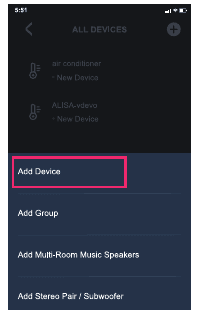
Wählen Sie den Gerätetyp und die Sprache Ihres Amazon Echo aus. Halten Sie den kleinen Punkt am Gerät gedrückt, bis das Licht gelb leuchtet, und tippen Sie dann auf „Weiter“, um eine Verbindung zum Hotspot herzustellen.
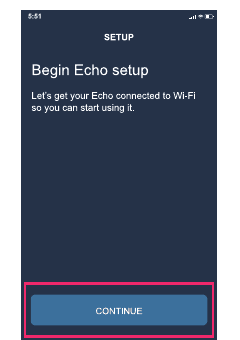
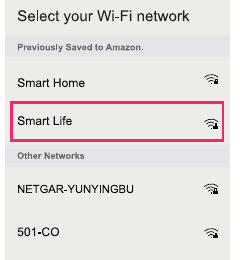
Kehren Sie nach der Verbindung mit dem Hotspot des Amazon Echo zur Seite zurück. Die Verbindung ist nun erfolgreich. Tippen Sie auf „Weiter“ und wählen Sie anschließend ein WLAN-Netzwerk für die Verbindung aus. Das Amazon Echo benötigt einige Minuten, um sich mit dem Netzwerk zu verbinden.
3. Wichtiger Schritt – den Skill verknüpfen
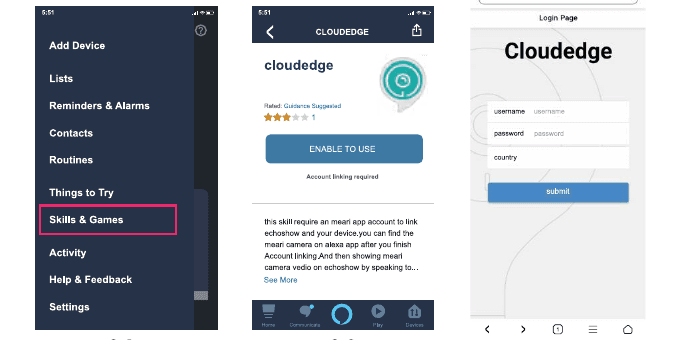
Steuern Sie das Gerät über Sprachbefehle. Jetzt können Sie Ihr Smart-Gerät mit Echo über den folgenden Befehl steuern:
- „Alexa, show me camera“
21. Verbindung mit Google Assistant herstellen
1. Netzwerkkonfiguration des Produkts in der CloudEdge-App abschließen
Schließen Sie die Netzwerkkonfiguration des Geräts gemäß den Hinweisen in der App ab.
Ändern Sie in der App den Namen des Geräts in einen leicht erkennbaren Namen (Namen sind üblicherweise auf Englisch, etwa „camera“).
2. Google-Home-Gerät konfigurieren
(Wenn Sie Google Home bereits konfiguriert haben, können Sie diesen Schritt überspringen. Die folgenden Anweisungen basieren auf dem iOS-Client.)
Öffnen Sie die Google-Home-App auf Ihrem Telefon. Tippen Sie nach erfolgreicher Anmeldung auf „Los geht's“.
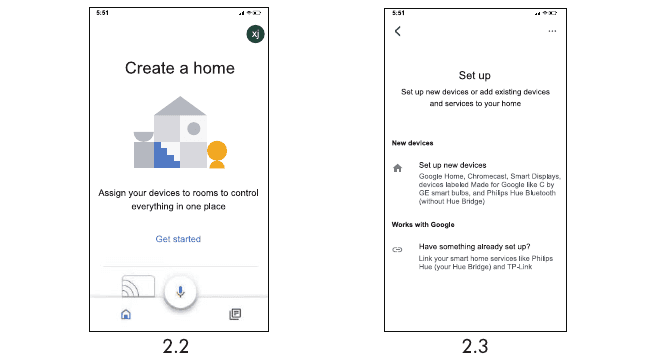
Suchen Sie CloudEdge in der Liste und öffnen Sie es. Geben Sie das Konto und Passwort Ihrer CloudEdge-App ein, wählen Sie das Land aus, in dem sich Ihr CloudEdge-Konto befindet, und tippen Sie anschließend auf „Senden“.
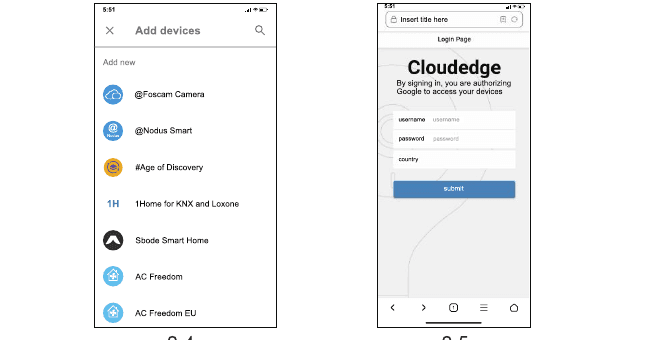
3. Ihr Smart-Gerät mit Google Home steuern
Jetzt können Sie Ihr Smart-Gerät mit Google Home steuern (Google Home unterstützt derzeit nur englische Befehle):
- „Ok Google, show me camera“
ANRAN PTZ-Kamera Schnellstartanleitung
Einrichtungsanleitung für die ANRAN HD WLAN PTZ-Überwachungskamera – mit Lieferumfang, Produktübersicht, Montage, Kontoregistrierung, WLAN-Kopplung mit der CloudEdge-App, FAQ und Sicherheitshinweisen.
BOIFUN DQ201 PTZ-Kamera
Einrichtungs- und Benutzerhandbuch für die BOIFUN DQ201 PTZ-Akkusicherheitskamera – behandelt Produktaufbau, Laden, Micro-SD-Karte, WLAN-Kopplung, Montage, App-Benutzeroberfläche, Bewegungserkennung, Audio-/Lichtalarm, Akkuverwaltung und häufige Fragen.