 CloudEdge App Dokumentation
ieGeek PTZ Batterie-Überwachungskamera-Benutzerhandbuch
Benutzerhandbuch für die ieGeek PTZ Batterie-Überwachungskamera mit folgenden Themen: Produktübersicht, Statusanzeige und Aufladen, App-Kopplung, Wi-Fi-Verbindung und Fehlerbehebung, Wandmontage, PIR-Bewegungssensorabstimmung und Fehlalarmreduzierung mit der CloudEdge-App.
Dieses Handbuch führt Sie durch die Einrichtung und Verwendung der ieGeek PTZ Batterie-Überwachungskamera mit der CloudEdge App, von der Produktübersicht und dem Aufladen bis hin zur Wi-Fi Kopplung, Wandmontage und PIR Bewegungseinstellungen.
Diese drahtlose Überwachungskamera stellt nur eine Verbindung zu einem 2.4 GHz Wi-Fi-Signal her – sie unterstützt kein 5 GHz Wi-Fi. Weitere Hilfe finden Sie in den FAQs zu Akkukameras.
Warnhinweise:
- Bevor Sie diese Kamera an Wi-Fi anschließen, stellen Sie sicher, dass die Signalstärke von Wi-Fi über 85 % liegt, um ein gutes Wi-Fi-Signal aufrechtzuerhalten.
- Diese drahtlose Kamera unterstützt die Ereignisaufzeichnung, wenn Wi-Fi getrennt ist.
1. Produktbeschreibung
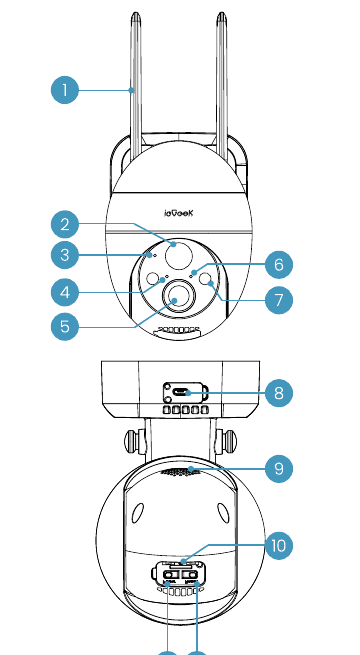
- Wi-Fi Antenne
- PIR
- Mikrofon
- Ladeanzeige
- Objektiv
- Betriebsstatusleuchte
- Spotlight und IR-Licht
- Dedizierter Ladeanschluss
- Sprecher
- SD Kartensteckplatz
- Reset-Taste
- Einschalttaste
| Komponente | Beschreibung |
|---|---|
| Power-Taste | Halten Sie die Ein-/Aus-Taste 5 seconds gedrückt, um die Kamera ein-/auszuschalten. |
| Reset-Taste | Halten Sie 5 seconds gedrückt, bis Sie „boogu“ hören, um die Werkseinstellungen zurückzusetzen oder wiederherzustellen. |
| SD Kartensteckplatz | Unterstützt lokalen SD-Kartenspeicher (bis zu 128 GB). |
| Betriebsanzeige | Rot bedeutet, dass der Akku aufgeladen wird; Blau bedeutet, dass der Ladevorgang abgeschlossen ist. |
| Spezieller Ladeanschluss | Verwenden Sie 5V / 2A, um die Kamera aufzuladen. |
Arbeitsstatusleuchte
| Indikator | Status |
|---|---|
| Durchgehend rot | Das Kameranetzwerk ist abnormal. |
| Langsam rot blinkend | Warten auf Wi-Fi-Verbindung. |
| Blinkt schnell rot | Verbindung mit Wi-Fi herstellen. |
| Durchgehend blau | Die Kamera funktioniert normal. |
2. Kamera zur App hinzufügen
2.1 Laden Sie die App „ieGeek Cam“ herunter
Methode 1: Laden Sie die App „ieGeek Cam“ und „CloudEdge“ von App Store (iOS) oder Google Play (Android) herunter.
Methode 2: Scannen Sie den QR-Code der „ieGeek Cam“-App, um sie herunterzuladen.
Hinweis: Wenn Sie die App zum ersten Mal verwenden, aktivieren Sie die beiden folgenden Berechtigungen.
- Erlauben Sie „ieGeek Cam“ den Zugriff auf mobile Daten und das WLAN LAN, andernfalls können Sie das Gerät nicht hinzufügen.
- Erlauben Sie „ieGeek Cam“, Push-Nachrichten zu empfangen, sonst erhält das Telefon keine Push-Benachrichtigungen, wenn Bewegungserkennung oder Audioalarme ausgelöst werden.
2.2 Registrieren Sie ein Konto
Neue Benutzer müssen sich per E-Mail registrieren. Die spezifischen Schritte sind wie folgt:
Tippen Sie auf „Registrierung“.
Befolgen Sie die Schritte, um die Kontoregistrierung abzuschließen.
Melden Sie sich an.
Tipps:
- Bitte verwenden Sie die korrekte E-Mail-Adresse.
- Wählen Sie das richtige internationale Präfix.
- Wenn Sie ein neues Konto registrieren, wählen Sie Ihre aktuelle Region. (Kameras können nicht in verschiedenen registrierten Regionen gemeinsam genutzt werden.)
3. So fügen Sie der App eine Kamera hinzu
Bevor Sie es verwenden:
Setzen Sie vor dem Einschalten die Micro SD-Karte ein, da die SD-Karte sonst nicht erkannt werden kann.
Platzieren Sie die Kamera und das Smartphone 1–3 feet (30–100 cm) vom Router, um den Wi-Fi einzurichten.
Stellen Sie sicher, dass die Kamera 2.4 GHz Wi-Fi verwendet.
Schritte für die Wi-Fi-Verbindung
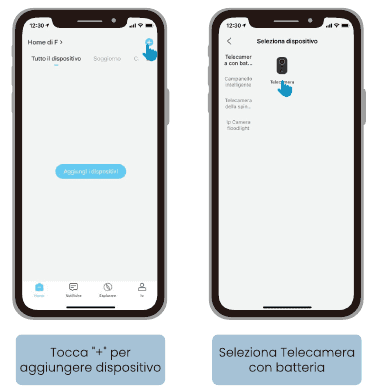
Tippen Sie auf „+“, um ein Gerät hinzuzufügen.
Wählen Sie „Batteriekamera“.
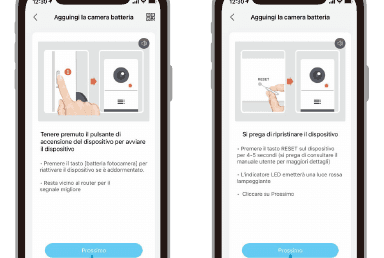
Schalten Sie die Kamera ein. Halten Sie die Einschalttaste des Geräts gedrückt, um das Gerät zu starten. Drücken Sie die Taste [Batteriekamera], um das Gerät wiederherzustellen oder auszuschalten. Bleiben Sie in der Nähe des Routers, um das beste Signal zu erhalten.
Setzen Sie das Gerät zurück. Drücken Sie die RESET-Taste am Gerät für 4–5 seconds (weitere Einzelheiten finden Sie im Benutzerhandbuch). Die Anzeige LED gibt ein langsam blinkendes rotes Licht ab. Tippen Sie auf „Weiter“.
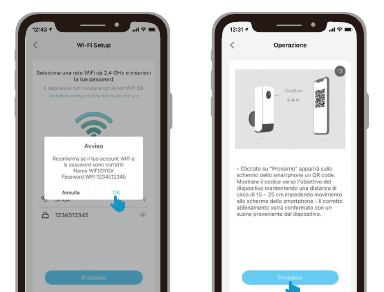
Geben Sie das Wi-Fi-Passwort ein. Wählen Sie ein 2.4 GHz Wi-Fi-Netzwerk aus und geben Sie dessen Passwort ein. Bestätigen Sie dann, dass der Wi-Fi-Name und das Passwort korrekt sind, und tippen Sie auf „OK“.
Scannen Sie den QR-Code. Tippen Sie auf „Weiter“; Auf dem Telefonbildschirm wird der Code QR angezeigt. Richten Sie es auf das Kameraobjektiv und halten Sie dabei einen Abstand von etwa 15–25 cm ein, damit die Kamera es scannen kann. Wenn die Ausrichtung korrekt ist, wird dies mit einem Signalton vom Gerät bestätigt. Tippen Sie anschließend auf „Weiter“.
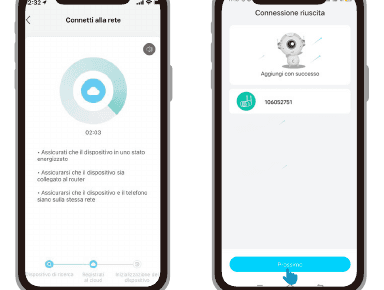
Warten Sie auf die Verbindung. Stellen Sie sicher, dass das Gerät mit Strom versorgt, mit dem Router verbunden ist und dass sich das Gerät und das Telefon im selben Netzwerk befinden.
Das Gerät wurde hinzugefügt. Die Kamera wurde erfolgreich hinzugefügt.
Hinweis: Wenn die Kamera nicht eingeschaltet werden kann, schließen Sie zunächst das DC-Netzteil 5V 2A an, um die Kamera für 15 minutes aufzuladen.
Meine Kamera kann keine Verbindung zu Wi-Fi herstellen
Stellen Sie sicher, dass der Wi-Fi, mit dem die Kamera verbunden ist, 2.4 GHz ist. Unserer Erfahrung nach schlägt die Netzwerkverbindung häufig fehl, weil Benutzer 5 GHz Wi-Fi verwendet haben.
Stellen Sie sicher, dass das Wi-Fi-Passwort korrekt ist. (Hinweis: Das Wi-Fi-Passwort darf keine Anführungszeichen, Unterstriche, Leerzeichen oder Kommas ( / ) enthalten.)
Überprüfen Sie die Anzahl der mit dem Router verbundenen Geräte. Generell gilt für den Router eine Verbindungsbeschränkung. Sobald die Anzahl der mit dem Router verbundenen Geräte die zulässige Höchstzahl überschreitet, können andere Geräte keine Verbindung zum Router herstellen.
Stellen Sie sicher, dass der Code QR auf dem Telefonbildschirm normal ist und dass der Abstand zwischen Telefon und Kameraobjektiv während des Scanvorgangs 10–15 cm (3.9–5.9 inches) beträgt.
Wenn die Kamera nach Überprüfung der oben genannten Informationen immer noch keine Verbindung zu Wi-Fi herstellen kann, versuchen Sie erneut, die App herunterzuladen, setzen Sie die Kamera zurück, starten Sie den Router neu und fügen Sie die Kamera dann erneut hinzu.
Der aktuelle Standort muss über eine gute Wi-Fi-Abdeckung und ein stabiles Netzwerk verfügen (Signal über 80 %).
Vermeiden Sie die Verwendung von Wi-Fi-Extendern.
Wenn Sie alle Schritte ausprobiert haben, aber immer noch kein Glück haben, senden Sie eine Nachricht mit Ihrer Bestellung und Ihrem Problem an [email protected].
4. Laden des Akkus
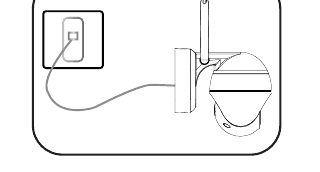
Laden Sie den Akku mit einem 5V 2A-Netzteil auf.
Der Akku ist fest eingebaut und kann nicht entfernt werden.
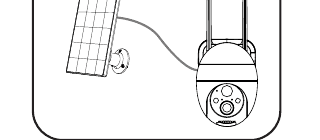
Laden Sie die Batterie mit dem Solarpanel ieGeek auf.
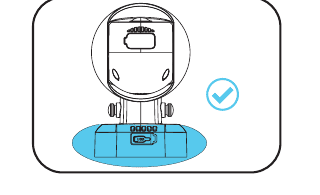
Um die Kamera witterungsbeständiger zu machen, decken Sie nach dem Laden des Akkus jedes Mal den dafür vorgesehenen Ladeanschluss mit der Gummikappe ab.
Ladeanzeige:
- Rot LED – wird geladen
- Blau LED – voll aufgeladen
5. Tipps zur Kamerainstallation
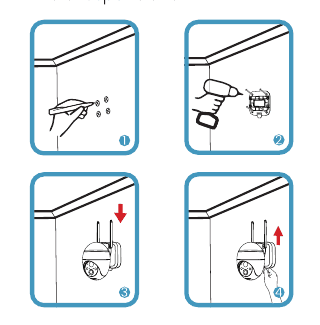
Installationsschritte:
Markieren Sie die Stanzposition an der Wand.
Befestigen Sie die Halterung mit Schrauben und Dehnschrauben an der Wand.
Fassen Sie die Basis der Kamera, um sie an der Halterungsschnalle anzubringen, senken Sie sie ab und achten Sie auf das „Klick“-Geräusch, wenn sie einrastet.
Hinweis: Die Halterungsschnalle und die Kamerabasis müssen sich überlappen.
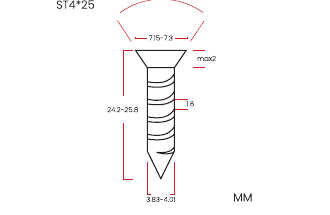
Schrauben: 1/4 in Schraube ×4, Dehnschraube ×4.
Entsprechendes Schraubenbild (ST4×25, Maße in mm):
Schritte zum Absteigen:
Drücken Sie auf den „Push“-Teil der Halterung und schieben Sie die Kamera nach oben, um sie zu entfernen.
HINWEIS: Achten Sie darauf, sich beim Drücken nicht die Hand zu schneiden.
- Verwenden Sie die Schutzhülle, um die Kamera bei der Installation im Freien witterungsbeständiger zu machen.
- Installieren Sie die Kamera 2–3 meters (7–10 ft) über dem Boden. Diese Höhe maximiert das Sichtfeld des Bewegungssensors.
- Für eine effiziente Bewegungserkennung installieren Sie die Kamera schräg.
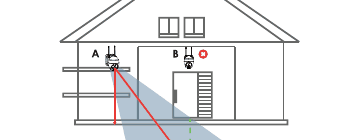
- Montagehöhe — 2–3 meters
- PIR Erfassungsbereich — 2–10 meters
Hinweis: Wenn sich ein sich bewegendes Objekt vertikal dem PIR-Sensor nähert, wird es von der Kamera möglicherweise nicht erkannt.
6. PIR Tipps zum Bewegungssensor
PIR-Sensor-Erkennungsabstand: Der Erfassungsbereich des PIR-Sensors kann an Ihre Bedürfnisse angepasst werden. Informationen zur Konfiguration in den Geräteeinstellungen über die CloudEdge-App finden Sie in der folgenden Tabelle.
| Empfindlichkeit | Erfassungsreichweite (für bewegte Objekte und Lebewesen) |
|---|---|
| Stufe 1–3 (Niedrig) | Bis zu 2–5 meters |
| Stufe 4–7 (Mittel) | Bis zu 5–8 meters |
| Stufe 8–10 (Hoch) | Bis zu 8–10 meters |
7. Wichtige Hinweise zur Reduzierung von Fehlalarmen
- Richten Sie die Kamera nicht auf Objekte mit starkem Licht, einschließlich Sonnenlicht, starkem Lampenlicht usw.
- Platzieren Sie die Kamera nicht in der Nähe von Lüftungsöffnungen, einschließlich Klimaanlagen-Lüftungsöffnungen, Luftbefeuchter-Lüftungsöffnungen, Wärmeübertragungsöffnungen des Projektors usw.
- Installieren Sie die Kamera nicht an Orten mit starkem Wind.
- Richten Sie die Kamera nicht auf einen Spiegel.
- Halten Sie die Kamera mindestens 1 meter von drahtlosen Geräten, einschließlich Wi-Fi Routern und Telefonen, entfernt, um drahtlose Störungen zu vermeiden.
8. FAQs
Für ausführlichere häufig gestellte Fragen öffnen Sie die App und suchen Sie unter „Ich“ – „Hilfe und Fragen“ – „Akkukamera“.
Warum ist das Gerät offline?
Überprüfen Sie, ob das Gerät eingeschaltet ist und ob die Betriebsstatusleuchte normal leuchtet.
Sie können versuchen, ein Wi-Fi-Analysetool („Wi-Fi-Analysator“) eines Drittanbieters zu verwenden, um die aktuelle Signalabdeckung und den Interferenzstatus zu überprüfen. Wenn die Abdeckung schlecht und die Interferenz groß ist, wird empfohlen, die Installationsposition der Kamera zu ändern, die Router-Position anzupassen oder einen sekundären Router zu verwenden.
Wenn das Gerät weit vom Router entfernt ist und kein gutes Wi-Fi-Signal empfangen kann, wird empfohlen, den Router an einen näheren Ort zu stellen oder sicherzustellen, dass die Wi-Fi-Signalstärke über 85 % liegt, um die Wi-Fi-Leistung des Geräts zu verbessern.
Löschen Sie die Kamera aus Ihrem CloudEdge-Konto und fügen Sie sie nach dem Zurücksetzen des Geräts erneut hinzu.
Prüfen Sie, ob die Geräte-Firmware und die App auf dem neuesten Stand sind.
Vermeiden Sie die Verwendung von Wi-Fi-Extendern.
Wie aktualisiere ich das Router- oder Wi-Fi-Passwort?
Löschen Sie die Kamera aus Ihrem CloudEdge-Konto. Nachdem Sie das Gerät zurückgesetzt haben, verwenden Sie das neue Wi-Fi oder das neue Passwort, um es erneut hinzuzufügen.
Der Alarm wird zu häufig ausgelöst?
Reduzieren Sie die Empfindlichkeit des Bewegungserkennungsalarms in der App.
Überprüfen Sie, ob sich im Sichtfeld des Geräts Objekte befinden, die den PIR-Sensor stören und auslösen, z. B. ein Außengerät einer Klimaanlage, vorbeifahrende Fahrzeuge, Fußgänger usw. Der Winkel des Geräts kann entsprechend angepasst werden, um zu vermeiden, dass diese Objekte es leicht stören.
Aktivieren Sie „Alarm nur, wenn Personen auftauchen“ und nutzen Sie den humanoiden Algorithmus, um unnötige Alarme herauszufiltern.
Die Kamera erkennt nicht
Wenn das Netzwerk instabil ist, wird die Nachricht möglicherweise nicht rechtzeitig gesendet, nachdem PIR ausgelöst wurde. Bestätigen Sie in diesem Fall zunächst den Netzwerkstatus und bewegen Sie die Kamera zur Überprüfung und Bestätigung in einer Umgebung mit guter Abdeckung.
Eine ungeeignete Installationsposition führt zu einer verpassten Auslösung und einer verpassten PIR-Erkennung. Wenn die Position zu hoch, das Objekt zu weit entfernt oder das Objekt zu klein ist, wird die Kamera nicht ausgelöst. Versuchen Sie mehrmals, die Einbaulage entsprechend den Auslöseanforderungen anzupassen.
Schneller Stromverbrauch
Bei schlechter Wi-Fi-Abdeckung (wenn das Signal unter 75 % liegt) erhöht sich der Stromverbrauch.
Eine hohe PIR-Triggerfrequenz erhöht den Stromverbrauch, wenn das Infrarot-/Weißlicht nachts eingeschaltet ist.
Das Telefon greift häufig aus der Ferne auf die Kamera zu, was den Stromverbrauch erhöht.
Bei der ersten Verwendung wird empfohlen, die Leistung auf 10 % herunterzufahren und sie dann auf 100 % aufzuladen, was der Gesundheit des Lithium-Akkus zugute kommt.
SD Karte nicht erkannt
Die unterstützte Kapazität beträgt eine 16–128 GB TF Karte.
Stellen Sie vor der Verwendung sicher, dass Sie die TF-Karte auf dem Computer als FAT32 oder exFAT formatieren, legen Sie sie dann in die Kamera ein und führen Sie abschließend den Speicherkartenformatierungsvorgang an der Kamera durch.
Wenn die TF-Karte während der Verwendung nicht erkannt wird, liegt im Allgemeinen ein Qualitätsproblem bei der TF-Karte vor und Sie müssen die Speicherkarte durch eine Karte ersetzen, die stabiler liest und schreibt.
ieGeek DQ201 PTZ Akku-Sicherheitskamera
Benutzerhandbuch für die ieGeek DQ201 PTZ Akku-Sicherheitskamera mit Informationen zu Kameraaufbau, App-Kopplung, Laden, Montage, PIR-Bewegungserkennung und häufigen Fragen in der CloudEdge-App.
ieGeek ZS-GX1S PTZ Batterie-Überwachungskamera
Benutzerhandbuch für die batteriebetriebene Überwachungskamera ieGeek ZS-GX1S PTZ, das das Kameralayout, die App-Kopplung, das Aufladen, die Installation, die Bewegungssensoreinstellungen PIR und häufig gestellte Fragen in der CloudEdge-App behandelt.