 CloudEdge App Dokumentation
ieGeek 19G0K PTZ Outdoor-Sicherheitskamera Bedienungsanleitung
Bedienungsanleitung für die ieGeek 19G0K PTZ Outdoor-Sicherheitskamera mit Informationen zu Kameraübersicht, Statusanzeige, App-Installation, Kontoregistrierung, WLAN-Kopplung, Wandmontage, Alarmeinstellungen und Reduzierung von Fehlalarmen mit der CloudEdge-App.
Diese Anleitung führt Sie durch die Einrichtung und Verwendung der ieGeek 19G0K PTZ Outdoor-Sicherheitskamera mit der CloudEdge-App – von der Kameraübersicht und App-Installation bis hin zur WLAN-Kopplung, Wandmontage und Alarmeinstellungen.
Diese kabellose Sicherheitskamera verbindet sich ausschließlich mit einem 2,4-GHz-WLAN-Signal – 5-GHz-WLAN wird nicht unterstützt. Weitere Hilfe finden Sie in den FAQs.
1. Kameraübersicht
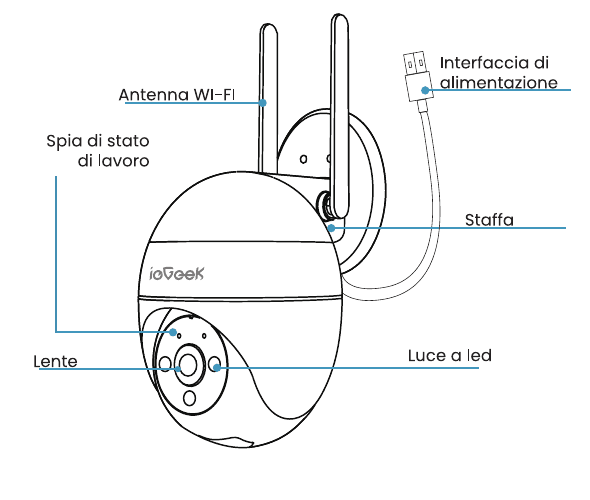
- WLAN-Antenne
- Betriebsstatusanzeige
- Objektiv
- LED-Leuchte
- Stromanschluss
- Halterung
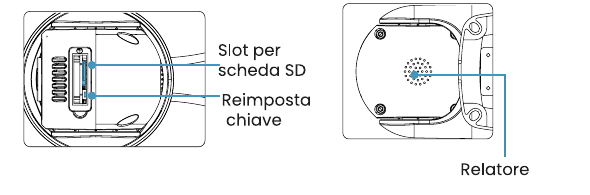
- SD-Kartenschacht
- Reset-Taste
- Lautsprecher
2. Technische Daten
| Komponente | Beschreibung |
|---|---|
| Reset-Taste | Halten Sie RESET 5 Sekunden lang gedrückt, um das Gerät auf Werkseinstellungen zurückzusetzen. (Bei erfolgreichem Reset ertönt ein akustisches Signal.) |
| SD-Kartenschacht | Unterstützt lokale SD-Kartenspeicherung (bis zu 128 GB). |
| Objektiv | Unterstützt FHD-Auflösung. |
| Mikrofon | Nimmt Ton für Ihre Videos auf. |
| Lautsprecher | Bidirektionale Audioausgabe. |
Betriebsstatusanzeige
| Anzeige | Status |
|---|---|
| Dauerhaft rot | Das Gerät weist einen Fehler auf. |
| Langsam blinkend rot | Bereit für WLAN-Verbindung. |
| Schnell blinkend rot | WLAN-Verbindung wird hergestellt. |
| Dauerhaft blau | WLAN erfolgreich verbunden. |
3. App-Installation und Kontoregistrierung
Methode 1: Laden Sie die App „CloudEdge" und „ieGeek Cam" aus dem App Store (iOS) oder bei Google Play (Android) herunter.
Methode 2: Scannen Sie den QR-Code der „CloudEdge"-App, um sie herunterzuladen.

Hinweise: Aktivieren Sie beim ersten Start der App die folgenden 2 Berechtigungen.
- Erlauben Sie der „CloudEdge"-App den Zugriff auf mobile Daten und das WLAN, da Sie sonst keine Kamera hinzufügen können.
- Erlauben Sie der „CloudEdge"-App, Push-Nachrichten zu empfangen. Andernfalls erhalten Sie keine Push-Alarmbenachrichtigungen, wenn Bewegungs- oder Audioerkennung ausgelöst wird.
Konto registrieren
Neue Benutzer müssen sich per E-Mail registrieren. Die einzelnen Schritte sind wie folgt:
Tippen Sie auf „Registrierung".
Folgen Sie den Schritten, um die Kontoregistrierung abzuschließen.
Anmelden.
Hinweis:
- Wählen Sie bei der Registrierung eines neuen Kontos die Region, in der Sie sich tatsächlich befinden, sowie die korrekte Ländervorwahl. (Kameras können nicht zwischen unterschiedlichen Registrierungsregionen geteilt werden.)
- Bitte registrieren Sie sich per E-Mail.
4. Kamera zur App hinzufügen
Bevor Sie beginnen:
Legen Sie die Micro-SD-Karte vor dem Einschalten ein, da sie sonst nicht erkannt wird.
Platzieren Sie Kamera und Smartphone 30–100 cm (1–3 Fuß) vom Router entfernt, um das WLAN einzurichten.
Stellen Sie sicher, dass die Kamera 2,4-GHz-WLAN verwendet.
Schritte für die WLAN-Verbindung
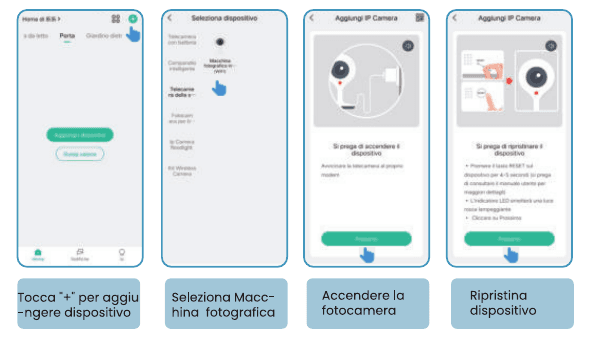
Tippen Sie auf „+", um ein Gerät hinzuzufügen.
Wählen Sie „Kamera" aus.
Schalten Sie die Kamera ein.
Setzen Sie das Gerät zurück.
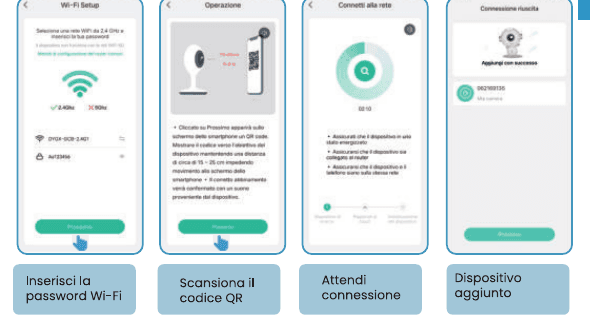
Geben Sie das WLAN-Passwort ein.
Scannen Sie den QR-Code mit der Kamera.
Warten Sie auf die Verbindung.
Das Gerät wurde hinzugefügt.
Kamera kann sich nicht mit WLAN verbinden?
Stellen Sie vor dem Hinzufügen eines Geräts sicher, dass die Statusanzeige langsam rot blinkt. Bei einem anderen Status setzen Sie das Gerät auf Werkseinstellungen zurück (halten Sie die RESET-Taste gedrückt, bis Sie den „Boogu"-Ton hören).
Vergewissern Sie sich, dass das WLAN der Kamera 2,4 GHz verwendet. Erfahrungsgemäß scheitern die meisten Verbindungen daran, dass Benutzer 5-GHz-WLAN verwenden.
Stellen Sie sicher, dass das WLAN-Passwort korrekt ist. (Hinweis: Das WLAN-Passwort darf keine einfachen Anführungszeichen, Unterstriche, Leerzeichen oder Kommas enthalten.)
Überprüfen Sie die Anzahl der mit Ihrem Router verbundenen Geräte. Router haben in der Regel eine Verbindungsbegrenzung. Wenn die Anzahl der verbundenen Geräte das Maximum überschreitet, können weitere Geräte keine Verbindung herstellen.
Stellen Sie sicher, dass der QR-Code auf dem Smartphone-Bildschirm gut lesbar ist und der Abstand zwischen Smartphone und Kameraobjektiv beim Scannen 10–15 cm (3,9–5,9 Zoll) beträgt.
Wenn die Kamera nach Überprüfung aller oben genannten Punkte immer noch keine WLAN-Verbindung herstellen kann, laden Sie die App erneut herunter, starten Sie den Router neu und fügen Sie die Kamera erneut hinzu.
Wenn Sie alle Schritte ausprobiert haben und das Problem weiterhin besteht, senden Sie eine Nachricht mit Ihrer Bestellung und einer Beschreibung des Problems an [email protected].
5. Kamera an der Wand montieren
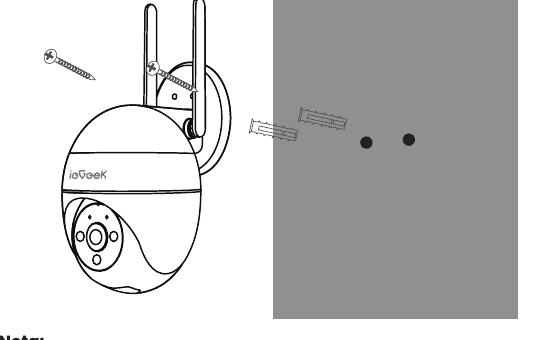
Hinweis: Um die beste Produktleistung zu erzielen und unnötige Umgebungsstörungen zu vermeiden, beachten Sie bei der Installation Folgendes:
- Vermeiden Sie die Montage des Produkts an belebten Straßen. Häufig passierende Fußgänger und Fahrzeuge aktivieren die Kamera ständig und verursachen häufige Alarmmeldungen.
- Installieren Sie das Produkt nicht zu weit vom Router entfernt; das Produkt benötigt ein gutes WLAN-Signal, um ordnungsgemäß zu funktionieren.
6. Alarmeinstellungen
Bewegungserkennungseinstellungen
Gehen Sie in der App zu „Einstellungen" – „Alarmeinstellungen" – „Bewegungserkennung", um die Einstellungen anzupassen.
- Niedrig entspricht geringer Empfindlichkeit, Bewegungserkennungsreichweite 4–5 Meter.
- Mittel entspricht mittlerer Empfindlichkeit, Bewegungserkennungsreichweite 5–8 Meter.
- Hoch entspricht hoher Empfindlichkeit, Bewegungserkennungsreichweite 8–10 Meter.
Geräuscherkennung
Der Ton-Licht-Alarm ist nur nachts wirksam. Wenn der Ton-Licht-Alarm aktiviert ist, können Sie zwischen drei Modi wählen: „Tonalarm", „Weißlichtalarm" und „Ton-Licht-Alarm".
Hinweis: Wenn der Nachtalarm deaktiviert ist, nimmt die Kamera nachts nur Schwarzweißvideo auf.
7. Wichtige Hinweise zur Reduzierung von Fehlalarmen
- Richten Sie die Kamera nicht auf Objekte mit intensivem Licht, einschließlich Sonnenlicht, Lampen usw.
- Platzieren Sie die Kamera nicht in der Nähe von Lüftungsöffnungen, einschließlich Klimaanlagenlüftungen, Luftbefeuchtern, Projektorkühlungsschlitzen usw.
- Installieren Sie die Kamera nicht an Orten mit starkem Wind.
- Richten Sie die Kamera nicht auf einen Spiegel.
- Halten Sie die Kamera mindestens 1 Meter von kabellosen Geräten entfernt, einschließlich Routern und WLAN-fähigen Telefonen, um Funkstörungen zu vermeiden.
8. Häufig gestellte Fragen
Wenn bei der Verwendung dieses Produkts folgende Probleme auftreten, können Sie die Empfindlichkeit der Bewegungserkennung anpassen, um sie zu beheben.
- Wenn das Smartphone zu häufig Alarmmeldungen erhält, wird empfohlen, die Bewegungserkennungsstufe zu verringern oder einen Alarmbereich festzulegen.
- Wenn in den Alarmbildern, die das Smartphone häufig empfängt, keine beweglichen Objekte zu sehen sind, kann dies auf Licht- und Schattenveränderungen im Erkennungsbereich zurückzuführen sein. Es wird empfohlen, die Bewegungserkennungsstufe zu verringern oder eine Alarmzone festzulegen.
FUNOVATION DomeCam Smart WiFi HD Kamera Kurzanleitung
Kurzanleitung für die FUNOVATION DomeCam Smart WiFi HD PTZ-Kamera mit Informationen zu Lieferumfang, Produktaufbau, App-Download, Registrierung, Kamera-Einrichtung, Funktionsübersicht und häufig gestellten Fragen.
ieGeek DQ201 PTZ Akku-Sicherheitskamera
Benutzerhandbuch für die ieGeek DQ201 PTZ Akku-Sicherheitskamera mit Informationen zu Kameraaufbau, App-Kopplung, Laden, Montage, PIR-Bewegungserkennung und häufigen Fragen in der CloudEdge-App.