 CloudEdge App Dokumentation
ieGeek ZY-C2 PTZ Akku-Überwachungskamera
Benutzerhandbuch für die ieGeek ZY-C2 PTZ Akku-Überwachungskamera mit Produktaufbau, App-Kopplung, Laden, Installation, PIR-Bewegungserkennung und häufigen Fragen in der CloudEdge-App.
Dies ist das Benutzerhandbuch für die ieGeek ZY-C2 PTZ Akku-Überwachungskamera, die mit der CloudEdge-App zusammenarbeitet.
Sie benötigen weitere Hilfe? Lesen Sie die häufigen Fragen zur Akku-Kamera. Falls Sie Unterstützung brauchen, wenden Sie sich bitte an ieGeek, bevor Sie das Produkt zurücksenden. Die meisten Fragen lassen sich über unser Online-Support-Center unter http://www.iegeek.com oder über unser After-Sales-Postfach [email protected] beantworten.
Bitte lesen Sie dieses Handbuch sorgfältig durch, bevor Sie diese WLAN-Überwachungskamera verwenden. Stellen Sie vor der Verbindung der Kamera mit dem WLAN sicher, dass die WLAN-Signalstärke über 85 % liegt, um ein gutes WLAN-Signal zu gewährleisten. Diese WLAN-Kamera unterstützt die Ereignisaufzeichnung auch dann, wenn das WLAN getrennt ist.
1. Produktvorstellung
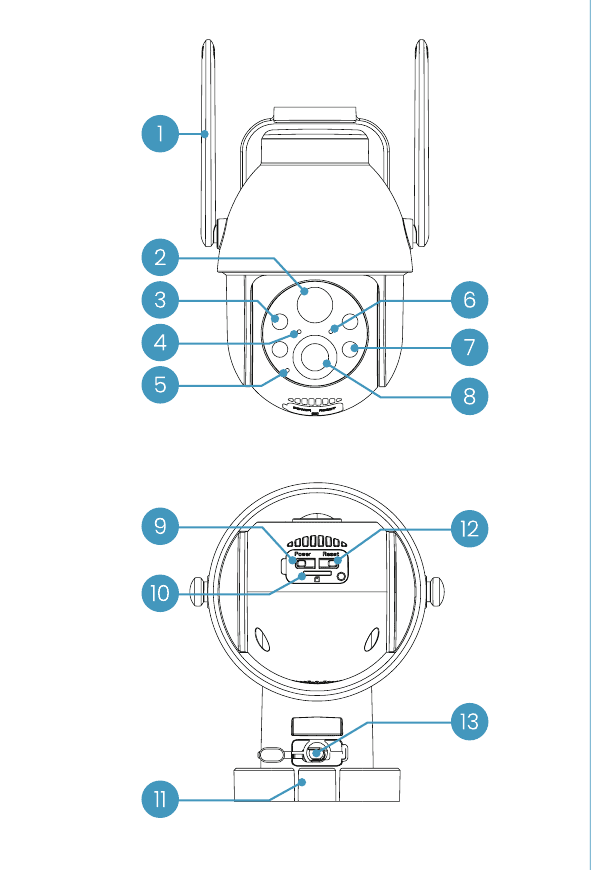
| Nr. | Bauteil | Nr. | Bauteil |
|---|---|---|---|
| 1 | Antenne | 8 | Objektiv |
| 2 | PIR-Sensoren | 9 | Ein-/Aus-Taste |
| 3 | Infrarot-LED | 10 | SD-Kartensteckplatz |
| 4 | Ladeanzeige | 11 | Abnehmbarer Sockel |
| 5 | Mikrofon | 12 | Reset-Taste |
| 6 | Betriebsstatus-Anzeige | 13 | Spezieller Ladeanschluss |
| 7 | Scheinwerfer |
| Taste | Bedienung |
|---|---|
| Ein-/Aus-Taste | Halten Sie die Ein-/Aus-Taste gedrückt |
| Reset-Taste | 5 Sekunden lang gedrückt halten, bis Sie ein „boogu“ hören, um die Kamera zurückzusetzen oder auf die Werkseinstellungen zu setzen |
| Bauteil | Beschreibung |
|---|---|
| SD-Kartensteckplatz | Unterstützt lokale SD-Kartenspeicherung (bis zu 128 GB) |
| Ladeanzeige | Rot bedeutet, dass der Ladevorgang läuft; Blau bedeutet, dass der Ladevorgang abgeschlossen ist |
| Spezieller Ladeanschluss | Verwenden Sie ein Netzteil mit 5 V 2 A, um das Gerät zu laden |
Betriebsstatus-Anzeige
| Anzeige | Status |
|---|---|
| Dauerhaft rot | Netzwerkproblem der Kamera |
| Langsam rot blinkend | Wartet auf eine WLAN-Verbindung |
| Schnell rot blinkend | WLAN wird verbunden |
| Dauerhaft blau | Kamera arbeitet normal |
ieGeek wird das Produkt fortlaufend optimieren und die Benutzererfahrung verbessern. Bitte richten Sie sich daher nach der tatsächlichen Version des erhaltenen Produkts. Das aktuelle Handbuch können Sie durch Scannen des Codes abrufen.
2. Kamera zur App hinzufügen
2.1 Die App „ieGeek Cam“ herunterladen
- Methode 1: Laden Sie die Apps „ieGeek Cam“ und „CloudEdge“ aus dem App Store (iOS) oder bei Google Play (Android) herunter.
- Methode 2: Scannen Sie den QR-Code der App „ieGeek Cam“, um sie herunterzuladen.
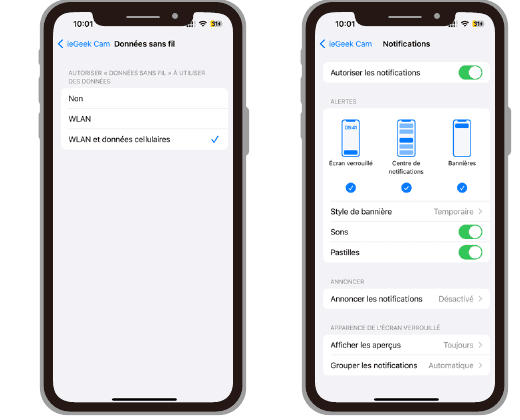
Tipps: Bitte aktivieren Sie die beiden folgenden Berechtigungen, wenn Sie diese App zum ersten Mal verwenden.
- Erlauben Sie der App „ieGeek Cam“ den Zugriff auf das Mobilfunknetz und das lokale WLAN, andernfalls schlägt das Hinzufügen der IP-Kamera fehl.
- Erlauben Sie der App „ieGeek Cam“ den Empfang von Push-Nachrichten, andernfalls erhält das Telefon keine Benachrichtigung, wenn eine Bewegungserkennung oder ein akustischer Alarm ausgelöst wird.
2.2 Konto registrieren
Neue Nutzer müssen sich per E-Mail registrieren:
Tipps:
- Bitte verwenden Sie die korrekte E-Mail-Adresse.
- Bitte wählen Sie die richtige Ländervorwahl.
- Wählen Sie bei der Registrierung eines neuen Kontos die Region, in der Sie sich tatsächlich befinden. (Konten aus unterschiedlichen Registrierungsregionen können die Kamera nicht gemeinsam nutzen.)
3. So fügen Sie eine Kamera zur App hinzu
Vor der Verwendung:
Schritte zur WLAN-Verbindung
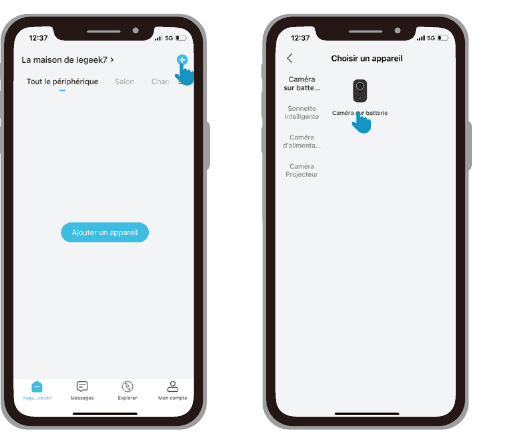
Kamera einschalten. Halten Sie die Ein-/Aus-Taste des Geräts gedrückt, um es zu starten. Drücken Sie die Taste (Akku-Kamera), um es aus dem Ruhezustand zu wecken. Bleiben Sie in der Nähe Ihres Routers, um das beste Signal zu erhalten.
Gerät zurücksetzen. Halten Sie die RESET-Taste Ihres Geräts 4 bis 5 Sekunden lang gedrückt (weitere Informationen finden Sie im Benutzerhandbuch). Warten Sie, bis die ROTE Anzeige blinkt, und tippen Sie dann auf „Weiter“.
WLAN-Passwort eingeben. Wählen Sie ein 2.4 GHz WLAN-Netzwerk und geben Sie Ihr Passwort ein (das Gerät funktioniert nicht mit 5G-Netzwerken). Bestätigen Sie erneut, dass Ihr WLAN-Konto und Ihr Passwort korrekt sind, und tippen Sie dann auf „Weiter“.
QR-Code scannen. Entfernen Sie alle Schutzfolien vom Objektiv. Tippen Sie auf „Weiter“, um einen QR-Code anzuzeigen, und lassen Sie ihn vom Gerät scannen. Halten Sie Ihr Telefon in einem Abstand von 5 bis 8 Zoll (10 bis 15 cm) zum Objektiv.
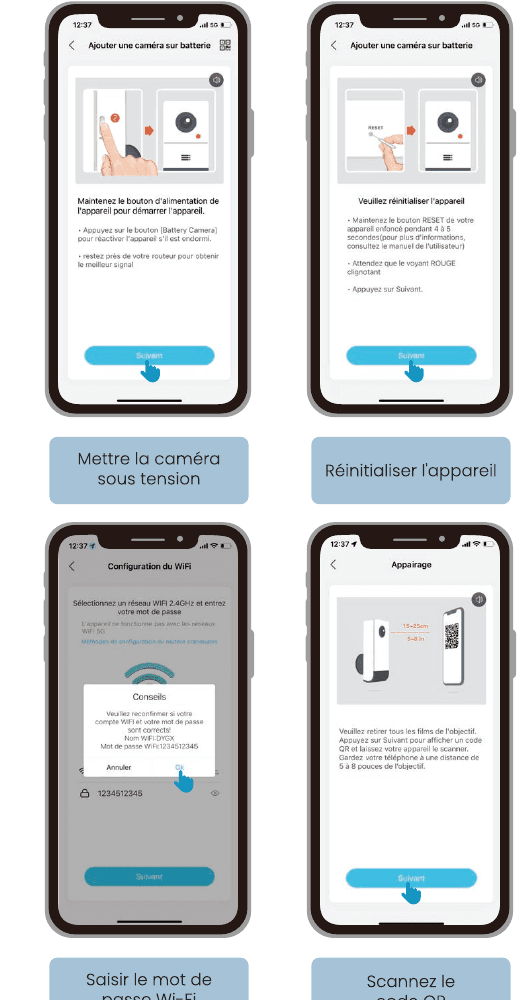
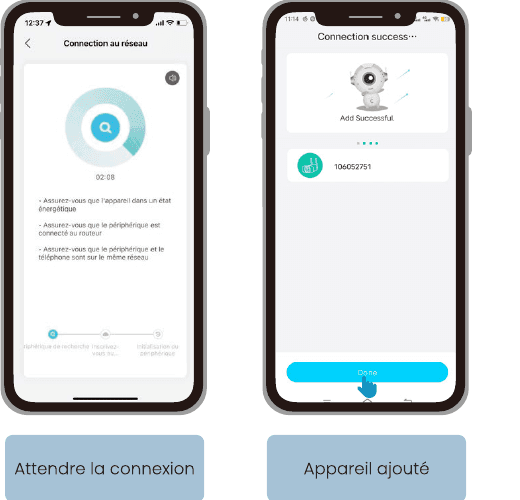
Falls sich die Kamera nicht einschalten lässt, schließen Sie zuerst das DC-Netzteil mit 5 V 2 A an und laden Sie die Kamera 15 Minuten lang.
Meine Kamera kann sich nicht mit dem WLAN verbinden
4. Akku laden
Laden Sie den Akku mit einem Netzteil mit 5 V 2 A.
- Der Akku ist fest eingebaut und kann nicht entfernt werden.
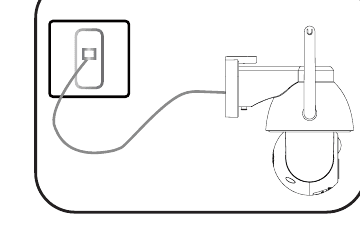
Laden Sie den Akku mit dem ieGeek-Solarpanel.
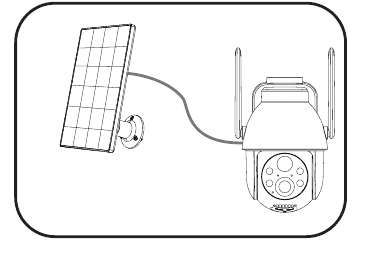
Um die Kamera besser vor Wasser zu schützen, verschließen Sie den speziellen Ladeanschluss nach dem Laden stets mit dem Gummistopfen.
Ladeanzeige:
- Rote LED – wird geladen
- Blaue LED – vollständig geladen
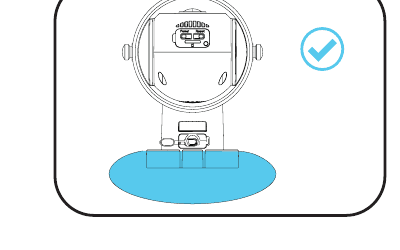
5. Installationsanleitung
Installationsschritte
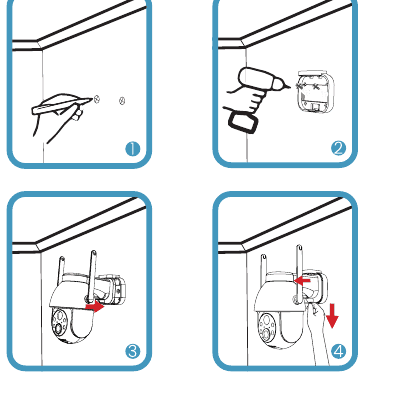
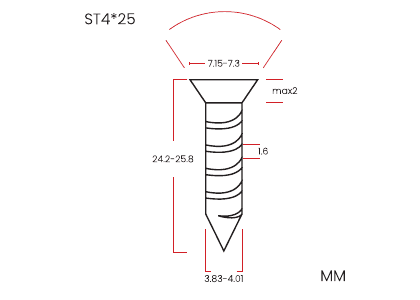
Zubehör:
- Schrauben: 1/4-Zoll-Schraube x2
- Dübel x2
Wie in der Abbildung gezeigt
Schritte zum Abnehmen
Drücken Sie mit dem Finger auf den „Push“-Bereich der Halterung und schieben Sie die Kamera nach oben, um sie abzunehmen.
Hinweis: Achten Sie darauf, sich beim Drücken der Taste nicht an der Hand zu verletzen.
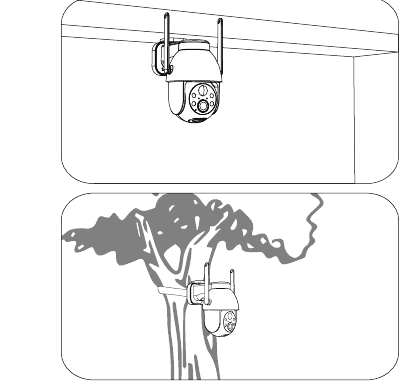
Installation:
- Unterstützt hängende Montage.
- Unterstützt die Montage an Bäumen/Masten.
6. Hinweise zum PIR-Bewegungssensor
Erkennungsreichweite des PIR-Sensors
Die PIR-Erkennungseinstellungen lassen sich an Ihre individuellen Anforderungen anpassen. Anhand der folgenden Tabelle können Sie sie in den Geräteeinstellungen der CloudEdge-App konfigurieren.
| Empfindlichkeit | Erkennungsreichweite (für bewegliche und lebende Objekte) |
|---|---|
| Stufe 1-3 (Niedrig) | Bis zu 2-5 Meter |
| Stufe 4-7 (Mittel) | Bis zu 5-8 Meter |
| Stufe 8-10 (Hoch) | Bis zu 8-10 Meter |
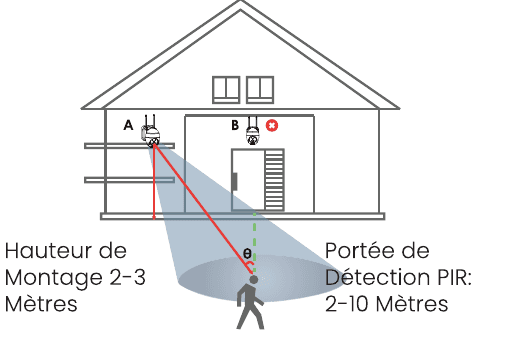
- Montagehöhe – 2-3 Meter
- PIR-Erkennungsbereich – 2-10 Meter
Hinweise aus dem Diagramm:
- Verwenden Sie das Kameragehäuse für eine bessere Witterungsbeständigkeit, wenn Sie die Kamera im Außenbereich installieren.
- Bitte installieren Sie die Kamera 2-3 Meter (7-10 Fuß) über dem Boden. Diese Höhe maximiert die Erkennungsreichweite des Bewegungssensors.
- Für eine wirksame Bewegungserkennung installieren Sie die Kamera bitte in einem Winkel.
Hinweis: Wenn sich ein bewegliches Objekt dem PIR-Sensor senkrecht nähert, erkennt die Kamera die Bewegung möglicherweise nicht.
7. Wichtige Hinweise zur Reduzierung von Fehlalarmen
- Installieren Sie die Kamera nicht so, dass sie auf Objekte mit hellem Licht gerichtet ist, einschließlich Sonne, helle Lampen usw.
- Platzieren Sie die Kamera nicht zu nah an Orten mit starkem Verkehr. Auf Grundlage unserer zahlreichen Tests beträgt der empfohlene Abstand zwischen Kamera und Fahrzeug 16 Meter (52 Fuß).
- Platzieren Sie die Kamera nicht in der Nähe einer Strom- bzw. Luftaustrittsstelle, einschließlich Klimaanlagenauslässen, Entfeuchtungsauslässen, Wärmeauslässen von Scheinwerfern usw.
- Installieren Sie die Kamera nicht an Orten mit starkem Wind.
- Installieren Sie die Kamera nicht so, dass sie auf einen Spiegel gerichtet ist.
- Halten Sie die Kamera mindestens 1 Meter von allen drahtlosen Geräten fern, einschließlich WLAN-Routern und Telefonen, um drahtlose Störungen zu vermeiden.
8. Häufige Fragen
Ausführlichere häufige Fragen finden Sie, indem Sie sich in der App anmelden und unter „Ich“ → „FAQ“ → „Hilfedokument“ → „Akku-Kamera“ suchen.
Ist das Gerät offline?
Passwort Ihres Routers oder WLANs aktualisieren?
Entfernen Sie die Kamera aus Ihrem CloudEdge-Konto, setzen Sie das Gerät zurück und fügen Sie es dann mit dem neuen WLAN oder Passwort erneut hinzu.
Der Alarm wird zu häufig ausgelöst?
Die Kamera erkennt nichts
SD-Karte wird nicht erkannt
ieGeek und das ieGeek-Logo sind Marken der Shenzhen Globalebuy Co., Ltd, eingetragen in den USA und anderen Ländern. Alle Rechte vorbehalten. www.iegeek.com
ieGeek ZS-GX1S PTZ Batterie-Überwachungskamera
Benutzerhandbuch für die batteriebetriebene Überwachungskamera ieGeek ZS-GX1S PTZ, das das Kameralayout, die App-Kopplung, das Aufladen, die Installation, die Bewegungssensoreinstellungen PIR und häufig gestellte Fragen in der CloudEdge-App behandelt.
Jennov PTZ Kamera-Schnellstartanleitung
Einrichtungs- und Bedienungsanleitung für die Überwachungskamera Jennov HD WiFi PTZ, einschließlich Installation, WiFi Kopplung in der CloudEdge-App, Aufzeichnung, Bewegungsalarme, Nachtsicht und Gerätefreigabe.