 CloudEdge App Dokumentation
DEKCO DC5E PTZ-Kamera Schnellstartanleitung
Einrichtungsanleitung für die DEKCO DC5E HD-WLAN-PTZ-Überwachungskamera mit Informationen zum Lieferumfang, Produktübersicht, Montage, Kontoregistrierung, WLAN-Kopplung mit der CloudEdge-App, häufigen Fragen und Sicherheitshinweisen.
Diese Anleitung erklärt, wie Sie die DEKCO DC5E HD-WLAN-Überwachungskamera mit der CloudEdge-App einrichten und verwenden.
Benötigen Sie weitere Hilfe? Lesen Sie die PTZ-Kamera FAQ oder rufen Sie alle Tutorial-Videos zur Produktnutzung (App einrichten, Installation und Formatierung der Micro-SD-Karte) auf dekcolife.com/DekcoCare ab.
Bevor Sie beginnen
Vielen Dank, dass Sie sich für DEKCO-Sicherheitsprodukte entschieden haben. Beachten Sie bitte die folgenden 3 Punkte vor der Inbetriebnahme:
- Micro-SD-Karte — Falls Sie derzeit keine Micro-SD-Karte zu Hause haben und keine Zeit mit der Auswahl verlieren möchten, wenden Sie sich gerne direkt an uns. TIPP: Die Micro-SD-Karte muss nach dem Einlegen formatiert werden.
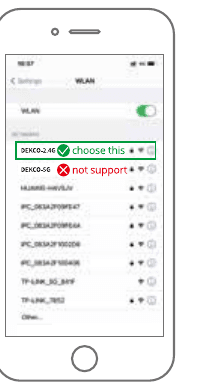
- 2,4-GHz-WLAN wählen — Das Produkt unterstützt ausschließlich 2,4-GHz-WLAN. Bitte wählen Sie beim Einrichten der App ein 2,4-GHz-Netzwerk aus.
- Montageort wählen — Testen Sie bitte vor der Installation mit Ihrem Smartphone die WLAN-Signalstärke am geplanten Montageort, damit die Kamera ein optimales Signal empfangen kann.
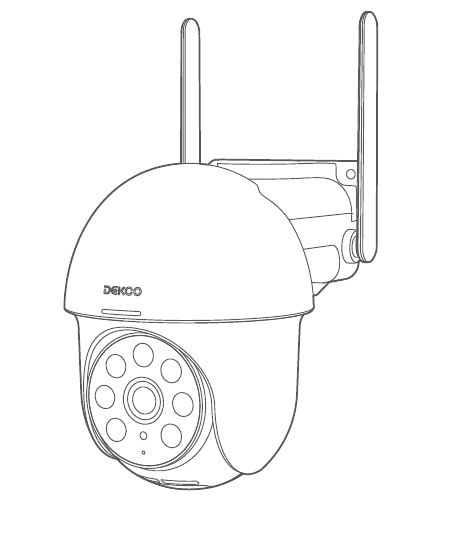
1. Lieferumfang
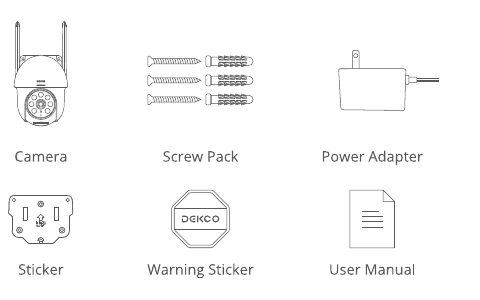
- Kamera
- Schraubenset
- Netzteil
- Aufkleber
- Warnaufkleber
- Benutzerhandbuch
2. Produktübersicht
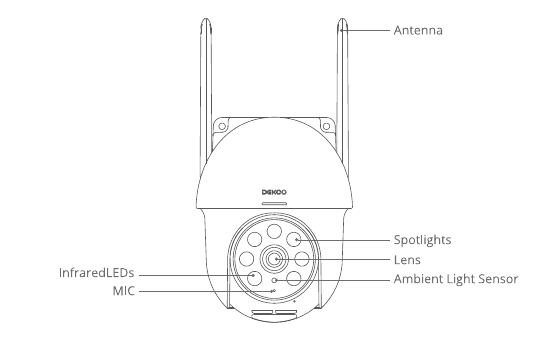
- Antenne
- Scheinwerfer
- Objektiv
- Umgebungslichtsensor
- Infrarot-LEDs
- Mikrofon
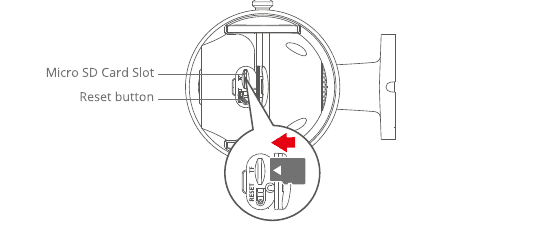
- Micro-SD-Kartenschacht
- Reset-Taste
ACHTUNG: Legen Sie die Micro-SD-Karte unbedingt in der im Diagramm gezeigten Richtung ein. Bei falscher Einschubrichtung kann die Micro-SD-Karte verklemmen und das Gerät beschädigt werden.
- SD-Kartenschacht: Unterstützt Micro-SD-Karten für die lokale Speicherung (max. 128 GB).
- Reset-Taste: Setzt die Kamera auf Werkseinstellungen zurück (5–8 Sekunden gedrückt halten).
- Kapazitätsanforderungen: 8–128 GB.
- Lese-/Schreibgeschwindigkeit: Mindestens Class 10.
- Dateiformat: FAT32.
3. CloudEdge-App installieren und einrichten
Suchen Sie im Apple Store oder bei Google Play nach „CloudEdge", um die App herunterzuladen.
- Aus dem Google Play Store
- Aus dem Apple Store
4. Kamera montieren
Höhe und Standort wählen
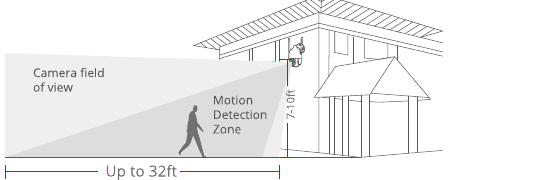
Montieren Sie die dekcoCam in einer Höhe von 2,1–3 m (78–118 Zoll) über dem Boden. Diese Höhe maximiert den Erfassungsbereich des Bewegungssensors. Setzen Sie die dekcoCam keiner direkten Sonneneinstrahlung aus.
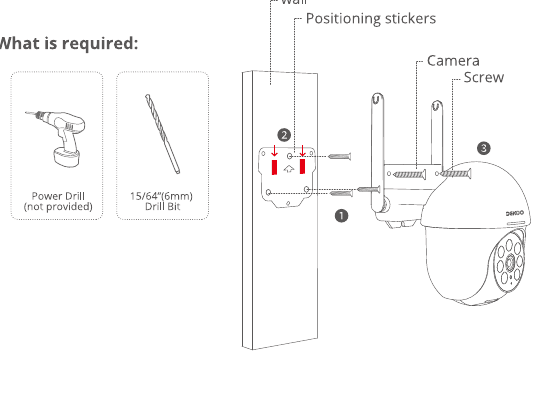
Installation
Bohren Sie entsprechend dem Positionsaufkleber; Bohrerdurchmesser: 15/64'' (6 mm).
Dübel einsetzen.
Schraube festziehen.
Benötigtes Werkzeug und Material:
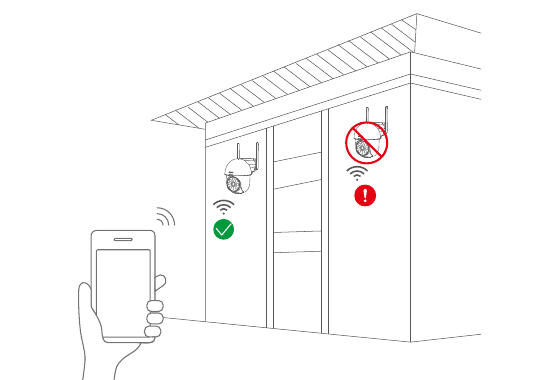
WLAN-Signal am Montageort testen
Testen Sie vor der Kameramontage mit einem Smartphone die WLAN-Signalqualität am geplanten Montageort. Stellen Sie sicher, dass der WLAN-Router ein ausreichend starkes Signal liefert.
5. Konto registrieren
Die CloudEdge-App ist zur Bedienung der Kamera erforderlich. Die Cloud-Speicherung ist völlig optional und bei Verwendung einer eingesetzten Micro-SD-Karte nicht notwendig.
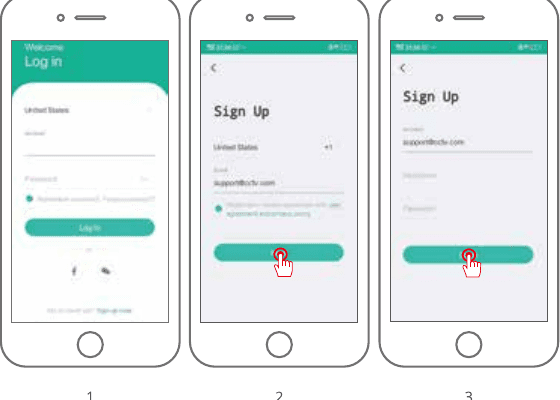
Öffnen Sie die App und registrieren Sie ein Konto. Gehen Sie zur Anmeldeoberfläche und tippen Sie auf „Registrieren".
Registrieren Sie sich mit Ihrer E-Mail-Adresse und tippen Sie auf „Weiter".
Legen Sie einen „Spitznamen" und ein „Passwort" für die App fest und tippen Sie auf „Fertig", um den Vorgang abzuschließen.
6. WLAN für die Kamera einrichten
Bringen Sie Ihr Smartphone und die DEKCO-Kamera nah an Ihren Router heran (maximaler Abstand: 5 Meter/16 Fuß).
Hinweis: Die DEKCO-Kamera kann nur eine Verbindung zu einem 2,4-GHz-WLAN herstellen. Ein 5-GHz-Signal wird nicht unterstützt. Stellen Sie daher sicher, dass Ihr Gerät mit einem 2,4-GHz-Netzwerk verbunden ist, wie in der nachstehenden Abbildung gezeigt.
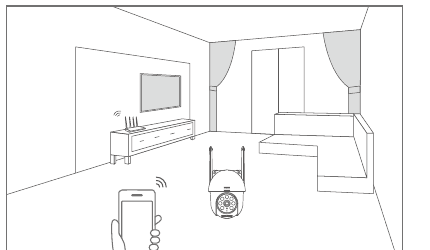
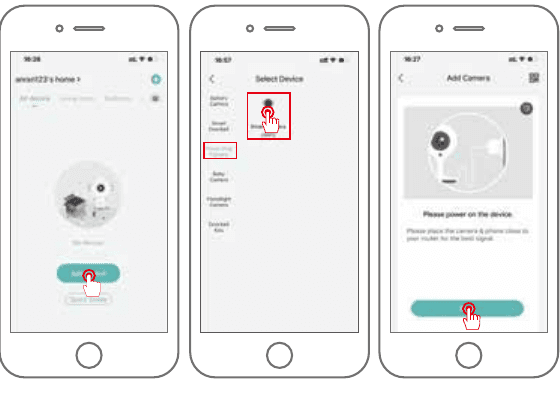
Melden Sie sich bei „CloudEdge" an und tippen Sie dann auf das „+"-Symbol in der Mitte. Tippen Sie auf „Smart-Kamera", um das Gerät hinzuzufügen.
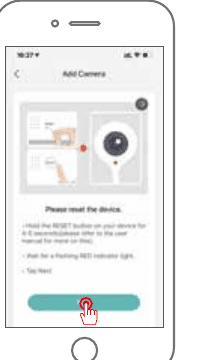
Setzen Sie das Gerät zurück und warten Sie, bis die rote Kontrollleuchte blinkt. Tippen Sie dann auf „Weiter".
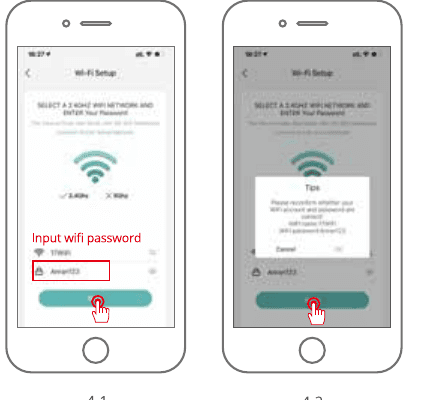
Wählen Sie das WLAN-Netzwerk aus, mit dem das Gerät verbunden werden soll (Ihr Heim-WLAN), geben Sie das Passwort ein und tippen Sie auf „Weiter".
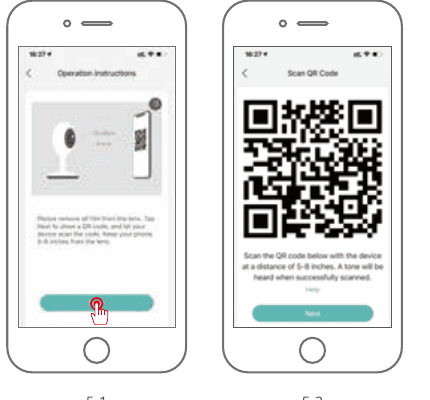
Halten Sie die DEKCO-Kamera wie unten beschrieben vor den QR-Code auf Ihrem Smartphone. Nach erfolgreichem Scannen ertönt ein Signalton – tippen Sie dann auf „Weiter".
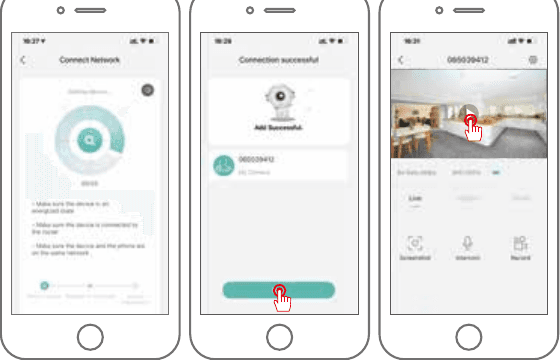
Achten Sie beim Verbindungsaufbau darauf, dass Router, Smartphone und DEKCO-Kamera so nah wie möglich beieinander stehen (max. 5 Meter/16 Fuß). Bei erfolgreicher Verbindung ist ein „Klick"-Geräusch zu hören, und ein Häkchen wird wie unten gezeigt angezeigt. Die DEKCO-Kamera erscheint mit einem automatisch vergebenen Namen, den Sie nach Belieben ändern können – z. B. in „Einfahrt-Kamera" oder „Straßenansicht-Kamera".
7. Häufige Fragen
F: Das Gerät lässt sich nicht korrekt voranzeigen?
A: Überprüfen Sie, ob die Netzwerkverbindung funktioniert. Platzieren Sie die Kamera nah am Router. Falls das Problem weiterhin besteht, empfehlen wir, das Gerät zurückzusetzen und erneut hinzuzufügen.
F: Warum erscheint das Gerät nach dem Zurücksetzen noch in der Geräteliste?
A: Das Zurücksetzen des Geräts setzt nur die Netzwerkkonfiguration der Kamera zurück, nicht jedoch die Konfiguration in der App. Löschen Sie die Kamera in der App, um sie aus der Liste zu entfernen.
F: Wie verbinde ich die Kamera mit einem anderen Router?
A: Entfernen Sie das Gerät zunächst in der App und setzen Sie es zurück. Konfigurieren Sie das Gerät anschließend über die App neu.
F: Warum erkennt das Gerät die SD-Karte nicht?
A: Wir empfehlen, die SD-Karte bei ausgeschalteter Kamera einzulegen und darauf zu achten, dass sie vollständig eingesteckt ist. Stellen Sie sicher, dass die SD-Karte im Format FAT32 formatiert ist. Falls nicht, kann dies über die CloudEdge-App durchgeführt werden.
F: Warum erhalte ich keine Benachrichtigungen auf meinem Smartphone?
A: Stellen Sie sicher, dass die App auf dem Smartphone aktiv ist und die entsprechende Benachrichtigungsfunktion aktiviert wurde. Überprüfen Sie außerdem, ob Benachrichtigungen und Berechtigungen für die App in den Systemeinstellungen des Smartphones aktiviert sind.
8. Sicherheitshinweise
FCC-Erklärung
Dieses Gerät erfüllt die Anforderungen von Teil 15 der FCC-Vorschriften. Der Betrieb unterliegt den folgenden zwei Bedingungen: (1) Dieses Gerät darf keine schädlichen Interferenzen verursachen, und (2) dieses Gerät muss empfangene Interferenzen akzeptieren, einschließlich solcher, die zu unerwünschtem Betrieb führen können.
Warnung: Änderungen oder Modifikationen, die nicht ausdrücklich von der für die Konformität verantwortlichen Partei genehmigt wurden, können die Betriebszulassung des Benutzers für das Gerät erlöschen lassen.
Hinweis: Dieses Gerät wurde geprüft und entspricht den Grenzwerten für ein digitales Gerät der Klasse B gemäß Teil 15 der FCC-Vorschriften. Diese Grenzwerte sind darauf ausgelegt, einen angemessenen Schutz vor schädlichen Interferenzen in Wohninstallationen zu bieten.
Dieses Gerät erzeugt und verwendet Hochfrequenzenergie und kann diese abstrahlen. Wenn es nicht gemäß den Anweisungen installiert und betrieben wird, kann es schädliche Interferenzen im Funkverkehr verursachen. Es gibt jedoch keine Garantie, dass in einer bestimmten Installation keine Interferenzen auftreten. Falls dieses Gerät schädliche Interferenzen beim Radio- oder Fernsehempfang verursacht – was durch Ein- und Ausschalten des Geräts festgestellt werden kann –, wird dem Benutzer empfohlen, die Interferenzen durch eine oder mehrere der folgenden Maßnahmen zu beheben: (1) Empfangsantenne neu ausrichten oder versetzen. (2) Abstand zwischen Gerät und Empfänger vergrößern. (3) Gerät an eine Steckdose anschließen, die einem anderen Stromkreis angehört als der Empfänger. (4) Den Händler oder einen erfahrenen Radio-/TV-Techniker um Rat fragen.
FCC-Erklärung zur Hochfrequenz-Strahlungsbelastung
Das Gerät wurde hinsichtlich der allgemeinen HF-Expositionsanforderungen bewertet. Es kann in fest installierten oder mobilen Umgebungen betrieben werden. Der Mindestabstand beträgt 20 cm.
Hinweis: Abgeschirmte Kabel. Alle Verbindungen zu anderen Computergeräten müssen mit abgeschirmten Kabeln hergestellt werden, um die Einhaltung der FCC-Vorschriften zu gewährleisten.
BOIFUN Outdoor PTZ-Sicherheitskamera – Benutzerhandbuch
Installations- und Bedienungsanleitung für die kabellose BOIFUN Outdoor PTZ-Sicherheitskamera mit Produktübersicht, WLAN-Kopplung in der CloudEdge-App, Montage, App-Funktionen, SD-Karten-Aufzeichnung, PIR-Bewegungserkennung und Akkuverwaltung.
FUNOVATION DomeCam Smart WiFi HD Kamera Kurzanleitung
Kurzanleitung für die FUNOVATION DomeCam Smart WiFi HD PTZ-Kamera mit Informationen zu Lieferumfang, Produktaufbau, App-Download, Registrierung, Kamera-Einrichtung, Funktionsübersicht und häufig gestellten Fragen.