 CloudEdge App Dokumentation
ANRAN PTZ-Kamera Schnellstartanleitung
Einrichtungsanleitung für die ANRAN HD WLAN PTZ-Überwachungskamera – mit Lieferumfang, Produktübersicht, Montage, Kontoregistrierung, WLAN-Kopplung mit der CloudEdge-App, FAQ und Sicherheitshinweisen.
Diese Anleitung erklärt, wie Sie die ANRAN HD WLAN-Überwachungskamera mit der CloudEdge-App einrichten und verwenden.
Der Inhalt dieses Handbuchs kann sich im Rahmen unserer Politik der kontinuierlichen Produktverbesserung ohne vorherige Ankündigung ändern. Maßgeblich ist die tatsächliche Benutzeroberfläche der von Ihnen verwendeten Kamera-App. Benötigen Sie weitere Hilfe? Lesen Sie die FAQ zur PTZ-Kamera.
1. Lieferumfang
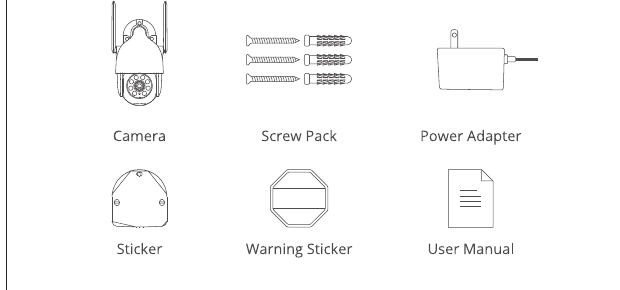
- Kamera
- Schraubenset
- Netzteil
- Aufkleber
- Warnaufkleber
- Bedienungsanleitung
2. Produktübersicht
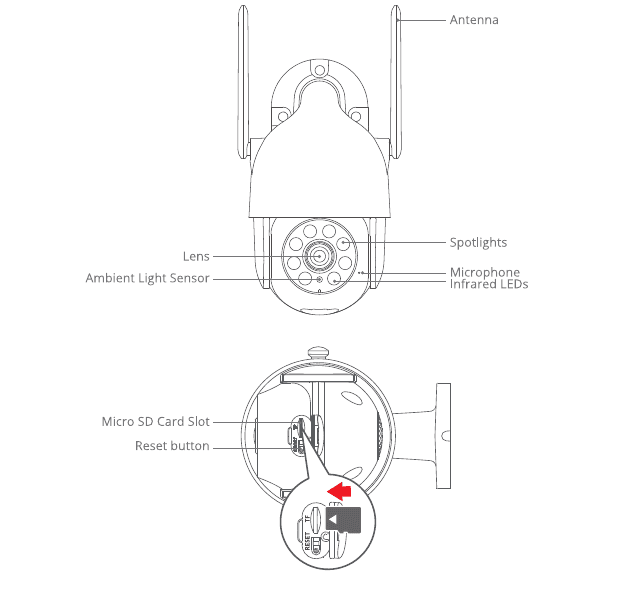
- Antenne
- Scheinwerfer
- Objektiv
- Umgebungslichtsensor
- Mikrofon
- Infrarot-LEDs
- Micro-SD-Kartensteckplatz
- Reset-Taste
ACHTUNG: Bitte setzen Sie die Micro-SD-Karte in der im Diagramm gezeigten Richtung ein. Bei falschem Einsetzen kann sich die Micro-SD-Karte VERKLEMMEN und das Gerät beschädigt werden.
- SD-Karten-Steckplatz: Unterstützt Micro-SD-Karten zur lokalen Speicherung (max. 128 GB).
- Reset-Taste: Dient zum Zurücksetzen der Kamera auf die Werkseinstellungen (5–8 Sekunden gedrückt halten).
- Anforderungen an die Kartenkapazität: 8–128 GB.
- Anforderungen an die Lese- und Schreibgeschwindigkeit: Class 10.
- Dateiformat: FAT32.
3. Installation und Einrichtung der CloudEdge-App
Suchen Sie im Apple Store oder bei Google Play nach „ANRAN", um die App herunterzuladen.
- über Google Play
- über den Apple Store
4. Montage der Kamera
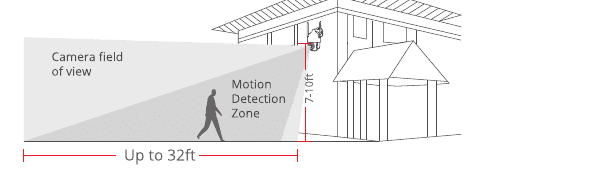
Höhe und Standort auswählen
Montieren Sie die Kamera 7–10 ft (78–118 Zoll) über dem Boden. In dieser Höhe wird der Erfassungsbereich des Bewegungssensors der Kamera optimal ausgenutzt. Vermeiden Sie es, die Kamera direktem Sonnenlicht auszusetzen.
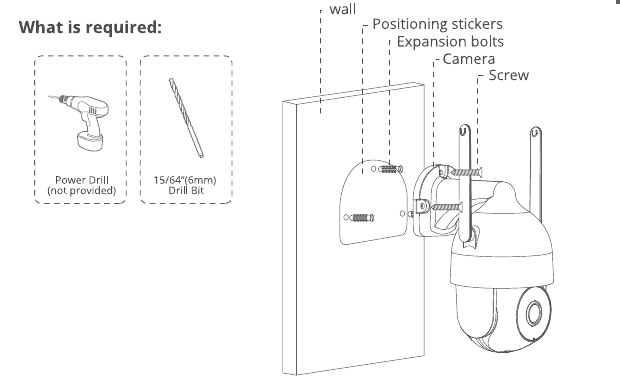
Installation
Bohren Sie gemäß dem Positionsaufkleber, Bohrer: 15/64'' (6 mm).
Setzen Sie die Dübel ein.
Ziehen Sie die Schraube fest.
Was Sie benötigen:
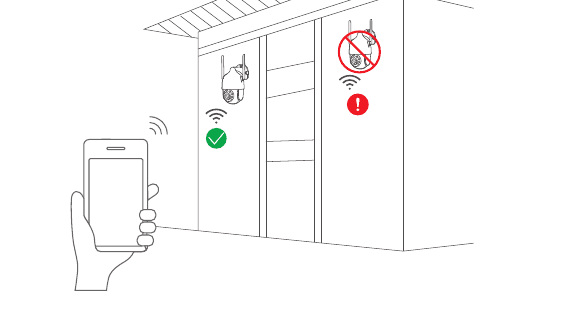
WLAN-Signal am Installationsort testen
Testen Sie mit einem Mobiltelefon die WLAN-Signalqualität am Installationsort, bevor Sie die Kamera montieren. Stellen Sie sicher, dass der WLAN-Router ein gutes WLAN-Signal bereitstellen kann.
5. Konto registrieren
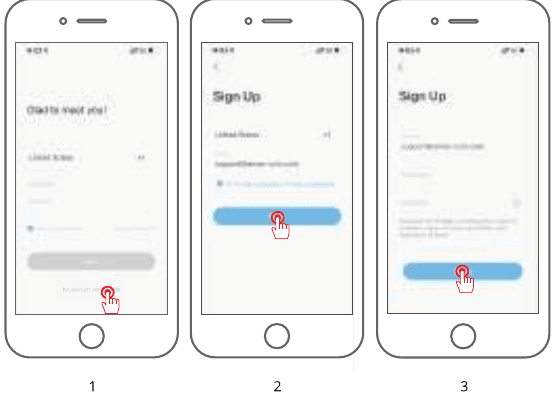
Die ANRAN-App ist für den Betrieb der Kamera erforderlich. Die Anmeldung für die Cloud-Speicherung ist völlig optional und bei Verwendung einer integrierten Micro-SD-Karte nicht wirklich nötig.
Öffnen Sie die App, um ein Konto zu registrieren. Gehen Sie zur Anmeldeoberfläche und tippen Sie auf „Registrieren".
Registrieren Sie sich mit Ihrer E-Mail-Adresse und tippen Sie auf „Weiter".
Legen Sie einen „Spitznamen" und ein „Passwort" für Ihre App fest und tippen Sie zum Abschließen auf „Fertig".
6. WLAN für die Kamera einrichten
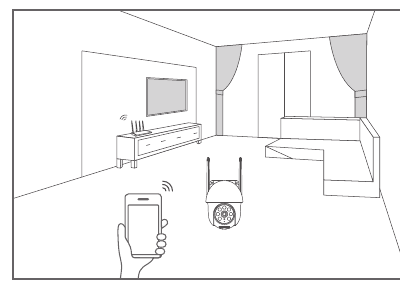
Bringen Sie sowohl Ihr Mobiltelefon als auch Ihre Kamera nahe an Ihren Router (maximaler Abstand 5 Meter/16 Fuß).
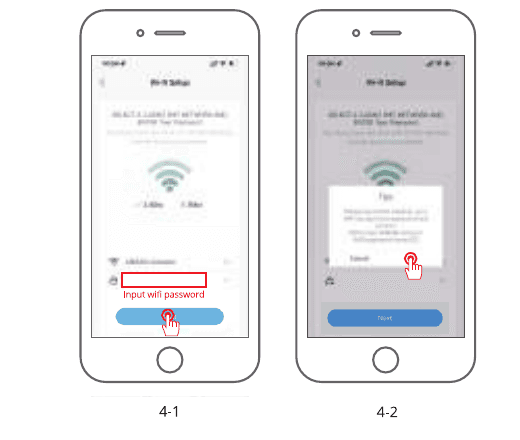
Hinweis: Die Kamera kann sich nur mit einem 2.4 GHz WLAN-Signal verbinden. Ein 5 GHz Signal wird nicht unterstützt. Stellen Sie daher sicher, dass Sie sich mit einem 2.4 GHz Signal Ihres Netzwerks verbinden, wie in der folgenden Abbildung dargestellt.
Melden Sie sich bei „ANRAN" an und tippen Sie dann in der Mitte auf das Symbol „+". Tippen Sie auf „Kamera", um ein Gerät hinzuzufügen.
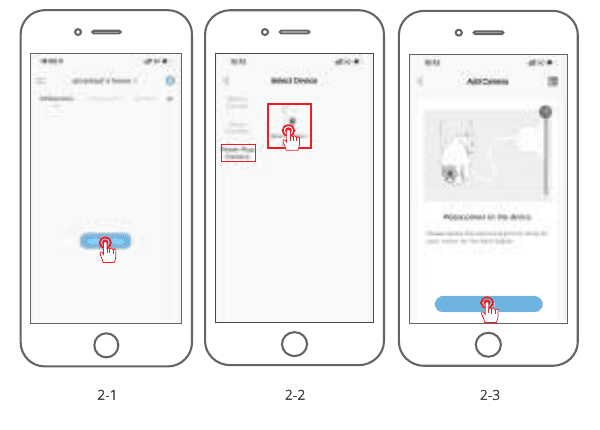
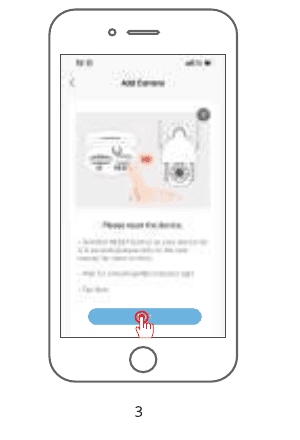
Setzen Sie das Gerät zurück und warten Sie auf eine blinkende ROTE Kontrollleuchte, tippen Sie dann auf „Weiter".
Wählen Sie das WLAN aus, mit dem sich das Gerät verbinden soll (Ihr Heim-WLAN), geben Sie das Passwort ein und tippen Sie auf „Weiter".
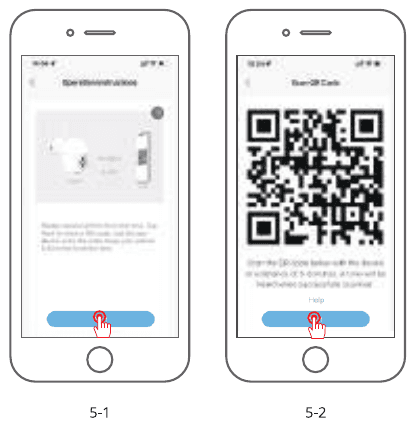
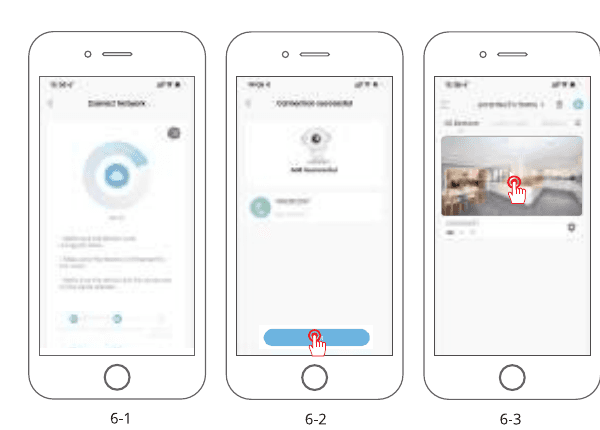
Scannen Sie mit der Kamera den QR-Code auf Ihrem Mobiltelefon wie unten beschrieben. Wenn der Scan abgeschlossen ist, hören Sie einen Hinweiston; tippen Sie dann auf „Weiter".
Stellen Sie beim Verbinden, wie bereits erwähnt, sicher, dass Router, Mobiltelefon und Kamera so nah wie möglich beieinander liegen (max. 5 Meter/16 Fuß). Bei einer erfolgreichen Verbindung ertönt ein „Klick" und ein Häkchen wird angezeigt, wie unten dargestellt. Die Kamera wird mit einem numerischen Namen angezeigt, den Sie nach Belieben ändern können, z. B. in Einfahrtkamera, Straßenkamera oder beliebig.
7. FAQ
F: Das Gerät lässt sich nicht ordnungsgemäß in der Vorschau anzeigen?
A: Prüfen Sie, ob das Netzwerk normal funktioniert. Sie können die Kamera nahe an den Router stellen. Falls das nicht hilft, wird empfohlen, das Gerät zurückzusetzen und erneut hinzuzufügen.
F: Warum erscheint das Gerät nach dem Zurücksetzen weiterhin in der Geräteliste?
A: Das Zurücksetzen des Geräts setzt nur die Netzwerkkonfiguration der Kamera zurück, kann aber die Konfiguration in der App nicht ändern. Um die Kamera zu entfernen, muss sie über die App gelöscht werden.
F: Wie „verbinde" ich die Kamera mit einem anderen Router?
A: Entfernen Sie zunächst das Gerät in der App und setzen Sie es zurück. Konfigurieren Sie das Gerät anschließend erneut über die App.
F: Warum erkennt das Gerät die Micro-SD-Karte nicht?
A: Es wird empfohlen, die Micro-SD-Karte einzusetzen, während die Kamera ausgeschaltet ist, und sicherzustellen, dass sie vollständig und korrekt eingesetzt ist. Vergewissern Sie sich, dass die Micro-SD-Karte mit FAT32 formatiert wurde. Falls nicht, kann dies über die App erfolgen.
F: Warum erhalte ich keine Benachrichtigungen über die App auf dem Mobiltelefon?
A: Bitte stellen Sie sicher, dass die App auf dem Telefon läuft und die entsprechende Erinnerungsfunktion aktiviert ist. Außerdem müssen Nachrichtenbenachrichtigungen und die Berechtigungsbestätigung in den Systemeinstellungen des Mobiltelefons aktiviert sein.
8. Sicherheitshinweise
FCC-Erklärung
Dieses Gerät entspricht Teil 15 der FCC-Vorschriften. Der Betrieb unterliegt den folgenden beiden Bedingungen: (1) Dieses Gerät darf keine schädlichen Störungen verursachen, und (2) dieses Gerät muss alle empfangenen Störungen akzeptieren, einschließlich Störungen, die einen unerwünschten Betrieb verursachen können.
Warnung: Änderungen oder Modifikationen, die nicht ausdrücklich von der für die Konformität verantwortlichen Stelle genehmigt wurden, können die Berechtigung des Benutzers zum Betrieb des Geräts aufheben.
Hinweis: Dieses Gerät wurde getestet und entspricht den Grenzwerten für ein digitales Gerät der Klasse B gemäß Teil 15 der FCC-Vorschriften. Diese Grenzwerte sollen einen angemessenen Schutz gegen schädliche Störungen in einer Wohnumgebung bieten.
Dieses Gerät erzeugt und verwendet Hochfrequenzenergie und kann diese abstrahlen. Wenn es nicht gemäß den Anweisungen installiert und verwendet wird, kann es schädliche Störungen des Funkverkehrs verursachen. Es gibt jedoch keine Garantie, dass in einer bestimmten Installation keine Störungen auftreten. Falls dieses Gerät schädliche Störungen des Radio- oder Fernsehempfangs verursacht, was durch Aus- und Einschalten des Geräts festgestellt werden kann, wird dem Benutzer empfohlen, die Störung durch eine oder mehrere der folgenden Maßnahmen zu beheben: (1) Richten Sie die Empfangsantenne neu aus oder versetzen Sie sie. (2) Vergrößern Sie den Abstand zwischen Gerät und Empfänger. (3) Schließen Sie das Gerät an eine Steckdose eines anderen Stromkreises an als den, an den der Empfänger angeschlossen ist. (4) Wenden Sie sich an den Händler oder einen erfahrenen Radio-/Fernsehtechniker.
FCC-Erklärung zur Hochfrequenzbelastung
Das Gerät wurde geprüft und erfüllt die allgemeinen Anforderungen an die HF-Belastung. Das Gerät kann unter stationären/mobilen Belastungsbedingungen verwendet werden. Der minimale Abstand beträgt 20 cm.
Hinweis: Abgeschirmte Kabel. Alle Verbindungen zu anderen Computergeräten müssen mit abgeschirmten Kabeln hergestellt werden, um die Konformität mit den FCC-Vorschriften zu gewährleisten.
ANRAN P3Max PTZ-Kamera Schnellstartanleitung
Einrichtungsanleitung für die ANRAN P3Max HD-WLAN-PTZ-Überwachungskamera – mit Lieferumfang, Produktübersicht, Montage, Kontoregistrierung, WLAN-Kopplung mit der CloudEdge App, FAQ und Sicherheitshinweisen.
BG ANGEL DX2 PTZ-Kamera
Schnellstartanleitung für die akkubetriebene WLAN-PTZ-Kamera BG ANGEL DX2 – mit Einrichtung, Installation, PIR-Bewegungserkennung, Gegensprechfunktion, Alexa/Google Assistant und Fehlerbehebung in der CloudEdge-App.