 CloudEdge App Dokumentation
Jennov PTZ Kamera-Schnellstartanleitung
Einrichtungs- und Bedienungsanleitung für die Überwachungskamera Jennov HD WiFi PTZ, einschließlich Installation, WiFi Kopplung in der CloudEdge-App, Aufzeichnung, Bewegungsalarme, Nachtsicht und Gerätefreigabe.
In dieser Anleitung wird erläutert, wie Sie die Überwachungskamera Jennov HD WiFi mit der CloudEdge-App installieren und bedienen.
Weitere Hilfe zur WiFi-Kopplung und Kamera-Fehlerbehebung finden Sie in den Kamera-FAQs.
1. Was ist im Lieferumfang enthalten?
- Kamera
- Schraubenpaket
- Netzteil
- Aufkleber
- Warnaufkleber
- Benutzerhandbuch
Laden Sie die CloudEdge-App herunter
Suchen Sie auf dem Apple App Store oder Google Play nach „Cloudedge“, um die App herunterzuladen.
- ab Google Play
- im Apple Store
- oder scannen Sie den im Handbuch angegebenen Code QR
2. Produktübersicht
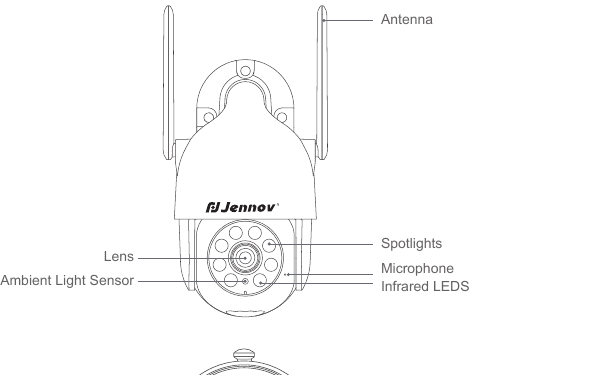
- Antenne
- Scheinwerfer
- Objektiv
- Mikrofon
- Umgebungslichtsensor
- Infrarot-LEDS
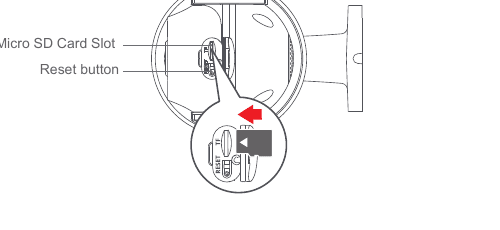
- Micro SD Kartensteckplatz
- Reset-Taste
ACHTUNG: Bitte legen Sie die Micro SD-Karte entsprechend der in der Abbildung gezeigten Richtung ein. Die Micro SD-Karte könnte sich blockieren, wenn sie falsch eingesetzt wird, und das Gerät könnte beschädigt werden.
- SD-Kartenanschluss: Unterstützt Micro-SD-Karte für lokalen Speicher (max. 128GB).
- Reset-Taste: Wird verwendet, um die Kamera auf die Werkseinstellungen zurückzusetzen (Drücken und halten Sie 5-8s).
- Anforderungen an die Kartenkapazität: 8-128GB.
- Anforderungen an die Lese- und Schreibgeschwindigkeit: Class10-Stufe.
- Dateiformat: FAT32.
3. Kamerainstallation
Höhe und Standort auswählen
Installieren Sie die Kamera 7-10 ft (2-3m) über dem Boden. Diese Höhe maximiert den Erfassungsbereich des Bewegungssensors der Kamera. Vermeiden Sie es, die Kamera direktem Sonnenlicht auszusetzen.
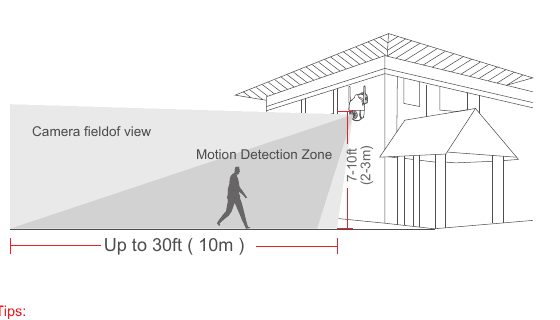
Tipps:
- Vermeiden Sie es, die Kamera direktem Sonnenlicht auszusetzen.
- Es wird nicht empfohlen, zum Anschließen der Kamera das Stromverlängerungskabel zu verwenden.
- Bevor Sie die Kamera installieren, passen Sie bitte vor der Installation den WiFi zu Hause an.
- Die Kamera muss in einer 90 degree geraden Linie installiert werden. Andere Installationsmethoden wie umgekehrt, geneigt usw. sind nicht zulässig.
- Versuchen Sie bei der Installation der Kamera, nicht auf Orte mit starker Lichtquelle zu blicken. Beispielsweise wirken sich Straßenlaternen, Glas, Sonne und Grünpflanzen innerhalb von 7-10ft direkt auf die Schärfe und den Nachtsichteffekt der Kamera aus.
Installation
Bohren gemäß Positionsaufkleber, Bohrer: 15/64 (6mm).
Stecken Sie die Stecker ein.
Ziehen Sie die Schraube fest.
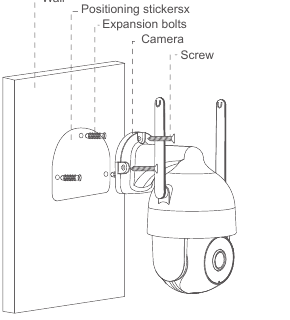
Was ist erforderlich:
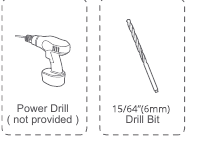
- Bohrmaschine (nicht im Lieferumfang enthalten)
- 15/64" (6mm) Bohrer
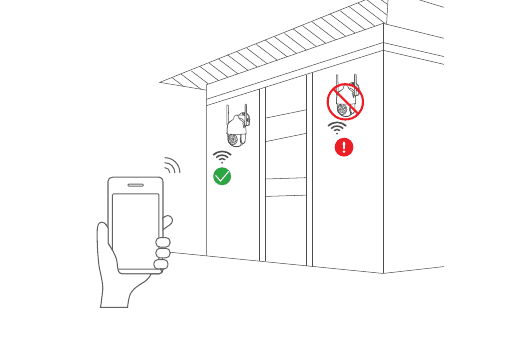
Testen Sie das WiFi-Signal an der Einbauposition
Testen Sie vor der Installation der Kamera die WiFi-Signalqualität am Installationsort mit einem Mobiltelefon. Stellen Sie sicher, dass der WiFi-Router ein gutes WiFi-Signal liefern kann.
4. APP Anmelden
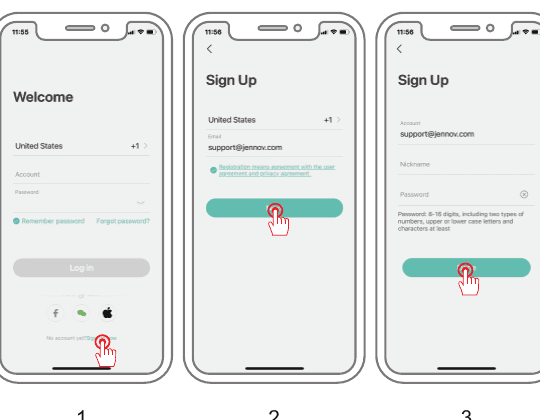
Zur Bedienung der Kamera ist die Cloudedge-App erforderlich. Die Anmeldung für die Speicherung in der Cloud ist völlig optional und bei Verwendung einer integrierten Micro SD-Karte eigentlich nicht erforderlich.
Öffnen Sie APP, um ein Konto zu eröffnen. Gehen Sie zur Anmeldeoberfläche und klicken Sie auf „Anmelden“.
Melden Sie sich mit Ihrer E-Mail-Adresse an und klicken Sie auf „Weiter“.
Richten Sie einen „Spitznamen“ und ein „Passwort“ für Ihren APP ein und klicken Sie zum Abschluss auf „Fertig“.
5. Richten Sie WiFi für die Kamera ein
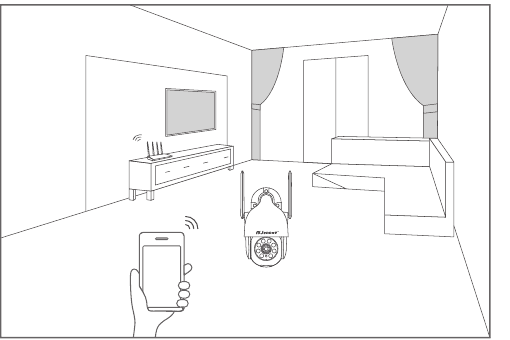
Bringen Sie sowohl Ihr Mobiltelefon als auch Ihre Kamera in die Nähe Ihres Routers (maximale Entfernung von 5 meters/16 feet).
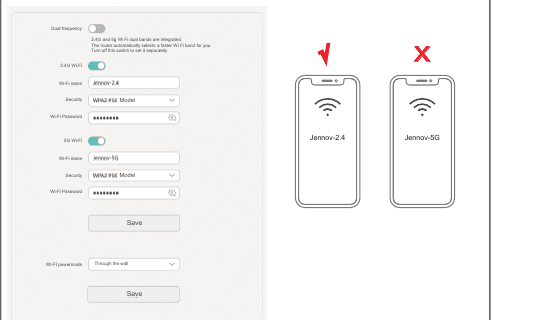
Hinweis: Die Kamera kann nur mit einem 2.4 GHZ WiFi-Signal verbunden werden. Die Verwendung eines 5 GHZ-Signals wird nicht unterstützt. Stellen Sie daher bitte sicher, dass Sie eine Verbindung zu einem 2.4 GHZ-Signal in Ihrem Netzwerk herstellen, wie in der folgenden Abbildung dargestellt.
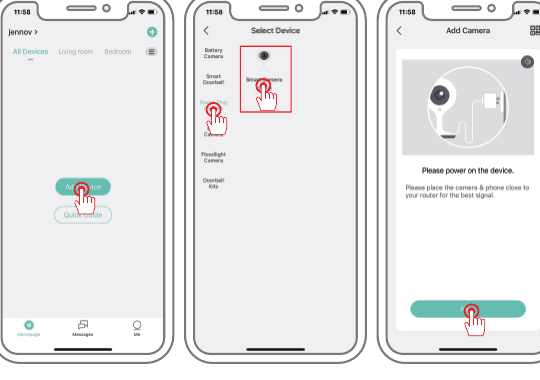
Melden Sie sich bei „Cloudedge“ an und tippen Sie dann auf das „+“-Symbol in der Mitte. Tippen Sie auf „Kamera“, um das Gerät hinzuzufügen.
Setzen Sie das Gerät zurück und warten Sie, bis die ROTE Kontrollleuchte blinkt. Tippen Sie dann auf „Weiter“.
Wählen Sie den Wi-Fi aus, der verbunden werden muss (Wi-Fi in Ihrem Haus), geben Sie das Passwort ein und klicken Sie auf „Weiter“.
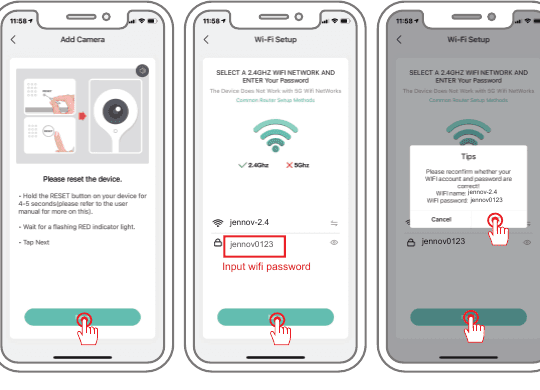
Hinweis: Bitte legen Sie nicht zu viele Sonderzeichen für Ihr WiFi-Passwort fest, da dies dazu führen kann, dass das Gerät nicht erkannt wird und nicht hinzugefügt werden kann.
Scannen Sie mit der Kamera den QR-Code auf Ihrem Mobiltelefon, wie unten beschrieben. Wenn der Scanvorgang abgeschlossen ist, hören Sie einen Hinweiston und drücken dann auf „Weiter“.
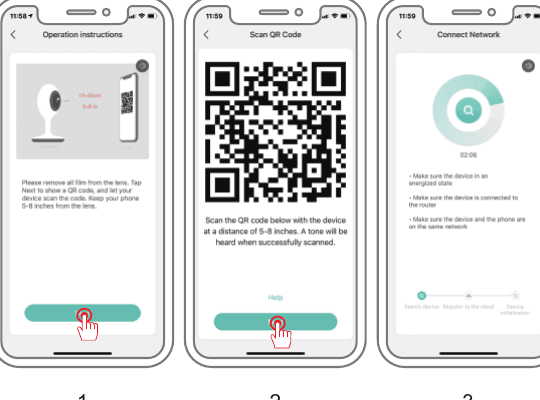
Befolgen Sie nach erfolgreicher Verbindung die In-App-Installationsanleitung und die Netzwerkdiagnose, wählen Sie eine Familie und einen Raum aus und beginnen Sie dann mit der Anzeige.
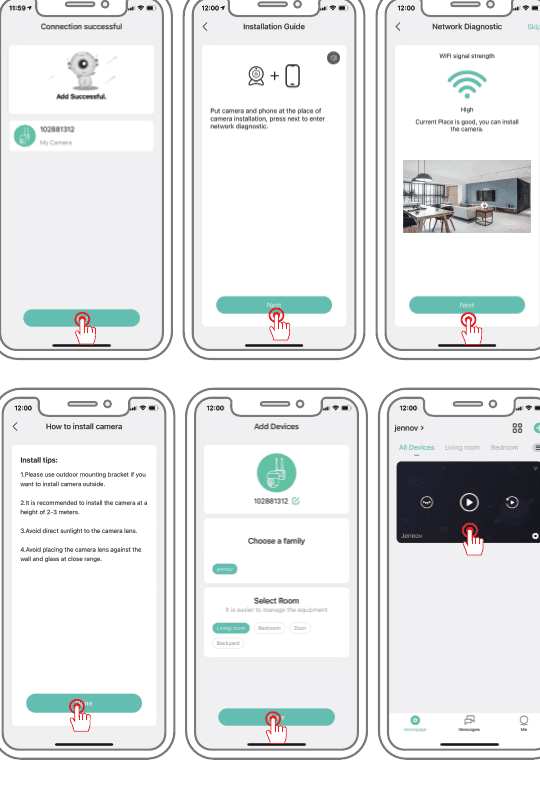
6. Funktionseinführung und Einstellungen
Funktionseinführung
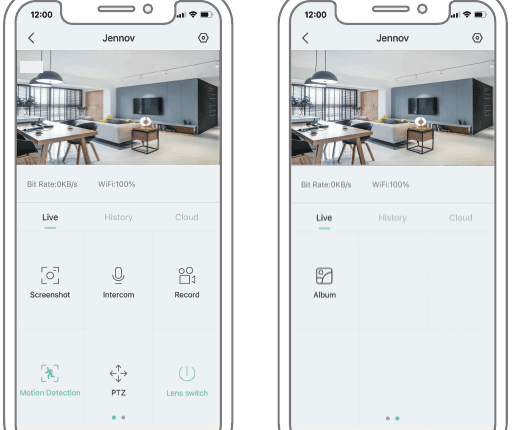
- Screenshot: Speichern Sie den Screenshot des aktuellen Bildes im Mobiltelefon.
- Gegensprechanlage: Halten Sie die Gegensprechanlage gedrückt, um Zwei-Wege-Audio zu aktivieren.
- Videoaufzeichnung: Dieses Video muss im Speicher des Mobiltelefons aufgezeichnet werden.
- Bewegungserkennung: Wenn diese Funktion aktiviert ist, erhält das Video- oder Mobiltelefon eine Alarmmeldung, wenn ein sich bewegendes Objekt erkannt wird.
- PTZ: Steuert die Drehung der Kamera nach oben, unten, links und rechts.
- Objektivschalter: Schalten Sie den sichtbaren Überwachungsbildschirm ein und aus (wird normalerweise zum Teilen von Benutzern verwendet).
- Fotoalbum: Der Inhalt der Screenshots kann hier angesehen werden.
Bewegungserkennungsvideo und ganztägiges Video
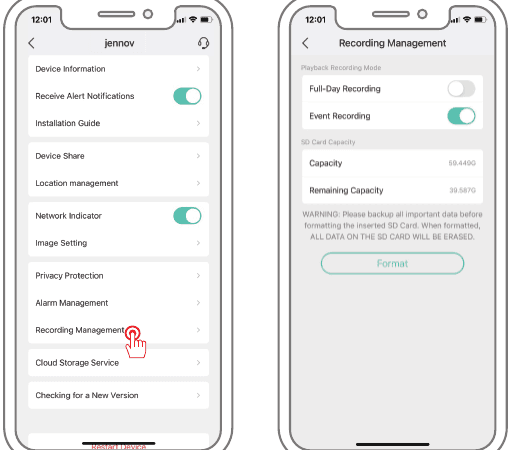
- Ganztägige Videoaufzeichnung: 24-Stunden-Videoaufzeichnung. Bei sich bewegenden Objekten wird das Videoformat dunkelblau. Wenn sonst niemand da ist, ist das Videoformat hellblau.
- Videoaufzeichnung mit Bewegungserkennung: Wenn sich ein Objekt bewegt, ändert sich das Aufnahmeformat in Dunkelblau und in anderen Fällen befindet es sich im Standby-Modus. Die Aufnahmezeit der Bewegungserkennung kann eingestellt werden. Der Standardwert ist 1 minute. (Es können drei Modi eingestellt werden: 1, 2, 3 und Minute).
Hinweis: Bewegungserkennungsvideo sollte in den Alarmeinstellungen bevorzugt eingestellt werden.
Alarmmanagement
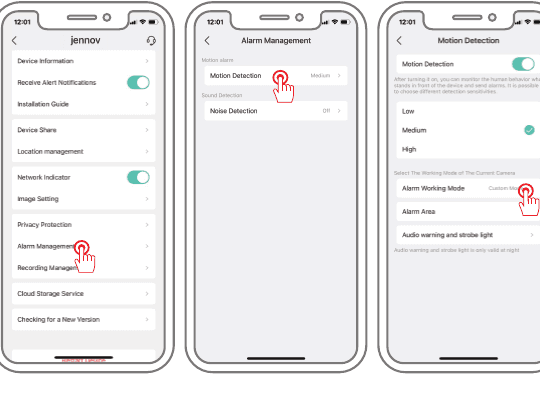
Alarm ein: Geben Sie die Systemeinstellungen ein – Alarmverwaltung – Bewegungserkennung – aktivieren Sie die Bewegungserkennung, wählen Sie die entsprechende Empfindlichkeit aus, und es wird empfohlen, die Standardeinstellung zu verwenden.
Alarm-Arbeitsmodus: Die Speicherzeit des Alarmvideos beträgt standardmäßig 1 minute. (Es können drei Modi von 1, 2, 3 und Minute eingestellt werden)
Alarmbereich: Sie können den Bereich auswählen, der alarmiert werden soll. Wenn diese Option aktiviert ist, wird der Alarm ausgelöst, wenn ein Objekt den eingestellten Alarmbereich betritt oder verlässt.
Akustischer und optischer Alarm an:
- Akustischer Alarm: Wenn eine Bewegung oder eine menschliche Gestalt erkannt wird, gibt die Kamera einen akustischen Alarm aus.
- Weißlichtalarm: Wenn eine Bewegung oder eine menschliche Gestalt erkannt wird, gibt die Kamera einen Lichtalarm aus.
- Akustischer und visueller Alarm: Wenn eine Bewegung oder eine menschliche Gestalt erkannt wird, gibt die Kamera einen akustischen und visuellen Alarm aus.
Hinweis: Der akustische und visuelle Alarm ist nur nachts gültig.
Auswahl der Aufnahmezeit
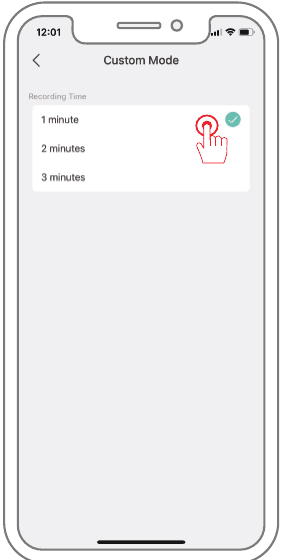
Alarm-Arbeitsmodus: Die Speicherzeit des Alarmvideos beträgt standardmäßig 1 minute. (Es können drei Modi eingestellt werden: 1, 2, 3 und Minute). Die Aufnahmezeit der Bewegungserkennung kann eingestellt werden. Der Standardwert ist 1 minute. (Es können drei Modi eingestellt werden: 1, 2, 3 und Minute).
Bildeinstellungen
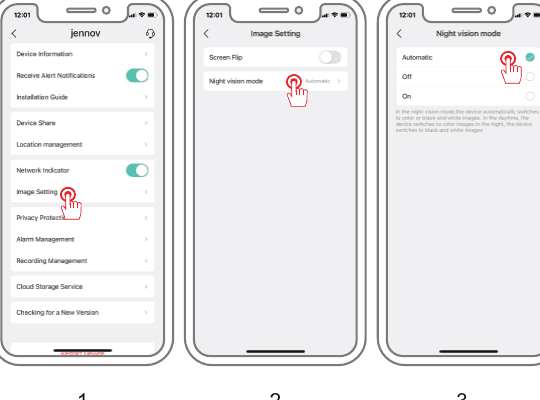
Bildeinstellung: Sie können auch das Umdrehen des Bildschirms entsprechend der Installationsumgebung einstellen.
Nachtsichtmodus:
- Automatisch: Standardmäßig ist tagsüber der Farbmodus und nachts der Infrarotmodus eingestellt.
- Tagsüber: (Vollfarbmodus), Farbe tagsüber, das Infrarotlicht schaltet sich nachts nicht ein und das weiße Licht schaltet sich auch nicht ein.
- Nachtzeit: (Schwarzweißbild), Farbe tagsüber, Infrarot wird nachts eingeschaltet (Schwarzweißbild).
Gerät teilen
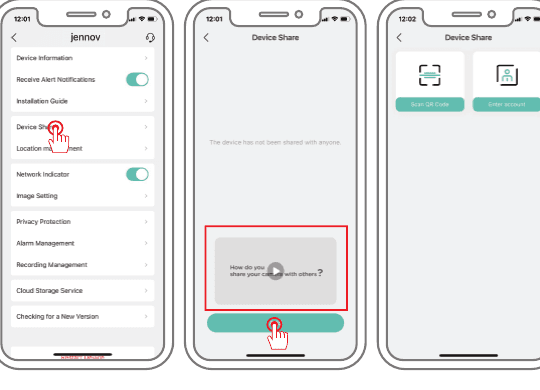
Gerät freigeben: Einstellungen eingeben – Gerätefreigabe auswählen – nach der Eingabe erscheint ein kurzes Video-Tutorial, oder Sie können direkt auf „Hinzufügen“ klicken. Teilen Sie, indem Sie den QR-Code scannen oder das Konto eingeben.
Hinweis:
- Die zu teilenden Konten müssen zur Registrierung auch die App „cloudedge“ herunterladen.
- Derjenige, der freigegeben wurde, hat nur teilweise Berechtigungen zum Bedienen des Geräts.
- Durch die Freigabe können bis zu 4 Geräte gleichzeitig angesehen werden.
Gerät löschen
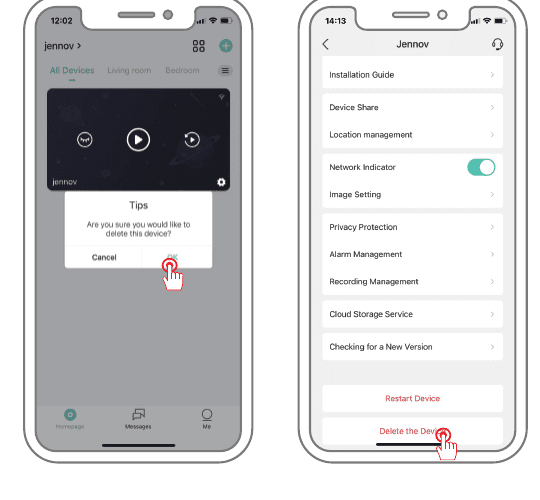
- Drücken Sie in der Anzeigeoberfläche lange auf die Geräteoberfläche. Daraufhin wird eine Eingabeaufforderung angezeigt. Klicken Sie auf Löschen.
- Geben Sie die Einstellungen ein – ziehen Sie sie nach unten und klicken Sie auf „Löschen“.
7. FAQ
F: Wie viele Geräte können für andere freigegeben werden? A: Maximal bis zu 4 Geräte gleichzeitig online ansehen.
F: Das Gerät kann nicht richtig in der Vorschau angezeigt werden? A: Überprüfen Sie, ob das Netzwerk normal ist. Sie können die Kamera in der Nähe des Routers platzieren. Wenn nicht, wird empfohlen, das Gerät zurückzusetzen und erneut hinzuzufügen.
F: Warum ist es nach dem Zurücksetzen immer noch in der Geräteliste? A: Das Reset-Gerät setzt nur die Netzwerkkonfiguration der Kamera zurück, kann jedoch die Konfiguration in der App nicht ändern, die Kamera nicht entfernen und muss von der App gelöscht werden.
F: Wie „verbinde“ ich die Kamera mit einem anderen Router? A: Entfernen Sie zuerst das Gerät, setzen Sie es über die App zurück und konfigurieren Sie das Gerät dann erneut über die App.
F: Warum erkennt das Gerät die SD-Karte nicht? A: Es wird empfohlen, die SD-Karte bei ausgeschalteter Kamera einzusetzen und sicherzustellen, dass sie richtig eingesetzt ist. Stellen Sie sicher, dass die SD-Karte mit FAT 32 formatiert wurde. Wenn nicht, kann dies über die Cloudedge-App erfolgen.
F: Warum kann ich über die Mobiltelefon-App keine Benachrichtigungen erhalten? A: Bitte bestätigen Sie, dass die App auf dem Telefon ausgeführt wurde und die entsprechende Erinnerungsfunktion geöffnet wurde; Die Nachrichtenbenachrichtigung und die Berechtigungsbestätigung im Mobiltelefonsystem wurden geöffnet.
8. FCC-Erklärung
Dieses Gerät entspricht Teil 15 der FCC-Bestimmungen. Der Betrieb unterliegt den folgenden beiden Bedingungen: (1) Dieses Gerät darf keine schädlichen Störungen verursachen und (2) dieses Gerät muss alle empfangenen Störungen akzeptieren, einschließlich Störungen, die einen unerwünschten Betrieb verursachen können.
Warnung: Änderungen oder Modifikationen, die nicht ausdrücklich von der für die Einhaltung verantwortlichen Partei genehmigt wurden, können zum Erlöschen der Berechtigung des Benutzers zum Betrieb des Geräts führen.
Hinweis: Dieses Gerät wurde getestet und entspricht den Grenzwerten für ein digitales Gerät der Klasse B gemäß Teil 15 der FCC-Bestimmungen. Diese Grenzwerte sollen einen angemessenen Schutz vor schädlichen Störungen in einer Wohnanlage bieten.
Dieses Gerät erzeugt Energie und kann Hochfrequenzenergie ausstrahlen. Wenn es nicht gemäß den Anweisungen installiert und verwendet wird, kann es schädliche Störungen der Funkkommunikation verursachen. Es gibt jedoch keine Garantie dafür, dass bei einer bestimmten Installation keine Störungen auftreten. Wenn dieses Gerät schädliche Störungen beim Radio- oder Fernsehempfang verursacht, was durch Aus- und Einschalten des Geräts festgestellt werden kann, wird dem Benutzer empfohlen, zu versuchen, die Störung durch eine oder mehrere der folgenden Maßnahmen zu beheben:
- Richten Sie die Empfangsantenne neu aus oder platzieren Sie sie neu.
- Erhöhen Sie den Abstand zwischen Gerät und Empfänger.
- Schließen Sie das Gerät an eine Steckdose an, die zu einem anderen Stromkreis gehört als dem, an den der Empfänger angeschlossen ist.
- Bitten Sie den Händler oder einen erfahrenen Radio-/TV-Techniker um Hilfe.
FCC-Erklärung zur Hochfrequenzbelastung
Das Gerät wurde hinsichtlich der Einhaltung allgemeiner HF-Expositionsanforderungen bewertet. Das Gerät kann im stationären/mobilen Aufnahmezustand verwendet werden. Der Mindestabstand beträgt 20cm.
Hinweis: Geschirmte Kabel. Alle Verbindungen zu anderen Computergeräten müssen über abgeschirmte Kabel hergestellt werden, um die Einhaltung der FCC-Vorschriften zu gewährleisten.
Garantie und Kontakt
Bitte füllen Sie die Garantieinformationen aus oder scannen Sie den Garantiecode QR im Handbuch, um die kostenlose 12-monatige Garantie ab Bestelldatum zu aktivieren. Machen Sie nach dem Ausfüllen oder Scannen ein Foto und senden Sie es an die E-Mail-Adresse ([email protected]). Sollten während der Garantiezeit Teile des Produkts beschädigt sein, kontaktieren Sie uns bitte umgehend und wir werden für eine zufriedenstellende Lösung sorgen.
Kontaktieren Sie uns
- www.jennov.com
- [email protected]
- US-Hotline: +1 3239021978
ieGeek ZY-C2 PTZ Akku-Überwachungskamera
Benutzerhandbuch für die ieGeek ZY-C2 PTZ Akku-Überwachungskamera mit Produktaufbau, App-Kopplung, Laden, Installation, PIR-Bewegungserkennung und häufigen Fragen in der CloudEdge-App.
PTZ Kurzanleitung für Überwachungskameras
Richten Sie die PTZ-Überwachungskamera mit der CloudEdge-App ein, einschließlich Produktdiagramm, Anzeigeleuchten, App-Download, Kontoregistrierung und Bluetooth- oder QR-Code-Kopplung.