 CloudEdge App Dokumentation
ulofy Smart WiFi HD-Kamera (PTcam) Kurzanleitung
Kurzanleitung für die ulofy PTcam Smart WiFi HD-Kamera mit Inhalt, Produktübersicht, CloudEdge App-Einrichtung, Montage, Kontoregistrierung, schrittweiser WiFi-Kopplung und Sicherheitsinformationen.
Diese Kurzanleitung führt Sie durch die Einrichtung der ulofy Smart WiFi HD-Kamera (PTcam) mit der CloudEdge-App, vom Auspacken und Montieren bis zur Registrierung eines Kontos und dem Koppeln der Kamera mit Ihrem WiFi.
Diese WiFi-Kamera kann nur mit einem 2.4GHz WiFi-Signal verbunden werden – sie unterstützt kein 5GHz WiFi. Bitte wählen Sie beim Einrichten der App einen 2.4G WiFi aus. Weitere Hilfe finden Sie in den FAQs.
ulofy Pflege
Hallo Kunde,
Vielen Dank, dass Sie sich für unsere Sicherheitsprodukte entschieden haben. Bei uns stehen unsere Kunden immer an erster Stelle. Es gibt drei Dinge, die Sie wissen sollten, bevor Sie dieses Produkt verwenden:
- Micro SD-Karte – Wenn Sie zu Hause derzeit keine Micro-SD-Karte zur Verfügung haben und keine zusätzliche Zeit damit verbringen möchten, eine auszuwählen, wenden Sie sich bitte direkt an uns. TIPP: Die Micro-SD-Karte muss nach dem Einsetzen formatiert werden.
- Wählen Sie 2.4G Wi-Fi – Das Produkt unterstützt nur 2.4G Wi-Fi, bitte wählen Sie 2.4G Wi-Fi beim Einrichten der App.
- Installationsort auswählen – Bitte testen Sie vor der Installation mit Ihrem Mobiltelefon die Abdeckung des heimischen WLAN-Signals am geplanten Installationsort, damit das Produkt ein besseres Signal empfangen kann.
Holen Sie sich alle Tutorial-Videos zur Verwendung des Produkts, einschließlich, aber nicht beschränkt auf die Einrichtung der App, die Installation und die Formatierung der Micro-SD-Karte, unter: www.getulofy.com
Treten Sie uns noch heute bei, um alle Ihre Probleme durch persönlichen Live-Chat und telefonischen technischen Support zu lösen.
1. Was ist im Lieferumfang enthalten?
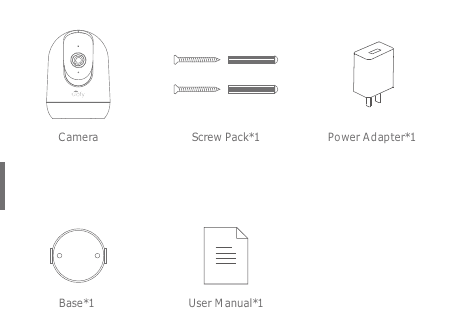
- Kamera
- Schraubenpaket ×1
- Netzteil ×1
- Basis ×1
- Benutzerhandbuch ×1
2. Produktübersicht
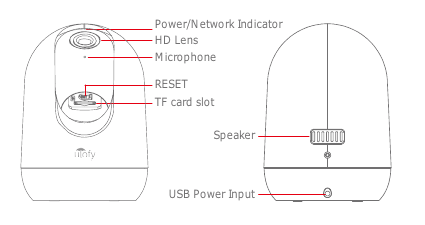
- Strom-/Netzwerkanzeige
- HD-Objektiv
- Mikrofon
- RESET
- TF Kartensteckplatz
- Sprecher
- USB Leistungsaufnahme
ACHTUNG: Bitte legen Sie die Micro SD-Karte entsprechend der in der Abbildung gezeigten Richtung ein. Micro SD Die Karte könnte sich blockieren, wenn sie falsch eingesetzt wird, und das Gerät könnte beschädigt werden.
- SD-Kartenanschluss: Unterstützt Micro-SD-Karte für lokalen Speicher (max. 128GB).
- Reset-Taste: Wird verwendet, um die Kamera auf die Werkseinstellungen zurückzusetzen. (Drücken und halten Sie 5-8s)
- Anforderungen an die Kartenkapazität: 8-128GB.
- Anforderungen an die Lese- und Schreibgeschwindigkeit: Class10-Stufe.
- Dateiformat: FAT32.
3. CloudEdge App-Installation und Einrichtung
Suchen Sie im Apple Store oder bei Google Play nach „CloudEdge“, um die App herunterzuladen.
- ab Google Play
- im Apple Store
4. Montage der Kamera
Stellen Sie die Kamera auf eine ebene Fläche.
Benutzen Sie die mitgelieferte Montagehalterung, um die Kamera auf einer sauberen Oberfläche zu befestigen.
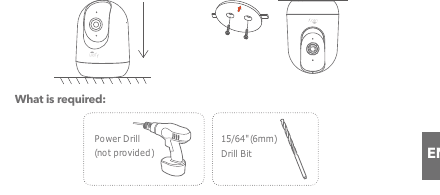
Was ist erforderlich:
- Bohrmaschine (nicht im Lieferumfang enthalten)
- 15/64" (6mm) Bohrer
5. Registrieren Sie ein Konto
Die CloudEdge-App, die zum Betrieb der Kamera erforderlich ist. Die Anmeldung für die Speicherung in der Cloud ist völlig optional und bei Verwendung einer integrierten Micro SD-Karte eigentlich nicht erforderlich.
Öffnen Sie APP, um ein Konto zu eröffnen. Gehen Sie zur Anmeldeoberfläche und klicken Sie auf „Anmelden“.
Melden Sie sich mit Ihrer E-Mail-Adresse an und klicken Sie auf „Weiter“.
Richten Sie einen „Spitznamen“ und ein „Passwort“ für Ihren APP ein und klicken Sie zum Abschluss auf „Fertig“.
6. Richten Sie WiFi für die Kamera ein
Die Kamera kann nur mit einem 2.4 GHz WiFi-Signal verbunden werden. Die Verwendung eines 5 GHz-Signals wird nicht unterstützt. Stellen Sie daher bitte sicher, dass Sie eine Verbindung zu einem 2.4 GHz-Signal in Ihrem Netzwerk herstellen, wie in der folgenden Abbildung dargestellt.
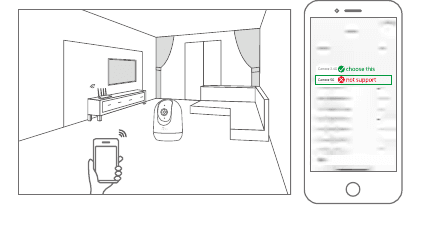
Bringen Sie sowohl Ihr Mobiltelefon als auch Ihre Kamera in die Nähe Ihres Routers (max. Entfernung von 5 meters/16 feet).
Melden Sie sich bei „CloudEdge“ an und tippen Sie dann auf das „+“-Symbol in der Mitte. Tippen Sie auf „Kamera“, um das Gerät hinzuzufügen.
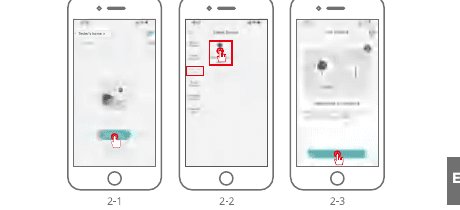
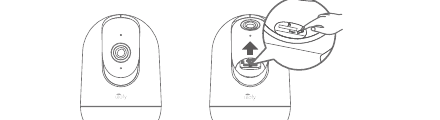
Setzen Sie das Gerät zurück und warten Sie, bis die ROTE Kontrollleuchte blinkt. Tippen Sie dann auf „Weiter“.
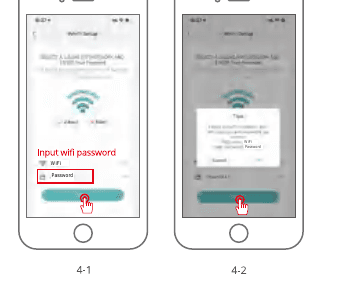
Wählen Sie den Wi-Fi aus, mit dem das Gerät verbunden werden soll (Ihr Zuhause Wi-Fi), geben Sie das Passwort ein und klicken Sie auf „Weiter“.
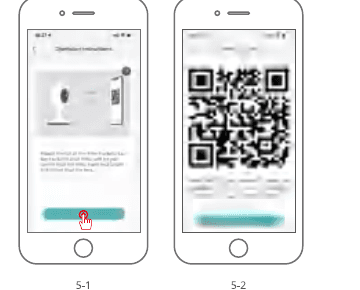
Scannen Sie mit der Kamera den QR-Code auf Ihrem Mobiltelefon, wie unten beschrieben. Wenn der Scanvorgang abgeschlossen ist, hören Sie einen Hinweiston und drücken dann auf „Weiter“.
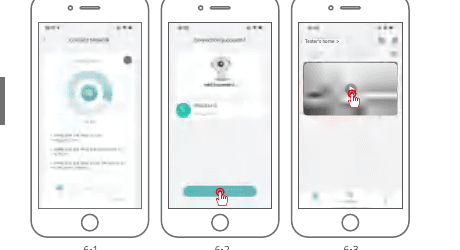
Beim Anschließen sollte man, wie bereits erwähnt, darauf achten, dass sich Router, Mobiltelefon und Kamera möglichst nahe beieinander befinden (max. 5 meters/16 feet). Wenn eine erfolgreiche Verbindung hergestellt wird, ist ein „Klick“ zu hören und ein Häkchen wird angezeigt, wie unten gezeigt. Die Kamera wird mit einem numerischen Namen angezeigt, der nach Ihren Wünschen geändert werden kann, z. B. Einfahrtskamera, Straßenkamera oder was auch immer.
7. Sicherheitserklärung
Vorsichtsmaßnahmen
- Die anwendbare Betriebstemperatur dieses Produkts beträgt -20℃~50℃. Bitte verwenden Sie es nicht in einer Umgebung, in der die Temperatur zu hoch oder zu niedrig ist.
- Bitte platzieren Sie das Objektiv nicht in der Nähe von oder gegenüber Glas, weißen Wänden oder beleuchteten Objekten, um zu vermeiden, dass das Bild zu hell, dunkel oder weiß wird.
- Bitte stellen Sie sicher, dass die Kamera innerhalb des guten Wi-Fi-Signalbereichs installiert ist, platzieren Sie sie so nah wie möglich am Router und versuchen Sie, sie weit entfernt von Metall- und Mikrowellenherden zu installieren, die das Signal beeinträchtigen könnten.
Kundendienst und technischer Support
Für den Kundendienst wenden Sie sich bitte an [email protected]. Beschreiben Sie das Kameraproblem und teilen Sie uns die Bestellnummer, das Kameramodell und die Seriennummer auf dem Kameraaufkleber mit. Wir werden Ihnen so schnell wie möglich antworten.
Rechtlicher Hinweis
Symbole: ⎓ Gleichstrom (DC)
Werfen Sie Batterien oder defekte Produkte nicht in den Hausmüll (Müll). Die darin enthaltenen gefährlichen Stoffe können der Gesundheit oder der Umwelt schaden. Bitten Sie Ihren Händler, diese Produkte zurückzunehmen, oder nutzen Sie die von Ihrer Stadt angebotene selektive Müllabfuhr.
Hiermit erklärt Ulofy, dass der Funkgerätetyp „PTcam“ der Richtlinie 2014/53/EU entspricht. Den vollständigen Test der EU-Konformitätserklärung finden Sie unter der Internetadresse: www.getulofy.com
PTZ Kurzanleitung zur Überwachungskamera
Kurzanleitung zur Installation der Innen-/Außenüberwachungskamera PTZ Wi-Fi mit Packliste, Aussehen, Einrichtung der CloudEdge-App, Montage und Fehlerbehebung.
ieGeek ZS-GX7S Innenkamera
Schnellstartanleitung für die kabellose ieGeek ZS-GX7S Innenkamera – mit Erläuterungen zu den Kamerakomponenten, App-Einrichtung, Hinzufügen der Kamera, Laden, Installation, PIR-Bewegungseinstellungen und häufigen Fragen.