 CloudEdge App Dokumentation
PTZ Kurzanleitung zur Überwachungskamera
Kurzanleitung zur Installation der Innen-/Außenüberwachungskamera PTZ Wi-Fi mit Packliste, Aussehen, Einrichtung der CloudEdge-App, Montage und Fehlerbehebung.
Diese Anleitung behandelt die Innen-/Außenüberwachungskamera PTZ Wi-Fi und deren Einrichtung mit der CloudEdge-App. Vielen Dank, dass Sie sich für unsere Überwachungskamera entschieden haben. Bitte lesen Sie diese Kurzanleitung zur Installation vor der Verwendung sorgfältig durch und bewahren Sie es in gutem Zustand auf.
Benötigen Sie weitere Starthilfe? Tipps zur Verbindung und zum Konto finden Sie in den FAQs zur Kameraeinrichtung.
I. Produktpackliste
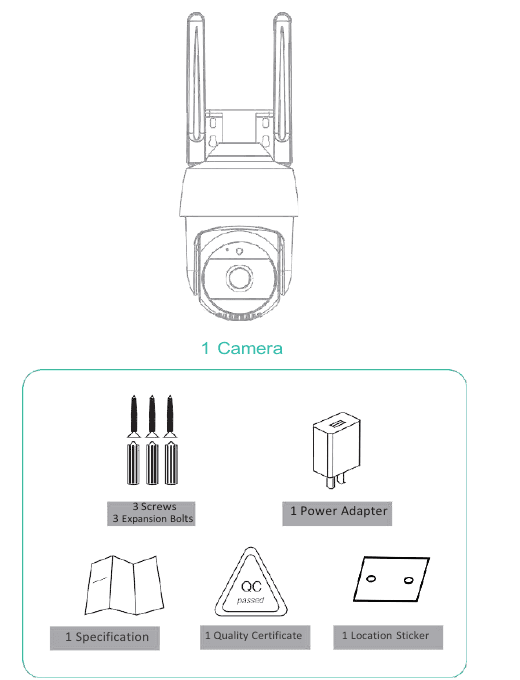
- 1 Kamera
- 3 Schrauben / 3 Dehnbolzen
- 1 Netzteil
- 1 Spezifikation
- 1 Qualitätszertifikat
- 1 Standortaufkleber
II. Auftrittsbeschreibung
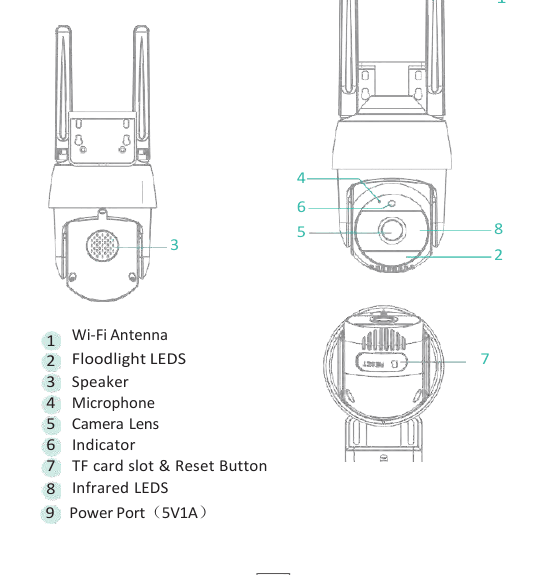
- Wi-Fi Antenne
- Flutlicht-LEDs
- Sprecher
- Mikrofon
- Kameraobjektiv
- Indikator
- TF-Kartensteckplatz und Reset-Taste
- Infrarot-LEDs
- Stromanschluss (5V1A)
Das oben gezeigte Modell ist ein schematisches Diagramm. Dieses Diagramm dient nur als Spezifikationsbeschreibung und nicht für ein bestimmtes Produkt.
III. Produktanweisungen
1. APP Download und Installation
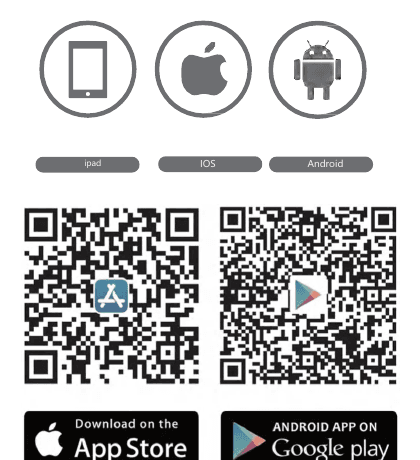
CloudEdge ist für die Betriebssysteme iOS und Android verfügbar. Suchen Sie den Namen „CloudEdge“ in App Store oder Google Play oder scannen Sie den QR-Code, um die App herunterzuladen.
2. Kontoregistrierung
Registrierungsprozess:
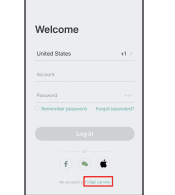
Öffnen Sie die App und klicken Sie auf „Jetzt anmelden“, um sich zu registrieren. Wenn Sie bereits ein Konto haben, klicken Sie auf „Anmelden“, um sich anzumelden.
Geben Sie eine gültige E-Mail-Adresse ein und überprüfen Sie die Datenschutzvereinbarung. Geben Sie dann den Spitznamen und das Passwort ein.
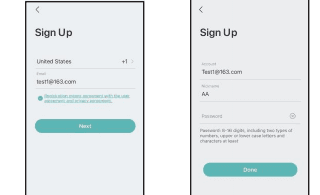
Hinweise:
- Bitte kreuzen Sie „Zustimmen“ bei „User Agreement und Privacy Policy“ an.
- Wenn der Bestätigungscode aufgrund von Netzwerkproblemen im Laufe der Zeit versendet wird, versuchen Sie es bitte später erneut.
- Wenn Sie sich mit einem Postfach registrieren, überprüfen Sie bitte den Bestätigungscode im Spam-Postfach, falls Sie ihn nicht erhalten haben.
3. Gerät hinzufügen
Klicken Sie auf „Gerät hinzufügen“ oder „+“ >> Netzstecker-Kamera >> Smart-Kamera (Wi-Fi).
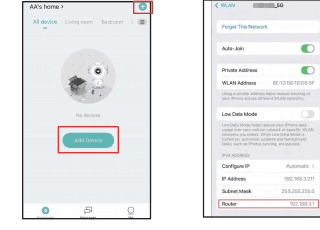
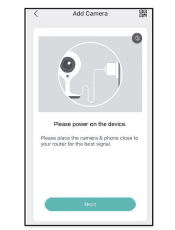
Schalten Sie das Gerät ein und klicken Sie in der App auf „Weiter“.
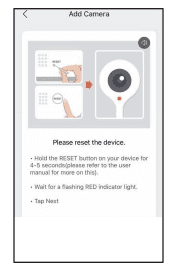
Setzen Sie die Kamera zurück und klicken Sie in der App auf „Weiter“. Bevor Sie die Kamera zurücksetzen, müssen Sie die Gummiabdeckung anheben. In der Nähe des Kartensteckplatzes SD sehen Sie dann eine Reset-Taste. Die Schritte zum Zurücksetzen sind wie folgt: Drücken Sie lange auf die Reset-Taste (ca. 5 seconds), bis Sie das „Bienenbuh“-Geräusch hören und die Kamera mit dem Zurücksetzen beginnt. Während des Rücksetzvorgangs ertönt ein Signalton, das Flutlicht leuchtet auf und der aktive Teil der Kamera dreht sich auf und ab. Der Reset-Vorgang dauert etwa 40 seconds. Bitte warten Sie geduldig, bis die Kameradrehung beendet ist. Danach ist der Rücksetzvorgang abgeschlossen.
Wählen Sie das Netzwerk Wi-Fi aus, geben Sie das Passwort ein und klicken Sie dann auf „Weiter“.
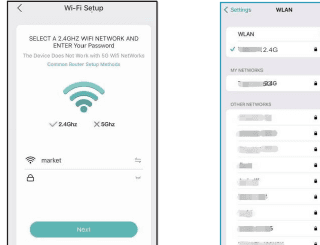
- Die Kamera unterstützt nur das Netzwerk 2.4GHz Wi-Fi.
- Die Anzahl der Bits im SSID und im Passwort des Routers sollte 24 Ziffern nicht überschreiten.
Sehen Sie sich die Bedienungsanleitung zum Scannen an und klicken Sie dann auf „Weiter“. Überprüfen Sie die Scananweisungen und klicken Sie auf „Weiter“. Scannen Sie den QR-Code in Ihrem Telefon mit der Kamera und klicken Sie auf „Weiter“, nachdem Sie den „Bee Boo“-Ton von der Kamera gehört haben. Die Konfiguration kann in etwa 30s abgeschlossen sein.
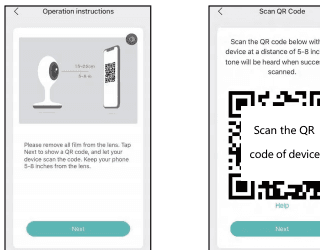
Beim Herstellen der Verbindung sollten Sie darauf achten, dass sich Ihr Router, Ihr Mobiltelefon und Ihre Kamera so nah wie möglich befinden.
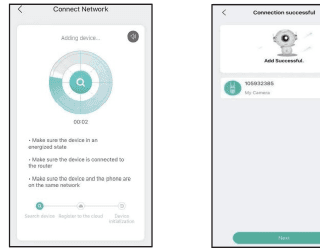
Befolgen Sie die Anweisungen auf dem Bildschirm. Sie können auf das Bearbeitungssymbol klicken, um den Namen der Kamera anzupassen.
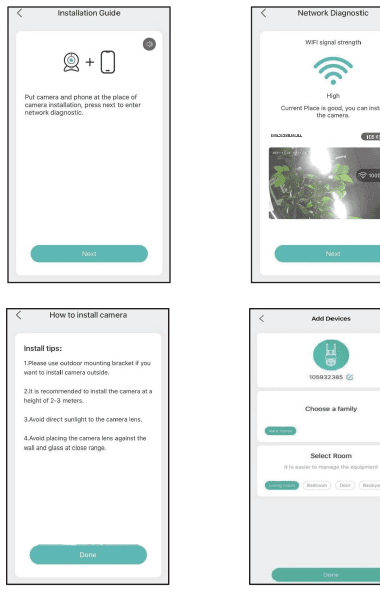
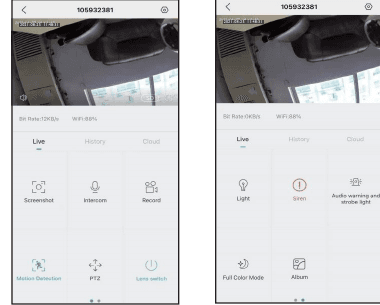
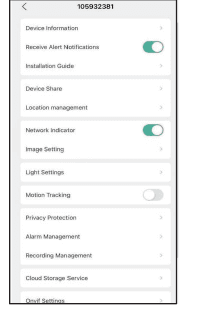
Klicken Sie in der Live-Ansicht-Oberfläche auf Symbol, und dann können Sie die allgemeinen Kamerafunktionen einrichten.
IV. Installationsanweisungen
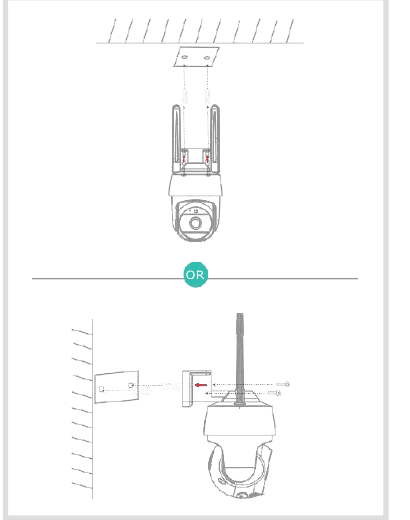
Vor dem Bohren und Installieren müssen Sie sicherstellen, dass die Signalstärke des Wi-Fi am Installationsort gut ist, und dann bohren und installieren. Sie können den Wi-Fi-Signalstatus der angeschlossenen Kamera über die CloudEdge-App sehen.
Befestigen Sie die Halterung mit den beiden im Lieferumfang enthaltenen großen Schrauben an der Position, an der Sie sie installieren möchten.
V. Fehlerbehebung
1. APP kann nicht erfolgreich registriert werden
- Bitte überprüfen Sie, ob das Netzwerk des Mobiltelefons normal ist.
- Bitte kreuzen Sie die Software-Servicevereinbarung und die Datenschutzrichtlinie an.
- Bitte überprüfen Sie, ob der Bestätigungscode in der Spam-Mail enthalten ist.
- Bitte verwenden Sie Wi-Fi zur Registrierung, wenn das Mobilfunknetz nicht registriert werden kann. Wenn das Mobilfunknetz und die Wi-Fi-Eingabeaufforderungen die Serveradresse nicht ermitteln können, prüfen Sie bitte, ob andere Software normal verwendet werden kann.
- Bitte erlauben Sie der App während der Installation, Ihren Standort und alle Berechtigungen abzurufen. Das System wird automatisch den besten Server ermitteln.
- Wenn die oben genannten Lösungen immer noch nicht wirksam sind, empfehlen wir Ihnen, die App zu deinstallieren und erneut zu installieren. Der aktuelle Standort und alle Berechtigungen werden während der Installation zugelassen.
2. Es kann keine Verbindung zum Netzwerk hergestellt werden
2.1 Es konnte keine Verbindung zu Wi-Fi hergestellt werden:
- Bitte aktivieren Sie den DHCP des Routers;
- Bitte stellen Sie sicher, dass die Kamera nicht in der Blacklist in den MAC-Einstellungen des Routers steht;
- Schalten Sie 5GHz Wi-Fi im Router aus (Hinweis: Bitte wenden Sie sich an den Router-Hersteller, wenn Sie 5Ghz Wi-Fi nicht ausschalten können);
- Nachdem Sie eine Verbindung zum 2.4GHz Wi-Fi hergestellt haben, überprüfen Sie bitte, ob Ihr Mobiltelefon auf das Internet zugreifen kann.
- Stellen Sie sicher, dass sich das Netzwerk Ihrer Mobilgeräte unter demselben Netzwerkrouter wie die Kamera befindet.
- Sobald das Netzwerk normal ist, setzen Sie die Kamera zurück und verbinden Sie sie erneut.
2.2 Keine Verbindung zu Kabel möglich:
- Bitte aktivieren Sie den DHCP des Routers;
- Bitte stellen Sie sicher, dass die Kamera nicht in der Blacklist in den MAC-Einstellungen des Routers steht;
- Schließen Sie zunächst das Netzwerkkabel an Ihren Computer an, überprüfen Sie dann den Computer und ermitteln Sie die Adresse IP. Wenn die IP-Adresse des Computers manuell eingestellt wird, gehen Sie bitte zum Router und aktivieren Sie den DHCP-Server, um die IP-Adresse zu erhalten;
- Überprüfen Sie nach der Aktivierung des DHCP-Servers, ob der Computer normal auf das Internet zugreifen kann. (Hinweis: Wenn der Computer den DHCP-Modus anzeigt, kann er die IP-Adresse abrufen und normal auf das Internet zugreifen.)
- Verbinden Sie das Netzwerkkabel mit dem Gerät und setzen Sie die neue Verbindung zurück.
2.3 Wi-Fi Passwortgrund:
- Überprüfen Sie, ob das Wi-Fi-Passwort der Kamera mit dem Wi-Fi-Passwort des verbundenen Routers identisch ist.
- Überprüfen Sie, ob das eingegebene Wi-Fi-Passwort Leerzeichen oder Sonderzeichen (@,#,%,&) enthält.
2.4 Getrennt 5Ghz Wi-Fi, keine Verbindung zu Wi-Fi möglich:
- Schalten Sie das Netzwerk 5Ghz aus und behalten Sie das Netzwerk 2.4Ghz bei. Trennen Sie den Router und starten Sie die Kamera neu.
- Die Benennung von Wi-Fi-Namen darf keine „5Ghz“-Wörter enthalten.
3. Wenn die Kamera den Wi-Fi erfolgreich abgleicht, aber die Stimme der Kamera nicht hören kann
- Setzen Sie die Kamera zurück, schalten Sie sie dann aus und schließen Sie sie erneut an (nur durch Zurücksetzen können lokale Daten entfernt werden);
- Platzieren Sie das Telefon beim Herstellen der Verbindung so nah wie möglich an der Kamera und dem Router.
- Bitte schalten Sie 5GHz Wi-Fi aus.
4. Keine Popup-Meldung für Bewegungserkennungsalarm
- Öffnen Sie die Berechtigungseinstellung in den Systemeinstellungen des Mobilgeräts, um APP den Empfang von Nachrichten-Push-Benachrichtigungen zu ermöglichen;
- Einige Android-Telefone können die Alarm-Push-Informationen nicht empfangen;
- Bitte schalten Sie die Bewegungserkennung in APP ein;
- SMS- und E-Mail-Erinnerungen werden derzeit nicht unterstützt.
5. Bewegungserkennungsmeldungen werden häufig angezeigt
- Wenn die Empfindlichkeit der Bewegungserkennung zu hoch ist, können auch Lichtveränderungen einen Alarm auslösen;
- Reduzieren Sie die Empfindlichkeit der Alarme (empfohlen wird ein niedriger Wert).
6. Nach dem Einfügen von SD wird es als beschädigt angezeigt
- Trennen Sie vor dem Einsetzen der SD-Karte die Stromversorgung. Schließen Sie die Stromversorgung an, um nach dem Einstecken der Karte zu starten.
- Die SD-Karte muss auf dem Computer formatiert werden, bevor die SD-Karte verwendet werden kann;
- Wenn Sie SD wählen, wählen Sie bitte Original.
7. Sehen Sie sich Videos mit derselben Kamera auf verschiedenen Geräten an
- Das Hauptkonto kann das Video ohne Mengenbeschränkung für andere Konten freigeben, die freigegebenen Konten haben jedoch nur die Rechte zum Ansehen, Schnappschuss und Aufzeichnen von Videos;
- Der App-Name und das Passwort des Hauptkontos können auch auf anderen Geräten angemeldet sein, um das Video anzusehen und beliebige Funktionen zu nutzen.
8. Die Szenarien für den Reset-Schlüssel
- Wi-Fi-Informationen zurücksetzen.
- Wi-Fi-Ausnahme vor dem Herstellen einer Verbindung zur Kamera
- Wi-Fi Passwortfehler
- Wi-Fi Tropfen
- Neues Wi-Fi ersetzen
9. Kann die Kamera an Onvif angeschlossen werden? Wie verbinde ich Onvif?
Ja, die Kamera kann Onvif verbinden. Nehmen Sie das Herunterladen der App „Blue Iris“ zum Herstellen einer Verbindung mit Onvif als Beispiel, um die Schritte zum Herstellen einer Verbindung mit Onvif zu zeigen:
Fügen Sie die Kamera gemäß den Anweisungen zur App „CloudEdge“ hinzu.
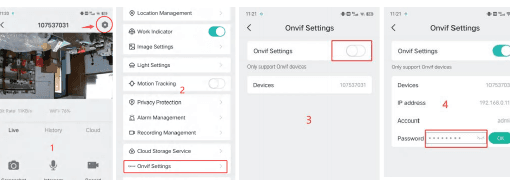
Klicken Sie auf die Einstellungsschaltfläche in der oberen rechten Ecke der App, geben Sie „Onvif-Einstellungen“ ein, legen Sie das Passwort für diese Onvif-Verbindung fest und merken Sie sich die IP-Adresse der Kamera.
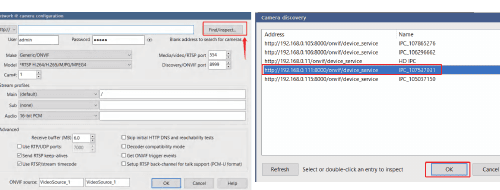
Öffnen Sie die App „Blue Iris“, klicken Sie entsprechend der Eingabeaufforderung mit der rechten Maustaste auf die leere Stelle, klicken Sie auf „OK“, geben Sie zunächst das Onvif-Passwort als das Passwort ein, das Sie in den „Onvif-Einstellungen“ festgelegt haben, und klicken Sie dann auf „Suchen/überprüfen“. Wählen Sie die IP-Adresse aus, die Sie auf der Seite „Onvif-Einstellungen“ sehen, und klicken Sie auf „OK“. Wenn das Dialogfeld angezeigt wird, wählen Sie „Schließen“.
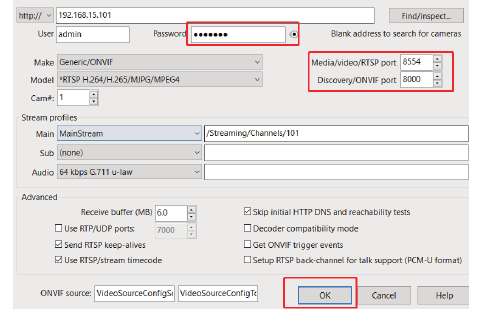
Dann müssen Sie „Media/video/RTSP Port“ wie folgt ausfüllen: 8554; „Discovery/ONVIF Port“ als: 8000. Klicken Sie auf „OK“. Und klicken Sie im nächsten Dialogfeld auch auf „OK“. Warten Sie auf 15 seconds und der Bildschirm wird angezeigt. Wenn Sie gleichzeitig Probleme mit der Verbindung zu Onvif mit anderen Apps haben, kontaktieren Sie uns bitte per E-Mail: [email protected].
PTZ Kurzanleitung für Überwachungskameras
Richten Sie die PTZ-Überwachungskamera mit der CloudEdge-App ein, einschließlich Produktdiagramm, Anzeigeleuchten, App-Download, Kontoregistrierung und Bluetooth- oder QR-Code-Kopplung.
ulofy Smart WiFi HD-Kamera (PTcam) Kurzanleitung
Kurzanleitung für die ulofy PTcam Smart WiFi HD-Kamera mit Inhalt, Produktübersicht, CloudEdge App-Einrichtung, Montage, Kontoregistrierung, schrittweiser WiFi-Kopplung und Sicherheitsinformationen.