 CloudEdge App Dokumentation
BOIFUN PTZ-Kamera
Bedienungsanleitung für die BOIFUN Outdoor-PTZ-Sicherheitskamera – mit Produktübersicht, WLAN-Einrichtung, CloudEdge-App-Oberfläche, Montage, Alarmeinstellungen, Farb-Nachtsicht und häufig gestellten Fragen.
Dies ist die Bedienungsanleitung für die BOIFUN Outdoor-PTZ-Sicherheitskamera, die über die CloudEdge-App eingerichtet und gesteuert wird.
Für ausführlichere Hilfe melden Sie sich in der CloudEdge-App an und suchen Sie unter ICH → FAQ → „Power Plug Camera", oder besuchen Sie die Kamera-FAQs.
Kundendienst
Liebe Kundinnen und Kunden,
vielen herzlichen Dank für Ihre Unterstützung von BOIFUN!
Bitte lesen Sie diese Anleitung sorgfältig durch, bevor Sie die Kamera verwenden. Falls Probleme auftreten, senden Sie uns bitte Ihre Bestellnummer und eine Beschreibung des Problems an [email protected]. Nach Eingang Ihrer Nachricht bieten wir Ihnen innerhalb von 24 Stunden eine Lösung an.
Bitte machen Sie sich keine Sorgen. Viele Probleme – wie etwa Verbindungsfehler, verzögerte Bewegungserkennung oder Fehlalarme – lassen sich ganz einfach über die Einstellungen beheben. Wir versichern Ihnen, dass alle Kameras vor dem Versand sorgfältig geprüft und verpackt werden.
Übrigens bieten wir lebenslangen technischen Support für Ihre Kamera und helfen Ihnen gerne so gut wie möglich weiter. Bei Fragen oder Unklarheiten während der Nutzung können Sie uns jederzeit kontaktieren. Gemeinsam mit unseren erfahrenen Kamera-Ingenieuren finden wir eine geeignete Lösung.
Mit freundlichen Grüßen, BOIFUN Service-Team
Hinweise:
- Die Kamera unterstützt nur 2,4-GHz-WLAN.
- Stellen Sie vor der Verbindung der Kamera mit dem WLAN sicher, dass die Signalstärke mindestens 85 % beträgt. Ist die Kamera zu weit vom Router entfernt, schlägt die erste Verbindung möglicherweise fehl.
- Sind bereits sehr viele Geräte mit Ihrem Router verbunden, kann es aufgrund von IP-Adresskonflikten zu Verbindungsproblemen kommen.
- Zum Schutz Ihrer Privatsphäre unterstützt diese Kamera ausschließlich die App-Steuerung. PC-Browser und andere Software werden nicht unterstützt.
- Die Sicherheitskamera unterstützt die Ereignisaufzeichnung auch bei unterbrochener WLAN-Verbindung.
1. Produktbeschreibung
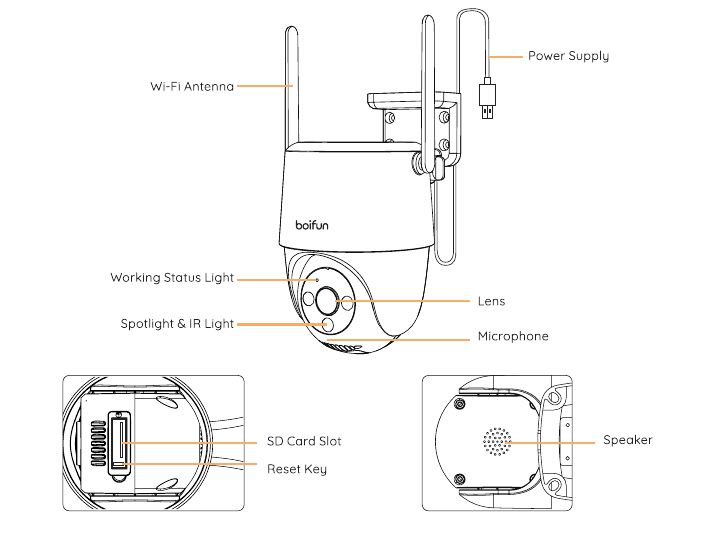
- WLAN-Antenne
- Stromversorgung
- Betriebsstatusanzeige
- Objektiv
- Scheinwerfer & IR-Licht
- Mikrofon
- SD-Kartensteckplatz
- Reset-Taste
- Lautsprecher
| Bauteil | Beschreibung |
|---|---|
| Mikrofon | Nimmt Ton für Ihre Videos auf |
| Scheinwerfer & IR-Licht | 3 Infrarotlichter + 3 Weißlichter (für Farb- und Schwarzweiß-Nachtsicht) |
| Betriebsstatusanzeige | Dauerhaft rot: Gerät weist eine Störung auf |
| Langsam blinkendes Rot: Bereit für WLAN-Verbindung | |
| Schnell blinkendes Rot: WLAN-Verbindung wird hergestellt | |
| Dauerhaft blau: WLAN erfolgreich verbunden | |
| Objektiv | Unterstützt FHD-Auflösung |
| Lautsprecher | Bidirektionale Audioausgabe |
| Reset-Taste | 5 Sekunden gedrückt halten, bis ein „Boogu"-Ton ertönt, um das Gerät zurückzusetzen oder auf Werkseinstellungen zurückzuführen |
| SD-Kartensteckplatz | Unterstützt lokale SD-Kartenspeicherung (bis zu 128 GB) |
2. App-Installation und Kontoregistrierung
„CloudEdge"-App herunterladen
- Methode 1: Laden Sie die „CloudEdge"-App aus dem App Store (iOS) oder bei Google Play (Android) herunter.
- Methode 2: Scannen Sie den QR-Code der „CloudEdge"-App, um sie herunterzuladen.
Tipp: Erteilen Sie bei der erstmaligen Nutzung der App die folgenden 2 Berechtigungen.
- Erlauben Sie der „CloudEdge"-App den Zugriff auf mobile Daten und WLAN, da sonst keine IP-Kamera hinzugefügt werden kann.
- Erlauben Sie der „CloudEdge"-App, Push-Nachrichten zu senden, damit Ihr Gerät bei Bewegungserkennung oder Audioalarm Benachrichtigungen empfangen kann.
Konto registrieren
Neue Benutzer müssen sich per E-Mail registrieren. Gehen Sie dazu wie folgt vor:
Hinweis: Wählen Sie bei der Registrierung die Region, in der Sie sich tatsächlich befinden, sowie die richtige Landesvorwahl (Konten aus verschiedenen Regionen können die Kamera nicht gemeinsam nutzen). Bitte wählen Sie die Registrierung per E-Mail.
3. Kamera zur App hinzufügen
Kamera verbinden
Vor der Inbetriebnahme:
- Platzieren Sie die Kamera und das Smartphone 30 bis 100 cm (1 bis 3 Fuß) vom Router entfernt, um das WLAN einzurichten.
- Die Kamera unterstützt nur 2,4-GHz-WLAN. 5-GHz-WLAN wird nicht unterstützt.
WLAN-Verbindungsschritte
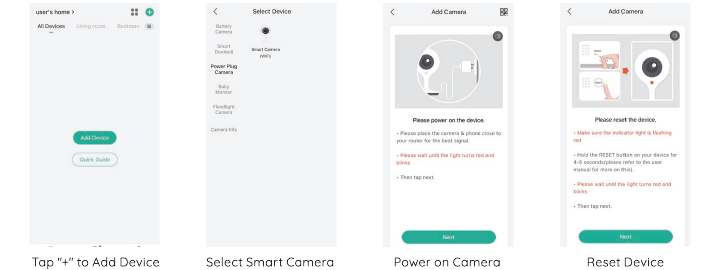
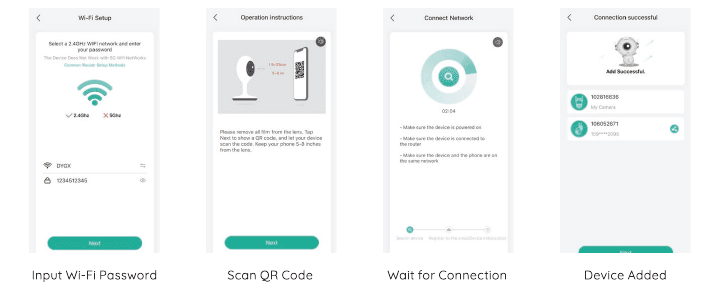
Kamera lässt sich nicht mit dem WLAN verbinden?
4. Kameramontage
Hinweis: Verwenden Sie aus Sicherheitsgründen ausschließlich den im Lieferumfang enthaltenen 5-V/1-A-Adapter.
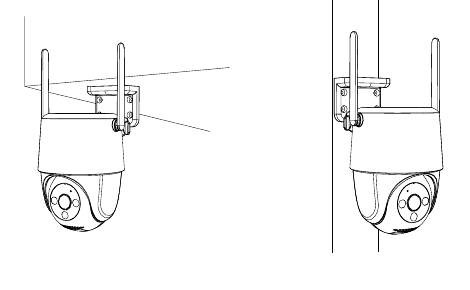
5. App-Oberfläche
Startseite
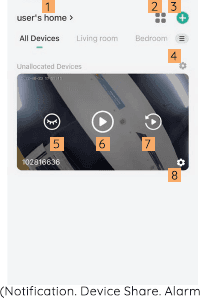
| Nr. | Funktion |
|---|---|
| 1 | Familienverwaltung |
| 2 | Mehrfachbildschirm-Ansicht |
| 3 | Kamera hinzufügen |
| 4 | Raumverwaltung |
| 5 | Kameraansicht ausblenden |
| 6 | Zur Videobrowsing-Seite wechseln |
| 7 | Zur SD-Karten-Videowiedergabe wechseln |
| 8 | Weitere Funktionen (Benachrichtigungen, Gerät teilen, Alarmmeldungen, Einstellungen, Hilfe & Feedback) |
Live-Ansicht
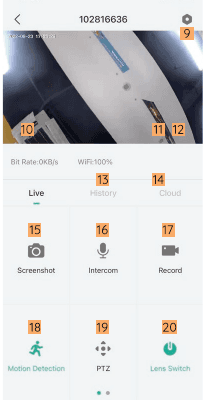
| Nr. | Funktion |
|---|---|
| 9 | Kameraeinstellungen (z. B. Alarmeinstellungen) |
| 10 | Lautsprecher ein-/ausschalten |
| 11 | Videoqualität einstellen (SD, HD, FHD) |
| 12 | Vollbildmodus |
| 13 | SD-Karten-Videowiedergabe |
| 14 | Cloud-Speicher-Videowiedergabe |
| 15 | Screenshot-Taste |
| 16 | Gegensprechfunktion. Zum Sprechen gedrückt halten |
| 17 | Aufnahme-Taste (manuell Video aufzeichnen) |
| 18 | Bewegungserkennungsfunktion |
| 19 | PTZ-Fernsteuerung |
| 20 | Objektivumschaltung |
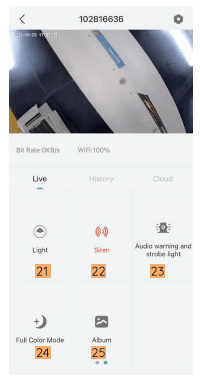
| Nr. | Funktion |
|---|---|
| 21 | Licht (Scheinwerfer manuell aktivieren) |
| 22 | Sirene (Sirene manuell aktivieren) |
| 23 | Audio-Alarm und Stroboskoplicht (Umschalten zwischen akustischem und visuellem Alarm) |
| 24 | Vollfarb-Modus (Farb-Nachtsicht, Schwarzweiß-Nachtsicht) |
| 25 | Album |
Verlaufsseite
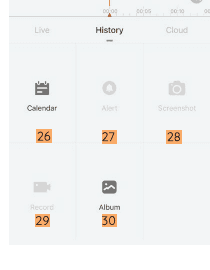
| Nr. | Funktion |
|---|---|
| 26 | Kalender. Tippen Sie darauf, um ein Datum auszuwählen |
| 27 | Alarmvideoaufnahmen auswählen |
| 28 | Screenshot / Videoeinzelbild |
| 29 | Aufnahme (Erstes Tippen startet, zweites Tippen beendet die Aufnahme) |
| 30 | Album (speichert Screenshots und manuell aufgezeichnete Videos) |
Einstellungsseite
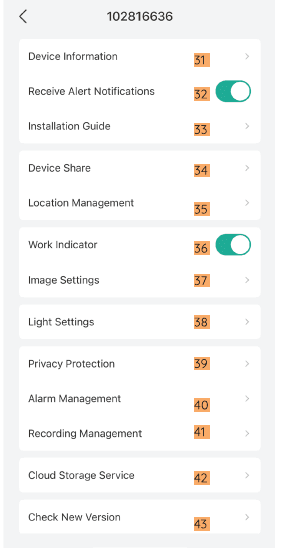
| Nr. | Funktion |
|---|---|
| 31 | Name Ihrer Kamera |
| 32 | Alarmbenachrichtigungen ein-/ausschalten |
| 33 | Installationsassistent |
| 34 | Anleitung zum Gerät teilen |
| 35 | Standortverwaltung |
| 36 | Betriebsanzeige |
| 37 | Bildeinstellungen |
| 38 | Lichteinstellungen |
| 39 | Datenschutzschutz |
| 40 | Alarmverwaltung |
| 41 | Aufnahmeverwaltung |
| 42 | Cloud-Speicherdienst |
| 43 | Auf neue Version prüfen |
6. Alarmeinstellungen
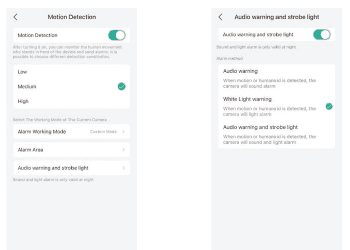
1) Einstellungen für die Bewegungserkennung
Öffnen Sie die App → „Einstellungen" → „Alarmeinstellungen" → „Bewegungserkennung", um die Einstellungen anzupassen.
- Niedrig – Geringe Empfindlichkeit, Erkennungsreichweite 4–5 Meter.
- Mittel – Mittlere Empfindlichkeit, Erkennungsreichweite 5–8 Meter.
- Hoch – Hohe Empfindlichkeit, Erkennungsreichweite 8–10 Meter.
2) Geräuscherkennung
Der Ton-Licht-Alarm ist ausschließlich nachts aktiv. Wenn er eingeschaltet ist, können Sie zwischen drei Modi wählen: „Tonalarm", „Weißlichtalarm" und „Ton-Licht-Alarm".
Hinweis: Ist der Nachtalarm deaktiviert, nimmt die Kamera nachts nur Schwarzweißvideos auf.
3) Hinweise zur Reduzierung von Fehlalarmen
- Richten Sie die Kamera nicht auf Objekte mit hellem Licht, wie direktes Sonnenlicht oder helle Lampen.
- Platzieren Sie die Kamera nicht in der Nähe von Lüftungsöffnungen, wie Klimaanlagen, Luftbefeuchtern oder Projektoren.
- Montieren Sie die Kamera nicht an Orten mit starkem Wind.
- Richten Sie die Kamera nicht auf einen Spiegel.
- Halten Sie die Kamera mindestens 1 Meter von allen drahtlosen Geräten entfernt, einschließlich WLAN-Router und Mobiltelefone, um Funkstörungen zu vermeiden.
7. Farb-Nachtsicht
Wie schalte ich die Farb-Nachtsicht ein?
Einstellung: Wählen Sie „Audio-Alarm und Stroboskoplicht" oder „Weißlichtalarm".
Hinweis: Wird Bewegung erkannt, gibt die Kamera einen Lichtalarm aus und sendet eine Alarmmeldung an die App. Wenn der Scheinwerfer aktiv ist, können Sie in der App nachts Farbvideos sehen.
8. Häufig gestellte Fragen (FAQs)
Für ausführlichere FAQs melden Sie sich in der App an und suchen Sie unter „ICH" → „FAQ" → „Power Plug Camera".
Kann ich ein anderes Netzteil zum Betrieb der Kamera verwenden?
Bitte nicht. Verwenden Sie ausschließlich unser Original-Netzteil. Andere Netzteile können Sicherheitsrisiken verursachen.
Das Gerät wird als offline angezeigt?
Verbraucht die Kamera mehr Strom, wenn sie ständig aufnimmt?
Die Kamera wird über ein langes USB-Kabel dauerhaft mit Strom versorgt. Sie unterstützt sowohl Daueraufnahme (24/7) als auch ereignisbasierte Aufnahme.
Historische Videos lassen sich nicht abspielen?
Zu häufige Alarmmeldungen?
Das Smartphone empfängt keine Alarmmeldungen?
Kamera lässt sich beim ersten Versuch nicht hinzufügen?
Achten Sie beim erstmaligen Hinzufügen einer Kamera darauf, dass die Kamera eingeschaltet ist und die Betriebsstatusanzeige langsam rot blinkt.
Warum empfängt das Smartphone keine Alarm-Push-Nachrichten?
Sie müssen der App die Push-Berechtigung erteilen, um Nachrichten zu erhalten. Beim ersten Start der App werden Sie in einem Popup dazu aufgefordert. Haben Sie die Berechtigung abgelehnt, gehen Sie zu den Systemeinstellungen des Smartphones → Benachrichtigungen → CloudEdge-App suchen und Benachrichtigungen aktivieren.
BOIFUN DQ201 PTZ-Kamera
Einrichtungs- und Benutzerhandbuch für die BOIFUN DQ201 PTZ-Akkusicherheitskamera – behandelt Produktaufbau, Laden, Micro-SD-Karte, WLAN-Kopplung, Montage, App-Benutzeroberfläche, Bewegungserkennung, Audio-/Lichtalarm, Akkuverwaltung und häufige Fragen.
BOIFUN PTZ Akku-Sicherheitskamera Benutzerhandbuch
Benutzerhandbuch für die kabellose BOIFUN PTZ Akku-Sicherheitskamera mit Erläuterungen zu Produktaufbau, App-Installation und -Kopplung, Montage, PIR-Bewegungserkennung, Audio-/Stroboskopalarm, SD-Karten-Aufzeichnung, Akkuverwaltung und häufig gestellten Fragen zur CloudEdge App.