 CloudEdge App Dokumentation
PTZ Kurzanleitung für Überwachungskameras
Richten Sie die PTZ-Überwachungskamera mit der CloudEdge-App ein, einschließlich Produktdiagramm, Anzeigeleuchten, App-Download, Kontoregistrierung und Bluetooth- oder QR-Code-Kopplung.
Diese Anleitung führt Sie durch die Einrichtung Ihrer PTZ-Überwachungskamera mit der CloudEdge-App, vom Verständnis der Hardware bis zum Verbinden der Kamera mit Ihrem Wi-Fi-Netzwerk.
Benötigen Sie weitere Hilfe? Tipps zur Fehlerbehebung finden Sie in den Kamera-FAQs.
1. Produktdiagramm
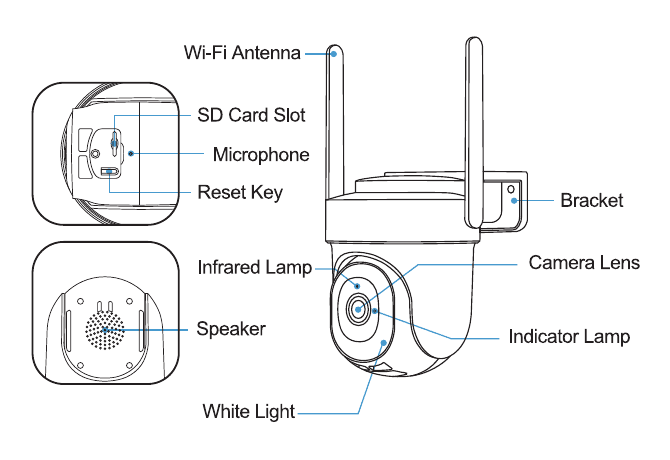
- Wi-Fi Antenne
- SD Kartensteckplatz
- Mikrofon
- Reset-Taste
- Halterung
- Infrarotlampe
- Kameraobjektiv
- Anzeigelampe
- Sprecher
- Weißes Licht
Indikatorstatus
| Status | Bedeutung |
|---|---|
| Reset-Taste | Zum Zurücksetzen halten Sie 5 seconds gedrückt |
| Blinken Sie langsam rot | Warten auf Wi-Fi-Verbindung, bereit zum Hinzufügen von Geräten |
| Blinken Sie schnell in Rot | Wi-Fi verbinden |
| Einfarbig in Rot | Netzwerkproblem |
| Einfarbig in Blau | Wi-Fi angeschlossen, Kamera läuft normal |
| Blinken Sie langsam in Blau | Firmware-Update |
2. App herunterladen und installieren
Laden Sie die CloudEdge-App von Google Play™ oder App Store™ herunter. Oder scannen Sie die folgenden QR-Codes mit Ihrem Smartphone.
Google Play™ ist eine Marke von Google Inc. App Store™ ist eine Dienstleistungsmarke von Apple Inc.
Bitte aktivieren Sie beide der folgenden Berechtigungen:
- Erlauben Sie der App CloudEdge den Zugriff auf mobile Mobilfunkdaten und die drahtlose Verbindung LAN, andernfalls kann keine Verbindung zur Kamera hergestellt werden.
- Erlauben Sie der CloudEdge-App, Push-Nachrichten zu empfangen, andernfalls empfängt das Telefon keine Alarme, wenn eine Bewegung erkannt wird.
3. Kontoregistrierung
Ein neuer Benutzer muss sich mit seiner E-Mail-Adresse bei der CloudEdge-App anmelden. Klicken Sie auf „Anmelden“, um ein neues Konto zu erstellen, und befolgen Sie die Schritte, um die Registrierung abzuschließen.
4. Kamera zur App hinzufügen
Vorbereitungen für die Verbindung
- Legen Sie eine Micro SD-Karte in die Kamera ein, um Videoclips zu speichern, oder starten Sie den 7-tägigen kostenlosen Cloud-Dienst. Ohne Micro SD-Karte oder Cloud-Dienst wird kein Video gespeichert.
- Bitte wählen Sie 2.4G/5GWiFi, um ein gutes Signal zu gewährleisten.
- Wenn Sie eine Verbindung zum Netzwerk herstellen, bringen Sie die Kamera bitte in die Nähe des Routers (empfohlen innerhalb von 10-15ft).
Methode 1: Bluetooth-Setup (empfohlen)
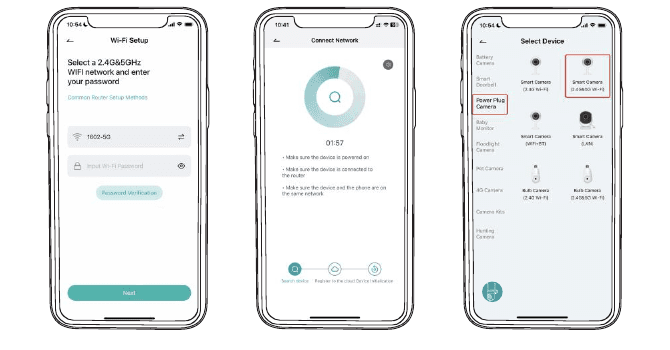
Tippen Sie auf der Startseite auf „Hinzufügen“ oder „+“ in der oberen rechten Ecke und dann auf „Gerät hinzufügen“.
Wenn sich die Bluetooth-Funktion des Mobiltelefons nicht einschalten lässt, zeigt die App ein Popup-Fenster an. Bitte lassen Sie zu, dass Bluetooth aktiviert wird.
Nach dem Einschalten von Bluetooth sucht die App automatisch nach eingeschalteten und nicht gebundenen Geräten. Wählen Sie in der Suchliste das Gerät aus, das Sie verbinden möchten.
Um die Kamera anzuschließen, wählen Sie entweder 2.4GHz oder 5GHz Wi-Fi und geben Sie das Passwort ein. Die App zeigt automatisch den Wi-Fi an, den Sie möglicherweise verwenden, wenn Bluetooth aktiviert ist. Normalerweise sind Name und Passwort für beide Wi-Fi-Netzwerke gleich oder ähnlich. Wenn Sie das Wi-Fi-Netzwerk nicht finden können, wenden Sie sich bitte an Ihren Router-Anbieter, um die Wi-Fi-Einstellungen Ihres Routers zu überprüfen.
Die App wechselt automatisch zu der Seite, auf der die WLAN-Verbindung hergestellt wird. Ein Ton ist zu hören. Warten Sie, bis die Verbindung erfolgreich hergestellt wurde und die Kameraanzeigeleuchte dauerhaft blau leuchtet. Klicken Sie auf „Weiter“, um den Kameranamen zu bearbeiten und eine Familie auszuwählen. Klicken Sie auf „Fertig“, um die Einrichtung abzuschließen.
Wenn die Verbindung fehlschlägt, überprüfen Sie den Grund und die Lösung, die in der App angezeigt werden. Drücken Sie lange auf die Reset-Taste, bis Sie ein „Kuckucksgeräusch“ hören, um die Kamera zurückzusetzen und neu zu starten, oder versuchen Sie es mit den anderen unten aufgeführten Methoden.
Methode 2: QR Code-Setup
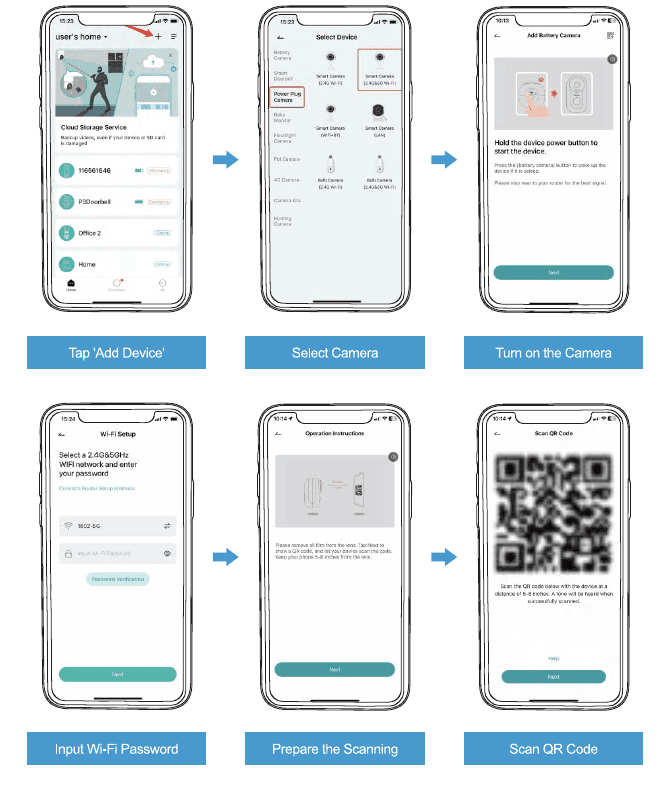
Tippen Sie auf „Gerät hinzufügen“ – Tippen Sie auf der Startseite auf das „+“ in der oberen rechten Ecke und wählen Sie „Gerät hinzufügen“.
Kamera auswählen – Wählen Sie den passenden Kameratyp aus der Geräteliste.
Schalten Sie die Kamera ein – Halten Sie die Einschalttaste des Geräts gedrückt, um das Gerät zu starten. Drücken Sie die Taste (Batteriekamera), um das Gerät aufzuwecken, wenn es sich im Ruhezustand befindet. Bitte bleiben Sie in der Nähe Ihres Routers, um das beste Signal zu erhalten.
Geben Sie das Wi-Fi-Passwort ein – Wählen Sie ein 2.4G- und 5GHz-Wi-Fi-Netzwerk aus und geben Sie Ihr Passwort ein.
Bereiten Sie den Scanvorgang vor – Bitte entfernen Sie den gesamten Film vom Objektiv. Tippen Sie auf „Weiter“, um einen QR-Code anzuzeigen, und lassen Sie Ihr Gerät den Code scannen. Halten Sie Ihr Telefon 5-8 inches vom Objektiv fern.
Scannen Sie den Code QR – Scannen Sie den Code QR unten mit dem Gerät in einer Entfernung von 5-8 inches. Bei erfolgreichem Scan ertönt ein Ton.
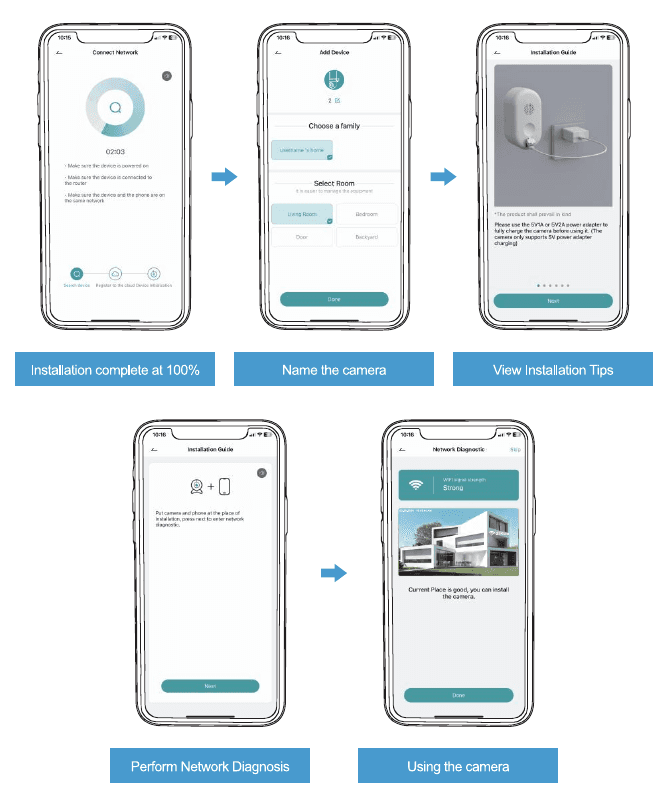
Installation zu 100 % abgeschlossen – Warten Sie, bis der Fortschritt der Netzwerkverbindung abgeschlossen ist.
Benennen Sie die Kamera – Wählen Sie eine Familie und einen Raum aus und tippen Sie dann auf „Fertig“.
Installationstipps anzeigen – Laden Sie die Kamera vor der Verwendung mit dem Netzteil 5V/2A vollständig auf. (Die Kamera unterstützt nur das Laden mit einem 5-V-Netzteil.)
Netzwerkdiagnose durchführen – Platzieren Sie Kamera und Telefon am Installationsort und drücken Sie auf „Weiter“, um die Netzwerkdiagnose aufzurufen.
Verwenden der Kamera – Wenn die Signalstärke stark ist, ist der aktuelle Ort gut und Sie können die Kamera installieren. Tippen Sie auf Fertig.
Jennov PTZ Kamera-Schnellstartanleitung
Einrichtungs- und Bedienungsanleitung für die Überwachungskamera Jennov HD WiFi PTZ, einschließlich Installation, WiFi Kopplung in der CloudEdge-App, Aufzeichnung, Bewegungsalarme, Nachtsicht und Gerätefreigabe.
PTZ Kurzanleitung zur Überwachungskamera
Kurzanleitung zur Installation der Innen-/Außenüberwachungskamera PTZ Wi-Fi mit Packliste, Aussehen, Einrichtung der CloudEdge-App, Montage und Fehlerbehebung.