 CloudEdge App Dokumentation
ieGeek DQ201 PTZ Akku-Sicherheitskamera
Benutzerhandbuch für die ieGeek DQ201 PTZ Akku-Sicherheitskamera mit Informationen zu Kameraaufbau, App-Kopplung, Laden, Montage, PIR-Bewegungserkennung und häufigen Fragen in der CloudEdge-App.
Dies ist das Benutzerhandbuch für die ieGeek DQ201 PTZ Akku-Sicherheitskamera, die mit der CloudEdge-App funktioniert.
Benötigen Sie weitere Hilfe? Lesen Sie die Häufigen Fragen zur Akkukamera. Wenden Sie sich bei Problemen bitte zuerst an ieGeek, bevor Sie das Produkt zurückgeben. Die meisten Fragen werden in unserem Online-Support-Center unter http://www.iegeek.com oder per E-Mail an [email protected] beantwortet.
Bitte lesen Sie dieses Handbuch sorgfältig, bevor Sie diese WLAN-Sicherheitskamera verwenden. Stellen Sie vor der WLAN-Verbindung sicher, dass die WLAN-Signalstärke über 85 % liegt, um eine stabile Verbindung zu gewährleisten. Diese WLAN-Kamera unterstützt Ereignisaufzeichnungen auch ohne WLAN-Verbindung.
1. Kameraübersicht
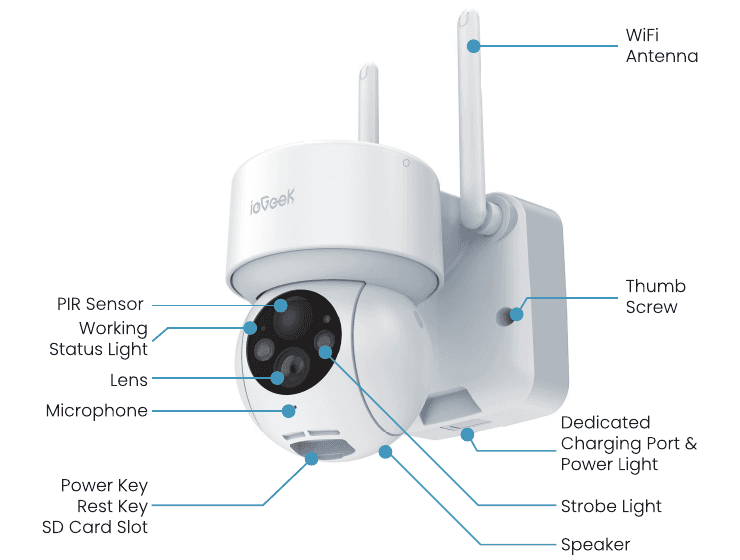
| Bauteil | Beschreibung |
|---|---|
| Ein-/Ausschalter | Halten Sie den Ein-/Ausschalter 5 Sekunden gedrückt, um die Kamera einzuschalten. |
| Reset-Taste | Halten Sie RESET 5 Sekunden gedrückt, um das Gerät zurückzusetzen (geänderte Einstellungen werden auf die Werksstandards zurückgesetzt). |
| SD-Kartenschacht | Unterstützt lokale SD-Kartenspeicherung (bis zu 128 GB). |
| Ladeanzeige | Rot: Ladevorgang läuft. Blau: Ladevorgang abgeschlossen. |
| Mikrofon | Nimmt den Ton für Ihre Videos auf. |
| PIR-Sensor | Erkennt bewegliche Objekte bis zu 12 Meter Entfernung. |
| Lautsprecher | Tonausgabe für bidirektionale Sprachkommunikation. |
| Dedizierter Ladeanschluss | Verwenden Sie ein 5V/2A USB-C-Netzteil zum Laden der Kamera. |
| Flügelschraube | Zur Befestigung der Kamera am Montagesockel. |
Statusanzeige
| Anzeige | Status |
|---|---|
| Rotes Dauerlicht | Netzwerkfehler der Kamera |
| Langsam blinkendes rotes Licht | Warten auf WLAN-Verbindung |
| Schnell blinkendes rotes Licht | WLAN-Verbindung wird hergestellt |
| Blaues Dauerlicht | Kamera läuft normal |
2. App-Installation und Kontoregistrierung
Die App „ieGeek Cam" herunterladen
- Methode 1: Laden Sie die App „CloudEdge" oder „ieGeek Cam" aus dem App Store (iOS) oder bei Google Play (Android) herunter.
- Methode 2: Scannen Sie den QR-Code der App „ieGeek Cam", um sie herunterzuladen.
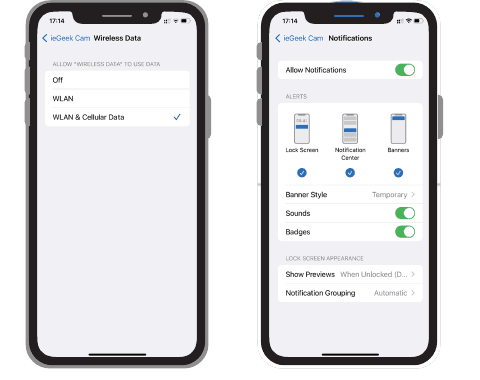
Hinweis: Aktivieren Sie bei der ersten App-Nutzung die folgenden 2 Berechtigungen.
- Erlauben Sie der App „ieGeek Cam" den Zugriff auf mobile Daten und das WLAN, da die IP-Kamera sonst nicht hinzugefügt werden kann.
- Erlauben Sie der App „ieGeek Cam", Push-Benachrichtigungen zu empfangen, damit das Smartphone Alarmbenachrichtigungen bei Bewegungserkennung oder ausgelöstem Alarm erhält.
Konto registrieren
Neue Benutzer müssen sich per E-Mail registrieren. Gehen Sie dabei wie folgt vor:
Hinweis:
- Wählen Sie bei der Registrierung die Region, in der Sie sich tatsächlich befinden, und die richtige Ländervorwahl. (Kameras können nicht zwischen verschiedenen Regionen geteilt werden.)
- Bitte wählen Sie die Registrierung per E-Mail.
3. Kamera zur App hinzufügen
Vor der Einrichtung:
WLAN-Verbindungsschritte
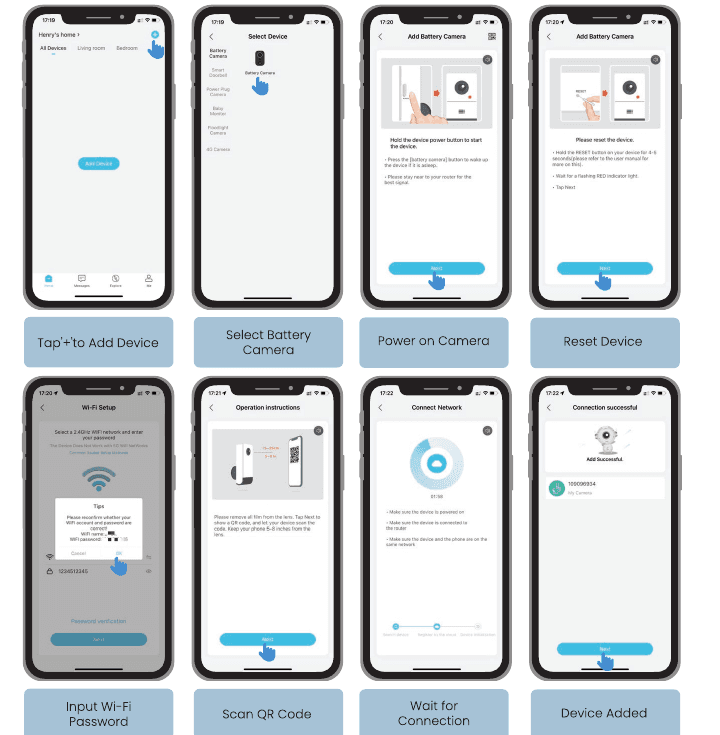
Kamera einschalten. Halten Sie den Ein-/Ausschalter gedrückt, um das Gerät zu starten. Drücken Sie die Taste (Akkukamera), um das Gerät aus dem Ruhezustand zu wecken. Bleiben Sie in der Nähe Ihres Routers, um ein optimales Signal zu erhalten.
Gerät zurücksetzen. Halten Sie die RESET-Taste am Gerät 4–5 Sekunden gedrückt (weitere Informationen finden Sie im Benutzerhandbuch). Warten Sie, bis die rote Statusanzeige langsam blinkt, und tippen Sie dann auf „Weiter".
WLAN-Passwort eingeben. Wählen Sie ein 2,4-GHz-WLAN-Netzwerk aus und geben Sie Ihr Passwort ein. Überprüfen Sie WLAN-Name und Passwort und tippen Sie dann auf „Weiter".
QR-Code scannen. Entfernen Sie alle Schutzfolien vom Objektiv. Tippen Sie auf „Weiter", um einen QR-Code anzuzeigen, und lassen Sie das Gerät den Code scannen. Halten Sie das Smartphone 13–20 cm vom Objektiv entfernt.
Auf Verbindung warten. Stellen Sie sicher, dass das Gerät eingeschaltet ist, eine Verbindung zum Router besteht und sich Gerät und Smartphone im selben Netzwerk befinden.
Hinweis: Falls sich die Kamera nicht einschalten lässt, schließen Sie zunächst ein DC 5V 2A USB-C-Netzteil an und laden Sie die Kamera mindestens 15 Minuten lang.
Kamera kann keine WLAN-Verbindung herstellen?
4. Akku laden
Laden Sie den Akku mit einem 5V 2A USB-C-Netzteil.
- Der Akku ist fest eingebaut und kann nicht entnommen werden.
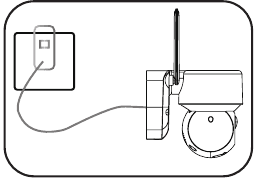
Laden Sie den Akku mit dem ieGeek Solarpanel.
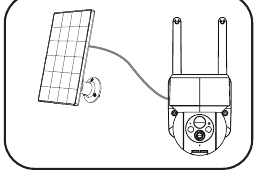
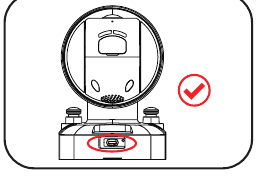
Decken Sie nach dem Laden den dedizierten Ladeanschluss stets mit dem Gummistöpsel ab, um die Wetterfestigkeit der Kamera zu erhalten.
Ladeanzeige:
- Rote LED — Ladevorgang läuft
- Blaue LED — Vollständig geladen
5. Montageanleitung
- Montieren Sie die Kamera 2–3 Meter (7–10 FT) über dem Boden. In dieser Höhe ist die Erkennungsreichweite des Bewegungssensors optimal.
- Installieren Sie die Kamera für eine effektive Bewegungserkennung in einem schrägen Winkel.
Hinweis: Nähert sich ein bewegliches Objekt dem PIR-Sensor von direkt vorne (vertikal), kann die Kamera die Bewegung unter Umständen nicht erkennen.
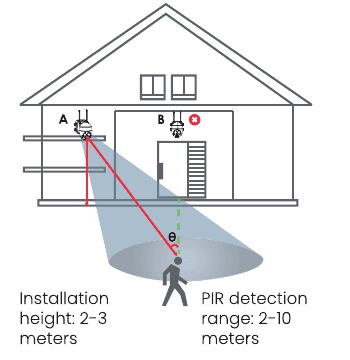
- Montagehöhe — 2–3 Meter
- PIR-Erkennungsbereich — 2–10 Meter
6. Hinweise zum PIR-Bewegungssensor
Erkennungsbereich des PIR-Sensors
Der PIR-Erkennungsbereich lässt sich individuell anpassen. Die folgende Tabelle gibt Orientierung zur Einstellung in den Geräteeinstellungen der ieGeek Cam-App.
| Empfindlichkeit | Erkennungsreichweite (für bewegliche Lebewesen) |
|---|---|
| Stufe 1–3 (Niedrig) | Bis zu 2–5 Meter |
| Stufe 4–7 (Mittel) | Bis zu 5–8 Meter |
| Stufe 8–10 (Hoch) | Bis zu 8–10 Meter |
7. Wichtige Hinweise zur Vermeidung von Fehlalarmen
- Richten Sie die Kamera nicht auf Objekte mit hellem Licht, wie z. B. direkte Sonneneinstrahlung oder helle Lampen.
- Platzieren Sie die Kamera nicht in der Nähe von Luftauslässen, z. B. Klimaanlagengitter, Luftbefeuchtern oder Lüftungsöffnungen von Projektoren.
- Montieren Sie die Kamera nicht an Orten mit starkem Wind.
- Richten Sie die Kamera nicht auf einen Spiegel.
- Halten Sie die Kamera mindestens 1 Meter von WLAN-Geräten wie Routern und Smartphones entfernt, um Funkstörungen zu vermeiden.
8. Häufige Fragen (FAQs)
Weitere ausführliche häufige Fragen finden Sie in der App unter „Ich" → „Weitere Fragen" → „Akkukamera".
Das Gerät zeigt „Offline" an?
Router oder WLAN-Passwort geändert?
Löschen Sie die Kamera aus Ihrem ieGeek Cam-Konto. Setzen Sie das Gerät zurück und fügen Sie es anschließend mit dem neuen WLAN und Passwort erneut hinzu.
Zu häufige Alarmbenachrichtigungen?
Gerät erkennt keine Bewegungsereignisse
SD-Karte wird nicht erkannt
Hoher Stromverbrauch
ieGeek 19G0K PTZ Outdoor-Sicherheitskamera Bedienungsanleitung
Bedienungsanleitung für die ieGeek 19G0K PTZ Outdoor-Sicherheitskamera mit Informationen zu Kameraübersicht, Statusanzeige, App-Installation, Kontoregistrierung, WLAN-Kopplung, Wandmontage, Alarmeinstellungen und Reduzierung von Fehlalarmen mit der CloudEdge-App.
ieGeek PTZ Batterie-Überwachungskamera-Benutzerhandbuch
Benutzerhandbuch für die ieGeek PTZ Batterie-Überwachungskamera mit folgenden Themen: Produktübersicht, Statusanzeige und Aufladen, App-Kopplung, Wi-Fi-Verbindung und Fehlerbehebung, Wandmontage, PIR-Bewegungssensorabstimmung und Fehlalarmreduzierung mit der CloudEdge-App.