 CloudEdge App 文档
PTZ 安防摄像头快速安装指南
室内/室外PTZ Wi-Fi安全摄像头快速安装指南,涵盖装箱清单、外观、CloudEdge应用程序设置、安装和故障排除。
本指南介绍了室内/室外 PTZ Wi-Fi 安全摄像头以及如何使用 CloudEdge 应用程序 对其进行设置。感谢您选择我们的安全摄像机。使用前请仔细阅读本快速安装指南并保持良好状态。
需要更多入门帮助吗?有关连接和帐户提示,请参阅相机设置常见问题解答。
一、产品装箱清单
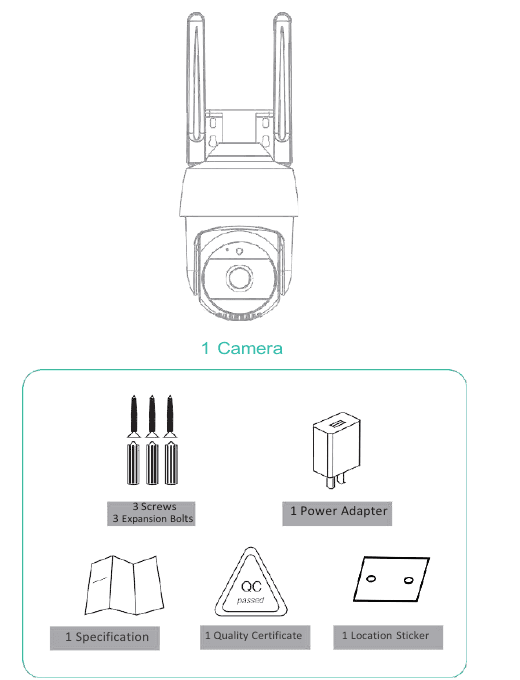
- 1 个摄像头
- 3 个螺丝/3 个膨胀螺栓
- 1 个电源适配器
- 1 规格
- 1份质量证书
- 1 个地点贴纸
二.外观简介
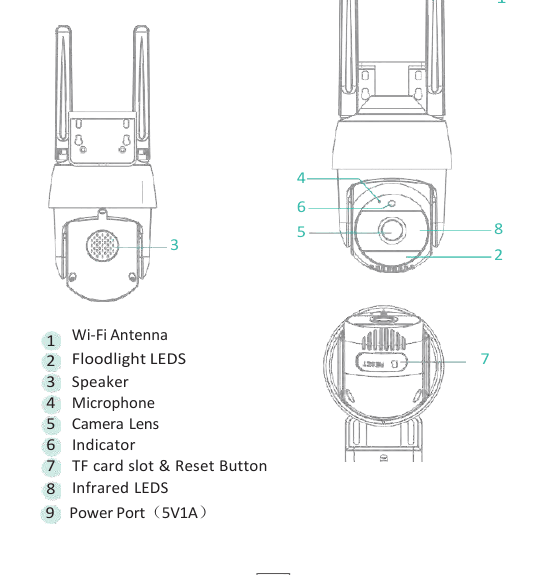
1.Wi-Fi天线 2. Floodlight LEDS 3. Speaker 4. 麦克风 5. 相机镜头 6. Indicator 7. TF卡槽和复位按钮 8. Infrared LEDS 9. Power Port (5V1A)
上图所示的模型是一个示意图。此图仅用作规格描述,不用于特定产品。
三.产品说明
1.APP下载并安装
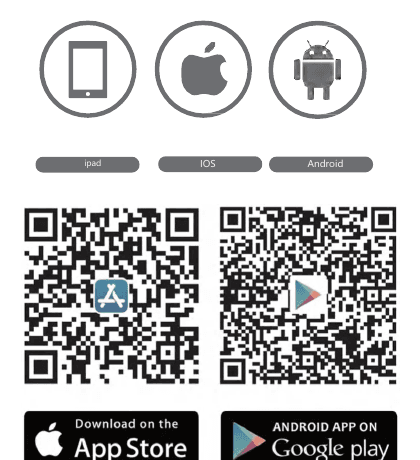
CloudEdge 可用于 iOS 和 Android 操作系统。在App Store或Google Play中搜索名称“CloudEdge”,或扫描QR码下载应用程序。
2. 账户注册
注册流程:
**打开App,点击“立即注册”进行注册。**如果您已有账户,请点击“登录”进行登录。
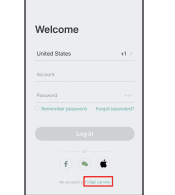
**输入合法的Email地址并查看隐私协议。**然后输入昵称和密码。
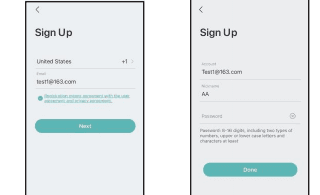
注释:
- 请勾选“同意”“User Agreement和Privacy Policy”。 2、如果由于网络问题导致验证码发送超时,请稍后重试。 3.如果使用邮箱注册,如果没有收到,请检查垃圾邮件邮箱中的验证码。
3.设备添加
点击“添加设备”或“+”>>电源插头摄像头>>智能摄像头(Wi-Fi)。
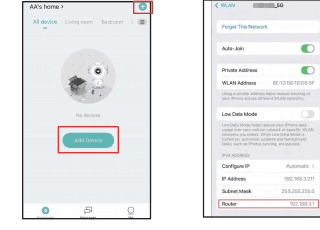
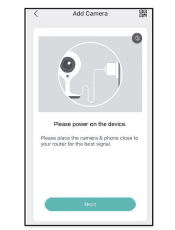
打开设备电源,然后在App上单击“下一步”。
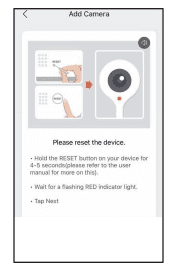
重置相机并单击应用程序上的“下一步”。在重置相机之前,您需要抬起橡胶盖,您会在SD卡槽附近看到一个重置按钮。重置步骤如下:长按重置按钮(约5 seconds),直至听到“蜂鸣”声,相机开始重置。复位过程中会有提示音,泛光灯亮起,摄像头活动部分上下旋转。重置过程大约需要40 seconds。请耐心等待相机旋转结束,重置过程完成。
选择Wi-Fi网络并输入密码,然后单击“下一步”。
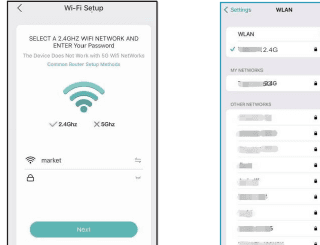
- 相机仅支持2.4GHz Wi-Fi网络。 2、路由器的SSID和密码的位数不能超过24位。
查看扫描操作说明,然后单击“下一步”。检查扫描说明并单击“下一步”。用摄像头扫描手机中的QR码,听到摄像头发出“Bee Boo”声后点击“下一步”。大约30s即可完成配置。
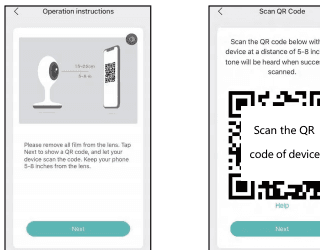
连接时,应确保路由器、手机和相机尽可能靠近。
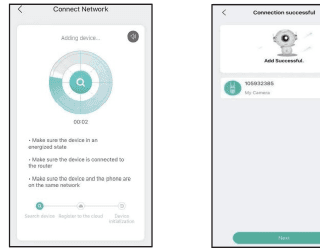
按照屏幕上的说明进行操作。您可以单击编辑图标来自定义摄像机的名称。
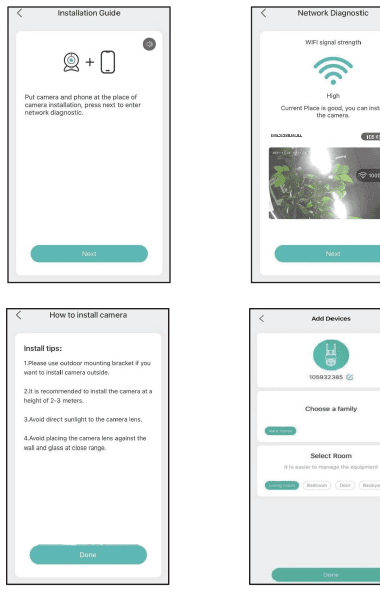
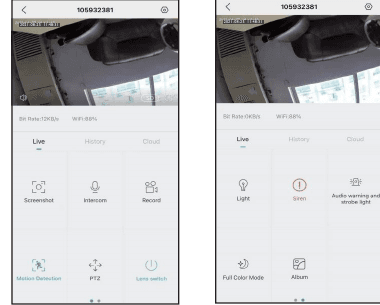
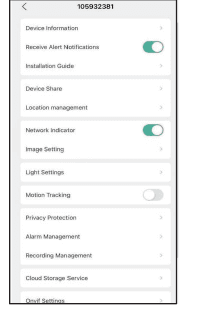
在实时查看界面,点击 图标,即可设置相机常用功能。
四.安装说明
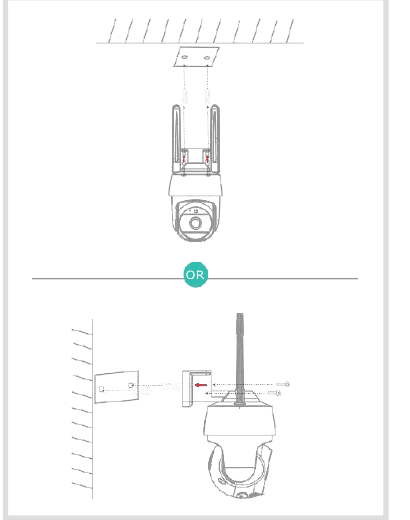
钻孔安装前,需要确认安装地点的Wi-Fi信号强度良好,然后再钻孔安装。您可以通过CloudEdge应用程序查看所连接相机的Wi-Fi信号状态。
使用包装盒中附带的 2 个大螺丝将支架固定到需要安装的位置。
五、故障排除
1.APP无法注册成功
- 请检查手机网络是否正常;
- 请勾选软件服务协议和隐私政策;
- 请检查验证码是否在垃圾邮件中;
- 如果移动网络无法注册,请使用Wi-Fi进行注册。如果移动网络和Wi-Fi提示无法获取服务器地址,请检查其他软件是否可以正常使用;
- 安装时,请允许应用程序获取您的位置和所有权限,系统将自动安排最佳服务器;
- 如果上述解决方案仍然无法有效,我们建议您卸载并重新安装该应用程序,安装过程中允许当前位置和所有权限。
2.无法连接网络
2.1 无法连接到 Wi-Fi:
- Please enable the DHCP of the router;
- 请确保摄像机不在路由器MAC设置中的黑名单中;
- 关闭路由器中的5GHz Wi-Fi(注:如无法关闭5Ghz Wi-Fi,请联系路由器厂家);
- 连接2.4GHz Wi-Fi后,请检查手机是否可以上网;
- 确保您的移动设备网络与摄像机在同一网络路由器下;
- 网络正常后,重置摄像机并重新连接。
2.2 Unable to connect to wired:
- Please enable the DHCP of the router;
- 请确保摄像机不在路由器MAC设置中的黑名单中;
- 先将网线连接到计算机,然后检查计算机并获取IP地址。如果电脑手动设置了IP地址,请到路由器上启用DHCP服务器来获取IP地址;
- 启用DHCP服务器后,检查计算机是否可以正常上网。 (注:如果电脑显示DHCP模式,则可以获取IP地址并正常上网);
- 将网络电缆连接到设备并重置新连接。
2.3 Wi-Fi password reason:
- 检查摄像机连接的 Wi-Fi 密码是否与所连接路由器的 Wi-Fi 密码相同。
- 检查输入的Wi-Fi密码是否包含空格或特殊字符(@、#、%、&)。
2.4 5Ghz Wi-Fi 已断开,无法连接到 Wi-Fi:
- 关闭 5Ghz 网络并保留 2.4Ghz 网络。断开路由器,然后重新启动摄像机;
- Wi-Fi name naming cannot have "5Ghz" words.
3.如果摄像头匹配Wi-Fi成功,但听不到摄像头的声音
- 重置相机,然后关闭电源并重新连接相机(只有重置才能删除本地数据);
- 连接时将手机尽可能靠近相机和路由器;
- Please turn off the 5GHz Wi-Fi.
4.移动侦测报警无弹窗提示
- 在移动设备系统设置中开启权限设置,允许APP接收消息推送通知;
- 部分Android手机无法接收报警推送信息;
- Please turn on the motion detection in APP;
- 目前不支持短信和电子邮件提醒。
5.移动检测消息频繁提示
- 如果移动检测灵敏度太高,光线变化也会引起报警;
- 降低警报灵敏度(建议低级别)。
6.插入SD后显示损坏
- 插入SD 卡之前,请断开电源。插卡后接通电源即可启动;
- 使用SD卡之前必须先在电脑上格式化SD卡;
- 选择SD时,请选择正品。
7. 在不同设备上使用同一摄像头观看视频
- The master account can share the video to other account without limit quantity, but the shared accounts only have the rights to watch, snapshot and record video;
- 主账号的App名称和密码也可以在其他设备上登录查看视频和使用任何功能。
8. The scenarios for the reset key
- 重置 Wi-Fi 信息。
- 连接相机前Wi-Fi异常
- Wi-Fi 密码错误
- Wi-Fi 掉落
- 替换新的 Wi-Fi
9. 相机可以连接到Onvif吗?如何连接Onvif?
是的,相机可以连接Onvif。以下载“Blue Iris”应用程序连接Onvif为例,展示连接Onvif的步骤:
按照说明将相机添加到“CloudEdge”应用程序中。
Click the setting button in the upper right corner of the app, enter "Onvif Settings", set the password for this Onvif connection, and remember the IP address of the camera.
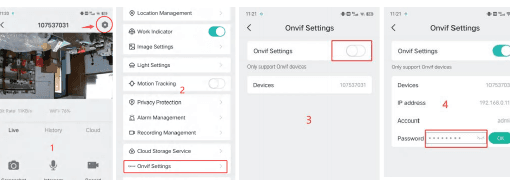
Open the "Blue Iris" app, right-click the blank space according to the prompt, click "OK", first enter the Onvif password as the password you set on the "Onvif Settings", and then click "Find/inspect".选择您在“Onvif设置”页面中看到的IP地址,单击“确定”。弹出对话框时,选择“关闭”。
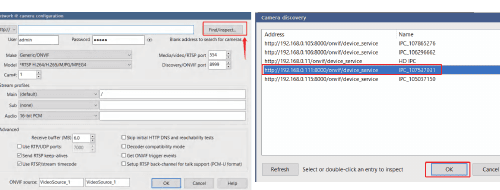
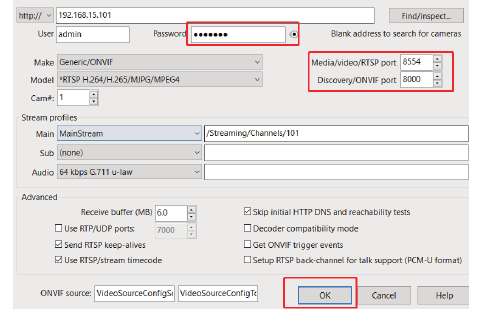
然后需要将“Media/video/RTSP port”填写为:8554; “Discovery/ONVIF端口”为:8000。单击“确定”。并且在下一个对话框中单击“确定”。等待15 seconds,屏幕将显示。同时,如果您在使用其他应用程序连接Onvif时遇到任何问题,请通过电子邮件联系我们:[email protected]。
PTZ 安防摄像头快速入门指南
使用CloudEdge应用程序设置PTZ安全摄像头,包括产品图、指示灯、应用程序下载、帐户注册以及蓝牙或QR代码配对。
ulofy 智能 WiFi 高清摄像头 (PTcam) 快速入门指南
Quick start guide for the ulofy PTcam Smart WiFi HD camera, covering what's included, product overview, CloudEdge app setup, mounting, account registration, step-by-step WiFi pairing, and safety information.