LogoCloudEdge App 文档
网站首页

快速开始

文档

帮助中心

常见问题

用户手册

用户手册

产品

Allesin PTZ 监控摄像头(室外/室内)amstro PTZ 电池供电安防摄像机用户手册ANRAN P3Max 云台摄像机快速入门指南ANRAN 云台摄像头快速入门指南BG ANGEL DX2 PTZ 摄像机BOIFUN DQ201 PTZ 摄像机BOIFUN PTZ 摄像机BOIFUN PTZ 电池供电安防摄像头用户手册BOIFUN 户外PTZ安防摄像头用户手册DEKCO DC5E PTZ 摄像头快速入门指南FUNOVATION DomeCam 智能WiFi高清摄像机快速入门指南ieGeek 19G0K PTZ 室外监控摄像机用户手册ieGeek DQ201 PTZ 电池安防摄像机ieGeek PTZ 电池安全摄像头用户手册ieGeek ZS-GX1S PTZ 电池安全摄像机ieGeek ZY-C2 PTZ 电池安防摄像头Jennov PTZ 相机快速入门指南PTZ 安防摄像头快速入门指南PTZ 安防摄像头快速安装指南ulofy 智能 WiFi 高清摄像头 (PTcam) 快速入门指南
用户手册PTZ摄像头

ieGeek DQ201 PTZ 电池安防摄像机

ieGeek DQ201 PTZ 电池安防摄像机使用说明书,涵盖摄像机结构、App 配对、充电方法、安装指南、PIR 移动侦测及 CloudEdge App 常见问题解答。

本文档是 ieGeek DQ201 PTZ 电池安防摄像机的使用说明书,该摄像机与 CloudEdge App 配合使用。

需要更多帮助?请参阅电池摄像机常见问题解答。在退货之前,请先联系 ieGeek 客服。大多数问题均可通过我们的在线支持中心(http://www.iegeek.com)或售后邮箱([email protected])得到解答。

使用本无线安防摄像机前,请仔细阅读本说明书。在连接 Wi-Fi 之前,请确保 Wi-Fi 信号强度高于 85%,以保持良好的网络连接。本无线摄像机在 Wi-Fi 断开时仍支持事件录制。

1. 摄像机简介
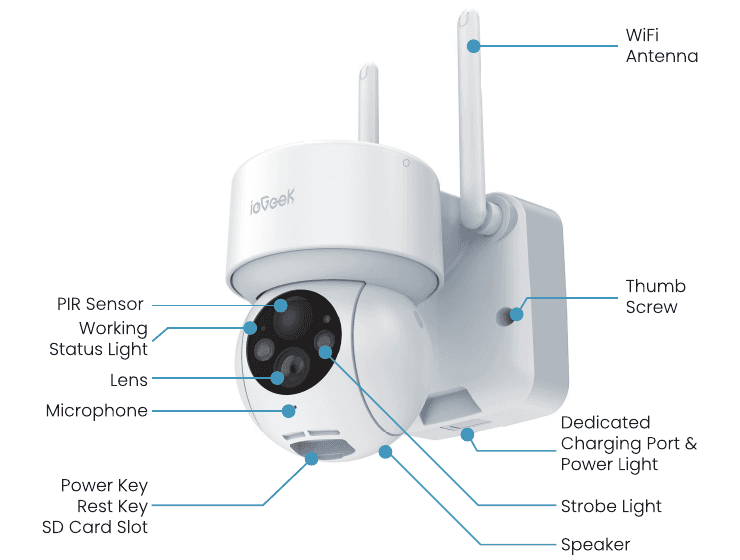
ieGeek DQ201 PTZ 摄像机各部件标注:Wi-Fi 天线、PIR 传感器、工作状态指示灯、镜头、麦克风、电源键、复位键、SD 卡插槽、固定螺丝、专用充电口及充电指示灯、爆闪灯、扬声器
部件说明
电源键长按电源键 5 秒,开启摄像机。
复位键长按 RESET 键 5 秒,重置设备(若已修改设置,将恢复出厂默认设置)。
SD 卡插槽支持本地 SD 卡存储(最高 128 GB)。
充电指示灯红色表示正在充电,蓝色表示充电完成。
麦克风录制视频音频。
PIR 传感器可侦测最远 12 米处的移动物体。
扬声器双向语音通话音频输出。
专用充电口使用 5V/2A Type-C 电源适配器为摄像机充电。
固定螺丝用于固定摄像机与底部支架。

工作状态指示灯

指示灯状态含义
红灯常亮摄像机网络异常
红灯缓慢闪烁等待 Wi-Fi 连接
红灯快速闪烁正在连接 Wi-Fi
蓝灯常亮摄像机运行正常

2. App 安装与账号注册

下载"ieGeek Cam"App

  • 方式一: 在 App Store(iOS)或 Google Play(Android)搜索并下载"CloudEdge"或"ieGeek Cam"App。
  • 方式二: 扫描"ieGeek Cam"App 二维码进行下载。

提示: 首次使用本 App 时,请开启以下 2 项权限。

  1. 允许"ieGeek Cam"App 访问手机移动数据和无线局域网,否则将无法添加 IP 摄像机。
  2. 允许"ieGeek Cam"App 接收推送消息,否则触发移动侦测或声音报警时手机将无法收到报警推送通知。
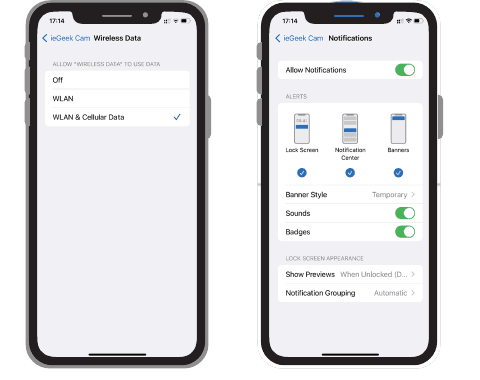
ieGeek Cam App 的 iOS 无线数据及通知权限授权界面

注册账号

新用户需通过邮箱进行注册,具体步骤如下:

点击"注册"。
按照步骤完成账号注册。
登录账号。

注意:

  • 注册新账号时,请选择您实际所在的地区及正确的国家代码。(不同注册地区的账号无法共享摄像机。)
  • 请选择通过邮箱方式注册。

3. 如何将摄像机添加至 App

使用前准备:

请在开机前插入 Micro SD 卡,否则开机后可能无法识别 SD 卡。
设置 Wi-Fi 时,请将摄像机和手机置于距路由器 1~3 ft(30~100 cm)的范围内。
确认摄像机使用的是 2.4 GHz Wi-Fi。

Wi-Fi 连接步骤

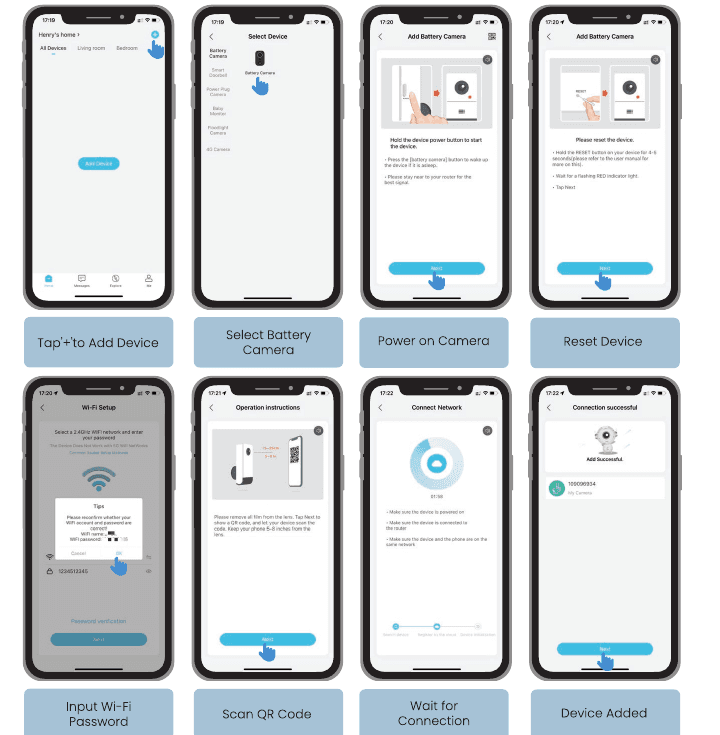
CloudEdge App 八步操作界面:点击 + 添加设备、选择电池摄像机、开启摄像机电源、重置设备、输入 Wi-Fi 密码、扫描二维码、等待连接、设备添加成功
点击"+"添加设备。
选择"电池摄像机"。

开启摄像机电源。 长按设备电源键启动设备。若设备处于休眠状态,请按(电池摄像机)按键将其唤醒。请尽量靠近路由器以获得最佳信号。

重置设备。 长按设备上的 RESET 键 4~5 秒(详情请参阅说明书)。待红色指示灯开始闪烁后,点击"下一步"。

输入 Wi-Fi 密码。 选择 2.4 GHz Wi-Fi 网络并输入密码。再次确认 Wi-Fi 账号和密码无误后,点击"下一步"。

扫描二维码。 取下镜头上的所有保护膜。点击"下一步"显示二维码,让设备扫描该二维码。手机与镜头保持 5~8 英寸的距离。

等待连接。 确认设备已开机、已连接至路由器,且设备与手机处于同一网络中。

设备添加成功。 出现"添加成功"提示后,即表示连接成功。

注意: 若无法开机,请先使用 DC 5V 2A Type-C 电源适配器充电 15 分钟后再试。

摄像机无法连接 Wi-Fi 怎么办?

添加设备前,请确认设备处于红灯缓慢闪烁状态。若指示灯状态异常,请将设备恢复出厂设置(长按 RESET 键,直至听到"嘟咕"提示音)。
请确认摄像机连接的是 2.4 GHz Wi-Fi。根据我们的经验,大多数连接失败是因为用户使用了 5 GHz Wi-Fi。本摄像机不支持 5 GHz Wi-Fi。
确认 Wi-Fi 密码正确无误。(注意:Wi-Fi 密码中不能包含单引号、下划线、空格和斜杠(/)。)
检查路由器已连接设备的数量。路由器通常有连接数量限制,超出上限后其他设备将无法连接。
扫码过程中,请确认手机屏幕上的二维码清晰正常,手机与摄像机镜头的距离保持在 10~15 cm(3.9~5.9 英寸)。
确认当前位置 Wi-Fi 信号覆盖良好且网络稳定(Wi-Fi 信号强度高于 85%)。
尽量避免使用 Wi-Fi 信号增强器(中继器)。
完成以上检查后,若摄像机仍无法连接 Wi-Fi,请尝试重新下载 App、重置摄像机并重启路由器,然后重新添加摄像机。
若尝试所有步骤后问题仍未解决,请将订单信息及问题描述发送至 [email protected]。

4. 电池充电

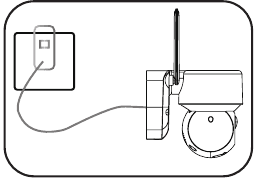
请使用 5V 2A Type-C 电源适配器充电。

  • 电池为内置电池,不可拆卸。
使用 5V 2A Type-C 电源适配器通过墙壁插座为 DQ201 摄像机充电的示意图

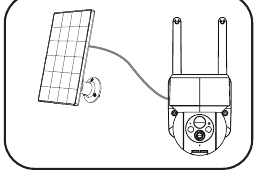
也可使用 ieGeek 太阳能板充电。

使用 ieGeek 太阳能板为 DQ201 摄像机充电的示意图

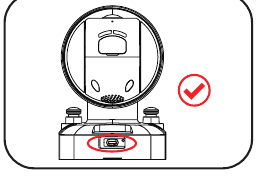
为保证防水防尘性能,充电完成后请务必用橡胶塞盖好专用充电口。

充电指示灯说明:

  • 红色 LED — 充电中
  • 蓝色 LED — 充电完成
摄像机底部示意图,勾选标记表示橡胶塞已正确盖住充电口

5. 安装指南

  • 请将摄像机安装在距地面 2~3 米(7~10 ft)的高度,此高度可最大化运动传感器的侦测范围。
  • 为实现有效的移动侦测,请以一定角度倾斜安装摄像机。

注意: 若移动物体从正对 PIR 传感器的垂直方向靠近,摄像机可能无法侦测到移动。
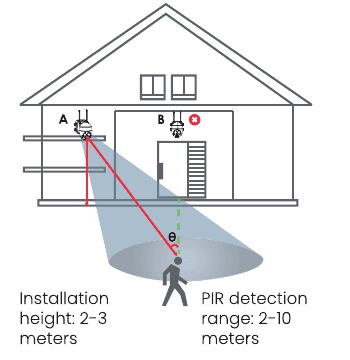
房屋示意图,展示摄像机安装高度及 PIR 侦测范围
  • 安装高度 — 2~3 米
  • PIR 侦测范围 — 2~10 米

6. PIR 移动传感器注意事项

PIR 传感器侦测范围

PIR 侦测范围可根据实际需求进行自定义设置。请参考下表,在 ieGeek Cam App 的设备设置中进行调整。

灵敏度侦测距离(针对运动中的生命物体)
级别 1~3(低)最远 2~5 米
级别 4~7(中)最远 5~8 米
级别 8~10(高)最远 8~10 米

7. 减少误报的注意事项

  • 请勿将摄像机正对任何强光源,包括阳光直射、强光灯等。
  • 请勿将摄像机安装在任何出风口附近,包括空调出风口、加湿器出气口、投影仪散热口等。
  • 请勿将摄像机安装在风力较强的地方。
  • 请勿将摄像机正对镜子。
  • 为避免无线信号干扰,请将摄像机与 Wi-Fi 路由器、手机等无线设备保持至少 1 米的距离。

8. 常见问题解答

更多详细的常见问题,请登录 App,在"我的" → "更多问题" → "电池摄像机"中查看。

设备显示离线?

检查设备是否处于开机状态,观察设备工作指示灯是否正常亮起。
确认当前位置 Wi-Fi 信号覆盖良好且网络稳定,Wi-Fi 信号强度需高于 85%。可尝试使用第三方 Wi-Fi 分析工具"Wi-Fi Analyzer"分析当前 Wi-Fi 信号覆盖范围和干扰情况。若信号覆盖范围不佳或干扰较大,建议更换摄像机安装位置、调整路由器位置或使用二级路由器。
若设备距路由器较远,无法获得良好的 Wi-Fi 信号,建议将路由器移至更近处,或确保 Wi-Fi 信号强度高于 85%,以提升家庭 Wi-Fi 性能。
从 ieGeek Cam 账号中删除摄像机,重置设备后重新添加。同时检查设备固件和 App 是否为最新版本。
尽量避免使用 Wi-Fi 信号增强器(中继器)。

更换路由器或 Wi-Fi 密码后?

从 ieGeek Cam 账号中删除摄像机,重置设备后,使用新的 Wi-Fi 网络和密码重新添加。

报警推送频繁?

在 App 中降低移动侦测报警的灵敏度。
检查设备视野内是否存在容易触发 PIR 传感器的干扰物,例如空调室外机、行驶中的车辆、过往行人等。可适当调整设备角度,避免拍摄到这些干扰物。
开启"人体移动侦测"功能,利用人形算法过滤无效报警。

设备未能侦测到移动事件

网络不稳定时,PIR 触发后消息推送可能不及时。此时可先确认网络状态,并将摄像机移至网络信号良好的环境中进行验证。
安装位置不当会导致 PIR 无法触发,从而无法侦测。位置过高、物体距离过远或物体过小都会导致摄像机无法触发。请根据触发条件多次调整安装位置。

SD 卡无法识别

支持容量为 16~128 GB 的 TF 卡。
使用前,请先在电脑上将 TF 卡格式化为 FAT32 或 exFAT 文件系统,再插入摄像机,最后在摄像机上再次执行格式化内存卡操作。
使用过程中若 TF 卡无法识别,通常是 TF 卡质量问题,建议更换读写性能更稳定的内存卡。

电量消耗过快

Wi-Fi 信号覆盖不佳(如信号低于 85%)时,会增加耗电量。
PIR 触发频率高,或夜间红外灯/白光灯频繁开启,均会增加耗电量。
手机频繁远程访问摄像机,会增加耗电量。
首次使用时,建议将电量用至 10% 后再充至 100%,有助于延长锂电池的使用寿命。

ieGeek 19G0K PTZ 室外监控摄像机用户手册

ieGeek 19G0K PTZ 户外安全摄像机的用户手册,涵盖摄像机概述、状态灯、应用程序安装、帐户注册、Wi-Fi 配对、壁挂式安装、警报设置以及使用 CloudEdge app 减少误报。

ieGeek PTZ 电池安全摄像头用户手册

ieGeek PTZ 电池安全摄像头用户手册,涵盖产品概述、状态指示灯与充电、App 配对、Wi-Fi 连接与故障排查、壁挂安装、PIR 运动传感器调节以及通过 CloudEdge App 减少误报等内容。

目录

1. 摄像机简介
工作状态指示灯
2. App 安装与账号注册
下载"ieGeek Cam"App
注册账号
3. 如何将摄像机添加至 App
Wi-Fi 连接步骤
摄像机无法连接 Wi-Fi 怎么办?
4. 电池充电
5. 安装指南
6. PIR 移动传感器注意事项
PIR 传感器侦测范围
7. 减少误报的注意事项
8. 常见问题解答
设备显示离线?
更换路由器或 Wi-Fi 密码后?
报警推送频繁?
设备未能侦测到移动事件
SD 卡无法识别
电量消耗过快