 CloudEdge App 文档
FUNOVATION DomeCam 智能WiFi高清摄像机快速入门指南
FUNOVATION DomeCam 智能WiFi高清PTZ摄像机快速入门指南,涵盖包装清单、产品结构、App下载、账号注册、添加摄像机、功能介绍及常见问题解答。
本快速入门指南将引导您使用 CloudEdge App 完成 FUNOVATION DomeCam 智能WiFi高清摄像机的配置,包括包装清单确认、产品结构了解、摄像机添加及功能使用。
配对摄像机前,请确保手机连接的WiFi为 2.4G 频段(不支持5GHz)。如需更多帮助,请参阅常见问题。
包装清单
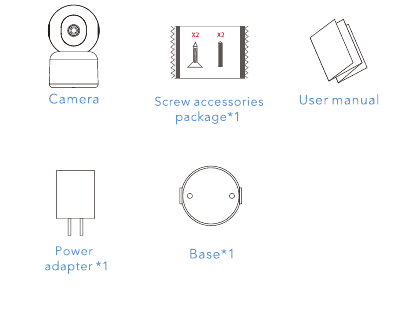
- 摄像机
- 螺丝配件包 ×1
- 用户手册
- 电源适配器 ×1
- 底座 ×1
产品结构 - 正面
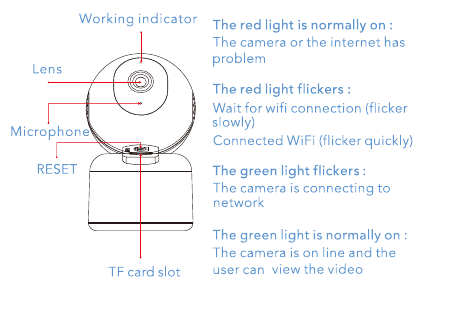
- 工作指示灯
- 镜头
- 麦克风
- RESET
- TF卡槽
指示灯状态说明
| 指示灯状态 | 含义 |
|---|---|
| 红灯常亮 | 摄像机或网络出现异常 |
| 红灯慢闪 | 等待连接WiFi |
| 红灯快闪 | 已连接WiFi |
| 绿灯闪烁 | 摄像机正在连接网络 |
| 绿灯常亮 | 摄像机已上线,可正常查看视频 |
产品结构 - 背面
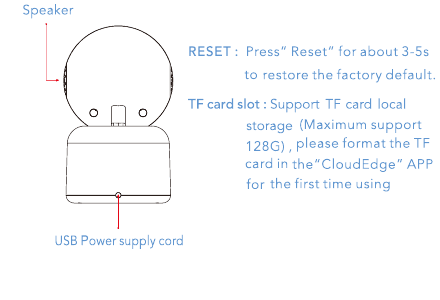
- 扬声器
- USB供电线
| 项目 | 说明 |
|---|---|
| RESET | 长按"Reset"约3-5s,可恢复出厂设置。 |
| TF卡槽 | 支持TF卡本地存储(最大支持128G),首次使用请在"CloudEdge" App中格式化TF卡。 |
下载App
扫描下方二维码,或在App Store或Google Play中搜索"CloudEdge",下载并安装App。
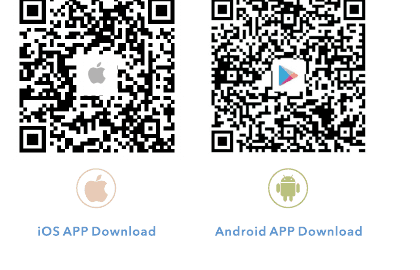
- iOS版下载
- Android版下载
注册与登录
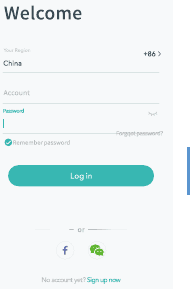
- 注册: 选择所在国家/地区,使用邮箱注册账号。
- 登录: 选择所在国家/地区,输入已有账号和密码进行登录。
添加摄像机
请确保手机连接的WiFi为2.4G频段且网络状况良好(不支持5GHz),等待设备红色指示灯慢闪(若红灯未慢闪,请长按"reset"键3-5s,直到设备发出"BUGU"声音,等待设备重启后再添加摄像机)。
打开"CloudEdge" App,点击右上角"+"图标添加摄像机,选择"Power Plug Camera",进入摄像机列表界面。
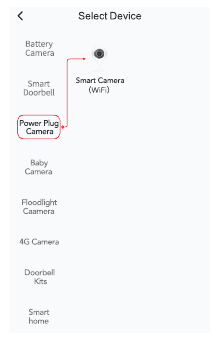
按照App提示点击"下一步",输入手机所连WiFi的密码,然后点击"下一步"。
将二维码对准摄像机,保持10至15cm的距离,等待摄像机发出"BUGU"声音后,点击"下一步"。App将自动搜索设备。
功能介绍
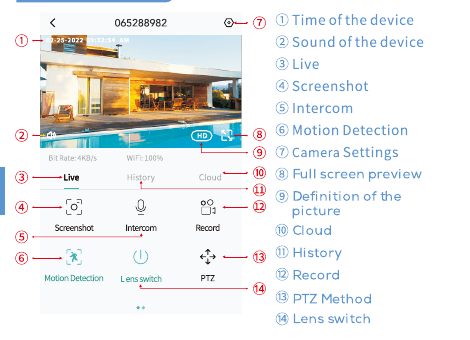
- 设备时间
- 设备声音
- 实时预览
- 截图
- 对讲
- 移动侦测
- 摄像机设置
- 全屏预览
- 画质设置
- 云存储
- 历史记录
- 录像
- 云台控制
- 镜头切换
常见问题
Q:网络配置过程中无法添加设备怎么办? A:请确认手机已连接2.4GHz频段的路由器,并确保WiFi密码输入正确。
Q:扫码后仍然添加失败怎么办? A:请重启设备,或断电后重新尝试扫码添加。
Q:设备无法正常预览怎么办? A:请检查网络信号是否过弱,将摄像机靠近路由器。若仍无法预览,请重置摄像机后重新添加。
Q:重置设备后,为什么摄像机仍然显示在设备列表中? A:重置设备只会清除摄像机的网络配置,不会修改App中的设置。要删除摄像机,需要登录App手动删除。
Q:如何将摄像机切换连接至其他路由器? A:请先在App中删除并重置设备,然后再通过App重新为设备进行网络配置。
Q:设备无法识别TF卡怎么办? A:请在断电状态下重新插拔TF卡,并检查TF卡是否正常、是否为FAT32格式。当手机或设备处于网络不稳定状态时,App也可能提示无法识别TF卡。
安全说明
注意事项
- 本产品适用工作温度为-20℃~50℃,请勿在温度过高或过低的环境中使用。
- 请勿将镜头靠近或正对玻璃、白色墙壁或灯光,以免画面过亮、过暗或出现白雾。
- 请确保摄像机安装在Wi-Fi信号良好的范围内,尽量靠近路由器放置,并远离可能影响信号的金属物体和微波炉。
售后服务与技术支持
如需售后服务,请发送邮件至 [email protected]。请描述摄像机故障情况,并告知订单号、摄像机型号及摄像机贴纸上的序列号,我们将尽快回复您。
法律声明 — 符号说明:⎓ 直流电(DC)。请勿将电池或废旧产品与家庭垃圾一同丢弃。其中可能含有的有害物质会对健康或环境造成危害。请将其退还给销售商,或使用当地政府提供的分类垃圾回收服务。
Funovation特此声明,无线设备类型"DomeCam"符合欧盟指令2014/53/EU的要求。EU符合性声明全文可在以下网址获取:www.funovation.store