 CloudEdge App 文档
PTZ 安防摄像头快速入门指南
使用CloudEdge应用程序设置PTZ安全摄像头,包括产品图、指示灯、应用程序下载、帐户注册以及蓝牙或QR代码配对。
本指南将引导您使用 CloudEdge 应用程序 设置 PTZ 安全摄像头,从了解硬件到将摄像头连接到 Wi-Fi 网络。
需要更多帮助吗? See the Camera FAQs for troubleshooting tips.
1. 产品图
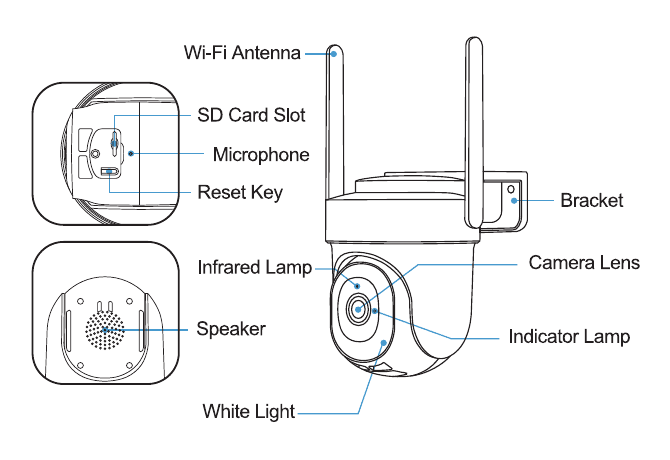
- Wi-Fi Antenna
- SD 卡槽
- 麦克风
- 重置键
- 支架
- 红外线灯
- 相机镜头
- Indicator Lamp
- 演讲者
- 白光
指示灯状态
| 状态 | 含义 |
|---|---|
| 重置按钮 | 按住 5 seconds 进行重置 |
| 缓慢闪烁红色 | 等待Wi-Fi连接,准备添加设备 |
| Blink Fast in Red | Wi-Fi 连接 |
| 红色实心 | 网络问题 |
| 蓝色实心 | Wi-Fi已连接,相机运行正常 |
| Blink Slowly in Blue | Firmware update |
2.下载并安装应用程序
从 Google Play™ 或 App Store™ 下载 CloudEdge 应用程序。或者使用您的智能手机扫描如下QR代码。
Google Play™ 是 Google Inc. 的商标。 App Store™ 是 Apple Inc. 的服务商标。
请开启以下两项权限:
- 允许CloudEdge应用程序访问移动蜂窝数据和无线LAN,否则将无法连接相机。
- 允许CloudEdge App接收推送消息,否则手机检测到移动时不会收到报警。
3. 账户注册
新用户需要使用电子邮件地址注册CloudEdge应用程序。 Click 'Sign up' to create a New Account and follow the steps to complete registration.
4. 将相机添加到应用程序
连接准备
- 将Micro SD卡插入相机以保存视频片段或启动7天免费云服务。如果没有Micro SD卡或云服务,则不会保存任何视频。
- 请选择2.4G/5GWiFi,以保证信号良好。
- 连接网络时,请将摄像机靠近路由器(建议10-15ft内)。
Method 1: Bluetooth Setup (Recommended)
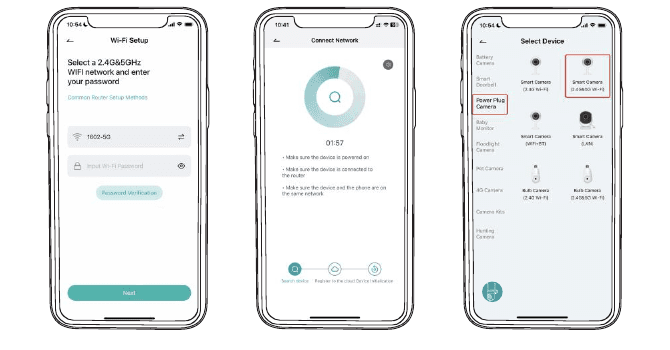
在首页点击“添加”或右上角“+”,点击“添加设备”。
如果手机蓝牙未打开,应用程序会弹出提示,请允许其打开蓝牙。
蓝牙开启后,应用会自动搜索已开启且未绑定的设备。在搜索列表中选择您要连接的设备。
要连接相机,请选择 2.4GHz 或 5GHz Wi-Fi 并输入密码。当蓝牙打开时,应用程序将自动显示您可能正在使用的Wi-Fi。通常,两个 Wi-Fi 网络的名称和密码相同或相似。如果您找不到 Wi-Fi 网络,请联系您的路由器提供商以检查路由器的 Wi-Fi 设置。
应用程序将自动转到正在进行 wifi 连接的页面。将听到声音。等待连接成功,相机指示灯变为蓝色常亮。单击“下一步”编辑摄像机名称并选择系列。 Click "Done" to finish the setup.
如果连接失败,请检查应用程序上显示的原因和解决方案。长按重置按钮直至听到“咕咕”声即可重置相机并重新启动,或尝试以下其他方法。
方法 2:QR 代码设置
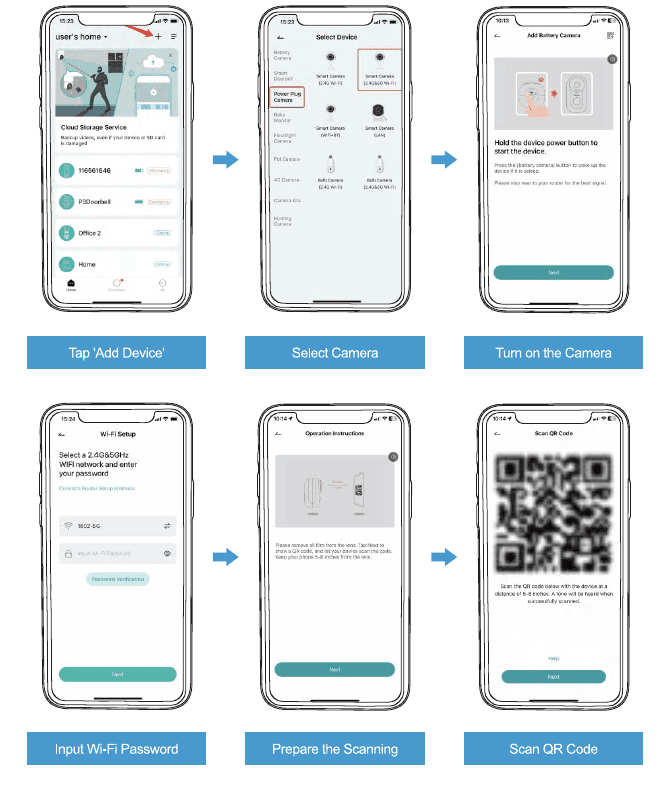
点击“添加设备” — 在主页上,点击右上角的“+”,然后选择“添加设备”。
选择相机 — 从设备列表中选择匹配的相机类型。
打开相机 — 按住设备电源按钮启动设备。如果设备处于睡眠状态,请按(电池相机)按钮唤醒设备。请靠近路由器以获得最佳信号。
输入 Wi-Fi 密码 — 选择 2.4G 和 5GHz Wi-Fi 网络并输入您的密码。
准备扫描 — 请取下镜头上的所有胶片。点击“下一步”以显示 QR 代码,然后让您的设备扫描该代码。 Keep your phone 5-8 inches from the lens.
扫描 QR 代码 — 使用设备在 5-8 inches 距离处扫描下面的 QR 代码。 A tone will be heard when successfully scanned.
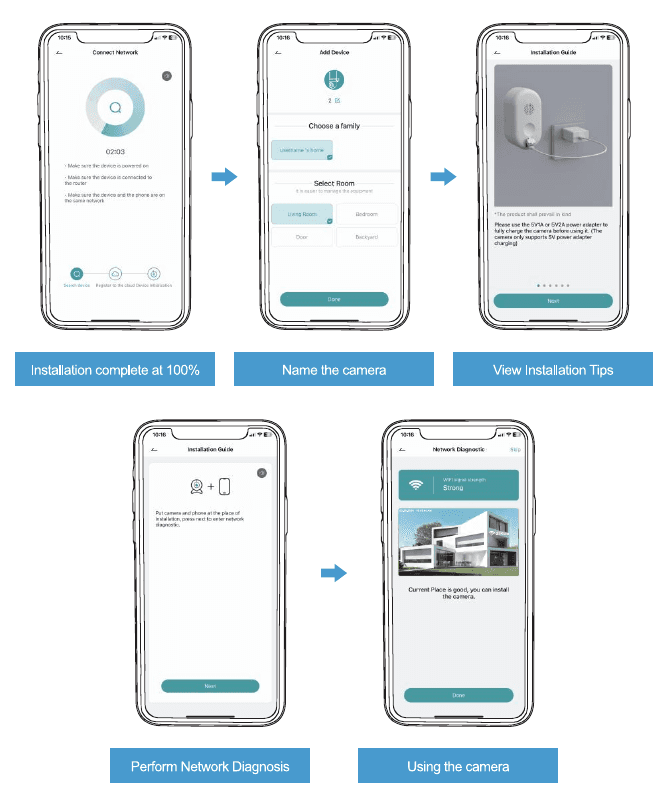
安装完成 100% — 等待网络连接进度完成。
为相机命名 — 选择一个家庭并选择一个房间,然后点击“完成”。
查看安装提示 — 使用前使用 5V/2A 电源适配器将相机充满电。 (相机仅支持5V电源适配器充电。)
执行网络诊断 — 将相机和手机放在安装位置,按下一步进入网络诊断。
使用摄像头 — 当信号强度较强时,表明当前位置良好,可以安装摄像头。点击完成。