 CloudEdge App 文档
BG ANGEL DX2 PTZ 摄像机
BG ANGEL DX2 电池供电 Wi-Fi PTZ 摄像机快速入门指南,涵盖 CloudEdge 应用的设置、安装、PIR 移动侦测、双向语音、Alexa/Google Assistant 连接及故障排查。
这是 BG ANGEL DX2 电池供电 Wi-Fi PTZ 摄像机的快速入门指南,配合 CloudEdge 应用 使用。
需要更多帮助?请查阅电池摄像机常见问题。如需产品售后服务,请发送邮件至 [email protected],我们将在 24 小时内为您解决问题。
1. 包装清单
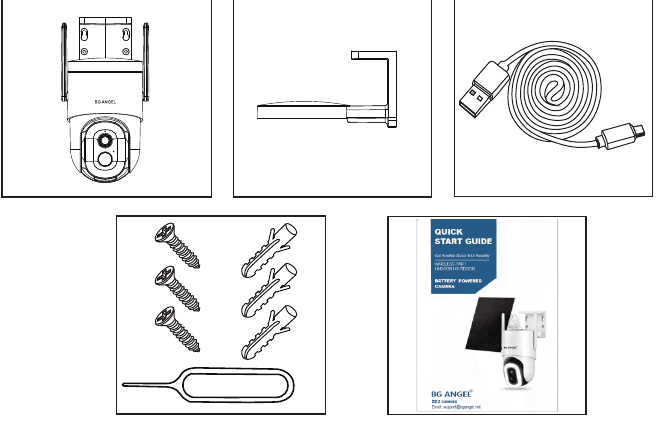
- 电池摄像机 × 1
- 室外金属支架 × 1
- 快速使用指南 × 1
- 螺丝套装 × 1
- USB 数据线 × 1
包装内不含 Micro SD 卡和电源适配器。
2. 产品外观
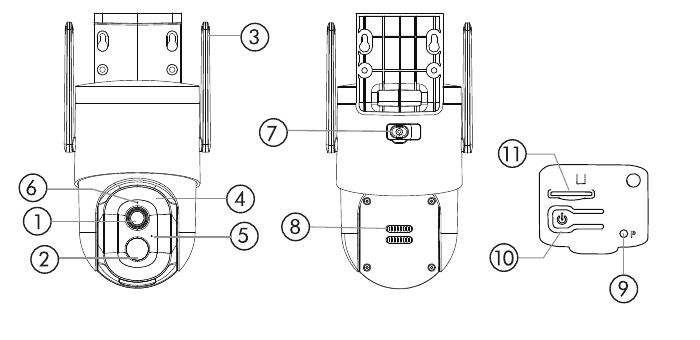
- 镜头
- PIR 传感器
- Wi-Fi 天线
- 白光灯
- 麦克风
- 指示灯
- Micro-USB 接口
- 扬声器
- 复位孔
- 电源键
- SD 卡插槽
| 模式 / 状态 | 说明 |
|---|---|
| 电源键 | 长按 5–10 秒开机 / 关机 |
| 复位键 | 长按 5–10 秒重置 |
| 红灯慢闪 | 等待 Wi-Fi 连接,可添加设备 |
| 红灯快闪 | 正在连接 Wi-Fi |
| 红灯常亮 | 网络异常 |
| 蓝灯常亮 | Wi-Fi 已连接,摄像机运行正常 |
| 蓝灯慢闪 | 固件升级中 |
3. 下载并安装应用
从 Google Play™ 或 App Store™ 下载 CloudEdge 应用,或使用智能手机扫描下方二维码。
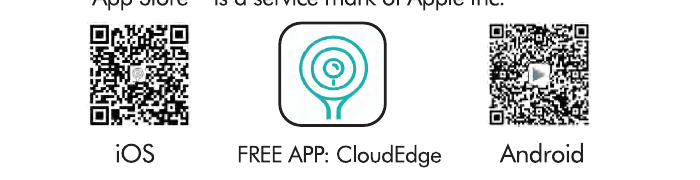
Google Play™ 是 Google Inc. 的商标。App Store™ 是 Apple Inc. 的服务标志。
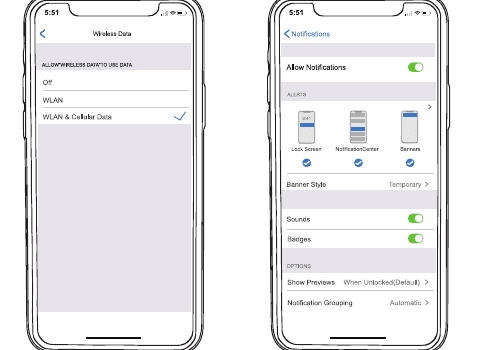
请开启以下两项权限:
- 允许 CloudEdge 应用访问移动蜂窝数据和无线局域网,否则将无法连接摄像机。
- 允许 CloudEdge 应用接收推送消息,否则检测到移动时手机将无法收到报警通知。
4. 账号注册
新用户需使用电子邮件地址注册 CloudEdge 账号。点击"注册"创建新账号,并按步骤完成注册。
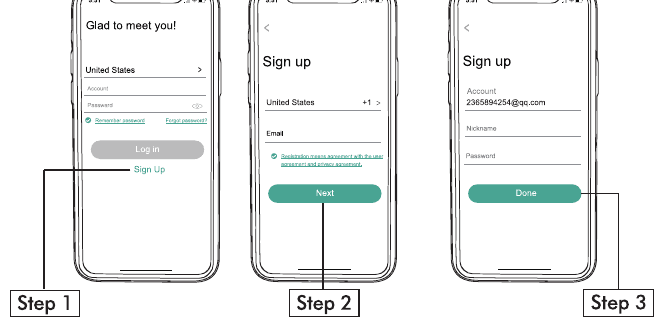
5. 将摄像机添加到应用
5.1 连接前的准备
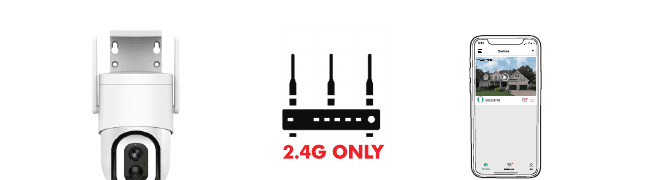
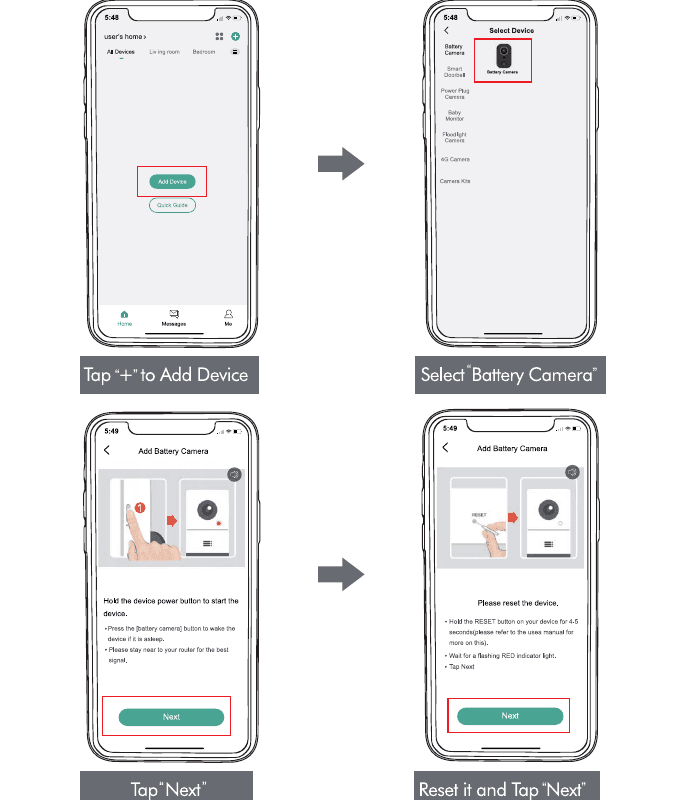
5.2 将摄像机连接到应用
点击"+"添加设备,然后选择"电池摄像机"。
输入 2.4 GHz Wi-Fi 密码并点击"下一步",然后准备扫描。
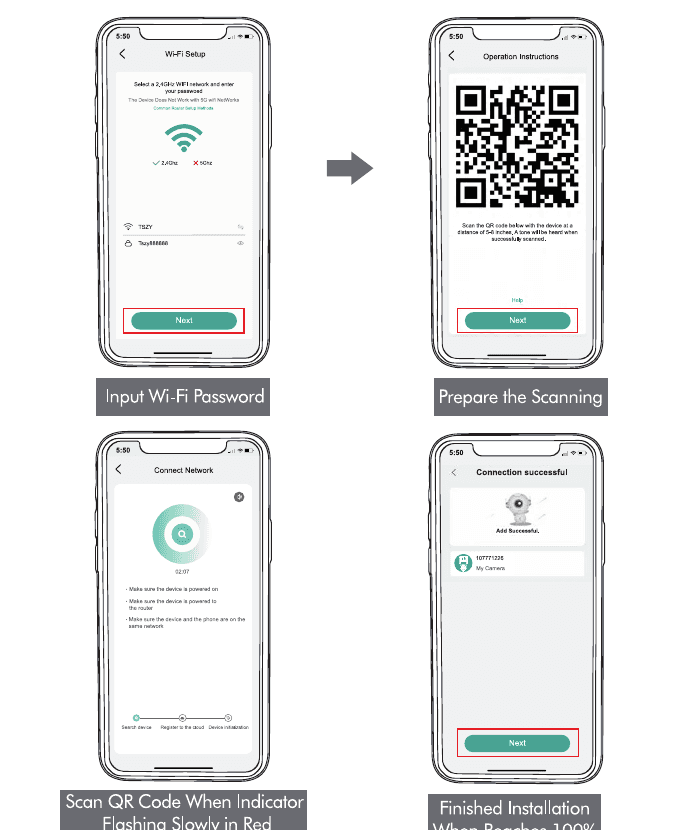
6. 安装摄像机
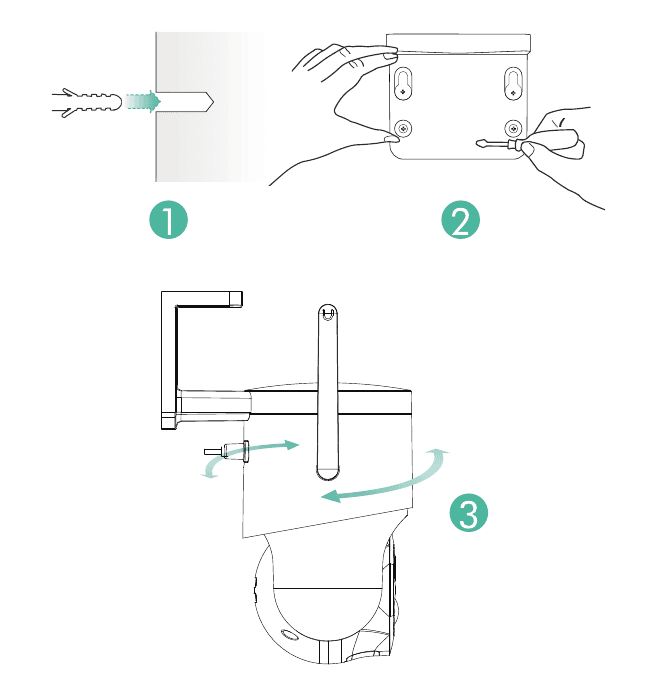
请为摄像机选择合适的安装位置,确保视野不被遮挡且在 Wi-Fi 覆盖范围内。
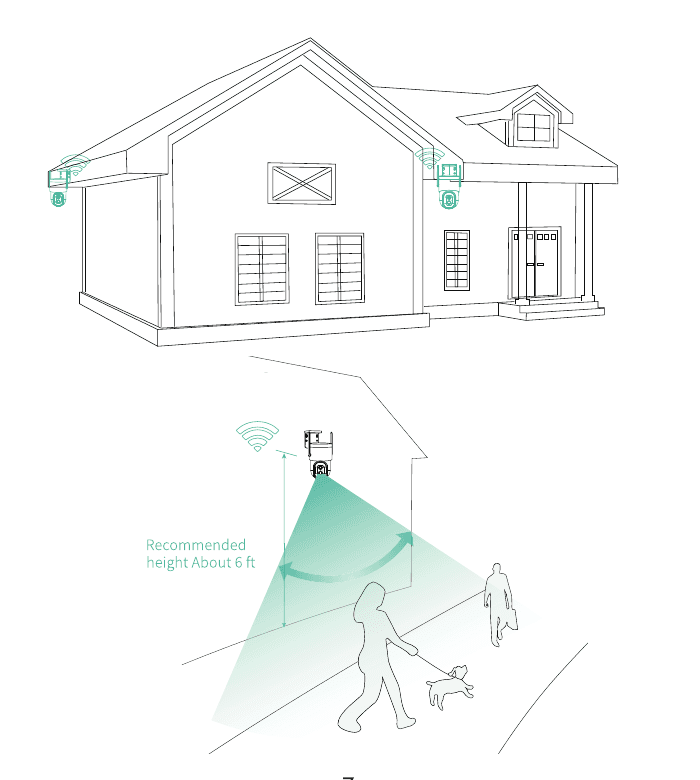
安装支架
注意事项
为减少误报,请注意以下事项:
- 请勿将摄像机对准强光、镜子、窗户或游泳池安装。
- 请勿将摄像机安装在车流繁忙的角度。
- 建议摄像机与移动物体的距离不超过 32 英尺。
- 请将摄像机远离各类出风口,包括空调出风口、加湿器出口、投影仪散热口等。
- 请保持摄像机与无线设备(如微波炉、Wi-Fi 路由器等)至少 1 米的距离,以避免干扰。
7. 电池管理
- 在每天触发 30 次的使用频率下,电池可续航 3–5 个月。
- 充电标准:DC 5V 1.5A(适配器不包含在内)。
- 完整充电需 8–12 小时。首次使用前请将电池充满。
- 电池续航时长取决于摄像机唤醒频率,唤醒次数越多,电量消耗越快。如无需要,建议将"移动侦测"灵敏度设置为"低"或直接关闭。
- 收到应用低电量提醒后,电量可能会加快消耗。安装太阳能板后无需担心电量问题,建议将太阳能板放置在能长时间接受阳光照射的位置。
8. 指示灯状态说明
| 模式 | 状态 |
|---|---|
| 工作模式 | 蓝色 |
| 休眠模式 | 熄灭 |
| 充电模式 | 黄色 |
| 充电完成 | 绿色 |
9. 设备菜单
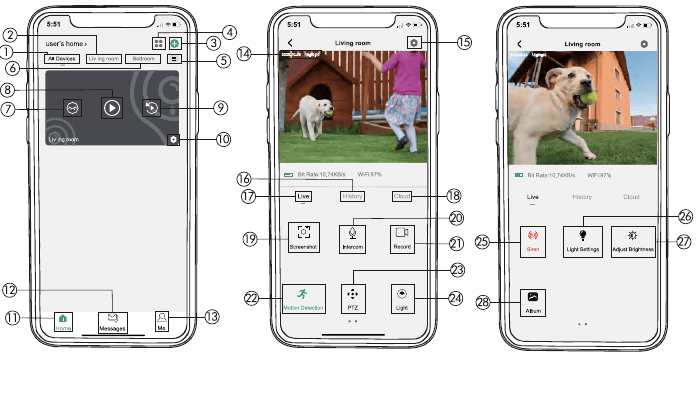
| 编号 | 功能 | 编号 | 功能 |
|---|---|---|---|
| 1 | 设备列表 | 15 | 摄像机设置 |
| 2 | 房间名称 | 16 | 本地存储 |
| 3 | 添加摄像机 | 17 | 预览 |
| 4 | 分屏显示 | 18 | 云服务 |
| 5 | 房间管理 | 19 | 截图 |
| 6 | 房间名称 | 20 | 语音通话 |
| 7 | 隐藏视图 | 21 | 视频录制 |
| 8 | 实时画面按钮 | 22 | 移动侦测 |
| 9 | 本地回放 | 23 | PTZ 云台 |
| 10 | 设置 | 24 | 灯光开关 |
| 11 | 首页 | 25 | 报警开关 |
| 12 | 消息 | 26 | 灯光设置 |
| 13 | 个人中心 | 27 | 亮度调节 |
| 14 | 时间显示 | 28 | 相册 |
10. PIR 人体侦测
10.1 人体侦测报警设置
PIR"移动侦测"默认灵敏度为"高",可根据需要进行调整。请参考下方图示。
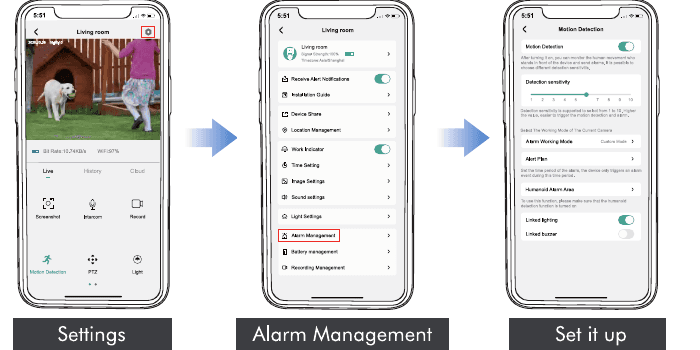
| 灵敏度 | 侦测距离(针对运动中的活体目标) |
|---|---|
| 低 | 最远 5 米(16 英尺) |
| 高 | 最远 10 米(32 英尺) |
灵敏度越高,PIR 可侦测的距离越远,但电池消耗也会相应加快。
10.2 报警通知
本摄像机不支持 7×24 小时全天候录制,为事件录制型摄像机,仅在检测到移动时触发。系统响应如下:
- 应用发出带声音的报警通知。
- 图片/视频自动保存至 Micro SD 卡或云端。
10.3 录制 / 回放 / 删除
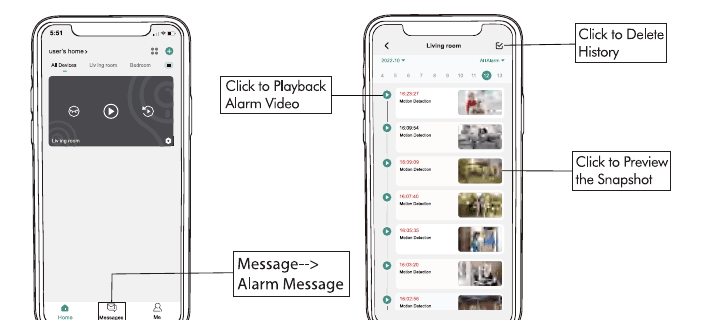
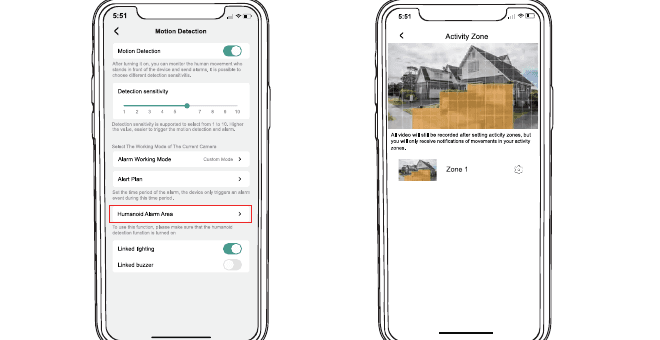
11. 活动区域
- 设置活动区域后,所有视频仍会继续录制,但仅活动区域内的移动事件会触发通知推送。
- 活动区域通过云端智能分析判断指定区域内的目标活动情况,因此是基于云端的 AI 功能。
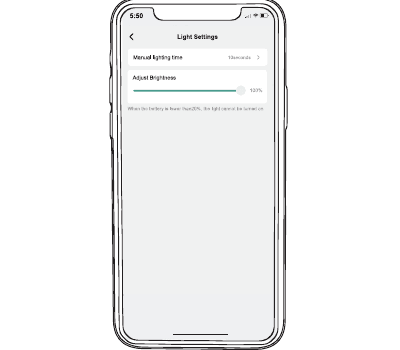
12. 灯光设置
您可以通过应用调节灯光亮度。灯光仅在夜间检测到移动时自动开启。
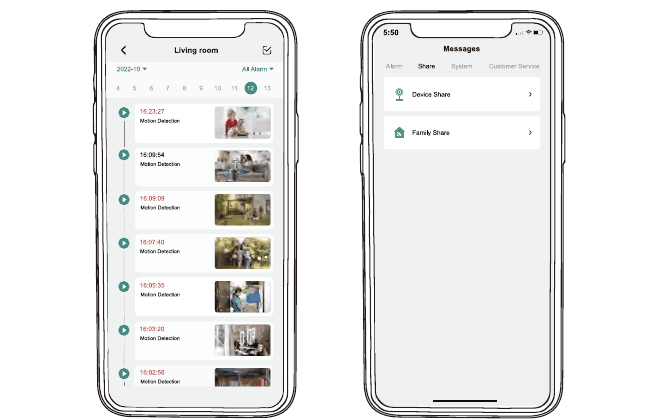
13. 视频筛选
通过摄像机名称、标签等条件筛选视频。
14. 双向语音
进入实时画面页面。
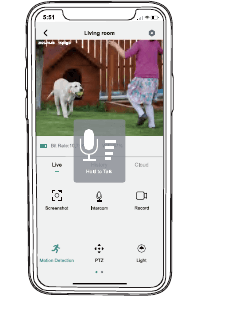
您可以通过应用调节通话音量及其他相关设置。
15. 分享摄像机
A 为分享摄像机的一方,B 为被分享的一方(B 须先注册账号)。
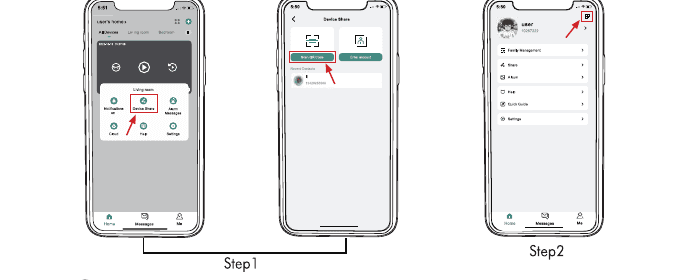
16. 摄像机重置
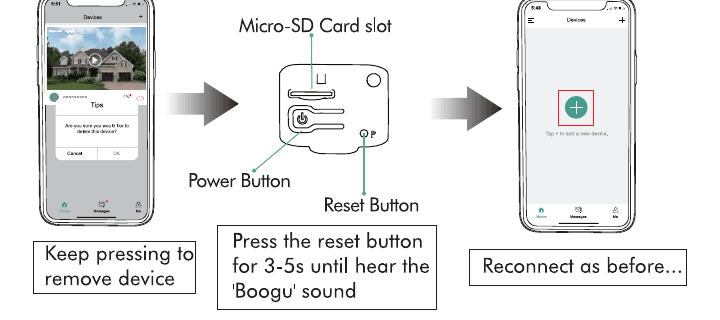
17. 故障排查
| 编号 | 问题描述 | 解决方案 |
|---|---|---|
| 1 | 无法充电 | 使用 5V 1.5A 适配器充电至少 5–8 小时。确认充电线和电源适配器正常工作。红灯表示正在充电,蓝灯表示充电完成。 |
| 2 | 无法连接 | 检查 Wi-Fi 名称和密码(密码不能含有特殊符号)。确认 Wi-Fi 为 2.4 GHz(不支持 5 GHz)。连接时确保摄像机和手机处于同一 Wi-Fi 环境,并靠近路由器添加设备。 |
| 3 | 重置摄像机 | 长按复位键直至听到"嘟嘟"声,等待摄像机状态指示灯红色慢闪。 |
| 4 | 更换新网络 | 从 CloudEdge 应用中移除摄像机,用针长按复位键恢复出厂设置,然后重新连接。 |
| 5 | 视频中无人 | 提高摄像机灵敏度。移动物体可能出现在摄像机视野的盲区,建议将安装角度调整 10°–15°。 |
| 6 | 频繁收到报警 | 降低移动侦测报警灵敏度。检查摄像机侦测范围内是否有物体干扰触发 PIR 传感器。开启"仅有人时报警"功能,利用人形算法过滤无效报警。 |
| 7 | 有人经过却无报警 | 确认网络信号良好。确认移动侦测已开启且摄像机灵敏度已调高。确认移动发生在 PIR 侦测范围内。 |
| 8 | 未收到报警推送 | 在手机设置中,进入通知选项,找到 CloudEdge 应用并开启允许通知。在 CloudEdge 应用"设置"界面开启报警推送。在"我的"界面,进入设置并开启推送声音。确认设备移动侦测功能已成功开启。重启手机;Android 手机可尝试清除缓存。检查网络信号是否良好。 |
| 9 | 未保存报警视频 | 确认摄像机移动侦测触发成功。确认 Micro SD 卡已正确插入或已订阅云服务。 |
| 10 | 设备离线 | 检查设备电量是否充足,观察摄像机状态指示灯是否正常亮起。检查 Wi-Fi 网络是否正常,并重启路由器。若摄像机安装位置离路由器较远,请将路由器移近或添加 Wi-Fi 信号扩展器。移除摄像机,重置设备后重新添加。检查设备固件和 CloudEdge 应用是否为最新版本。 |
| 11 | 电池续航短 | 降低摄像机移动侦测灵敏度,减少触发次数。减少双向对讲和实时视频查看次数。 |
| 12 | 应用闪退 | 手机系统版本过高或过低。请从应用商店下载 CloudEdge 应用,或扫描说明书上的二维码下载。 |
| 13 | 无法注册账号 | 确认 CloudEdge 应用已获得移动蜂窝数据和无线局域网访问权限。请输入未注册的账号,并确认注册账号格式正确。 |
| 14 | 无法分享设备 | 您和好友的注册账号必须在同一国家/地区。例如,英国用户无法与美国用户共享设备。 |
| 15 | 双向对讲无声音 | 在应用中开启扬声器按钮。在设置中调整对讲音量。开启手机媒体音量。 |
| 16 | 双向对讲有噪音 | 摄像机与手机距离过近(1–2 米)时会产生啸叫,属正常现象。建议对讲时保持摄像机与手机一定距离。对讲功能无距离限制。 |
| 17 | 无法回放本地历史记录 | 在"设置"中检查 SD 卡状态,确认 Micro SD 卡已成功识别。重新插拔 Micro SD 卡。在应用中格式化 Micro SD 卡。更换新的 Micro SD 卡。 |
| 18 | 夜间画面出现白点 | 光源直射镜头时会出现白色光斑,属正常现象。建议避免将镜头对准强光光源。 |
| 19 | 使用中的其他问题 | 如有产品质量问题,请在退还至 Amazon 之前先发邮件联系我们,以便获得更好的解决方案。邮箱:[email protected] |
18. 文件存储
Micro SD 卡
插入 Micro SD 卡,等待数秒后听到"SD 卡已插入"提示音,或在"高级设置"中确认 Micro SD 卡是否插入成功。若未识别,请先关闭摄像机后再重新尝试。
云端录制
- 可在 CloudEdge 上订阅云端录制服务。
- 根据需要选择不同的订阅套餐。
19. 产品规格
| 参数 | 规格 |
|---|---|
| 摄像机镜头 | 视角:130° |
| 分辨率 | 2K/4K 高清 |
| 视频码率 | 自适应 |
| 存储介质 | Micro SD 卡(最大支持 128 GB) |
| 适配器要求 | 5V ±5%,1.5A |
| 尺寸(不含支架) | 120 × 101 × 158 mm |
20. 如何连接 Alexa
1. 在 CloudEdge 应用中完成设备联网配置
按照应用内的提示完成设备联网配置。
在应用中,将设备名称修改为便于识别的名称(名称通常使用英文,例如"bed light")。
2. 配置 Amazon Echo 设备
(如果您已完成 Amazon Echo 的配置,可跳过此步骤。以下说明基于 iOS 客户端。)
在手机上打开 Alexa 应用,登录成功后,点击首页左上角菜单,选择"设置",然后点击"设置新设备"以配置 Amazon Echo。
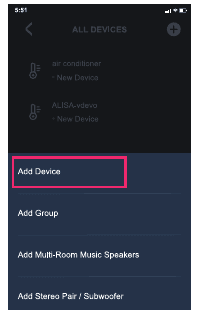
选择您的 Amazon Echo 设备类型和语言。长按设备上的小点直至灯光变为黄色,然后点击"继续"连接至热点。
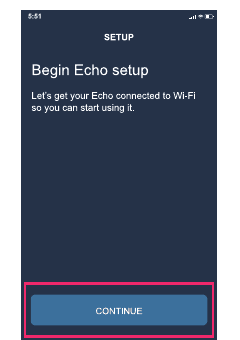
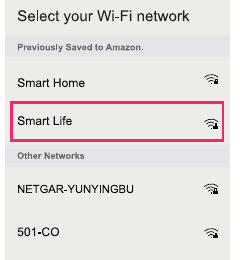
连接至 Amazon Echo 热点后,返回页面,连接成功。点击"继续",然后选择要连接的 Wi-Fi 网络。Amazon Echo 连接网络可能需要几分钟时间。
3. 关键步骤——关联技能
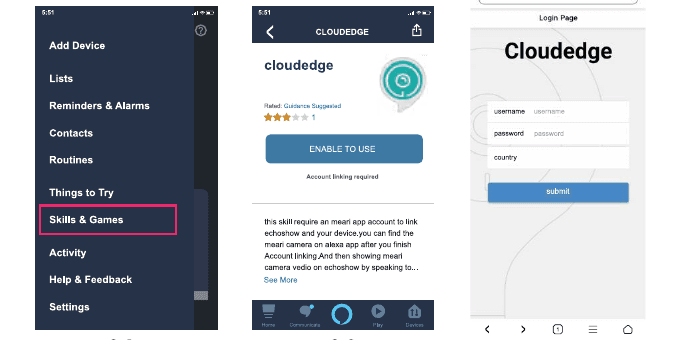
通过语音命令控制设备。现在您可以使用以下指令通过 Echo 控制您的智能设备:
- "Alexa, show me camera"
21. 如何连接 Google Assistant
1. 在 CloudEdge 应用中完成设备联网配置
按照应用内的提示完成设备联网配置。
在应用中,将设备名称修改为便于识别的名称(名称通常使用英文,例如"camera")。
2. 配置 Google Home 设备
(如果您已完成 Google Home 的配置,可跳过此步骤。以下说明基于 iOS 客户端。)
在手机上打开 Google Home 应用,登录成功后,点击"开始"。
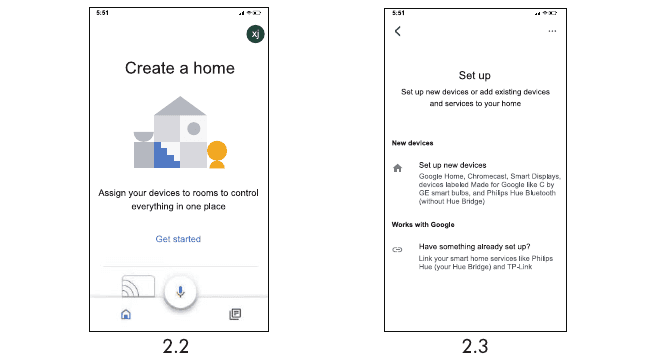
在列表中找到 CloudEdge 并点击进入。输入 CloudEdge 应用账号和密码,选择 CloudEdge 账号所在地区,然后点击"提交"。
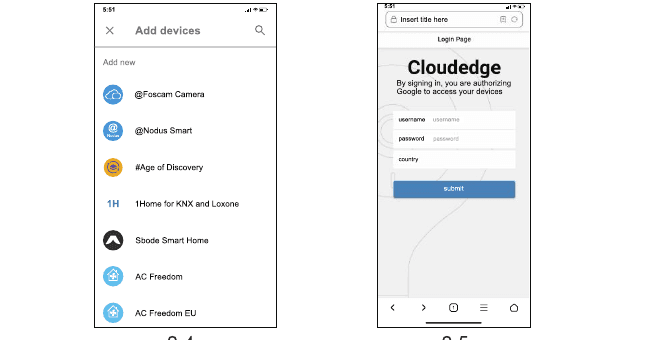
3. 通过 Google Home 控制您的智能设备
现在您可以通过 Google Home 控制您的智能设备(Google Home 目前仅支持英文指令):
- "Ok Google, show me camera"