 Documentación de CloudEdge App
Cámara de vigilancia PTZ Allesin (exterior/interior)
Guía de inicio rápido de la cámara de vigilancia PTZ Allesin, que cubre el contenido del paquete, la disposición del producto, la descarga de la aplicación y los permisos, el registro de la cuenta, cómo añadir el dispositivo, la grabación y el almacenamiento en la nube, la reproducción, el uso compartido, la gestión de alarmas, la instalación y la resolución de problemas en la aplicación CloudEdge.
Esta es la guía de inicio rápido de la cámara de vigilancia PTZ Allesin (exterior/interior), compatible con la aplicación CloudEdge.
Gracias por elegir nuestra cámara de seguridad. Lea atentamente esta guía de instalación antes de usarla y consérvela en buen estado. Correo electrónico de posventa: [email protected]
I. Contenido del paquete
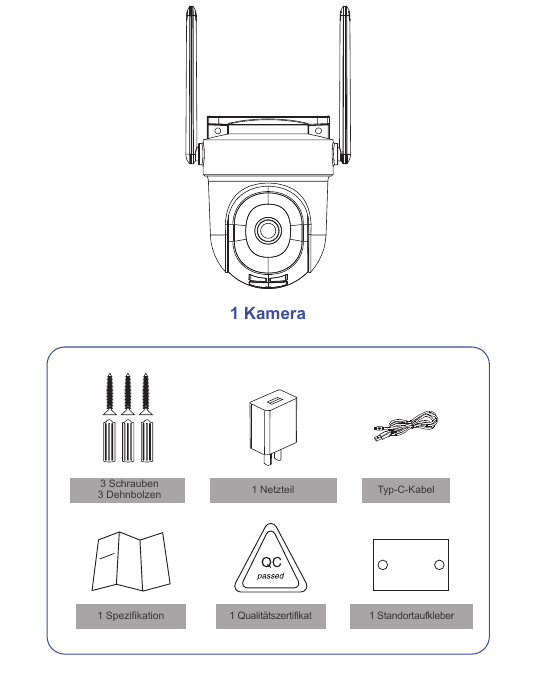
- 1 Cámara
- 3 Tornillos / 3 tacos de expansión
- 1 Adaptador de corriente
- 1 Cable Type-C
- 1 Hoja de especificaciones
- 1 Certificado de calidad
- 1 Adhesivo de ubicación
II. Descripción general del producto
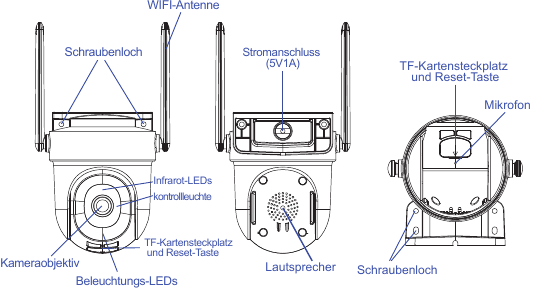
- Antena WiFi
- Orificio para tornillo
- Conexión de alimentación (5V 1A)
- Ranura para tarjeta TF y botón de reinicio
- Micrófono
- LED infrarrojos
- Luz indicadora
- Lente de la cámara
- LED de iluminación
- Altavoz
Nota: El paquete incluye un cable de 3 m. Si no es lo bastante largo, utilice un cable de extensión (no incluido) para garantizar el mejor rendimiento de la cámara; no utilice un cable de extensión USB.
| Elemento | Especificación |
|---|---|
| Interfaz de alimentación | DC 5V ±10% |
| Ranura para tarjeta SD | Admite almacenamiento local en tarjeta SD (hasta 128 GB) |
| Reinicio | Mantenga pulsado el botón durante 5 segundos para reiniciar la cámara |
Estado de la luz indicadora
| Indicador | Estado |
|---|---|
| Rojo fijo | La cámara se está encendiendo o tiene un fallo |
| Rojo parpadeando lentamente | Esperando una conexión Wi-Fi |
| Rojo parpadeando rápidamente | La cámara se está conectando al Wi-Fi |
| Azul parpadeando | La cámara está conectada actualmente |
| Azul fijo | La cámara funciona con normalidad |
III. Descripción del producto
1.1 Descargar e instalar la aplicación
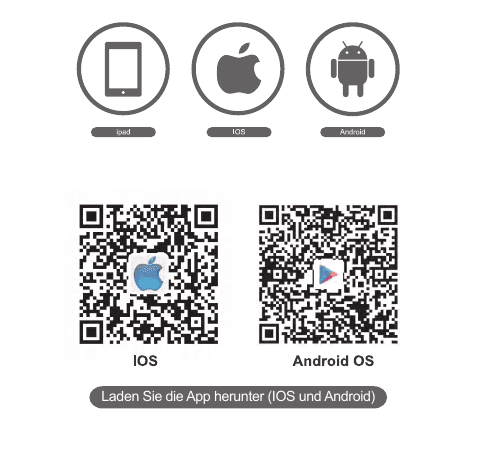
CloudEdge está disponible para los sistemas operativos iOS y Android. Busque el nombre «CloudEdge» en la App Store o en Google Play, o escanee el código QR para descargar la aplicación.
1.2 Configuración de los permisos de la aplicación
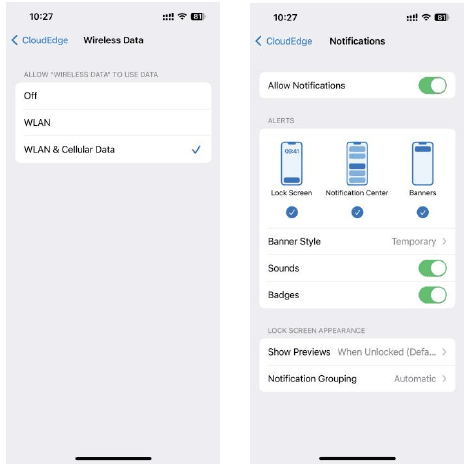
Cuando utilice esta aplicación por primera vez, active los 2 permisos siguientes. De lo contrario, no se podrá añadir la cámara IP.
Permita que la aplicación «CloudEdge» acceda a los datos móviles y al Wi-Fi; de lo contrario, no se podrá añadir la cámara IP.
Permita que la aplicación «CloudEdge» reciba notificaciones push; de lo contrario, su teléfono no recibirá las alertas push cuando se active la detección de movimiento o la alarma sonora.
2. Registro de la cuenta
Proceso de registro:
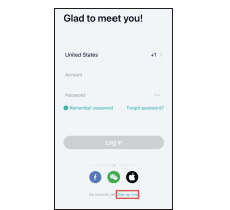
Abra la aplicación y toque «Regístrate ahora» para crear una cuenta. Si ya tiene una cuenta, toque «Iniciar sesión».
Introduzca una dirección de correo electrónico válida y marque la casilla del acuerdo de privacidad. A continuación, introduzca el apodo y la contraseña.
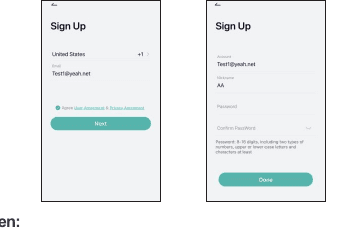
Notas:
- Marque «Acepto» en el «Acuerdo de usuario y la Política de privacidad».
- Si el código de verificación se retrasa por problemas de red, vuelva a intentarlo más tarde.
- Si se registra con un correo electrónico y no ha recibido el código de verificación, revise la carpeta de correo no deseado.
3. Añadir un dispositivo
Antes de emparejar la cámara con el Wi-Fi, asegúrese de que su smartphone disponga de señal Wi-Fi de 2.4G. El dispositivo puede conectarse a la red de forma independiente mediante redes de 2.4G o 5G. Elija una red con señal fuerte para distribuir la red hasta el lugar donde se instale la cámara.
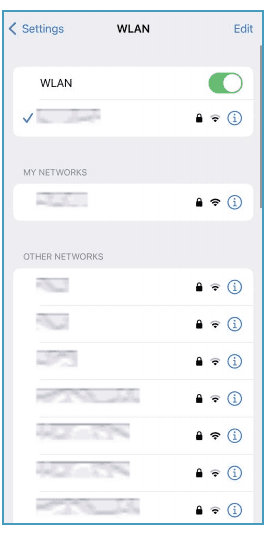
Compruebe las opciones de red de 2.4G o 5G para obtener mayor intensidad de señal en el lugar donde necesite instalar la cámara.
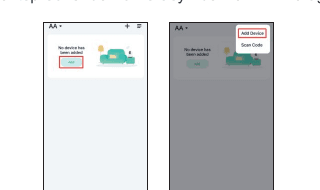
Toque «Añadir dispositivo» o «+» y, a continuación, seleccione el icono de la cámara correspondiente para añadirla.
Seleccione la red Wi-Fi, introduzca la contraseña y, a continuación, toque «Siguiente».
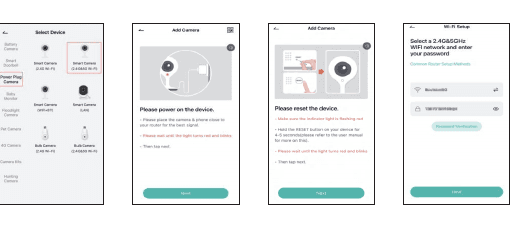
Nota: El número de caracteres del SSID y la contraseña del router no debe superar los 24 caracteres.
Lea las instrucciones de escaneo y, a continuación, toque «Siguiente». Escanee con la cámara el código QR que aparece en su teléfono y toque «Siguiente» cuando la cámara reproduzca el tono de aviso. Podrá completar la configuración al cabo de unos 30 segundos.
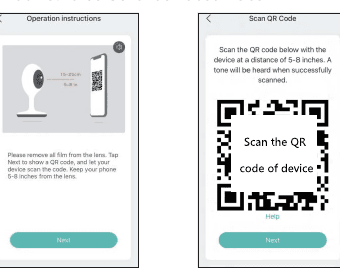
Al establecer la conexión, asegúrese de que el router, el teléfono y la cámara estén lo más cerca posible entre sí.
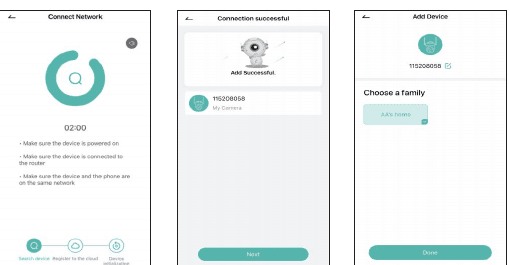
Listo. Ha añadido correctamente la cámara a su teléfono. Empiece a vigilar su hogar.
En la pantalla de visualización en directo, toque el icono de ajustes para configurar las funciones generales de la cámara.
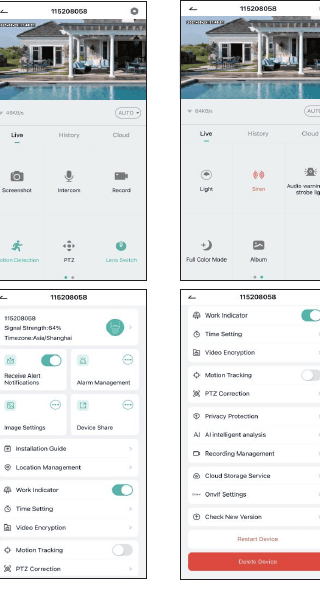
4. Cómo guardar las grabaciones
1. Grabación manual
Vaya al vídeo en directo y grabe el vídeo manualmente tocando el botón «Grabar» para iniciar o detener la grabación. La grabación se detiene automáticamente cuando sale de la visualización en directo actual.
2. Tarjeta de memoria
La cámara admite una tarjeta Micro SD (no incluida) de hasta 128 GB.
3. Almacenamiento en la nube
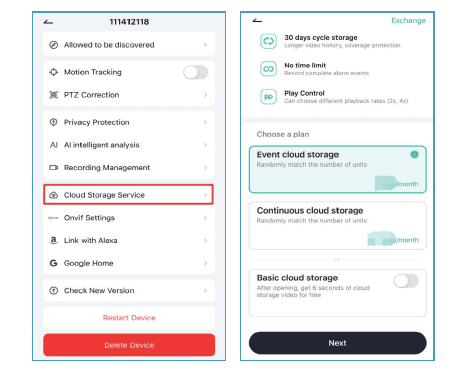
No es necesario introducir ningún código para activar la nube. La nube se activa automáticamente una vez completado el pago. Si elige una nube equivocada, póngase en contacto con nosotros a través de la aplicación y toque el botón «Ayuda» para obtener una solución.
5. Reproducción de vídeo
1. Reproducción de vídeo en la tarjeta SD
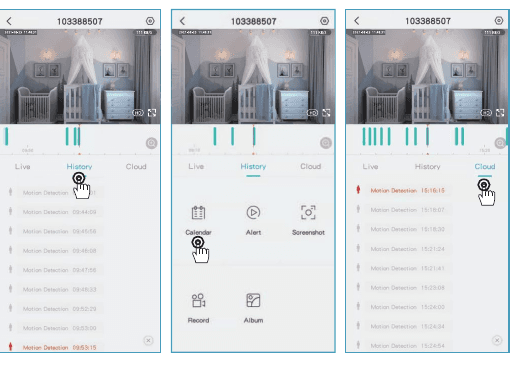
Vaya a la pantalla principal y toque el icono «Historial». Verá los eventos de movimiento detectados hoy. Toque uno de estos vídeos para reproducirlo. Abra el «Calendario» para localizar y reproducir vídeos grabados anteriormente.
2. Reproducción de vídeo en la nube
Vaya a la pantalla principal y toque el icono «Nube». Verá los eventos de movimiento detectados hoy. Toque uno de estos vídeos para reproducirlo.
6. Uso compartido de la cámara
Si desea ver la cámara junto con otros familiares o amigos, puede usar esta función de uso compartido del dispositivo. Solo el administrador, la cuenta a la que se vinculó la cámara por primera vez, puede compartir y configurar el dispositivo. Los demás miembros solo pueden ver la visualización en directo o las reproducciones del dispositivo.
Nota: Asegúrese de que las regiones de registro de todas las cuentas compartidas coincidan con la del administrador.
Toque «Compartir dispositivo» en la página de ajustes.
Toque «Escanear código QR».
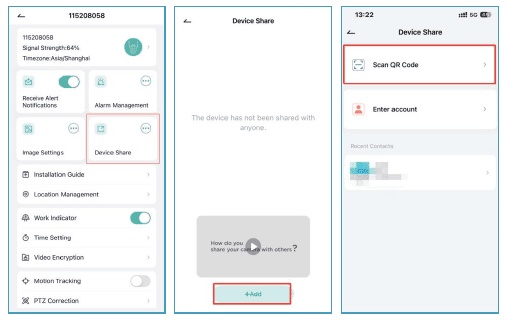
Escanee el código QR de la cuenta compartida y recibirá una confirmación cuando se complete correctamente. El uso compartido finaliza una vez que ambas partes lo aceptan. Si selecciona «Introducir cuenta», podrá buscar la cuenta que desea añadir.
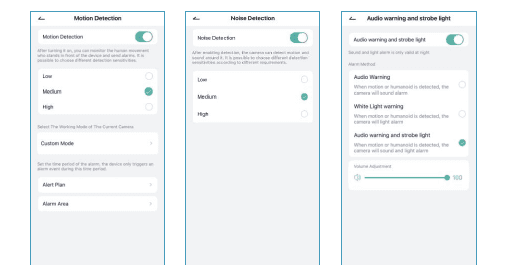
7. Gestión de alarmas
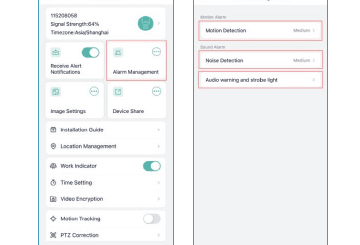
Contenido de la gestión de alarmas:
- Puede ajustar la sensibilidad de la detección de movimiento y configurar la programación y las zonas de alarma.
- Active y ajuste la sensibilidad de la detección de sonido.
- Active la alarma sonora y luminosa y ajuste el volumen de la alarma.
IV. Guía de instalación
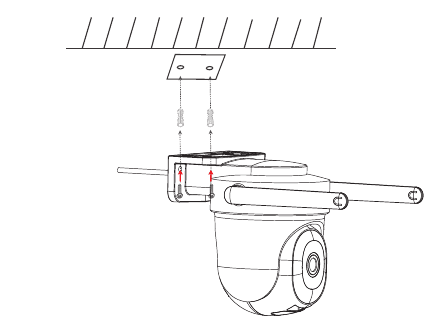
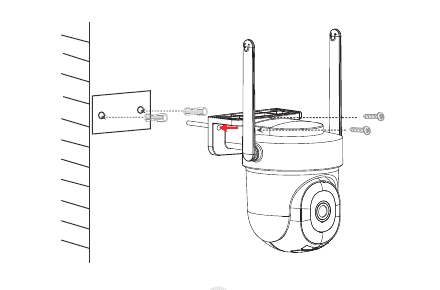
Fije el soporte con los dos tornillos grandes incluidos en el paquete en el lugar donde desee instalarlo.
O coloque el producto directamente sobre una mesa limpia y plana.
V. Resolución de problemas
1. La aplicación no se registra correctamente
- Compruebe si la red móvil funciona con normalidad.
- Revise el acuerdo de servicio del software y la política de privacidad.
- Compruebe si el código de verificación está en la carpeta de correo no deseado.
- Utilice el Wi-Fi para registrarse si la cámara no se puede registrar con la red móvil. Siga las indicaciones para introducir la red móvil y el Wi-Fi.
- Durante la instalación, permita que la aplicación acceda a su ubicación y a todos los permisos. El sistema se conectará entonces automáticamente al mejor servidor.
- Si las soluciones anteriores siguen sin funcionar, le recomendamos desinstalar la aplicación y volver a instalarla, permitiendo el acceso a la ubicación actual y a todos los permisos durante la instalación.
2. No se ha podido establecer la conexión a la red
2.1 No es posible conectarse al Wi-Fi:
- Active el DHCP en el router.
- Asegúrese de que la cámara no esté en la lista negra de direcciones MAC del router.
- Asegúrese de que la cámara y sus dispositivos móviles estén en la misma red (red cámara-router).
- En cuanto se restablezca la red, reinicie la cámara y vuelva a conectarla.
2.2 Motivos relacionados con la contraseña del Wi-Fi
- Asegúrese de que la contraseña del Wi-Fi conectado a la cámara coincida con la contraseña del Wi-Fi del router conectado.
- Compruebe si la contraseña del Wi-Fi introducida contiene espacios o caracteres especiales (@, #, %, &).
3. La cámara se conecta correctamente al Wi-Fi, pero no se oye la voz de la cámara
- Reinicie la cámara y, a continuación, apáguela y vuelva a encenderla (porque solo un reinicio puede borrar los datos locales).
- Al establecer la conexión, coloque el teléfono lo más cerca posible de la cámara y del router.
4. No aparece ningún mensaje emergente para la alarma de detección de movimiento
- Abra la configuración de permisos en los ajustes del sistema del dispositivo móvil para autorizar a la aplicación a recibir notificaciones de alarma.
- Algunos teléfonos Android no pueden recibir información de alarma.
- Active la detección de movimiento en la aplicación.
- Actualmente no se admiten los recordatorios por SMS ni por correo electrónico.
5. Aparecen mensajes de detección de movimiento con frecuencia
- Si la sensibilidad de la detección de movimiento es demasiado alta, los cambios de luz también pueden activar una alarma.
- Reduzca la sensibilidad de la alarma (se recomienda un nivel bajo).
6. Tras insertar la tarjeta SD, aparece como dañada
- Antes de insertar la tarjeta SD, desconecte la alimentación. Conecte la alimentación para arrancar una vez que haya cerrado la tapa.
- La tarjeta SD debe formatearse en el ordenador antes de usarla.
- Al elegir una tarjeta SD, opte por una tarjeta original.
7. Ver vídeos de la misma cámara en distintos dispositivos
- La cuenta principal puede compartir el vídeo con otras cuentas sin límite de cantidad. No obstante, las cuentas compartidas solo tienen derecho a ver vídeos, tomar fotos y grabar.
- El nombre de usuario y la contraseña de la cuenta principal también pueden usarse en otros dispositivos para ver el vídeo y utilizar todas las funciones.
8. Situaciones para usar el botón de reinicio
- Restablecer la información del Wi-Fi.
- Excepción del Wi-Fi antes de conectarse a la cámara.
- Error en la contraseña del Wi-Fi.
- Desconexión del Wi-Fi.
- Cambio a un nuevo Wi-Fi.
9. ¿Cómo puedo ver la cámara en un navegador web?
Visite https://web.meari.com.cn/, elija su ubicación e introduzca su cuenta y su contraseña para ver la cámara a través del navegador web.
¿Necesita más ayuda? Consulte las preguntas frecuentes de CloudEdge o póngase en contacto con el servicio de posventa en [email protected].
Aviso de conformidad
Declaración de conformidad de la FCC
Este dispositivo cumple con la Parte 15 de las normas de la FCC. Su funcionamiento está sujeto a las dos condiciones siguientes: (1) este dispositivo no puede causar interferencias perjudiciales y (2) este dispositivo debe aceptar cualquier interferencia recibida, incluidas las interferencias que puedan provocar un funcionamiento no deseado. Los cambios o modificaciones no aprobados expresamente por la parte responsable del cumplimiento podrían anular la autoridad del usuario para utilizar el equipo.
NOTA: Este equipo ha sido probado y cumple con los límites para un dispositivo digital de Clase B, de conformidad con la Parte 15 de las normas de la FCC. Estos límites están diseñados para proporcionar una protección razonable contra las interferencias perjudiciales en una instalación residencial. Este equipo genera, utiliza y puede irradiar energía de radiofrecuencia y, si no se instala y utiliza de acuerdo con las instrucciones, puede causar interferencias perjudiciales en las comunicaciones por radio. Sin embargo, no se garantiza que no se produzcan interferencias en una instalación concreta. Si este equipo causa interferencias perjudiciales en la recepción de radio o televisión, lo cual puede determinarse apagando y encendiendo el equipo, se recomienda al usuario que intente corregir las interferencias mediante una o varias de las siguientes medidas:
- Reorientar o reubicar la antena receptora.
- Aumentar la separación entre el equipo y el receptor.
- Conectar el equipo a una toma de corriente de un circuito distinto al que está conectado el receptor.
- Consultar al distribuidor o a un técnico de radio/TV experimentado para obtener ayuda.
Aviso de advertencia sobre RF de la FCC: Este dispositivo ha sido evaluado para cumplir con los requisitos generales de exposición a RF. El dispositivo puede utilizarse en condiciones de exposición portátil.
Cámara Solar ZUMIMALL A3K
Guía de inicio rápido para la cámara de seguridad Wi-Fi ZUMIMALL A3K, de batería y carga solar, que cubre la configuración, instalación, detección PIR, audio bidireccional, gestión de batería y panel solar, y resolución de problemas.
Manual de usuario de la cámara de seguridad PTZ con batería amstro
Manual de usuario de la cámara de seguridad PTZ con batería amstro, que cubre la lista de contenido, la descripción del producto, la instalación de la app y el registro de la cuenta, la incorporación de la cámara por Bluetooth o código QR, la carga de la batería, la instalación, la reducción de falsas alarmas y las preguntas frecuentes.