LogoDocumentación de CloudEdge App
Sitio Web - Página de inicio

Primeros Pasos

Documentación

Centro de Ayuda

Preguntas frecuentes

Manual de usuario

Manual de usuario

Productos

Cámara de vigilancia PTZ Allesin (exterior/interior)Manual de usuario de la cámara de seguridad PTZ con batería amstroGuía de inicio rápido de la cámara PTZ ANRAN P3MaxGuía de inicio rápido de la cámara PTZ ANRANCámara PTZ BG ANGEL DX2BOIFUN DQ201 PTZ CameraCámara PTZ BOIFUNManual de usuario de la cámara de seguridad inalámbrica PTZ con batería BOIFUNManual de usuario de la cámara de seguridad PTZ para exteriores BOIFUNGuía de inicio rápido de la cámara PTZ DEKCO DC5EGuía de inicio rápido de la cámara FUNOVATION DomeCam Smart WiFi HDManual de usuario de la cámara de seguridad exterior PTZ ieGeek 19G0KCámara de seguridad PTZ de batería ieGeek DQ201ieGeek PTZ Manual del usuario de la cámara de seguridad con bateríaieGeek ZS-GX1S PTZ Cámara de seguridad con bateríaieGeek ZY-C2 PTZ Cámara de seguridad con bateríaJennov PTZ Guía de inicio rápido de la cámaraPTZ Guía de inicio rápido de la cámara de seguridadGuía de instalación rápida de la cámara de seguridad PTZulofy Cámara inteligente WiFi HD (PTcam) Guía de inicio rápido
Manual de usuarioCámara PTZ

ieGeek ZS-GX1S PTZ Cámara de seguridad con batería

Manual de usuario para la cámara de seguridad con batería ieGeek ZS-GX1S PTZ, que cubre el diseño de la cámara, el emparejamiento de aplicaciones, la carga, la instalación, la configuración del sensor de movimiento PIR y las preguntas frecuentes en la aplicación CloudEdge.

Este es el manual de usuario de la cámara de seguridad con batería ieGeek ZS-GX1S PTZ, que funciona con la aplicación CloudEdge.

¿Necesitas más ayuda? Consulte las Preguntas frecuentes sobre la cámara con batería. Si necesita ayuda, comuníquese con ieGeek antes de devolver su producto. La mayoría de las preguntas se pueden responder a través de nuestro centro de soporte en línea en http://www.iegeek.com o nuestro buzón de postventa en [email protected].

Lea este manual detenidamente antes de utilizar esta cámara de seguridad inalámbrica. Antes de conectar esta cámara al Wi-Fi, asegúrese de que la intensidad de la señal del Wi-Fi sea superior al 85% para mantener una buena señal del Wi-Fi. Esta cámara inalámbrica admite la grabación de eventos cuando Wi-Fi está desconectado.

1. Introducción a la cámara
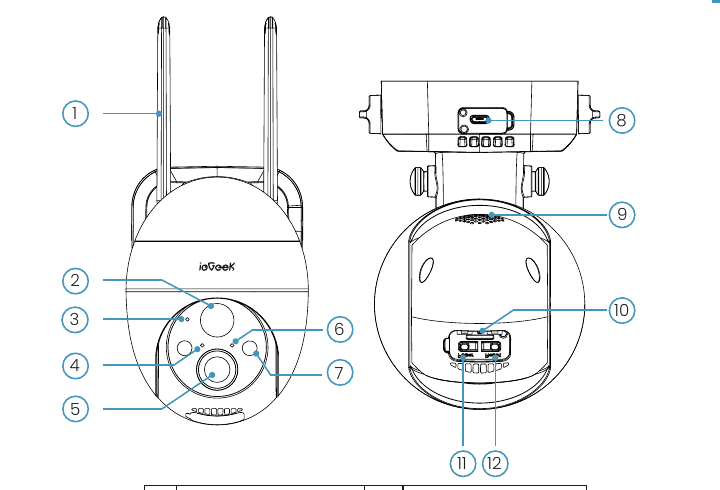
ieGeek Vista frontal y vista trasera/base del ZS-GX1S con piezas numeradas
No.parteNo.parte
1Antena7Foco y luz infrarroja
2PIR8USB Puerto de carga
3micrófono9altavoz
4Indicador de carga10SD Ranura para tarjeta
5Lente11Botón de encendido
6Luz de estado de trabajo12Botón de reinicio
parteDescripción
Botón de encendidoMantenga presionado 5s para encender/apagar la cámara.
Botón de reinicioMantenga presionado 5s hasta escuchar "Boogu" para restablecer o restaurar la configuración de fábrica.
SD Ranura para tarjetaAdmite almacenamiento local en tarjeta SD (hasta 128G)
Indicador de cargaRojo significa cargando, azul significa completamente cargado
USB Puerto de cargaUtilice un adaptador de corriente 5V 2A para cargar esta cámara

Luz de estado de trabajo

EstadoSignificado
Sólido en rojoLa red es anormal
Rojo parpadeante lentoEsperando conexión Wi-Fi y comenzar a agregar dispositivos
Rojo parpadeante rápidoWi-Fi conectando
Sólido en azulWi-Fi se conectó correctamente, la cámara funciona normalmente

2. APP Instalación y registro de cuenta

Descargue la aplicación "CloudEdge"

  • Método 1: Descargue la aplicación "CloudEdge" o "ieGeek Cam" desde App Store (iOS) o Google Play (Android).
  • Método 2: Escanee el código QR de la aplicación "CloudEdge" para descargarlo.

Consejos: Active los 2 permisos siguientes cuando utilice esta aplicación por primera vez.

  1. Permita que la aplicación "CloudEdge" acceda a datos celulares móviles y a la conexión inalámbrica LAN, o no podrá agregar la cámara IP.
  2. Permita que la aplicación "CloudEdge" reciba mensajes push, o el teléfono no recibirá una alarma cuando se active la detección de movimiento o una alarma audible.
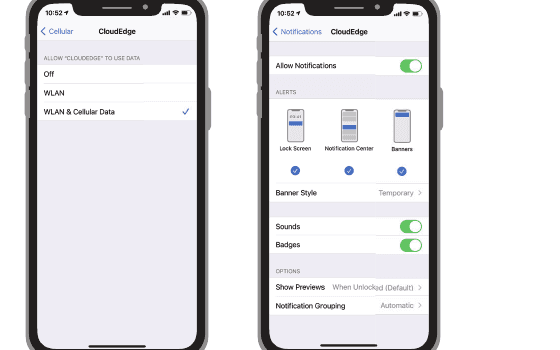
iOS pantallas de permiso de notificación y datos móviles para la aplicación CloudEdge

Registrar una cuenta

Los nuevos usuarios deben registrarse por correo electrónico. Los pasos concretos son los siguientes:

Haga clic en "Registrarse".
Siga los pasos para completar el registro de la cuenta.
Inicia sesión.

Nota:

  • Al registrar una nueva cuenta, elija la región en la que se encuentra realmente y el código de país correcto. (Las diferentes regiones registradas no pueden compartir la cámara).
  • Elija registrarse por correo electrónico.

3. Cómo agregar una cámara para APP

Antes de usar:

Inserte la tarjeta Micro SD antes de encender; de lo contrario, no se podrá detectar la tarjeta SD.
Coloque la cámara y el teléfono inteligente 1-3 ft (30-100 cm) lejos del enrutador para configurar Wi-Fi.
Asegúrese de que la cámara esté usando 2.4GHz Wi-Fi.

Wi-Fi Pasos de conexión

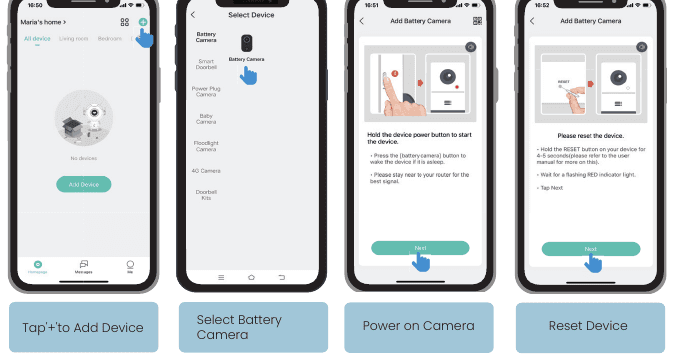
Pantallas de aplicaciones: toque más para agregar un dispositivo, seleccione Cámara con batería, encienda la cámara, reinicie el dispositivo
Toca "+" para agregar dispositivo.
Seleccione "Cámara con batería".

Encienda la cámara. Mantenga presionado el botón de encendido del dispositivo para iniciarlo. Presione el botón (cámara con batería) para activar el dispositivo si está dormido. Manténgase cerca de su enrutador para obtener la mejor señal.

Reinicie el dispositivo. Mantenga presionado el botón RESET en su dispositivo durante 4-5 seconds (consulte el manual del usuario para obtener más información sobre esto). Espere a que la luz indicadora ROJA parpadee y luego toque "Siguiente".

Ingrese Wi-Fi contraseña. Seleccione una red 2.4GHz Wi-Fi e ingrese su contraseña. Vuelva a confirmar si su cuenta Wi-Fi y su contraseña son correctas, luego toque "Aceptar".

Escanee el código QR. Retire toda la película de la lente. Toque "Siguiente" para mostrar un código QR y deje que su dispositivo escanee el código. Mantenga su teléfono 5-8 inches alejado de la lente.
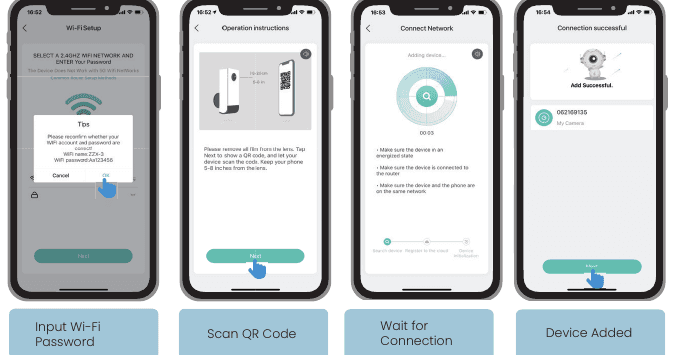
Espere la conexión. Asegúrese de que el dispositivo esté energizado, que esté conectado al enrutador y que el dispositivo y el teléfono estén en la misma red.
Dispositivo agregado. Cuando aparezca "Conexión exitosa", toque "Siguiente".
Pantallas de aplicaciones: ingrese la contraseña Wi-Fi, escanee el código QR, espere la conexión, el dispositivo se agregó correctamente

Nota: Si no se puede encender, primero conecte un adaptador de corriente CC 5V 2A para cargar la cámara durante 15 min.

¿Mi cámara no logra conectar Wi-Fi?

Antes de agregar un dispositivo, asegúrese de que el dispositivo esté en el estado de luz roja que parpadea lentamente. Si el estado del indicador es anormal, restablezca el dispositivo a la configuración de fábrica (mantenga presionado el botón RESET del dispositivo hasta que escuche el sonido "boogu").
Asegúrese de que el Wi-Fi de la cámara conectada sea 2.4GHz. En nuestra experiencia, la conexión de red falla en la mayoría de los casos, debido a que los usuarios usaron 5GHz Wi-Fi.
Asegúrese de la corrección de la contraseña del Wi-Fi. (Nota: la contraseña de Wi-Fi no puede incluir comillas simples, subrayado, espacio y vírgula (/).)
Verifique la cantidad de dispositivos que su enrutador conectó. En general, el enrutador tiene límites de conexión. Una vez que los dispositivos que conectó su enrutador excedan sus números de límite máximo, otros dispositivos no podrán conectarse al enrutador.
Asegúrese de que el código QR en la pantalla del teléfono sea normal y que la distancia entre el teléfono y la lente de la cámara sea 10-15cm (3.9-5.9inch) durante el proceso de escaneo.
Verifique que la ubicación actual tenga una buena cobertura Wi-Fi y una red estable (la señal Wi-Fi es superior al 80%).
Evite el uso de extensores Wi-Fi.
Después de verificar la información anterior, si la cámara no puede conectar el Wi-Fi, intente volver a descargar el APP, reinicie la cámara y reinicie el enrutador, y luego agregue la cámara nuevamente.
Si intentó todos los pasos, pero aún no tuvo suerte, envíe un mensaje con su pedido y su problema a [email protected].

4. Cargue la batería

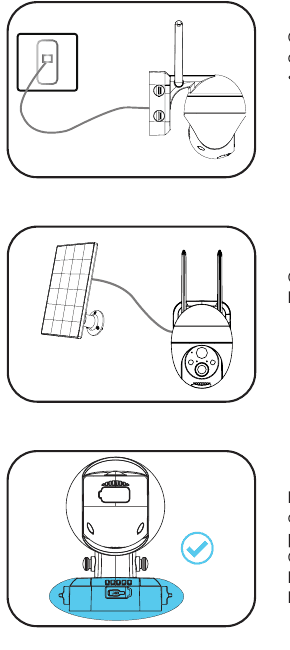
Cargar la cámara con un adaptador de corriente, con el panel solar ieGeek y tapar el puerto USB con el tapón de goma

Cargue la batería con un adaptador de corriente 5V 2A.

  • La batería es una batería incorporada y no se puede quitar.

Cargue la batería con el Panel Solar ieGeek.

Para un rendimiento resistente a la intemperie, cubra siempre el puerto de carga USB con el tapón de goma después de terminar de cargar la batería.

Indicador de carga:

  • Rojo LED — Cargando
  • Azul LED — Completamente cargado

5. Guías de instalación

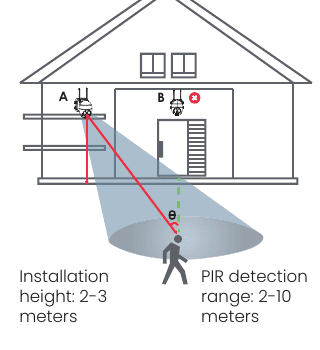
Diagrama de la casa que muestra la altura de instalación de la cámara y el rango de detección PIR
  • Instale la cámara 2-3 meters (7-10 ft) sobre el suelo. A esa altura, el alcance de detección del sensor de movimiento se maximizaría.
  • Para una detección de movimiento efectiva, instale la cámara en ángulo.

Etiquetas de diagrama:

  • Altura de instalación — 2-3 meters
  • PIR rango de detección — 2-10 meters

NOTA: Si un objeto en movimiento se acerca verticalmente al sensor PIR, es posible que la cámara no detecte el movimiento.

6. Notas sobre el sensor de movimiento PIR

PIR Rango de detección del sensor

El rango de detección PIR se puede personalizar para satisfacer sus necesidades específicas. Puede consultar la siguiente tabla para configurarlo en Configuración del dispositivo a través de la aplicación CloudEdge.

SensibilidadDistancia de detección (para objetos vivos y en movimiento)
Nivel 1-3 (Bajo)Hasta 2-5 meters
Nivel 4-7 (Med)Hasta 5-8 meters
Nivel 8-10 (alto)Hasta 8-10 meters

7. Notas importantes para reducir las falsas alarmas

  • No apunte la cámara hacia ningún objeto con luces brillantes, incluida la luz del sol, luces de lámparas brillantes, etc.
  • No coloque la cámara cerca de ninguna toma de corriente, incluidas las rejillas de ventilación del aire acondicionado, las salidas de humidificadores, las rejillas de transferencia de calor de los proyectores, etc.
  • No instale la cámara en lugares con viento fuerte.
  • No apunte la cámara hacia un espejo.
  • Mantenga la cámara al menos 1 meter alejada de cualquier dispositivo inalámbrico, incluidos Wi-Fi enrutadores y teléfonos para evitar interferencias inalámbricas.

8. Preguntas frecuentes

Para obtener preguntas frecuentes más detalladas, inicie sesión en APP, busque en "Yo" → "Preguntas frecuentes" → "Documento de ayuda" → "Cámara con batería".

¿El dispositivo indica que no está conectado?

Verifique si el equipo está encendido y observe si la luz de trabajo del equipo está encendida normalmente.
Confirme que la ubicación actual tenga buena cobertura Wi-Fi y que la red sea estable, asegúrese de que la señal Wi-Fi esté por encima del 75%. Puede intentar utilizar la herramienta de análisis Wi-Fi de terceros "Analizador Wi-Fi" para analizar la cobertura de la señal Wi-Fi actual y el estado de interferencia. Si la cobertura es deficiente y la interferencia es grande, se recomienda reemplazar la posición de instalación de la cámara o ajustar la posición del enrutador o utilizar un enrutador de segunda etapa.
Si el dispositivo está ubicado lejos del enrutador, lo que resulta en la imposibilidad de obtener una buena señal Wi-Fi, se recomienda mover el enrutador a un lugar más cercano o asegurarse de que la intensidad de la señal Wi-Fi sea superior al 85 % para mejorar el rendimiento de Wi-Fi del hogar.
Elimine la cámara de su cuenta CloudEdge y agréguela nuevamente después de restablecer el dispositivo. Compruebe si el firmware del dispositivo y el programa de aplicación son la última versión.
Evite el uso de extensores Wi-Fi.

¿Actualizar enrutador o Wi-Fi contraseña?

Elimina la cámara de tu cuenta CloudEdge. Después de restablecer el dispositivo, use el nuevo Wi-Fi y contraseña para agregarlo nuevamente.

¿Presiona la alarma con frecuencia?

En la aplicación, baje la sensibilidad de la alarma de detección de movimiento.
Compruebe si hay objetos que interfieran y activen el sensor PIR en el campo de visión del dispositivo, como la unidad exterior del aire acondicionado, la conducción de automóviles, el paso de peatones, etc. El ángulo del dispositivo se puede ajustar adecuadamente para evitar estos objetos que fácilmente molestan.
Active la "detección de movimiento humano" y utilice el algoritmo humanoide para filtrar alarmas inútiles.

El dispositivo no detecta eventos de movimiento

En el caso de una red inestable, es posible que el mensaje no se envíe a tiempo después de que se active PIR. En este caso, primero puede confirmar el estado de la red y retirar la cámara para verificar y confirmar en un entorno con buena cobertura de red.
Una posición de instalación inadecuada provocará que PIR no se active ni detecte. Si la posición es demasiado alta, el objeto está demasiado lejos o el objeto es demasiado pequeño, la cámara no se disparará; Intente ajustar la posición de instalación de acuerdo con los requisitos del disparador muchas veces.

SD tarjeta no reconocida

La capacidad de soporte es 16~128GB TF tarjeta.
Antes de usarla, asegúrese de formatear la tarjeta TF como sistema de archivos FAT32 o exFAT en la computadora, luego insértela en la cámara y finalmente realice la operación de formatear la tarjeta de memoria en la cámara nuevamente.
Si la tarjeta TF no se reconoce durante el uso, generalmente es un problema de calidad de la tarjeta TF y es necesario reemplazar la tarjeta de memoria con una lectura y escritura más estable.

Consumo de energía rápido

En el caso de una cobertura deficiente de Wi-Fi (por ejemplo, la señal está por debajo del 75%), aumentará el consumo de energía.
La frecuencia de activación PIR es alta y el consumo de energía aumentará cuando la luz infrarroja/luz blanca esté encendida por la noche.
El teléfono móvil suele acceder a la cámara de forma remota, lo que aumentará el consumo de energía.
Para el primer uso, se recomienda utilizar la energía al 10% y luego cargarla al 100%, lo cual es útil para la salud de la batería de litio.

ieGeek PTZ Manual del usuario de la cámara de seguridad con batería

Manual de usuario para la cámara de seguridad con batería ieGeek PTZ, que cubre la descripción general del producto, la luz de estado y la carga, el emparejamiento de aplicaciones, la conexión y solución de problemas de Wi-Fi, el montaje en pared, el ajuste del sensor de movimiento PIR y la reducción de falsas alarmas con la aplicación CloudEdge.

ieGeek ZY-C2 PTZ Cámara de seguridad con batería

Manual de usuario para la cámara de seguridad con batería ieGeek ZY-C2 PTZ, que cubre el diseño del producto, emparejamiento de aplicaciones, carga, instalación, detección de movimiento PIR y preguntas frecuentes en la aplicación CloudEdge.

Tabla de Contenidos

1. Introducción a la cámara
Luz de estado de trabajo
2. APP Instalación y registro de cuenta
Descargue la aplicación "CloudEdge"
Registrar una cuenta
3. Cómo agregar una cámara para APP
Wi-Fi Pasos de conexión
¿Mi cámara no logra conectar Wi-Fi?
4. Cargue la batería
5. Guías de instalación
6. Notas sobre el sensor de movimiento PIR
PIR Rango de detección del sensor
7. Notas importantes para reducir las falsas alarmas
8. Preguntas frecuentes
¿El dispositivo indica que no está conectado?
¿Actualizar enrutador o Wi-Fi contraseña?
¿Presiona la alarma con frecuencia?
El dispositivo no detecta eventos de movimiento
SD tarjeta no reconocida
Consumo de energía rápido