 Documentación de CloudEdge App
ieGeek PTZ Manual del usuario de la cámara de seguridad con batería
Manual de usuario para la cámara de seguridad con batería ieGeek PTZ, que cubre la descripción general del producto, la luz de estado y la carga, el emparejamiento de aplicaciones, la conexión y solución de problemas de Wi-Fi, el montaje en pared, el ajuste del sensor de movimiento PIR y la reducción de falsas alarmas con la aplicación CloudEdge.
Este manual lo guía a través de la configuración y el uso de la cámara de seguridad con batería ieGeek PTZ con la aplicación CloudEdge, desde la descripción general del producto y la carga hasta el emparejamiento Wi-Fi, el montaje en pared y la configuración de movimiento PIR.
Esta cámara de seguridad inalámbrica se conecta solo a una señal 2.4 GHz Wi-Fi; no es compatible con 5 GHz Wi-Fi. Para obtener más ayuda, consulte las Preguntas frecuentes sobre la cámara con batería.
Consejos de advertencia:
- Antes de conectar esta cámara a Wi-Fi, asegúrese de que la intensidad de la señal Wi-Fi sea superior al 85% para mantener una buena señal Wi-Fi.
- Esta cámara inalámbrica admite la grabación de eventos cuando Wi-Fi está desconectado.
1. Descripción del producto
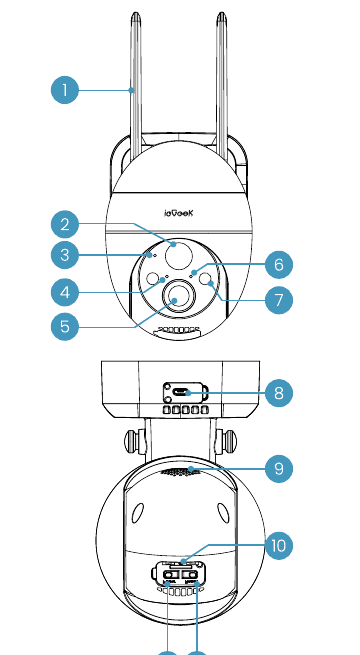
- Wi-Fi antena
- PIR
- Micrófono
- Indicador de carga
- Lente
- Luz de estado de trabajo
- Foco y luz IR
- Puerto de carga dedicado
- Orador
- SD ranura para tarjeta
- Botón de reinicio
- Botón de encendido
| Componente | Descripción |
|---|---|
| Botón de encendido | Mantenga presionado el botón de encendido de 5 seconds para encender/apagar la cámara. |
| botón de reinicio | Mantenga presionado 5 seconds hasta que escuche "boogu" para restablecer o restaurar la configuración de fábrica. |
| SD ranura para tarjeta | Admite almacenamiento local de tarjetas SD (hasta 128 GB). |
| Indicador de encendido | Rojo significa que se está cargando; azul significa que la carga está completa. |
| Puerto de carga dedicado | Utilice 5V / 2A para cargar la cámara. |
Luz de estado de trabajo
| Indicador | Estado |
|---|---|
| Rojo sólido | La red de cámaras es anormal. |
| Rojo parpadeando lentamente | Esperando conexión Wi-Fi. |
| Rojo parpadeando rápidamente | Conectando a Wi-Fi. |
| Azul sólido | La cámara funciona normalmente. |
2. Agregar la cámara a la aplicación
2.1 Descargue la aplicación "ieGeek Cam"
Método 1: Descargue la aplicación "ieGeek Cam" y "CloudEdge" desde App Store (iOS) o Google Play (Android).
Método 2: Escanee el código QR de la aplicación "ieGeek Cam" para descargarlo.
Nota: Cuando utilices la aplicación por primera vez, habilita los 2 permisos siguientes.
- Permita que "ieGeek Cam" acceda a los datos móviles y al LAN inalámbrico; de lo contrario, no podrá agregar el dispositivo.
- Permita que "ieGeek Cam" reciba mensajes push, o el teléfono no recibirá notificaciones push cuando se activen la detección de movimiento o las alarmas de audio.
2.2 Registrar una cuenta
Los nuevos usuarios deben registrarse vía correo electrónico. Los pasos específicos son los siguientes:
Toca "Registro".
Siga los pasos para completar el registro de la cuenta.
Inicia sesión.
Consejos:
- Utilice la dirección de correo electrónico correcta.
- Seleccione el prefijo internacional correcto.
- Cuando registres una nueva cuenta, elige tu región actual. (Las cámaras no se pueden compartir entre diferentes regiones registradas).
3. Cómo agregar una cámara a la aplicación
Antes de usarlo:
Inserte la tarjeta Micro SD antes de encender; de lo contrario, no se podrá detectar la tarjeta SD.
Coloque la cámara y el teléfono inteligente 1–3 feet (30–100 cm) del enrutador para configurar el Wi-Fi.
Asegúrese de que la cámara utilice 2.4 GHz Wi-Fi.
Pasos para la conexión Wi-Fi
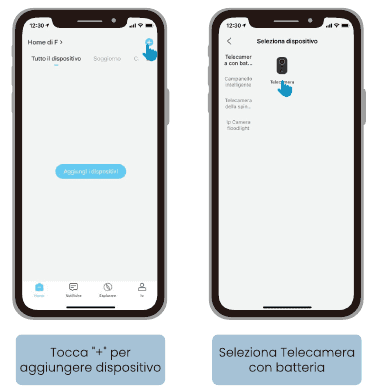
Toque "+" para agregar un dispositivo.
Seleccione "Cámara con batería".
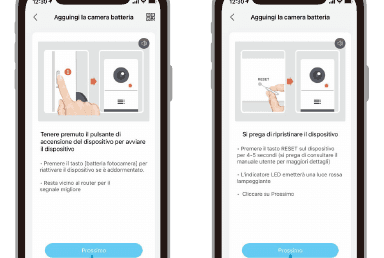
Encienda la cámara. Mantenga presionado el botón de encendido del dispositivo para iniciarlo. Presione el botón [cámara con batería] para restaurar el dispositivo o apagarlo. Manténgase cerca del enrutador para obtener la mejor señal.
Reinicie el dispositivo. Presione el botón RESET en el dispositivo para 4–5 seconds (consulte el manual del usuario para obtener más detalles). El indicador LED emitirá una luz roja que parpadea lentamente. Toca "Siguiente".
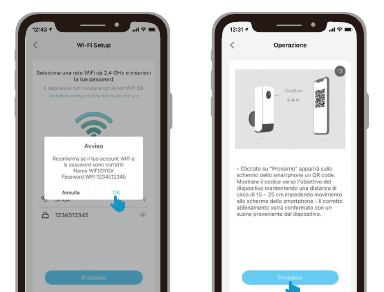
Ingrese la contraseña Wi-Fi. Seleccione una red 2.4 GHz Wi-Fi e ingrese su contraseña, luego confirme que el nombre y la contraseña Wi-Fi sean correctos y toque "Aceptar".
Escanee el código QR. Toque "Siguiente"; Aparecerá un código QR en la pantalla del teléfono. Apunte hacia la lente de la cámara, manteniendo una distancia de aproximadamente 15–25 cm para que la cámara pueda escanearlo. Cuando la alineación sea correcta, se confirmará con un sonido rápido del dispositivo, luego toque "Siguiente".
Espere la conexión. Asegúrese de que el dispositivo esté encendido, conectado al enrutador y que el dispositivo y el teléfono estén en la misma red.
El dispositivo se agregó. La cámara se agregó correctamente.
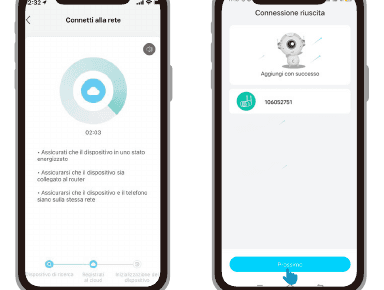
Nota: Si no se puede encender, primero conecte el adaptador de corriente CC 5V 2A para cargar la cámara durante 15 minutes.
Mi cámara no se puede conectar a Wi-Fi
Asegúrese de que el Wi-Fi al que se conecta la cámara sea 2.4 GHz. Según nuestra experiencia, la conexión de red a menudo falla porque los usuarios usaron 5 GHz Wi-Fi.
Asegúrese de que la contraseña Wi-Fi sea correcta. (Nota: la contraseña Wi-Fi no puede incluir comillas, guiones bajos, espacios ni comas ( / ).)
Verifique la cantidad de dispositivos conectados al enrutador. Por lo general, el enrutador tiene un límite de conexión. Una vez que los dispositivos conectados al enrutador excedan el máximo permitido, otros dispositivos no podrán conectarse al enrutador.
Asegúrese de que el código QR en la pantalla del teléfono sea normal y que la distancia entre el teléfono y la lente de la cámara sea 10–15 cm (3.9–5.9 inches) durante el proceso de escaneo.
Después de verificar la información anterior, si la cámara aún no puede conectarse a Wi-Fi, intente descargar la aplicación nuevamente, reinicie la cámara y reinicie el enrutador, luego agregue la cámara nuevamente.
La ubicación actual debe tener una buena cobertura Wi-Fi y una red estable (señal superior al 80%).
Evite el uso de extensores Wi-Fi.
Si ha probado todos los pasos pero aún no tiene suerte, envíe un mensaje con su pedido y problema a [email protected].
4. Carga de la batería
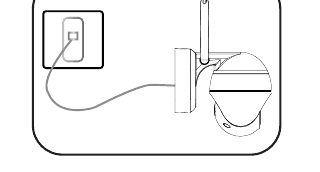
Cargue la batería con un adaptador de corriente 5V 2A.
La batería está integrada y no se puede quitar.
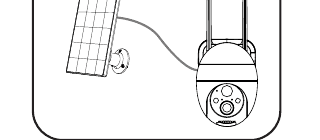
Cargue la batería con el panel solar ieGeek.
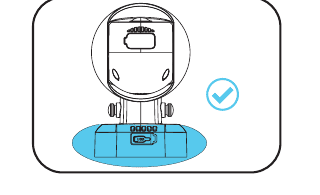
Para que la cámara resista mejor las inclemencias del tiempo, cubra el puerto de carga exclusivo con la tapa de goma cada vez que cargue la batería.
Indicador de carga:
- Rojo LED — cargando
- Azul LED — completamente cargada
5. Consejos para la instalación de la cámara
Pasos de instalación:
Marque la posición del punzón en la pared.
Fije el soporte a la pared con tornillos y tornillos de expansión.
Sujete la base de la cámara para colocarla en la hebilla del soporte, bájela y escuche el sonido de "clic" cuando se bloquee.
Nota: La hebilla del soporte y la base de la cámara deben superponerse.
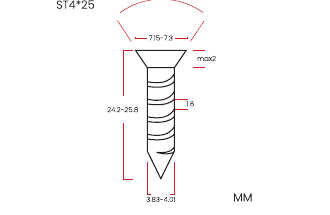
Tornillos: 1/4 en tornillo ×4, tornillo de expansión ×4.
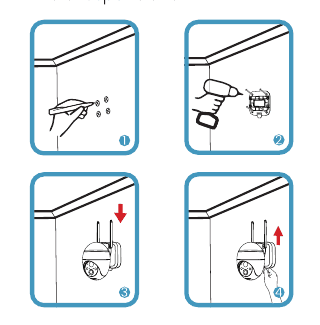
Imagen del tornillo correspondiente (ST4×25, dimensiones en mm):
Pasos para desmontar:
Presione la parte "Empujar" del soporte y empuje la cámara hacia arriba para retirarla.
NOTA: Tenga cuidado de no cortarse la mano al presionar.
- Utilice la cubierta protectora para que la cámara resista mejor las inclemencias del tiempo cuando la instale en exteriores.
- Instale la cámara 2–3 meters (7–10 ft) sobre el suelo. Esta altura maximiza el campo de visión del sensor de movimiento.
- Para una detección de movimiento eficiente, instale la cámara en ángulo.
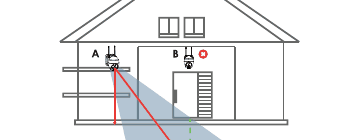
- Altura de montaje — 2–3 meters
- PIR rango de detección — 2–10 meters
Nota: Si un objeto en movimiento se acerca verticalmente al sensor PIR, es posible que la cámara no lo detecte.
6. PIR Consejos para el sensor de movimiento
Distancia de detección del sensor P1: El rango de detección del sensor PIR se puede personalizar para satisfacer sus necesidades. Consulte la siguiente tabla para configurarlo en los ajustes del dispositivo a través de la aplicación CloudEdge.
| Sensibilidad | Distancia de detección (para objetos en movimiento y seres vivos) |
|---|---|
| Nivel 1–3 (bajo) | Hasta 2–5 meters |
| Nivel 4 a 7 (medio) | Hasta 5–8 meters |
| Nivel 8-10 (alto) | Hasta 8–10 meters |
7. Notas importantes para reducir las falsas alarmas
- No apunte la cámara a ningún objeto con luz intensa, incluida la luz solar, la luz intensa de una lámpara, etc.
- No coloque la cámara cerca de ningún respiradero, incluidos los respiraderos de aire acondicionado, humidificadores, proyectores de transferencia de calor, etc.
- No instale la cámara en lugares con viento fuerte.
- No apuntes la cámara hacia un espejo.
- Mantenga la cámara al menos 1 meter alejada de cualquier dispositivo inalámbrico, incluidos Wi-Fi enrutadores y teléfonos, para evitar interferencias inalámbricas.
8. Preguntas frecuentes
Para obtener preguntas frecuentes más detalladas, abra la aplicación y busque en "Yo" – "Ayuda y preguntas" – "Battery Camera".
¿Por qué el dispositivo está fuera de línea?
Verifique si el dispositivo está encendido y si la luz de estado de funcionamiento está encendida normalmente.
Puede intentar utilizar una herramienta de análisis Wi-Fi de terceros ("analizador Wi-Fi") para verificar la cobertura de la señal actual y el estado de interferencia. Si la cobertura es deficiente y la interferencia es grande, se recomienda cambiar la posición de instalación de la cámara, ajustar la posición del enrutador o utilizar un enrutador secundario.
Si el dispositivo está lejos del enrutador y no puede obtener una buena señal Wi-Fi, se recomienda acercar el enrutador o asegurarse de que la intensidad de la señal Wi-Fi sea superior al 85 % para mejorar el rendimiento de Wi-Fi del dispositivo.
Elimine la cámara de su cuenta CloudEdge y agréguela nuevamente después de restablecer el dispositivo.
Compruebe si el firmware del dispositivo y la aplicación son la última versión.
Evite el uso de extensores Wi-Fi.
¿Cómo actualizar el enrutador o la contraseña Wi-Fi?
Elimina la cámara de tu cuenta CloudEdge. Después de restablecer el dispositivo, use el nuevo Wi-Fi o la nueva contraseña para agregarlo nuevamente.
¿La alarma se activa con demasiada frecuencia?
Reduzca la sensibilidad de la alarma de detección de movimiento en la aplicación.
Compruebe si hay objetos que interfieran y activen el sensor PIR en el campo de visión del dispositivo, como una unidad exterior de aire acondicionado, vehículos que pasan, peatones, etc. El ángulo del dispositivo se puede ajustar adecuadamente para evitar que estos objetos lo molesten fácilmente.
Habilite "Alarma solo cuando aparezca gente" y use el algoritmo humanoide para filtrar alarmas innecesarias.
La cámara no detecta
Si la red es inestable, es posible que el mensaje no se envíe a tiempo después de que se active PIR. En este caso, primero confirme el estado de la red y mueva la cámara para verificar y confirmar en un entorno con buena cobertura.
Una posición de instalación inadecuada hará que se pierda el disparo y la detección de PIR. Si la posición es demasiado alta, el objeto está demasiado lejos o el objeto es demasiado pequeño, la cámara no se disparará. Intente ajustar la posición de instalación varias veces según los requisitos de activación.
Consumo de energía rápido
En caso de una cobertura deficiente de Wi-Fi (cuando la señal está por debajo del 75%), esto aumentará el consumo de energía.
Una frecuencia de disparo PIR alta aumenta el consumo de energía cuando la luz blanca/infrarroja está encendida por la noche.
El teléfono accede frecuentemente a la cámara de forma remota, lo que aumenta el consumo de energía.
Para el primer uso, se recomienda usar energía hasta el 10% y luego cargarla al 100%, lo cual es bueno para la salud de la batería de litio.
SD tarjeta no reconocida
La capacidad admitida es una tarjeta 16–128 GB TF.
Antes de usarla, asegúrese de formatear la tarjeta TF como FAT32 o exFAT en la computadora, luego insértela en la cámara y finalmente ejecute la operación de formateo de la tarjeta de memoria en la cámara.
Si la tarjeta TF no se reconoce durante el uso, generalmente es un problema de calidad con la tarjeta TF y es necesario reemplazar la tarjeta de memoria por una que lea y escriba de manera más estable.
Cámara de seguridad PTZ de batería ieGeek DQ201
Manual de usuario de la cámara de seguridad PTZ de batería ieGeek DQ201. Incluye descripción de la cámara, vinculación con la aplicación, carga, instalación, detección de movimiento PIR y preguntas frecuentes en la app CloudEdge.
ieGeek ZS-GX1S PTZ Cámara de seguridad con batería
Manual de usuario para la cámara de seguridad con batería ieGeek ZS-GX1S PTZ, que cubre el diseño de la cámara, el emparejamiento de aplicaciones, la carga, la instalación, la configuración del sensor de movimiento PIR y las preguntas frecuentes en la aplicación CloudEdge.