 Documentación de CloudEdge App
Jennov PTZ Guía de inicio rápido de la cámara
Guía de configuración y funcionamiento para la cámara de seguridad Jennov HD WiFi PTZ, que cubre la instalación, el emparejamiento WiFi en la aplicación CloudEdge, la grabación, las alarmas de movimiento, la visión nocturna y el uso compartido de dispositivos.
Esta guía explica cómo instalar y operar la cámara de seguridad Jennov HD WiFi con la aplicación CloudEdge.
Para obtener más ayuda con el emparejamiento de WiFi y la solución de problemas de la cámara, consulte las Preguntas frecuentes sobre la cámara.
1. Qué está incluido
- Cámara
- Paquete de tornillos
- Adaptador de corriente
- Pegatina
- Etiqueta de advertencia
- Manual de usuario
Descargue la aplicación CloudEdge
Busque "Cloudedge" en Apple App Store o Google Play para descargar la aplicación.
- de Google Play
- de la tienda Apple
- o escanee el código QR proporcionado en el manual
2. Descripción general del producto
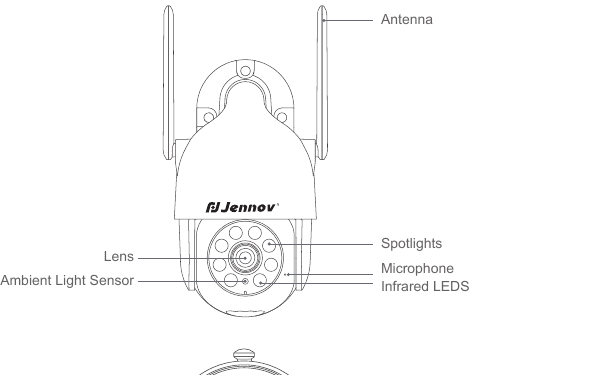
- Antena
- Focos
- Lente
- Micrófono
- Sensor de luz ambiental
- LED infrarrojos
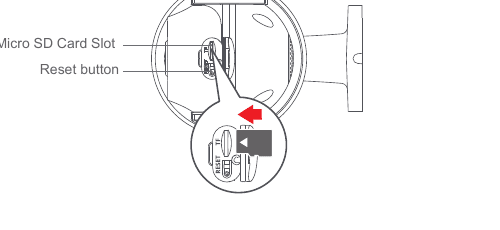
- Micro SD Ranura para tarjeta
- Botón de reinicio
PRECAUCIÓN: Inserte la tarjeta Micro SD de acuerdo con la dirección que se muestra en el diagrama. La tarjeta Micro SD podría ATASCAR si se inserta incorrectamente y el dispositivo podría dañarse.
- SD Puerto de tarjeta: Admite tarjeta micro SD para almacenamiento local (Máx. 128GB).
- Botón de reinicio: Se utiliza para restaurar la cámara a la configuración de fábrica (Mantenga presionado 5-8s).
- Requisitos de capacidad de la tarjeta: 8-128GB.
- Requisitos de velocidad de lectura y escritura: nivel Class10.
- Formato de archivo: FAT32.
3. Instalación de la cámara
Seleccione altura y ubicación
Instale la cámara 7-10 ft (2-3m) sobre el suelo. Esta altura maximiza el rango de detección del sensor de movimiento de la cámara. Evite colocar la cámara directamente a la luz del sol.
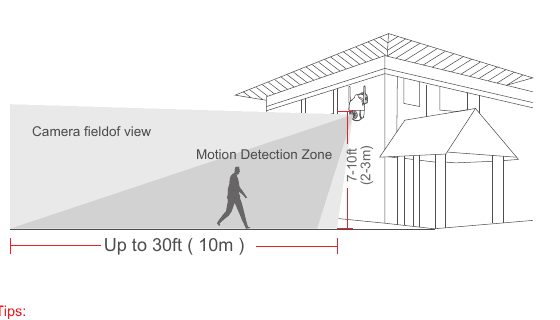
Consejos:
- Evite colocar la cámara bajo la luz solar directa.
- No se recomienda utilizar el cable de extensión de alimentación para conectar la cámara.
- Antes de instalar la cámara, haga coincidir el WiFi en casa antes de la instalación.
- La cámara debe instalarse en línea recta 90 degree y no se permiten otros métodos de instalación como boca abajo, inclinación, etc.
- Al instalar la cámara, trate de no mirar a ningún lugar con una fuente de luz intensa. Por ejemplo, las luces de la calle, el vidrio, el sol y las plantas verdes dentro de 7-10ft afectarán directamente la definición y el efecto de visión nocturna de la cámara.
Instalación
Perforación según etiqueta de posición, broca: 15/64 (6mm).
Inserte los enchufes.
Apriete el tornillo.
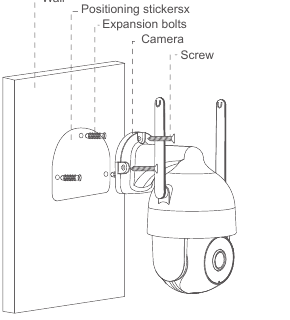
Qué se requiere:
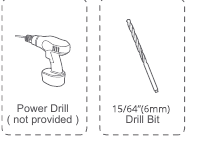
- Taladro eléctrico (no incluido)
- 15/64" (6mm) Broca
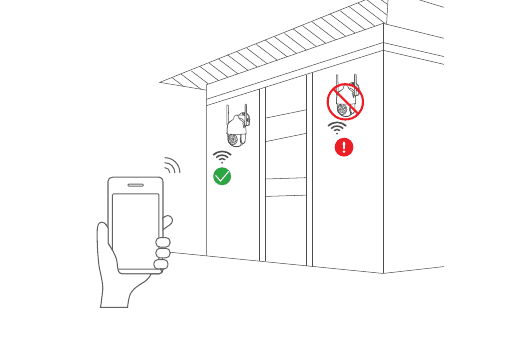
Pruebe la señal WiFi en la posición de instalación
Utilice el teléfono celular para probar la calidad de la señal WiFi en la posición de instalación antes de instalar la cámara; asegúrese de que el enrutador WiFi pueda proporcionar una buena señal WiFi.
4. APP Regístrate
La aplicación Cloudedge es necesaria para operar la cámara. Registrarse para almacenamiento en la nube es totalmente opcional y realmente no es necesario cuando se utiliza una tarjeta Micro SD integrada.
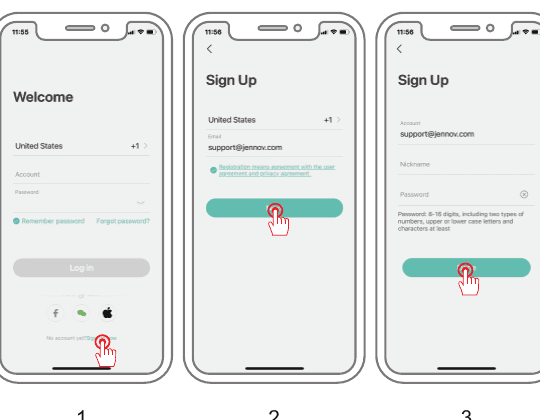
Abra APP para registrar una cuenta. Vaya a la interfaz de inicio de sesión y haga clic en "Registrarse".
Regístrese con su dirección de correo electrónico y haga clic en "Siguiente".
Configure un "Apodo" y una "Contraseña" para su APP, haga clic en "Listo" para completar.
5. Configure WiFi para la cámara
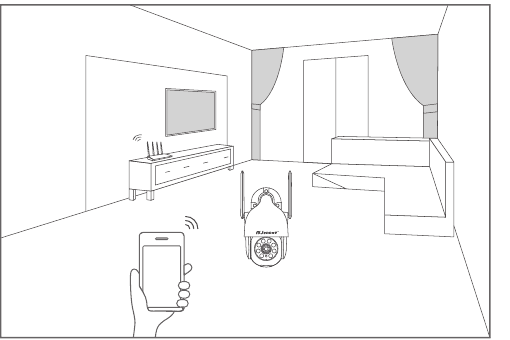
Acerque su teléfono móvil y su cámara al enrutador (distancia máxima de 5 meters/16 feet).
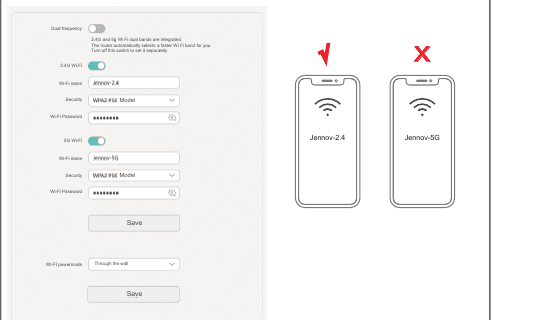
Nota: La cámara solo se puede conectar a una señal 2.4 GHZ WiFi. No admite el uso de una señal 5 GHZ. Por lo tanto, asegúrese de conectarse a una señal 2.4 GHZ en su red como se muestra en la siguiente ilustración.
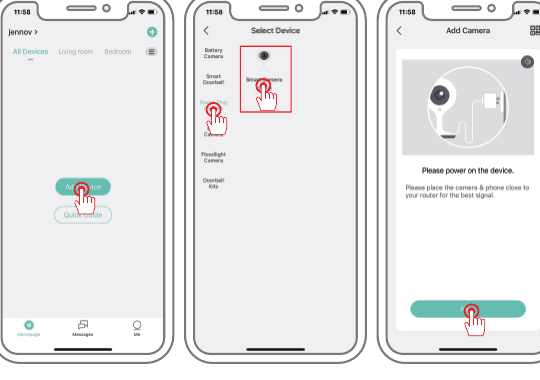
Inicie sesión en "Cloudedge", luego toque el ícono "+" en el centro. Toca "Cámara" para agregar el dispositivo.
Reinicie el dispositivo y espere a que la luz indicadora ROJA parpadee, luego toque "Siguiente".
Seleccione el Wi-Fi que necesita estar conectado (Wi-Fi en su casa), ingrese la contraseña y haga clic en "Siguiente".
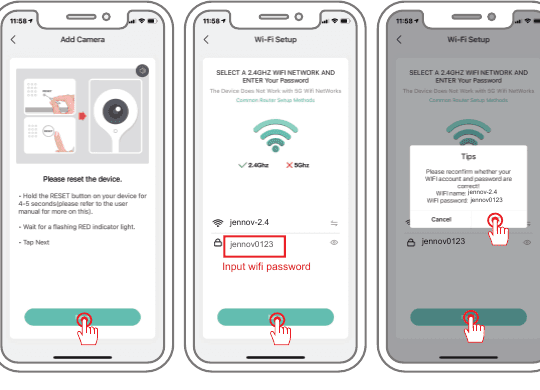
Nota: No establezca demasiados símbolos especiales para su contraseña WiFi, lo que puede hacer que el dispositivo no sea reconocido y no se pueda agregar.
Utilice la cámara para escanear el código QR en su teléfono móvil como se indica a continuación. Cuando se complete el escaneo, escuchará un tono de aviso y luego presione Siguiente.
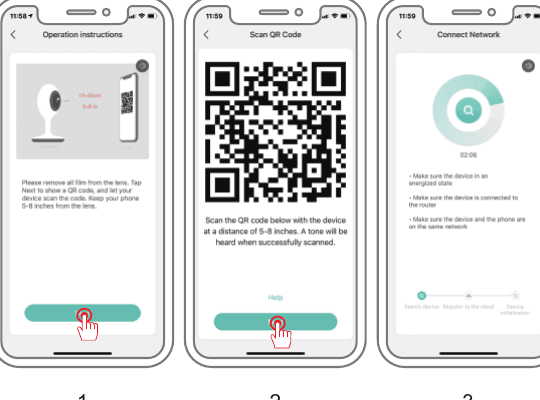
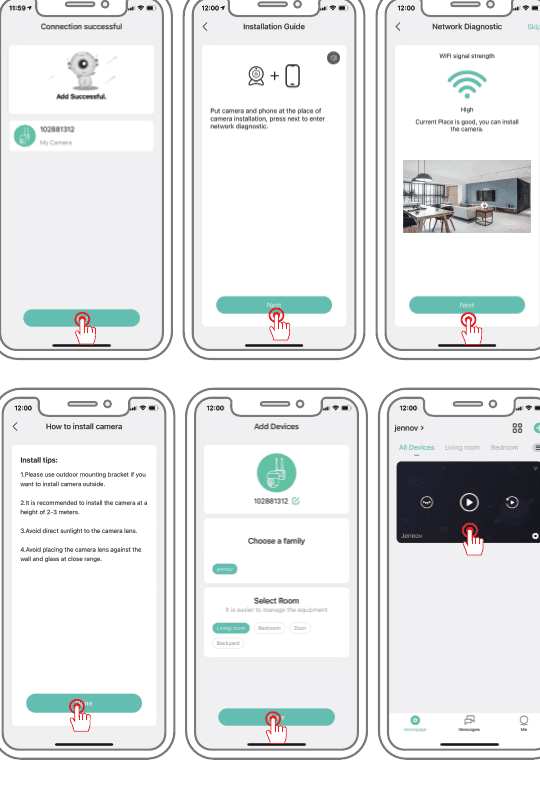
Después de una conexión exitosa, siga la guía de instalación de la aplicación y el diagnóstico de red, elija una familia y una habitación, luego comience a ver.
6. Introducción y configuración de funciones
Introducción a las funciones
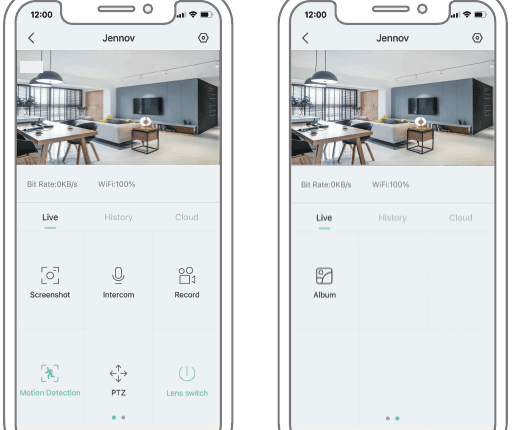
- Captura de pantalla: Guarde la captura de pantalla de la imagen actual en el teléfono móvil.
- Intercomunicador: Mantenga presionado el intercomunicador para realizar audio bidireccional.
- Grabación de video: Este video debe grabarse en la memoria del teléfono móvil.
- Detección de movimiento: Cuando esta función está habilitada, el video o el teléfono móvil recibirán un mensaje de alarma cuando se detecte cualquier objeto en movimiento.
- PTZ: Controla que la cámara gire hacia arriba, abajo, izquierda y derecha.
- Interruptor de lente: Enciende y apaga la pantalla de monitoreo visible (generalmente se usa para compartir usuarios).
- Álbum de fotos: El contenido de las capturas de pantalla se puede ver aquí.
Video de detección de movimiento y video durante todo el día
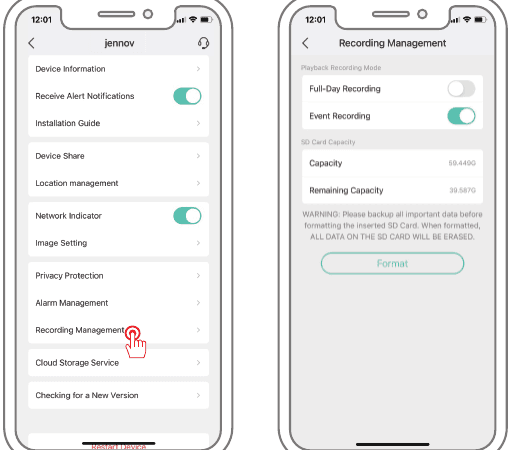
- Grabación de vídeo durante todo el día: grabación de vídeo las 24 horas. Cuando hay objetos en movimiento, el formato de vídeo se volverá azul oscuro. Cuando no hay nadie más, el formato del vídeo es celeste.
- Grabación de video con detección de movimiento: cuando hay un objeto en movimiento, el formato de grabación cambiará a azul oscuro y otras veces estará en modo de espera. Se puede configurar el tiempo de grabación de la detección de movimiento. El valor predeterminado es 1 minute. (Se pueden configurar tres modos de 1, 2, 3 y minuto).
Nota: El video de detección de movimiento debe configurarse preferentemente en la configuración de alarma.
Gestión de alarmas
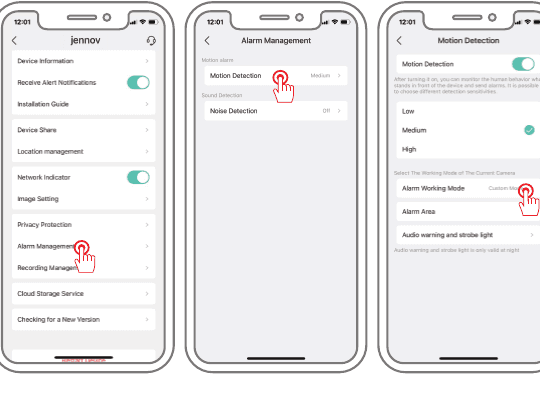
Alarma activada: Ingrese a la configuración del sistema - administración de alarmas - detección de movimiento - habilite la detección de movimiento, seleccione la sensibilidad adecuada y se recomienda el valor predeterminado.
Modo de funcionamiento de la alarma: El tiempo de guardado del vídeo de la alarma es 1 minute de forma predeterminada. (Se pueden configurar tres modos de 1, 2, 3 y minutos)
Área de alarma: Puede seleccionar el área que necesita ser alarmada. Si está marcada, la alarma se activará cuando un objeto entre o salga del área de alarma establecida.
Alarma sonora y visual activada:
- Alarma audible: cuando se detecta movimiento o forma humana, la cámara emitirá una alarma audible.
- Alarma de luz blanca: cuando se detecta movimiento o forma humana, la cámara emitirá una alarma de luz.
- Alarma sonora y visual: cuando se detecta movimiento o forma humana, la cámara emitirá una alarma sonora y visual.
Nota: La alarma sonora y visual es válida únicamente por la noche.
Selección del tiempo de grabación
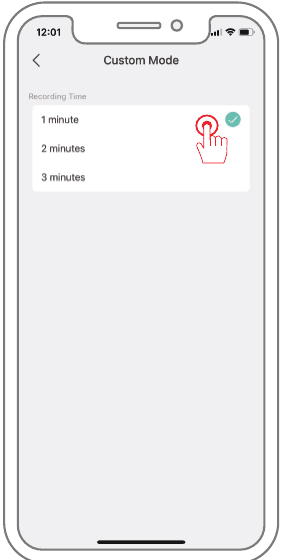
Modo de funcionamiento de la alarma: el tiempo de guardado del vídeo de la alarma es 1 minute de forma predeterminada. (Se pueden configurar tres modos de 1, 2, 3 y minuto). Se puede configurar el tiempo de grabación de la detección de movimiento. El valor predeterminado es 1 minute. (Se pueden configurar tres modos de 1, 2, 3 y minuto).
Configuración de imagen
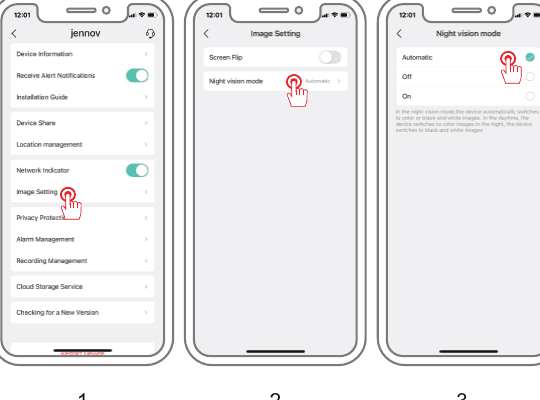
Configuración de imagen: También puede configurar el giro de la pantalla según el entorno de instalación.
Modo de visión nocturna:
- Automático: El día predeterminado es el color y la noche es el modo infrarrojo.
- Durante el día: (modo a todo color), color durante el día, la luz infrarroja no se encenderá por la noche ni la luz blanca.
- Noche: (imagen en blanco y negro), color durante el día, los infrarrojos se encenderán durante la noche (imagen en blanco y negro).
Compartir dispositivo
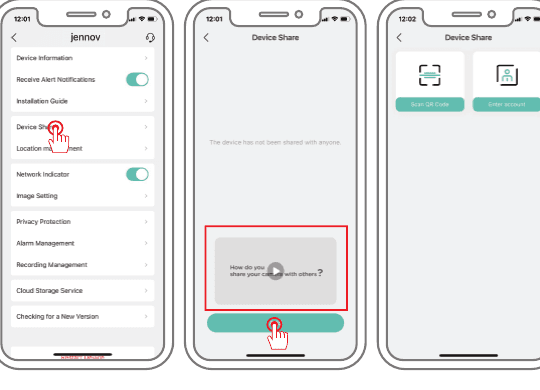
Compartir dispositivo: Ingrese a Configuración - Seleccione compartir dispositivo - después de ingresar, hay un breve video tutorial, o puede hacer clic en Agregar directamente. Comparte escaneando el código QR o ingresando a la cuenta.
Nota:
- Las cuentas a compartir también necesitan descargar la aplicación "cloudedge" para registrarse.
- La persona que fue compartida tiene sólo permisos parciales para operar el dispositivo.
- Compartir puede admitir hasta 4 dispositivos para mirar al mismo tiempo.
Eliminar dispositivo
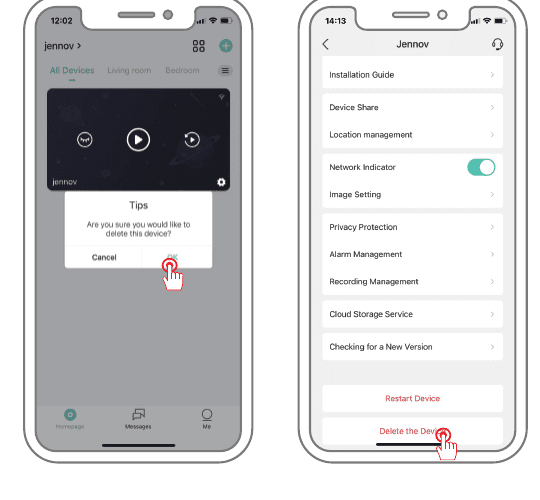
- En la interfaz de visualización, mantenga presionada la interfaz del dispositivo y aparecerá un mensaje. Haga clic en eliminar.
- Ingrese la configuración: baje hasta el final y haga clic en eliminar.
7. Preguntas frecuentes
P: ¿Cuántos dispositivos se pueden compartir con otros? R: Máximo de visualización en línea de hasta 4 dispositivos al mismo tiempo.
P: ¿No se puede obtener una vista previa del dispositivo correctamente? R: Verifique si la red es normal, puede colocar la cámara cerca del enrutador y, de lo contrario, se recomienda restablecer el dispositivo y agregarlo nuevamente.
P: ¿Por qué sigue en la lista de dispositivos después del reinicio? R: El dispositivo de reinicio solo restablece la configuración de red de la cámara, pero no puede cambiar la configuración en la aplicación, quitar la cámara y la aplicación debe eliminarlo.
P: ¿Cómo "conectar" la cámara a otro enrutador? R: Primero retire y reinicie el dispositivo en la aplicación y luego configure el dispositivo nuevamente mediante la aplicación.
P: ¿Por qué el dispositivo no identifica la tarjeta SD? R: Se recomienda insertar la tarjeta SD cuando la cámara esté apagada y que esté completamente insertada correctamente. Asegúrese de que la tarjeta SD haya sido formateada con FAT 32. De lo contrario, esto se puede hacer a través de la aplicación Cloudedge.
P: ¿Por qué no puedo recibir notificaciones a través de la aplicación del teléfono móvil? R: Confirme que la aplicación se ha estado ejecutando en el teléfono y que se ha abierto la función de recordatorio correspondiente; Se han abierto la notificación de mensajes y la confirmación de autoridad en el sistema de telefonía móvil.
8. Declaración de la FCC
Este dispositivo cumple con la Parte 15 de las normas de la FCC. El funcionamiento está sujeto a las dos condiciones siguientes: (1) este dispositivo no puede causar interferencias dañinas y (2) este dispositivo debe aceptar cualquier interferencia recibida, incluidas las interferencias que puedan causar un funcionamiento no deseado.
Advertencia: Los cambios o modificaciones no aprobados expresamente por la parte responsable del cumplimiento podrían anular la autoridad del usuario para operar el equipo.
Nota: Este equipo ha sido probado y cumple con los límites para un dispositivo digital Clase B, de conformidad con la Parte 15 de las reglas de la FCC. Estos límites están diseñados para proporcionar una protección razonable contra interferencias dañinas en una instalación residencial.
Este equipo genera usos y puede irradiar energía de radiofrecuencia y, si no se instala y utiliza de acuerdo con las instrucciones, puede causar interferencias dañinas en las comunicaciones por radio. Sin embargo, no hay garantía de que no se produzcan interferencias en una instalación en particular. Si este equipo causa interferencias dañinas en la recepción de radio o televisión, lo cual se puede determinar encendiendo y apagando el equipo, se recomienda al usuario que intente corregir la interferencia mediante una o más de las siguientes medidas:
- Reoriente o reubique la antena receptora.
- Incrementar la separación entre el equipo y el receptor.
- Conecte el equipo a una toma de corriente de un circuito diferente al que está conectado el receptor.
- Consulte al distribuidor o a un técnico experimentado en radio/TV para obtener ayuda.
Declaración de exposición a radiofrecuencia de la FCC
El dispositivo ha sido evaluado para cumplir con los requisitos generales de exposición a RF. El dispositivo se puede utilizar en condiciones de exposición fija/móvil. La distancia mínima de separación es 20cm.
Aviso: Cables blindados. Todas las conexiones a otros dispositivos informáticos deben realizarse mediante cables blindados para mantener el cumplimiento de las normas de la FCC.
Garantía y Contacto
Complete la información de la garantía o escanee el código de garantía QR en el manual para activar la garantía gratuita de 12 meses a partir de la fecha del pedido. Después de terminar de completar o escanear, tome una fotografía y envíela al correo electrónico ([email protected]). Durante el período de garantía, si alguna pieza del producto está dañada, comuníquese con nosotros de inmediato y le brindaremos una solución satisfactoria.
Contáctanos
- www.jennov.com
- [email protected]
- Línea directa de EE. UU.: +1 3239021978
ieGeek ZY-C2 PTZ Cámara de seguridad con batería
Manual de usuario para la cámara de seguridad con batería ieGeek ZY-C2 PTZ, que cubre el diseño del producto, emparejamiento de aplicaciones, carga, instalación, detección de movimiento PIR y preguntas frecuentes en la aplicación CloudEdge.
PTZ Guía de inicio rápido de la cámara de seguridad
Configure la cámara de seguridad PTZ con la aplicación CloudEdge, cubriendo el diagrama del producto, las luces indicadoras, la descarga de la aplicación, el registro de cuenta y el emparejamiento de código Bluetooth o QR.