 Documentación de CloudEdge App
ieGeek ZY-C2 PTZ Cámara de seguridad con batería
Manual de usuario para la cámara de seguridad con batería ieGeek ZY-C2 PTZ, que cubre el diseño del producto, emparejamiento de aplicaciones, carga, instalación, detección de movimiento PIR y preguntas frecuentes en la aplicación CloudEdge.
Este es el manual de usuario de la cámara de seguridad con batería ieGeek ZY-C2 PTZ, que funciona con la aplicación CloudEdge.
¿Necesitas más ayuda? Consulte las Preguntas frecuentes sobre la cámara con batería. Si necesita ayuda, comuníquese con ieGeek antes de devolver su producto. La mayoría de las preguntas se pueden responder a través de nuestro centro de soporte en línea en http://www.iegeek.com o nuestro buzón de postventa en [email protected].
Lea este manual detenidamente antes de utilizar esta cámara de seguridad inalámbrica. Antes de conectar esta cámara al Wi-Fi, asegúrese de que la intensidad de la señal del Wi-Fi sea superior al 85% para mantener una buena señal del Wi-Fi. Esta cámara inalámbrica admite la grabación de eventos cuando Wi-Fi está desconectado.
1. Introducción del producto
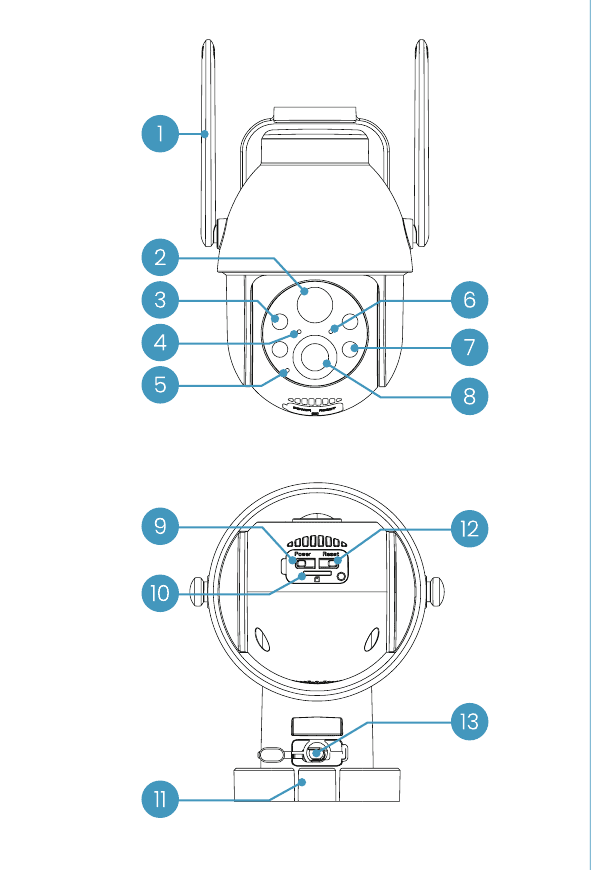
| No. | parte | No. | parte |
|---|---|---|---|
| 1 | Antena | 8 | Lente |
| 2 | PIR sensores | 9 | Botón de encendido |
| 3 | Infrarrojo LED | 10 | SD ranura para tarjeta |
| 4 | Indicador de carga | 11 | Base separada |
| 5 | micrófono | 12 | botón de reinicio |
| 6 | Luz de estado de trabajo | 13 | Puerto de carga dedicado |
| 7 | Focos |
| Botón | Operación |
|---|---|
| Botón de encendido | Mantenga presionado el botón de encendido |
| botón de reinicio | Mantenga presionado 5 seconds hasta que escuche "boogu" para restablecer o restaurar la configuración de fábrica. |
| parte | Descripción |
|---|---|
| SD ranura para tarjeta | Admite almacenamiento local en tarjeta SD (hasta 128 GB) |
| Indicador de carga | Rojo significa que la carga está en progreso; azul significa que la carga está completa |
| Puerto de carga dedicado | Utilice una fuente de alimentación 5V 2A para cargar el dispositivo |
Luz de estado de trabajo
| Indicador | Estado |
|---|---|
| Rojo sólido | Red de cámaras anormal |
| Rojo intermitente lento | Esperando una conexión Wi-Fi |
| Rojo intermitente rápido | Wi-Fi conectando |
| Azul sólido | Cámara funcionando normalmente |
ieGeek continuará optimizando el producto y mejorando la experiencia del usuario, así que consulte la versión real del producto que recibió. El manual más reciente se puede obtener escaneando el código.
2. Agregue la cámara a la aplicación
2.1 Descarga la aplicación "ieGeek Cam"
- Método 1: Descargue las aplicaciones "ieGeek Cam" y "CloudEdge" desde App Store (iOS) o Google Play (Android).
- Método 2: Escanee el código QR de la aplicación "ieGeek Cam" para descargarlo.
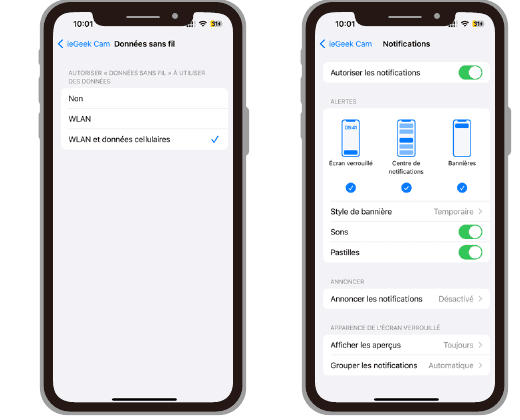
Consejos: Active los 2 permisos siguientes cuando utilice esta aplicación por primera vez.
- Permita que la aplicación "ieGeek Cam" acceda a datos móviles y a la red inalámbrica local, o no podrá agregar la cámara IP.
- Permita que la aplicación "ieGeek Cam" reciba mensajes push, o el teléfono no recibirá una alarma cuando se active la detección de movimiento o una alarma audible.
2.2 Registrar una cuenta
Los nuevos usuarios deben registrarse por correo electrónico:
Consejos:
- Utilice la dirección de correo electrónico correcta.
- Seleccione el código de país correcto.
- Al registrar una nueva cuenta, seleccione la región donde se encuentra realmente. (Diferentes regiones de registro no pueden compartir la cámara).
3. Cómo agregar una cámara a la aplicación
Antes de usar:
Wi-Fi Pasos de conexión
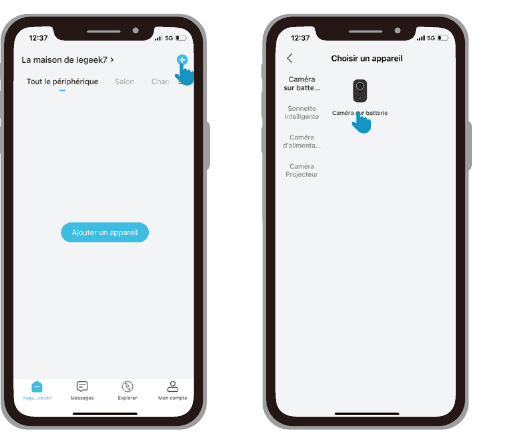
Encienda la cámara. Mantenga presionado el botón de encendido del dispositivo para iniciarlo. Presione el botón de encendido (cámara con batería) para despertarla si está dormida. Manténgase cerca de su enrutador para obtener la mejor señal.
Reinicie el dispositivo. Mantenga presionado el botón RESET de su dispositivo durante 4 a 5 seconds (para obtener más información, consulte el manual del usuario). Espere a que el indicador ROJO parpadee, luego toque "Siguiente".
Ingrese la contraseña Wi-Fi. Seleccione una red 2.4 GHz Wi-Fi e ingrese su contraseña (el dispositivo no funciona con redes 5G). Vuelva a confirmar que su cuenta Wi-Fi y su contraseña sean correctas, luego toque "Siguiente".
Escanee el código QR. Retire todas las películas de la lente. Toque "Siguiente" para mostrar un código QR y dejar que su dispositivo lo escanee. Mantenga su teléfono a una distancia de 5 a 8 inches (10 a 15 cm) de la lente.
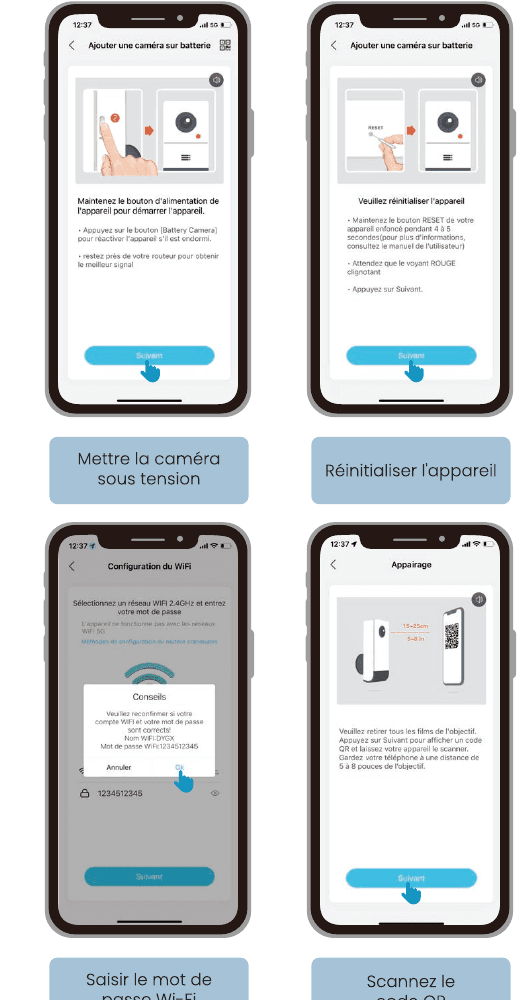
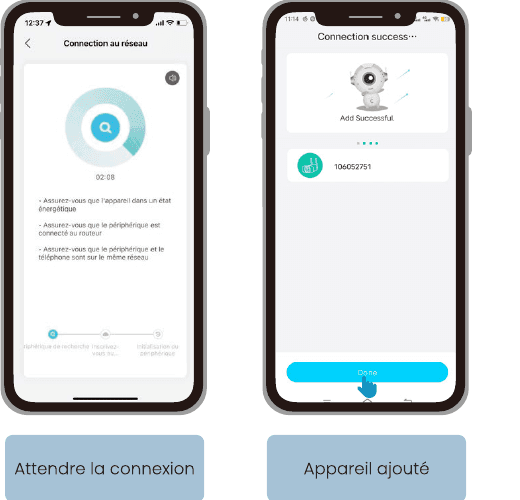
Si la cámara no se puede encender, primero conecte el adaptador de corriente CC 5V 2A para cargar la cámara durante 15 minutes.
Mi cámara no puede conectarse a Wi-Fi
4. Cargue la batería
Cargue la batería con un adaptador de corriente 5V 2A.
- La batería es una batería incorporada y no se puede quitar.
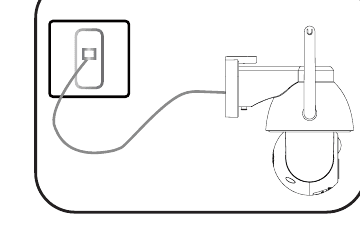
Cargue la batería con el panel solar ieGeek.
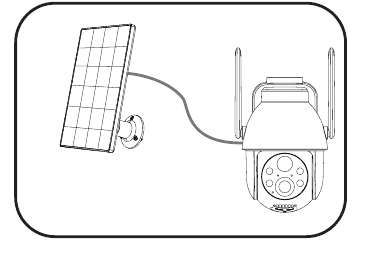
Para proteger mejor la cámara del agua, cubra el puerto de carga dedicado después de cargarla, siempre con el tapón de goma.
Indicador de carga:
- Rojo LED — cargando
- Azul LED — completamente cargada
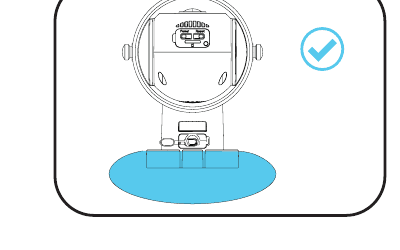
5. Guías de instalación
Pasos de instalación
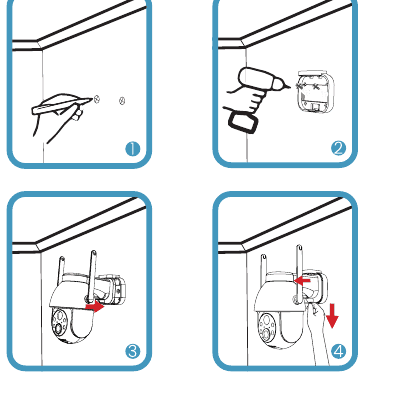
Accesorio:
- Tornillos: 1/4 inch tornillo x2
- Tornillo de expansión x2
Como se muestra en la imagen
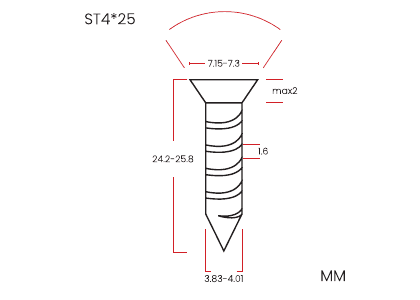
Pasos de eliminación
Presione la parte de "empuje" del soporte con el dedo y empuje la cámara hacia arriba para retirarla.
Nota: Tenga cuidado de no cortarse la mano al presionar el botón.
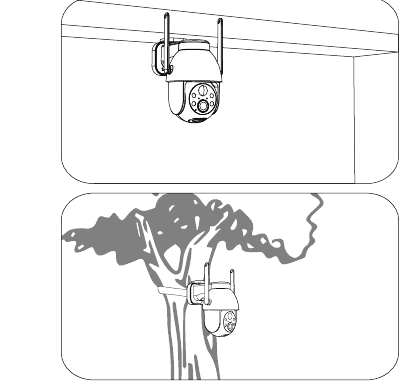
Instalación:
- Soporta montaje suspendido.
- Admite montaje grupal en árboles/postes.
6. Notas sobre el sensor de movimiento PIR
PIR distancia de detección del sensor
La configuración de detección PIR se puede personalizar según sus necesidades específicas. Puede consultar la siguiente tabla para configurarlos en Configuración del dispositivo en la aplicación CloudEdge.
| Sensibilidad | Distancia de detección (para seres vivos y en movimiento) |
|---|---|
| Nivel 1-3 (Bajo) | Hasta 2-5 meters |
| Nivel 4-7 (Medio) | Hasta 5-8 meters |
| Nivel 8-10 (alto) | Hasta 8-10 meters |
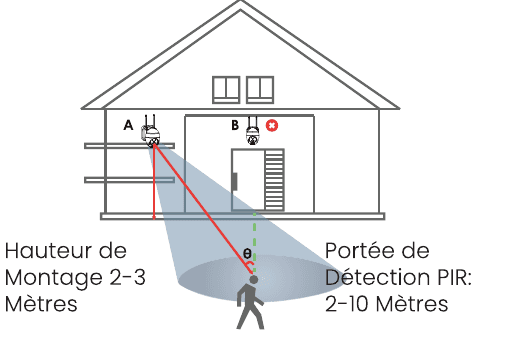
- Altura de montaje — 2-3 meters
- PIR rango de detección — 2-10 meters
Notas del diagrama:
- Utilice la carcasa de la cámara para una mejor resistencia a la intemperie cuando instale la cámara en exteriores.
- Instale la cámara 2-3 meters (7-10 feet) sobre el suelo. Esta altura maximiza el rango de detección del sensor de movimiento.
- Para una detección de movimiento eficaz, instale la cámara en ángulo.
Nota: Si un objeto en movimiento se acerca verticalmente al sensor PIR, es posible que la cámara no detecte el movimiento.
7. Notas importantes para reducir las falsas alarmas
- No instale la cámara frente a objetos con luces brillantes, incluido el sol, lámparas brillantes, etc.
- No coloque la cámara demasiado cerca de un lugar con mucho tráfico. Según nuestras numerosas pruebas, la distancia recomendada entre la cámara y el vehículo es 16 meters (52 feet).
- No coloque la cámara cerca de una toma de corriente, incluidas las rejillas de aire acondicionado, las rejillas de deshumidificación, las rejillas de transferencia de calor de los focos, etc.
- No instale la cámara donde haya viento fuerte.
- No instale la cámara frente a un espejo.
- Mantenga la cámara al menos 1 meter alejada de cualquier dispositivo inalámbrico, incluidos Wi-Fi enrutadores y teléfonos, para evitar interferencias inalámbricas.
8. Preguntas frecuentes
Para obtener preguntas frecuentes más detalladas, inicie sesión en la aplicación y busque en "Yo" → "Preguntas frecuentes" → "Documento de ayuda" → "Cámara con batería".
¿Está el dispositivo fuera de línea?
¿Actualizar la contraseña de su enrutador o Wi-Fi?
Retire la cámara de su cuenta CloudEdge, reinicie el dispositivo y luego agréguela nuevamente usando el nuevo Wi-Fi o contraseña.
¿La alarma se activa con demasiada frecuencia?
La cámara no detecta
SD tarjeta no reconocida
ieGeek y el logotipo ieGeek son marcas comerciales de Shenzhen Globalebuy Co., Ltd, registradas en los Estados Unidos y otros países. Reservados todos los derechos. www.iegeek.com
ieGeek ZS-GX1S PTZ Cámara de seguridad con batería
Manual de usuario para la cámara de seguridad con batería ieGeek ZS-GX1S PTZ, que cubre el diseño de la cámara, el emparejamiento de aplicaciones, la carga, la instalación, la configuración del sensor de movimiento PIR y las preguntas frecuentes en la aplicación CloudEdge.
Jennov PTZ Guía de inicio rápido de la cámara
Guía de configuración y funcionamiento para la cámara de seguridad Jennov HD WiFi PTZ, que cubre la instalación, el emparejamiento WiFi en la aplicación CloudEdge, la grabación, las alarmas de movimiento, la visión nocturna y el uso compartido de dispositivos.