 Documentación de CloudEdge App
Guía de instalación rápida de la cámara de seguridad PTZ
Guía de instalación rápida para la cámara de seguridad PTZ Wi-Fi de interior/exterior, con información sobre el contenido de la caja, descripción del producto, configuración de la app CloudEdge, montaje y resolución de problemas.
Esta guía describe la cámara de seguridad PTZ Wi-Fi para interior/exterior y explica cómo configurarla con la app CloudEdge. Gracias por elegir nuestra cámara de seguridad. Lea detenidamente esta guía de instalación rápida antes de usar el dispositivo y consérvela en buen estado.
¿Necesita más ayuda para comenzar? Consulte las Preguntas frecuentes sobre configuración de cámaras para obtener consejos sobre la conexión y la cuenta.
I. Contenido de la caja
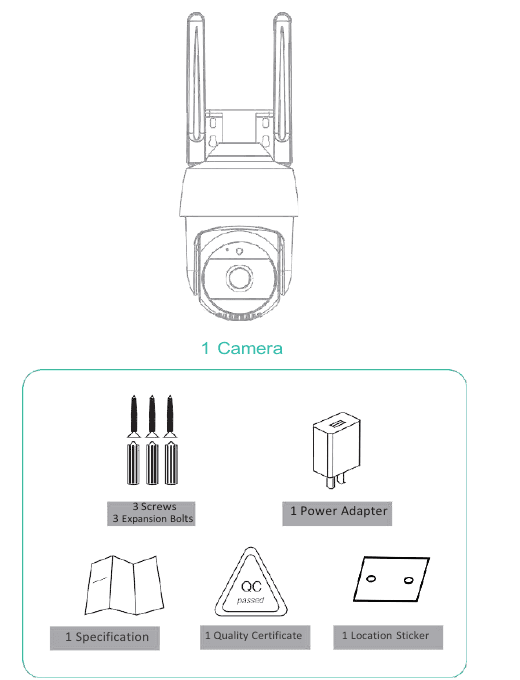
- 1 Cámara
- 3 Tornillos / 3 Tacos de expansión
- 1 Adaptador de corriente
- 1 Especificaciones
- 1 Certificado de calidad
- 1 Pegatina de ubicación
II. Descripción del aspecto exterior
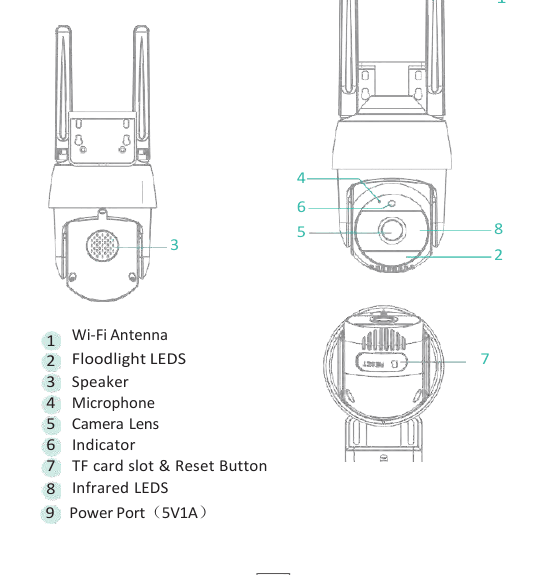
- Antena Wi-Fi
- LEDs de luz de inundación
- Altavoz
- Micrófono
- Objetivo de la cámara
- Indicador luminoso
- Ranura para tarjeta TF y botón de restablecimiento
- LEDs infrarrojos
- Puerto de alimentación (5V1A)
El modelo mostrado es un diagrama esquemático. Este diagrama se utiliza únicamente como descripción de las especificaciones y no corresponde a un producto concreto.
III. Instrucciones del producto
1. Descarga e instalación de la app
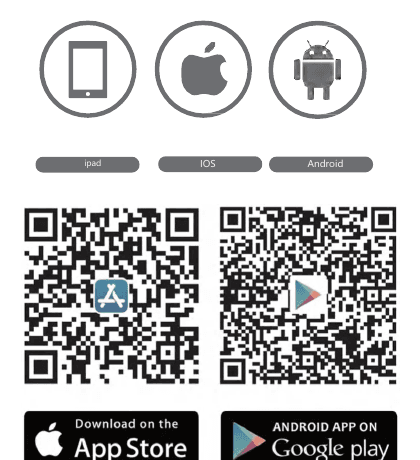
CloudEdge está disponible tanto para iOS como para Android. Busque «CloudEdge» en el App Store o en Google Play, o escanee el código QR para descargar la app.
2. Registro de cuenta
Proceso de registro:
Abra la app y pulse «Registrarse ahora» para crear una cuenta. Si ya dispone de una cuenta, pulse «Iniciar sesión».
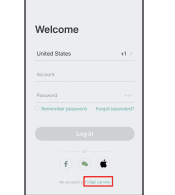
Introduzca una dirección de correo electrónico válida y acepte el acuerdo de privacidad. A continuación, escriba su nombre de usuario y contraseña.
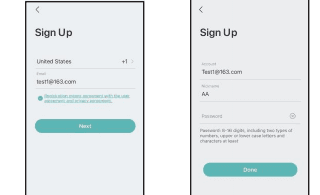
Notas:
- Marque la casilla «Acepto» el «Acuerdo de usuario y política de privacidad».
- Si el código de verificación tarda en llegar por problemas de red, inténtelo de nuevo más tarde.
- Si se registra con correo electrónico y no recibe el código de verificación, compruebe la carpeta de correo no deseado.
3. Añadir dispositivo
Pulse «Añadir dispositivo» o «+» >> Cámara con cable de alimentación >> Cámara inteligente (Wi-Fi).
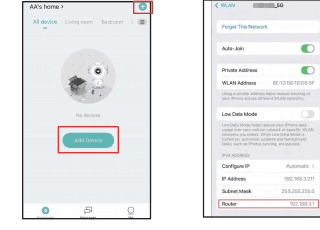
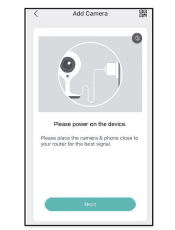
Encienda el dispositivo y pulse «Siguiente» en la app.
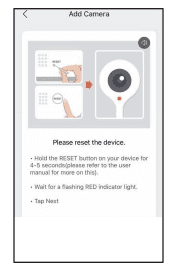
Restablezca la cámara y pulse «Siguiente» en la app. Antes de restablecer la cámara, levante la cubierta de goma para encontrar el botón de restablecimiento junto a la ranura de la tarjeta SD. Los pasos son los siguientes: mantenga pulsado el botón de restablecimiento durante aproximadamente 5 segundos hasta escuchar el sonido «bee boo»; la cámara comenzará a restablecerse. Durante el proceso se emitirá un sonido indicador, la luz de inundación se encenderá y la parte móvil de la cámara rotará hacia arriba y hacia abajo. El proceso dura aproximadamente 40 segundos. Espere pacientemente hasta que la cámara deje de rotar; en ese momento el restablecimiento habrá finalizado.
Seleccione la red Wi-Fi, introduzca la contraseña y pulse «Siguiente».
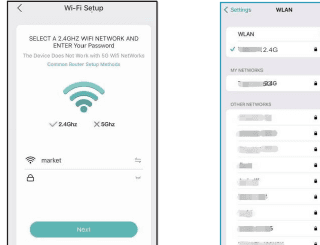
- La cámara solo admite redes Wi-Fi de 2,4 GHz.
- El SSID y la contraseña del router no deben superar los 24 caracteres.
Lea las instrucciones de escaneo y pulse «Siguiente». Escanee el código QR de su teléfono con la cámara y pulse «Siguiente» al escuchar el sonido «Bee Boo» de la cámara. La configuración se completa en aproximadamente 30 s.
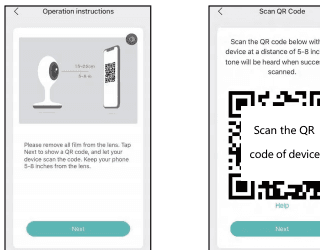
Durante la conexión, acerque al máximo el router, el teléfono móvil y la cámara entre sí.
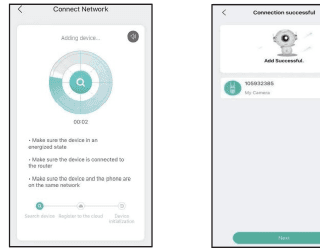
Siga las instrucciones en pantalla. Puede pulsar el icono de edición para personalizar el nombre de la cámara.
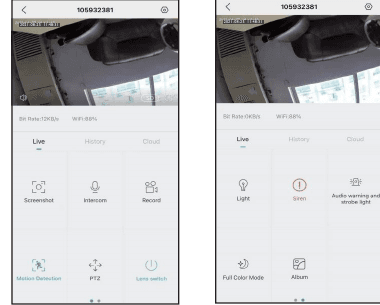
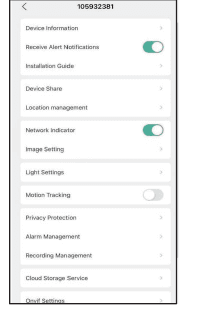
En la pantalla de visualización en directo, pulse el icono  para acceder a las funciones habituales de la cámara.
IV. Instrucciones de instalación
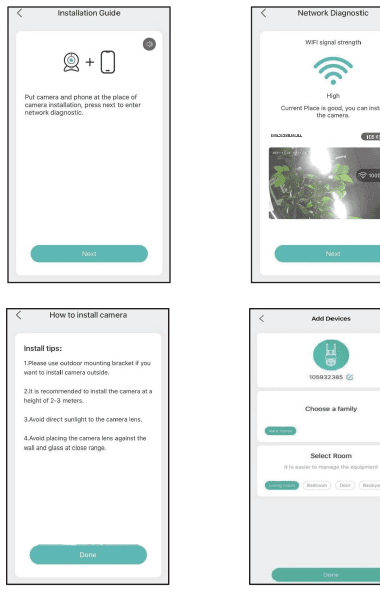
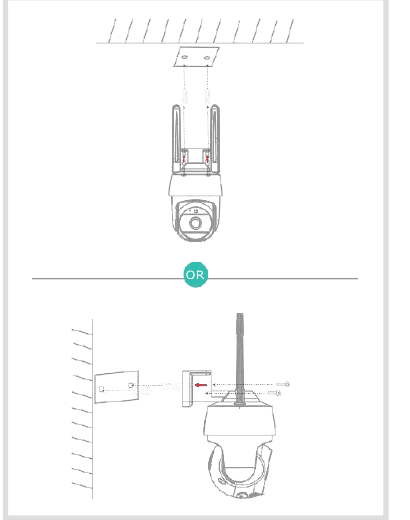
Antes de taladrar e instalar, compruebe que la señal Wi-Fi en el lugar de instalación sea suficiente y, a continuación, proceda con los taladros y el montaje. Puede consultar el estado de la señal Wi-Fi de la cámara conectada a través de la app CloudEdge.
Utilice los 2 tornillos grandes incluidos en la caja para fijar el soporte en la posición de instalación elegida.
V. Resolución de problemas
1. No se puede completar el registro en la app
- Compruebe que la conexión a Internet del teléfono móvil funcione correctamente.
- Acepte el acuerdo de servicio del software y la política de privacidad.
- Compruebe si el código de verificación está en la carpeta de correo no deseado.
- Si no puede registrarse con datos móviles, intente hacerlo mediante Wi-Fi. Si ni los datos móviles ni el Wi-Fi permiten obtener la dirección del servidor, compruebe que otras aplicaciones funcionen con normalidad.
- Durante la instalación, permita que la app acceda a su ubicación y a todos los permisos; el sistema seleccionará automáticamente el servidor más adecuado.
- Si las soluciones anteriores no funcionan, desinstale la app y vuelva a instalarla, concediendo todos los permisos de ubicación durante la instalación.
2. No es posible conectarse a la red
2.1 No se puede conectar al Wi-Fi:
- Active el DHCP en el router.
- Compruebe que la cámara no esté en la lista negra de direcciones MAC del router.
- Desactive el Wi-Fi de 5 GHz en el router (Nota: si no puede desactivarlo, contacte con el fabricante del router).
- Tras conectarse al Wi-Fi de 2,4 GHz, verifique que el teléfono tenga acceso a Internet.
- Asegúrese de que el dispositivo móvil esté conectado a la misma red que la cámara.
- Una vez normalizada la conexión, restablezca la cámara y vuelva a conectarla.
2.2 No se puede conectar mediante cable:
- Active el DHCP en el router.
- Compruebe que la cámara no esté en la lista negra de direcciones MAC del router.
- Conecte primero el cable de red al ordenador y compruebe si este obtiene una dirección IP. Si la dirección IP está configurada manualmente, acceda al router y active el servidor DHCP para que la asigne automáticamente.
- Tras activar el servidor DHCP, verifique que el ordenador pueda acceder a Internet con normalidad. (Nota: si el ordenador muestra el modo DHCP, debería obtener una dirección IP y acceder a Internet sin problemas.)
- Conecte el cable de red al dispositivo y restablezca la conexión.
2.3 Problema con la contraseña Wi-Fi:
- Verifique que la contraseña Wi-Fi introducida para la cámara coincida con la del router al que se conecta.
- Compruebe que la contraseña Wi-Fi introducida no contenga espacios ni caracteres especiales (@, #, %, &).
2.4 Desconexión del Wi-Fi de 5 GHz, imposible conectarse al Wi-Fi:
- Desactive la red de 5 GHz y conserve únicamente la de 2,4 GHz. Desconecte el router y reinicie la cámara.
- El nombre de la red Wi-Fi no debe contener la palabra «5Ghz».
3. La cámara se conecta al Wi-Fi correctamente, pero no se escucha audio
- Restablezca la cámara, apáguela y vuelva a conectarla (solo el restablecimiento elimina los datos locales).
- Durante la conexión, mantenga el teléfono lo más cerca posible de la cámara y el router.
- Desactive el Wi-Fi de 5 GHz.
4. No aparece ninguna notificación de alarma por detección de movimiento
- En los ajustes del sistema del dispositivo móvil, permita que la app reciba notificaciones push.
- Algunos teléfonos Android no pueden recibir notificaciones de alarma push.
- Active la detección de movimiento en la app.
- Las notificaciones por SMS y correo electrónico no están disponibles en este momento.
5. Las notificaciones de detección de movimiento son demasiado frecuentes
- Si la sensibilidad de detección de movimiento es muy alta, los cambios de luz también pueden activar la alarma.
- Reduzca la sensibilidad de las alarmas (se recomienda el nivel bajo).
6. La tarjeta SD aparece como dañada al insertarla
- Antes de insertar la tarjeta SD, desconecte la alimentación. Conecte la alimentación después de insertar la tarjeta.
- Formatee la tarjeta SD en el ordenador antes de utilizarla.
- Al adquirir una tarjeta SD, elija siempre un producto original y de calidad contrastada.
7. Ver vídeos de la misma cámara en distintos dispositivos
- La cuenta principal puede compartir el vídeo con otras cuentas sin límite de cantidad, pero las cuentas compartidas solo tienen permisos de visualización, captura de pantalla y grabación de vídeo.
- También es posible iniciar sesión en otros dispositivos con el nombre de usuario y la contraseña de la cuenta principal para ver el vídeo y acceder a todas las funciones.
8. Cuándo usar el botón de restablecimiento
- Restablecer la información Wi-Fi.
- Excepción de Wi-Fi antes de conectar la cámara.
- Contraseña Wi-Fi incorrecta.
- Desconexión de la red Wi-Fi.
- Cambio a una nueva red Wi-Fi.
9. ¿Se puede conectar la cámara a Onvif? ¿Cómo hacerlo?
Sí, la cámara es compatible con Onvif. A continuación se muestra un ejemplo de conexión a Onvif utilizando la app «Blue Iris»:
Añada la cámara a la app «CloudEdge» siguiendo las instrucciones correspondientes.
Pulse el botón de ajustes en la esquina superior derecha de la app, acceda a «Ajustes de Onvif», establezca la contraseña para esta conexión Onvif y anote la dirección IP de la cámara.
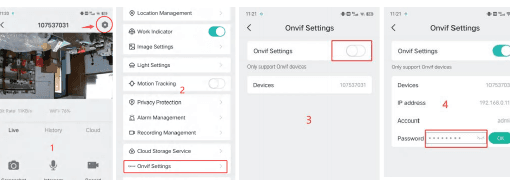
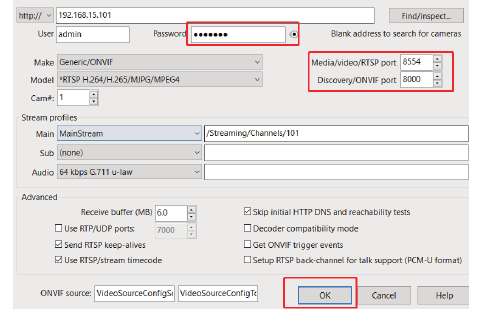
Abra la app «Blue Iris», haga clic con el botón derecho en un espacio en blanco según las indicaciones, pulse «Aceptar» e introduzca la contraseña Onvif que estableció en «Ajustes de Onvif»; a continuación, pulse «Buscar/inspeccionar». Seleccione la dirección IP que aparece en la página «Ajustes de Onvif» y pulse «Aceptar». Cuando aparezca el cuadro de diálogo, seleccione «Cerrar».
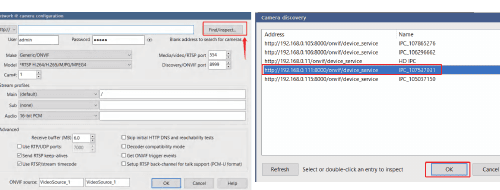
A continuación, introduzca en «Media/video/RTSP port» el valor: 8554, y en «Discovery/ONVIF port» el valor: 8000. Pulse «Aceptar» y también «Aceptar» en el siguiente cuadro de diálogo. Espere 15 segundos y la imagen se mostrará en pantalla. Si tiene cualquier problema al conectarse a Onvif con otras apps, póngase en contacto con nosotros por correo electrónico: [email protected].
PTZ Guía de inicio rápido de la cámara de seguridad
Configure la cámara de seguridad PTZ con la aplicación CloudEdge, cubriendo el diagrama del producto, las luces indicadoras, la descarga de la aplicación, el registro de cuenta y el emparejamiento de código Bluetooth o QR.
ulofy Cámara inteligente WiFi HD (PTcam) Guía de inicio rápido
Guía de inicio rápido para la cámara ulofy PTcam Smart WiFi HD, que cubre lo que se incluye, descripción general del producto, configuración de la aplicación CloudEdge, montaje, registro de cuenta, emparejamiento paso a paso de WiFi e información de seguridad.