 Documentación de CloudEdge App
Manual de usuario de la cámara de seguridad PTZ para exteriores BOIFUN
Guía de instalación y funcionamiento de la cámara de seguridad inalámbrica PTZ para exteriores BOIFUN, que incluye descripción del producto, vinculación WiFi en la app CloudEdge, instalación, funciones de la app, grabación en tarjeta SD, detección de movimiento PIR y gestión de la batería.
Esta guía explica cómo instalar y utilizar la cámara de seguridad para exteriores BOIFUN con la app CloudEdge.
Para obtener más ayuda con la vinculación WiFi, las alarmas de movimiento y la solución de problemas de batería, consulte las Preguntas frecuentes sobre cámaras de batería.
Soporte posventa
Estimados clientes,
¡Muchas gracias por su confianza en BOIFUN!
Le rogamos que lea este manual detenidamente antes de utilizar esta cámara de seguridad inalámbrica. Si tiene algún problema, envíe su número de pedido y una descripción del problema a [email protected]. Tras recibir su mensaje, le ofreceremos una solución rápida en un plazo de 24 horas.
No se preocupe. De hecho, muchos problemas tienen una solución sencilla a través de la configuración: errores de conexión de red, retraso en la detección de movimiento, carga del panel solar, falsas alarmas, gestión de la batería, etc. Le garantizamos que todas las cámaras han sido revisadas y embaladas cuidadosamente antes del envío.
Además, ofrecemos soporte técnico de por vida para su cámara y estaremos encantados de prestarle toda la ayuda posible. Si tiene alguna pregunta o duda durante el uso, no dude en ponerse en contacto con nosotros. Trabajaremos junto a nuestros ingenieros especializados para encontrar la mejor solución.
Un cordial saludo, Equipo de servicio BOIFUN
- La cámara solo es compatible con WiFi de 2,4 GHz. No es compatible con Wi-Fi de 5 GHz.
- Antes de conectar esta cámara al WiFi, asegúrese de que la intensidad de la señal Wi-Fi sea superior al 85 %. Si la cámara se encuentra lejos de la fuente de señal, la primera conexión no se realizará correctamente.
- Si su router tiene demasiados dispositivos conectados, la cámara no podrá conectarse al Wi-Fi por conflicto de direcciones IP.
- Para proteger su privacidad, esta cámara solo es compatible con el control mediante CloudEdge. No es compatible con navegadores de PC ni con otro software.
- Si hay una tarjeta SD instalada, esta cámara inalámbrica admite grabación de eventos cuando el Wi-Fi está desconectado.
- La reproducción de vídeo solo funciona en la app CloudEdge. No es compatible con reproductores de terceros.
- Las capturas de pantalla y las grabaciones manuales se guardan en el móvil. Las capturas de pantalla de eventos se guardan en la nube. Los archivos de grabación de eventos se guardan en la tarjeta Micro SD.
- Ver el vídeo en directo o reproducir grabaciones de la tarjeta SD de forma continuada acelera el consumo de la batería. Cargue la cámara puntualmente cuando reciba el aviso de batería baja. (Antes de usar la cámara por primera vez, cárguela completamente con el cable incluido en el paquete.)
1. Descripción del producto
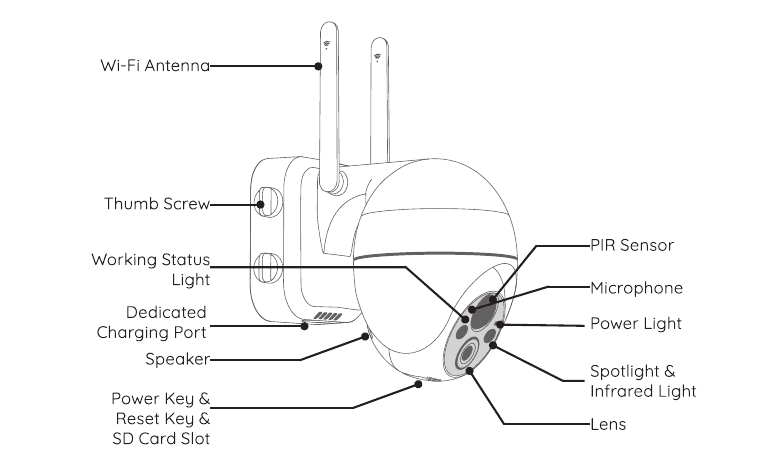
- Antena Wi-Fi
- Tornillo de apriete
- Indicador de estado de funcionamiento
- Puerto de carga dedicado
- Altavoz
- Tecla de encendido, tecla de restablecimiento y ranura para tarjeta SD
- Sensor PIR
- Micrófono
- Indicador de alimentación
- Foco y luz infrarroja
- Objetivo
| Componente | Descripción |
|---|---|
| Tecla de encendido | Mantenga pulsado el botón de encendido durante 5 segundos para encender la cámara |
| Tecla de restablecimiento | Mantenga pulsado RESET durante 5 segundos para restablecer el dispositivo (si ha modificado la configuración, volverá a los ajustes predeterminados de fábrica) |
| Ranura para tarjeta SD | Compatible con almacenamiento local en tarjeta SD (hasta 128 G) |
| Objetivo | Compatible con resolución FHD 1080P |
| Indicador de alimentación | Rojo indica que se está cargando; azul indica que la carga ha finalizado |
| Micrófono | Capta el sonido para sus vídeos |
| Sensor PIR | Puede detectar objetos en movimiento a hasta 12 metros de distancia |
| Altavoz | Salida de audio para llamadas de voz bidireccionales |
| Puerto de carga dedicado | Utilice una fuente de alimentación de 5 V/2 A para cargar la cámara |
| Tornillo de apriete | Para fijar la cámara al soporte inferior |
| Foco y luz infrarroja | Equipada con luz infrarroja y foco para visión nocturna infrarroja, visión nocturna en color y visión nocturna de alarma |
Indicador de estado de funcionamiento
| Indicador | Significado |
|---|---|
| Luz roja fija | Red de la cámara con anomalía |
| Luz roja parpadeando lentamente | En espera de conexión Wi-Fi |
| Luz roja parpadeando rápidamente | Conexión Wi-Fi en curso |
| Luz azul fija | La cámara funciona con normalidad |
2. Instalación de la app y registro de cuenta
Descarga de la app 'CloudEdge'
- Método 1: Descargue la app 'CloudEdge' desde la App Store (iOS) o Google Play (Android).
- Método 2: Escanee el código QR de la app 'CloudEdge' para descargarla.
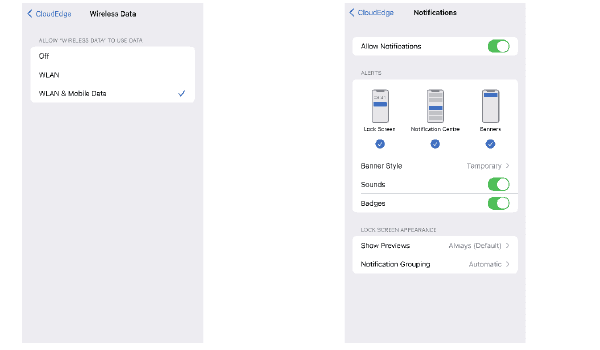
Consejos: Al usar esta app por primera vez, active los 2 permisos siguientes.
- Permita que la app 'CloudEdge' acceda a los datos móviles y a la LAN inalámbrica; de lo contrario, no podrá añadir la cámara de seguridad.
- Permita que la app 'CloudEdge' reciba notificaciones push; de lo contrario, el teléfono no recibirá alertas cuando se active la detección de movimiento o la alarma sonora.
Registrar una cuenta
Los nuevos usuarios deben registrarse con su correo electrónico. Los pasos son los siguientes:
- Toque 'Registrarse';
- Siga los pasos para completar el registro de la cuenta;
- Inicie sesión.
- Al registrar una cuenta nueva, seleccione la región en la que se encuentra y el código de país correcto. (Las cuentas registradas en distintas regiones no pueden compartir la cámara.)
- Elija registrarse con su dirección de correo electrónico.
3. Cómo añadir una cámara a la app
Instalación de la tarjeta Micro SD
Inserte la tarjeta Micro SD para grabar vídeos cuando se detecte movimiento y poder reproducirlos. (La tarjeta Micro SD no está incluida; la cámara admite tarjetas Micro SD de hasta 128 GB.)
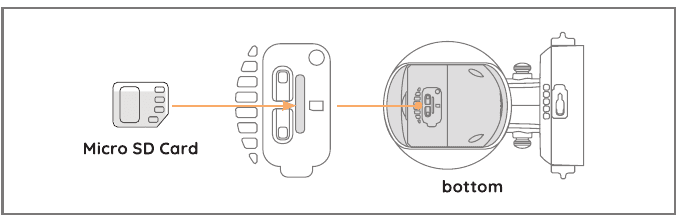
Nota: Inserte la tarjeta Micro SD antes de encender la cámara; de lo contrario, el dispositivo no la detectará.
Encender la cámara
Mantenga pulsado el botón de encendido durante 5 segundos para encender la cámara (si no enciende, conecte primero un adaptador de corriente DC 5 V/2 A para cargarla durante 15 minutos). El indicador parpadeando en rojo lentamente indica que la cámara se ha iniciado correctamente. Si el indicador no parpadea en rojo lentamente, restablezca la cámara.
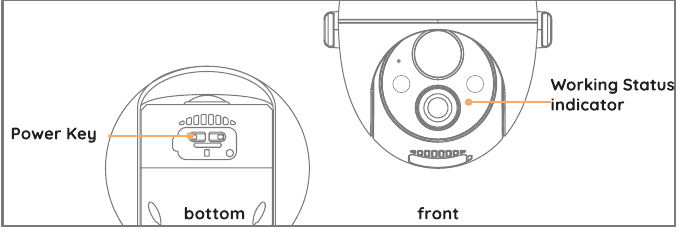
¿La cámara no enciende?
- Cargue la cámara e intente encenderla de nuevo.
- Mantenga pulsada la tecla de encendido hasta que la cámara se encienda. (Puede intentarlo varias veces.)
- Si ha seguido los pasos anteriores sin éxito, envíe su pedido y el problema a [email protected].
Conectar la cámara
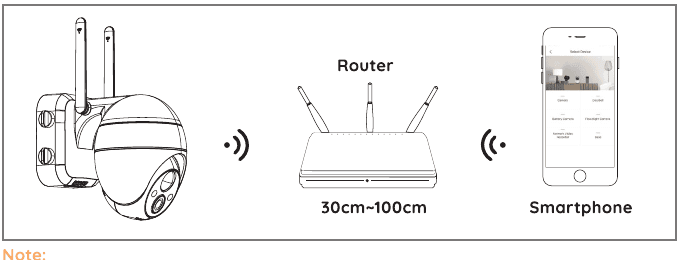
Nota:
- Coloque la cámara y el smartphone a entre 30 cm y 100 cm del router para configurar el Wi-Fi.
- La cámara solo es compatible con Wi-Fi de 2,4 GHz. No es compatible con Wi-Fi de 5 GHz.
Pasos para conectar el Wi-Fi
Encienda la cámara.
Mantenga pulsado el botón de restablecimiento durante 5 segundos para restablecer la cámara o restaurar los valores de fábrica hasta que escuche el sonido «Boogu» (indica que el restablecimiento se ha completado correctamente).
Abra la app CloudEdge, toque '+' en la esquina superior derecha y seleccione 'Cámara de batería'. Según las instrucciones de la app, compruebe que la cámara está activada (el indicador LED parpadea en rojo lentamente).
Seleccione el SSID de la red Wi-Fi de 2,4 GHz, introduzca la contraseña y toque 'Siguiente'.
Toque 'Aceptar' para confirmar los datos del Wi-Fi.
Tras acceder a la siguiente pantalla de operación, toque 'Siguiente' y verá la interfaz 'Escanear código QR'.
Acerque el código QR a la lente de la cámara a una distancia de entre 10 y 15 cm. La lente del dispositivo debe apuntar al código QR en la pantalla del teléfono a esa distancia. Cuando el dispositivo reconozca el código QR, la cámara emitirá el sonido «Boogu». Tras escucharlo, toque Siguiente.
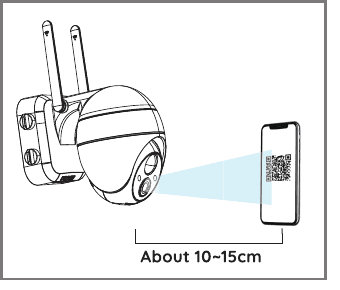
La cámara comenzará a conectarse al Wi-Fi. Una vez finalizada la conexión, accederá a la página 'Dispositivo encontrado', donde podrá editar el nombre de la cámara y tocar 'Listo'. A continuación, vaya a la lista de dispositivos y comience a ver los vídeos.
¿La cámara no consigue conectarse al Wi-Fi?
- Asegúrese de que la red Wi-Fi a la que se conecta la cámara es de 2,4 GHz. En nuestra experiencia, la mayoría de los errores de conexión se deben al uso de redes Wi-Fi de 5 GHz.
- Compruebe que la contraseña del Wi-Fi es correcta. (Nota: la contraseña del Wi-Fi no puede contener comillas simples, guiones bajos, espacios ni barras oblicuas (/).)
- Compruebe el número de dispositivos conectados a su router. Por lo general, los routers tienen un límite de conexiones. Si se supera ese límite, otros dispositivos no podrán conectarse.
- Asegúrese de que el código QR en la pantalla del teléfono se ve correctamente y de que la distancia entre el teléfono y la lente de la cámara es de entre 10 y 15 cm (3,9 - 5,9 pulgadas) durante el proceso de escaneo.
- Si tras comprobar todo lo anterior la cámara sigue sin conectarse, intente volver a descargar la app, restablecer la cámara y reiniciar el router, y luego añada la cámara de nuevo.
- Si ha probado todos los pasos sin éxito, envíe su pedido y el problema a [email protected].
4. Instalación de la cámara
¿Cómo instalar con soporte de pared?
Seleccione el lugar de instalación.
Lleve la cámara y su teléfono al lugar de instalación.
Utilice la Guía de instalación de la app para comprobar la intensidad de la señal Wi-Fi en ese punto. (Se recomienda instalar la cámara en un lugar con buena señal Wi-Fi para que funcione correctamente.)
Use un taladro y cuatro tornillos para fijar el soporte metálico en la pared. Se recomienda instalar la cámara a una altura de entre 2,4 y 3 m del suelo.
Encaje la cámara en el soporte metálico y fíjela con los cuatro tornillos.
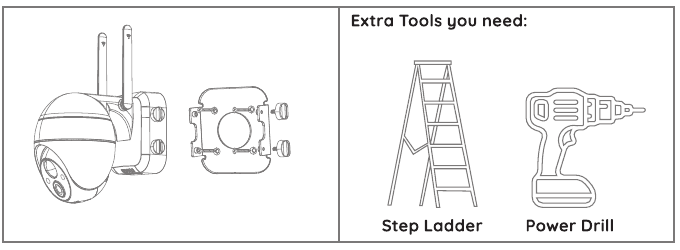
Herramientas adicionales necesarias: Escalera de mano, Taladro.
Consejos:
- Asegúrese de que la pared o superficie donde desea instalar la cámara es plana. Para facilitar la instalación, se recomienda usar un taladro.
- No instale la cámara cerca de fuentes de calor, como la unidad exterior de un aire acondicionado o la salida de humos de una cocina.
- Evite instalar el dispositivo junto a una vía con mucho tráfico. El paso frecuente de personas y vehículos activará continuamente la cámara, lo que generará alertas constantes y un consumo de batería muy elevado.
- No instale la cámara en un lugar alejado del router. El dispositivo necesita una buena señal Wi-Fi para funcionar correctamente.
- Al instalar la cámara, no oriente el sensor PIR directamente hacia el objeto en movimiento en posición vertical, ya que podría no detectar el movimiento. Se recomienda que el ángulo entre el sensor PIR y el objeto detectado sea superior a 15 grados.
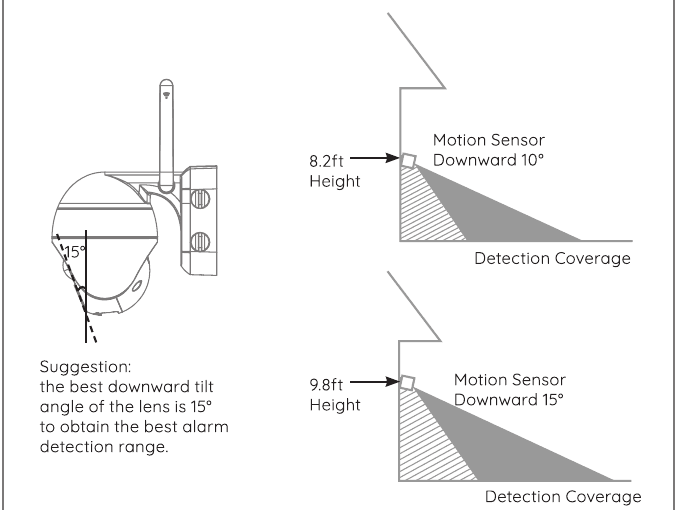
Sugerencia: el ángulo de inclinación descendente óptimo del objetivo es de 15° para obtener el mejor rango de detección de alarma.
5. Introducción a las funciones
Introducción a la interfaz de la app
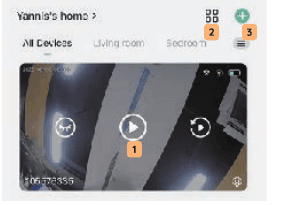
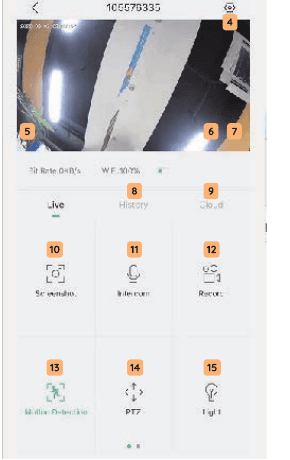
| N.º | Función |
|---|---|
| 1 | Entrar en la página de visualización de vídeo |
| 2 | Visualización multipantalla |
| 3 | Añadir una cámara |
| 4 | Opciones de configuración de la cámara (configuración de alarma de tarjeta SD, etc.) |
| 5 | Activar/desactivar el altavoz |
| 6 | Configuración de calidad de vídeo (SD, HD) |
| 7 | Opción de pantalla completa |
| 8 | Reproducción de vídeo de la tarjeta SD |
| 9 | Reproducción de vídeo del almacenamiento en la nube |
| 10 | Botón de captura de pantalla |
| 11 | Opción de intercomunicador; mantenga pulsado para hablar |
| 12 | Botón de grabación (captura de vídeo manual) |
| 13 | Función de detección de movimiento humano |
| 14 | Control remoto PTZ |
| 15 | Foco (toque manualmente para activarlo 30 s; toque de nuevo para apagarlo) |
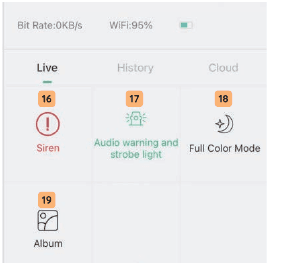
| N.º | Función |
|---|---|
| 16 | Botón de alarma (toque manualmente para activarla 30 s; toque de nuevo para apagarla) |
| 17 | 3 tipos de alerta (alarma sonora, alarma luminosa, alarma sonora y luminosa) |
| 18 | 3 modos de visión nocturna (visión nocturna inteligente, visión nocturna en color, visión nocturna infrarroja) |
| 19 | Álbum (almacena capturas de pantalla y archivos de vídeo manuales) |
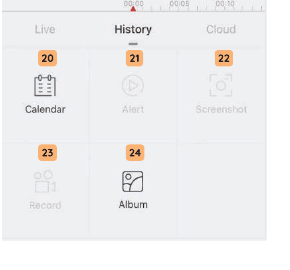
| N.º | Función |
|---|---|
| 20 | Opción de calendario; toque para seleccionar la fecha |
| 21 | Seleccionar el vídeo de alarma |
| 22 | Captura de pantalla, instantánea de vídeo |
| 23 | Grabación (toque para iniciar y toque de nuevo para finalizar) |
| 24 | Álbum (almacena capturas de pantalla y archivos de vídeo manuales) |
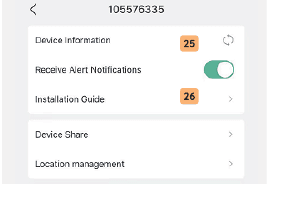
| N.º | Función |
|---|---|
| 25 | Modificar el nombre de la cámara |
| 26 | Obtener información del dispositivo (información de red, dirección MAC, zona horaria) |
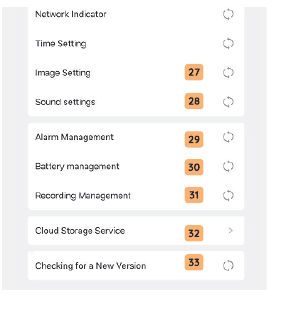
| N.º | Función |
|---|---|
| 27 | Girar la imagen, cambiar entre visión nocturna en color y en blanco y negro |
| 28 | Activar/desactivar micrófono, grabación y altavoz; ajustar el volumen |
| 29 | Interruptor de detección de movimiento, sensibilidad de detección, modo de funcionamiento de alarma, plan de alarma |
| 30 | Alimentación por batería, batería restante, estadísticas de uso de la batería |
| 31 | Configuración de detección de movimiento |
| 32 | Configuración de grabación; verificación de capacidad de la tarjeta SD |
| 33 | Versión de firmware de la cámara |
Compartir dispositivo
Pasos para compartir la cámara con otros usuarios:
- Invite a sus contactos a descargar e instalar la app 'CloudEdge' e iniciar sesión.
- Toque el icono 'Compartir dispositivo' para ver el vídeo de instrucciones y siga los pasos para completar el proceso de compartición.
Consejo: Al compartir, asegúrese de que su cuenta de la app esté registrada en la misma región. De lo contrario, no podrá compartir correctamente.
6. Grabación en tarjeta SD
NOTA: El producto no incluye tarjeta SD.
Requisitos de la tarjeta SD:
- Se recomienda utilizar tarjetas de marcas como SanDisk, Samsung u otras reconocidas.
- Compatible con capacidades de 8 a 128 GB.
- Se recomienda utilizar una tarjeta SD estándar Clase 10.
- Solo se admite el formato FAT32.
Nota: Inserte la tarjeta de memoria en la ranura para tarjeta SD del dispositivo y este comenzará a guardar vídeos automáticamente.
¿Cómo ver los vídeos de la tarjeta SD?
- Método 1: Toque el botón 'Historial' o 'Reproducción de vídeo' del icono de información de alarma en la app para acceder a la interfaz de reproducción. Desplace la línea de tiempo o seleccione el punto de alarma para encontrar el período de grabación correspondiente.
- Método 2: Inserte la tarjeta SD en el ordenador y convierta el formato de vídeo a MP4 con una aplicación de terceros. Una vez en formato MP4, puede reproducirlo directamente en el ordenador.
7. Configuración de la detección de movimiento PIR
Acceda a la aplicación — interfaz 'Configuración de parámetros' - 'Detección de movimiento'.
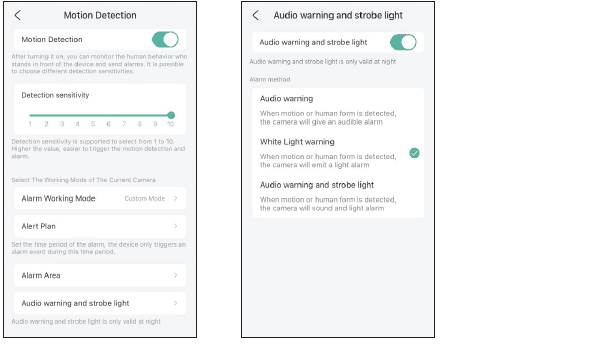
| Sensibilidad | Distancia de detección (para objetos en movimiento) |
|---|---|
| Nivel 1-3 (Baja) | Hasta 4-5 metros |
| Nivel 4-7 (Media) | Hasta 5-8 metros |
| Nivel 8-10 (Alta) | Hasta 8-13 metros |
Consejo: Cuando encuentre los siguientes problemas al usar esta cámara, puede ajustar la sensibilidad de detección de movimiento para resolverlos.
- Si recibe alarmas perdidas o con retraso con frecuencia, se recomienda ajustar la sensibilidad a nivel 8-10.
- Si recibe falsas alarmas con frecuencia, se recomienda ajustar la sensibilidad a nivel 1-3.
- Se recomienda bajar la sensibilidad. Los niveles altos de sensibilidad y distancia de detección pueden provocar activaciones falsas con mayor facilidad. En invierno, las falsas alarmas son más frecuentes debido a los mayores cambios de temperatura. Además, el sensor PIR puede verse afectado por las condiciones meteorológicas y la temperatura.
- Se recomienda subir la sensibilidad. En verano, los menores cambios de temperatura pueden provocar alarmas perdidas o retrasadas.
- Si observa un rendimiento deficiente de la detección de movimiento en entornos nocturnos, intente desactivar la 'Detección nocturna'.
8. Gestión de la batería
Cargar la cámara
Se recomienda utilizar un adaptador de corriente de 5 V/2 A para cargar. Utilice el cable de carga dedicado incluido en el paquete para cargar esta cámara.
Nota: Si no dispone de un adaptador de 5 V/2 A, también puede cargar la cámara con otros adaptadores de 5 V.
¿Cómo saber si la carga se está realizando correctamente?
El indicador de carga del dispositivo en rojo significa que está cargando. La luz azul indica que la carga ha finalizado. La carga completa tarda aproximadamente 10 horas o más.
¿Qué debo hacer si la carga falla?
- Compruebe si el adaptador de corriente funciona correctamente; pruebe con otro.
- Compruebe si el cable de carga dedicado funciona correctamente; pruebe con otro.
- El indicador de carga podría estar defectuoso; compruebe el estado de la carga en la app del teléfono.
- Compruebe que el puerto de carga del dispositivo hace buen contacto con el cable de carga dedicado.
- El dispositivo cuenta con un módulo de protección contra la carga a bajas temperaturas; no lo cargue en ambientes fríos.
- Contacte con el servicio de atención al cliente: [email protected].
Autonomía de la batería
Si el dispositivo no detecta ningún objeto en movimiento, entrará en modo de reposo para reducir el consumo de energía.
Si el dispositivo detecta un objeto en movimiento, se activa rápidamente y arranca en menos de 1 segundo para tomar capturas y grabar vídeo.
Aviso importante: Cuando la temperatura baja de -20 °C, la batería puede entrar en modo de autoprotección, lo que provoca el apagado automático de la cámara. Sin embargo, cuando la temperatura sube, la batería vuelve automáticamente al estado normal.
A bajas temperaturas, si necesita cargar esta cámara, déjela en un ambiente interior durante varias horas primero. A temperatura ambiente, el modo de autoprotección de la batería se desactivará automáticamente para permitir la carga de forma segura.
¿Por qué la autonomía de mi dispositivo es escasa?
- Compruebe si el número de alarmas es excesivo. El tiempo de funcionamiento del dispositivo determina la autonomía de la batería. Cuanto más frecuentes sean las activaciones PIR, mayor será el consumo de batería debido al mayor tiempo de funcionamiento. Se recomienda reducir la sensibilidad de detección de movimiento y configurar el intervalo de alarma y el plan horario de alarma. (Nota: las unidades exteriores de aire acondicionado, los coches en movimiento y los peatones pueden provocar alarmas frecuentes. Ajuste el ángulo del dispositivo para evitar estos elementos.)
- Con frío, la capacidad de la batería disminuye, lo que afecta a la autonomía del dispositivo.
- Contacte con el servicio de atención al cliente: [email protected].
9. Preguntas frecuentes
Para consultar las preguntas frecuentes más detalladas, inicie sesión en la app y búsquelas en 'Yo' - 'FAQ' - 'Documento de ayuda' - 'Cámara de batería'.
¿El dispositivo aparece como desconectado?
- Compruebe si el dispositivo está encendido y observe si el indicador de funcionamiento está activo con normalidad.
- Compruebe si la red Wi-Fi funciona correctamente y reinicie el router.
- Si el dispositivo está lejos del router y no obtiene una buena señal Wi-Fi, se recomienda acercar el router o instalar un amplificador Wi-Fi para mejorar la cobertura en el hogar.
- Elimine la cámara de su cuenta de CloudEdge y vuelva a añadirla tras restablecer el dispositivo. Compruebe si el firmware del dispositivo y la app están actualizados a la última versión.
¿Ha cambiado el router o la contraseña del Wi-Fi?
Elimine la cámara de su cuenta de CloudEdge. Tras restablecer el dispositivo, vuelva a añadirla con la nueva red y contraseña Wi-Fi.
¿No puede reproducir el vídeo histórico?
- Compruebe el estado de la tarjeta SD en 'Configuración' para asegurarse de que se ha reconocido correctamente.
- Vuelva a insertar la tarjeta SD.
- Formatee la tarjeta SD desde la aplicación.
- Pruebe con una tarjeta SD nueva.
¿Recibe demasiadas alertas push?
- En la app, reduzca la sensibilidad de la alarma de detección de movimiento.
- Compruebe si hay objetos en el campo de visión del dispositivo que interfieran y activen el sensor PIR, como unidades exteriores de aire acondicionado, coches en movimiento o peatones. Puede ajustar el ángulo del dispositivo para evitar estos elementos perturbadores.
- Active la 'detección de movimiento humano' y utilice el algoritmo de reconocimiento de personas para filtrar las alarmas innecesarias.
¿El teléfono no recibe las notificaciones de alarma?
- Active todos los permisos de notificación de la aplicación 'CloudEdge' en la configuración del sistema de su teléfono móvil.
- Asegúrese de que la función de detección de movimiento del dispositivo está activada correctamente.
- Reinicie el teléfono y borre la caché en teléfonos Android.
- Compruebe si la conexión a Internet es buena.
Nota: Si no dispone de un adaptador de 5 V/2 A, también puede cargar la cámara con otros adaptadores de 5 V.
¿Cómo configurar la alarma sonora y luminosa?
- 3 modos de alarma: ahorro de energía, rendimiento, personalizado.
- 3 opciones de alarma: alarma sonora, alarma luminosa, alarma sonora y luminosa.
- Toque manualmente el botón de alarma en la interfaz para que la alarma sonora dure 30 s; vuelva a tocarlo para apagarla.
- El volumen de la alarma es ajustable.
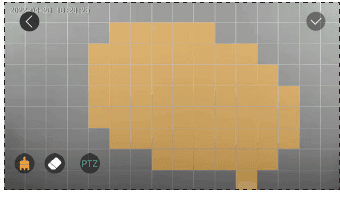
¿Cómo personalizar las zonas de alarma?
Divida libremente el área que desea vigilar. La zona seleccionada es el espacio donde la cámara detectará el movimiento y activará una notificación de alarma.
Manual de usuario de la cámara de seguridad inalámbrica PTZ con batería BOIFUN
Manual de usuario de la cámara de seguridad inalámbrica PTZ con batería BOIFUN, que cubre el diseño del producto, la instalación y el emparejamiento de la aplicación, la instalación física, la detección de movimiento PIR, las alarmas de audio/estroboscópica, la grabación en tarjeta SD, la gestión de la batería y las preguntas frecuentes con la aplicación CloudEdge.
Guía de inicio rápido de la cámara PTZ DEKCO DC5E
Guía de configuración de la cámara de seguridad PTZ WiFi HD DEKCO DC5E, con información sobre el contenido de la caja, descripción del producto, montaje, registro de cuenta, vinculación WiFi con la app CloudEdge, preguntas frecuentes y declaraciones de seguridad.