 Documentación de CloudEdge App
Guía de inicio rápido de la cámara PTZ DEKCO DC5E
Guía de configuración de la cámara de seguridad PTZ WiFi HD DEKCO DC5E, con información sobre el contenido de la caja, descripción del producto, montaje, registro de cuenta, vinculación WiFi con la app CloudEdge, preguntas frecuentes y declaraciones de seguridad.
Esta guía explica cómo configurar y utilizar la cámara de seguridad WiFi HD DEKCO DC5E con la app CloudEdge.
¿Necesitas más ayuda? Consulta las preguntas frecuentes sobre cámaras PTZ o accede a todos los vídeos tutoriales del producto (configuración de la app, instalación y formateo de la tarjeta micro SD) en dekcolife.com/DekcoCare.
Antes de empezar
Gracias por elegir los productos de seguridad DEKCO. Hay 3 cosas que debes tener en cuenta antes de usar este producto:
- Tarjeta Micro SD — Si en este momento no tienes una tarjeta Micro SD en casa y no quieres perder tiempo buscando una, ponte en contacto con nosotros directamente. CONSEJO: la tarjeta Micro SD debe formatearse después de insertarla.
- Selecciona la red WiFi 2,4 G — El producto solo admite WiFi 2,4 G; selecciona esta banda al configurar la app.
- Elige la ubicación de instalación — Antes de instalar, utiliza tu teléfono móvil para comprobar la cobertura de la señal WiFi del hogar en el lugar previsto, de modo que el producto pueda recibir una señal óptima.
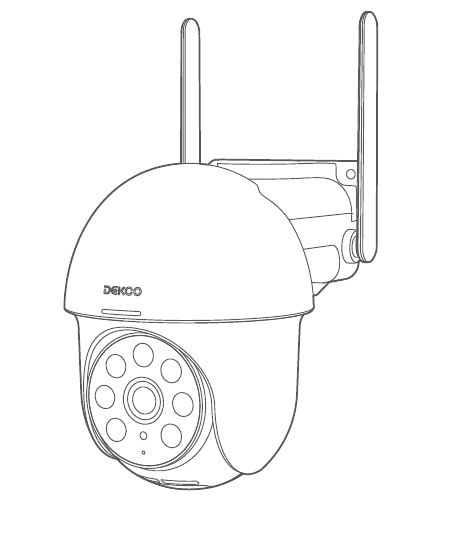
1. Contenido de la caja
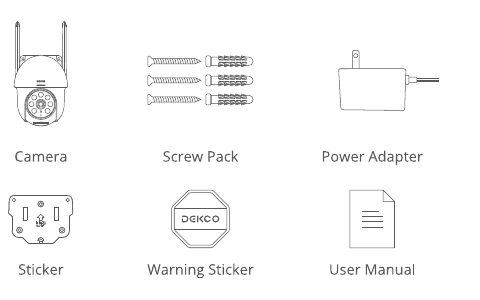
- Cámara
- Pack de tornillos
- Adaptador de corriente
- Pegatina
- Pegatina de advertencia
- Manual de usuario
2. Descripción del producto
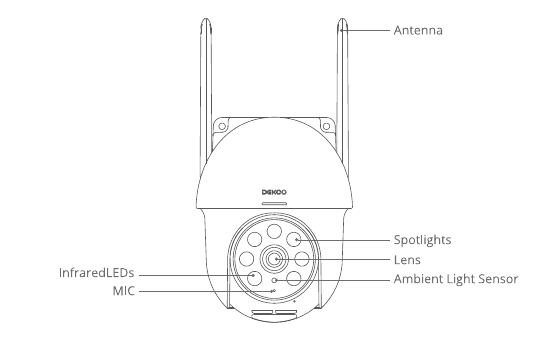
- Antena
- Focos
- Objetivo
- Sensor de luz ambiental
- LEDs infrarrojos
- Micrófono
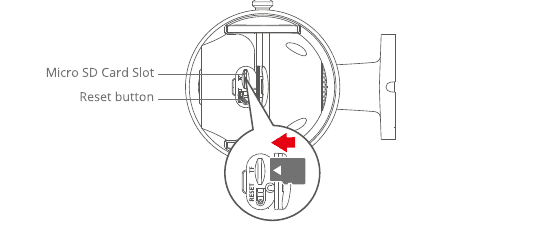
- Ranura para tarjeta Micro SD
- Botón de restablecimiento
ATENCIÓN: Inserta la tarjeta Micro SD según la dirección indicada en el diagrama. Si la insertas incorrectamente, la tarjeta Micro SD podría ATASCARSE y dañar el dispositivo.
- Puerto para tarjeta SD: Admite tarjeta micro SD para almacenamiento local (máx. 128 GB).
- Botón de restablecimiento: Restaura la cámara a los ajustes de fábrica (mantén pulsado entre 5 y 8 s).
- Capacidad de la tarjeta: 8-128 GB.
- Velocidad de lectura/escritura requerida: clase 10.
- Formato de archivo: FAT32.
3. Instalación y configuración de la app CloudEdge
Busca "CloudEdge" en Apple Store o Google Play para descargar la app.
- desde Google Play
- desde Apple Store
4. Montaje de la cámara
Seleccionar la altura y la ubicación
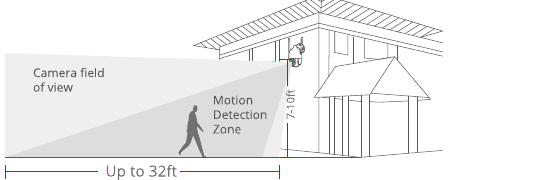
Instala la dekcoCam a una altura de entre 2,1 y 3 m (78-118 pulgadas) sobre el suelo. Esta altura maximiza el alcance de detección del sensor de movimiento de la dekcoCam. Evita colocar la dekcoCam bajo la luz solar directa.
Instalación
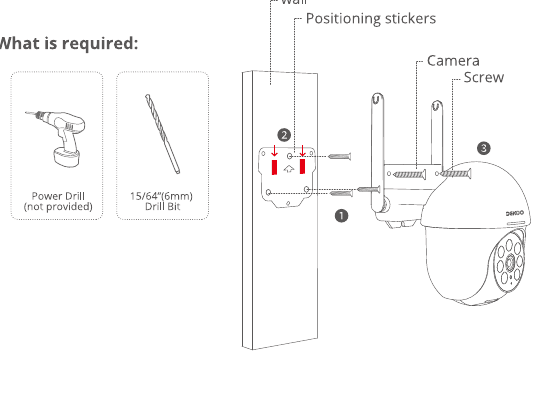
Perfora la pared siguiendo la plantilla adhesiva de posicionamiento; broca: 15/64'' (6 mm).
Inserta los tacos.
Aprieta el tornillo.
Lo que necesitas:
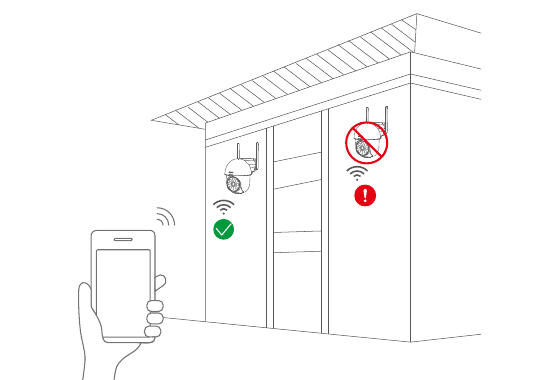
Comprobar la señal WiFi en el lugar de instalación
Utiliza un teléfono móvil para comprobar la calidad de la señal WiFi en el lugar de instalación antes de montar la cámara. Asegúrate de que el router WiFi proporciona una señal adecuada.
5. Registrar una cuenta
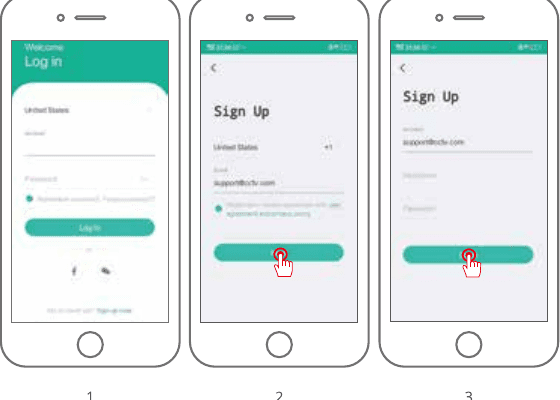
La app CloudEdge es necesaria para manejar la cámara. Suscribirse al almacenamiento en la nube es completamente opcional y no es imprescindible si utilizas una tarjeta Micro SD integrada.
Abre la app para crear una cuenta. Ve a la pantalla de inicio de sesión y pulsa «Registrarse».
Regístrate con tu dirección de correo electrónico y pulsa «Siguiente».
Establece un «Apodo» y una «Contraseña» para la app y pulsa «Listo» para finalizar.
6. Configurar el WiFi de la cámara
Acerca tanto tu teléfono móvil como la cámara DEKCO al router (distancia máxima de 5 metros/16 pies).
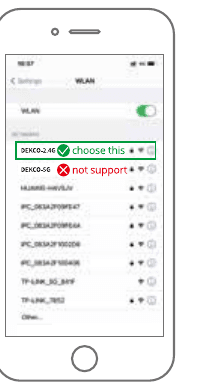
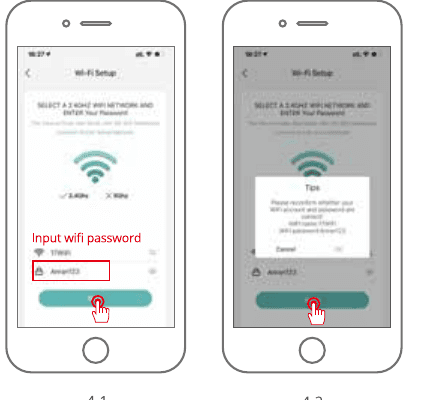
Nota: La cámara DEKCO solo puede conectarse a una señal WiFi de 2,4 GHz. No es compatible con la señal de 5 GHz. Por tanto, asegúrate de conectarte a la red de 2,4 GHz de tu router, tal y como se muestra en la ilustración inferior.
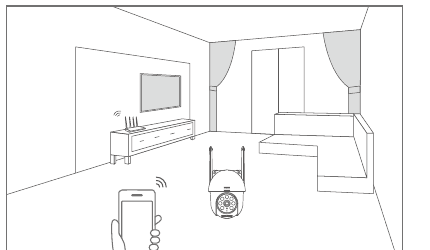
Inicia sesión en «CloudEdge» y pulsa el icono «+» del centro. Pulsa «Cámara inteligente» para añadir el dispositivo.
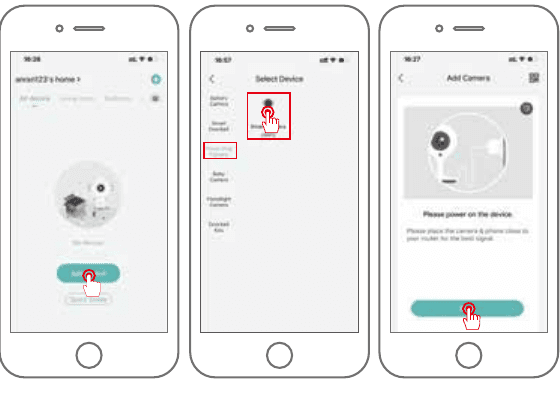
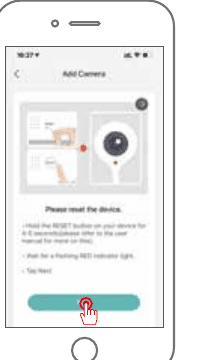
Restablece el dispositivo y espera a que el indicador luminoso parpadee en ROJO; después pulsa «Siguiente».
Selecciona la red Wi-Fi a la que debe conectarse el dispositivo (tu red doméstica), introduce la contraseña y pulsa «Siguiente».
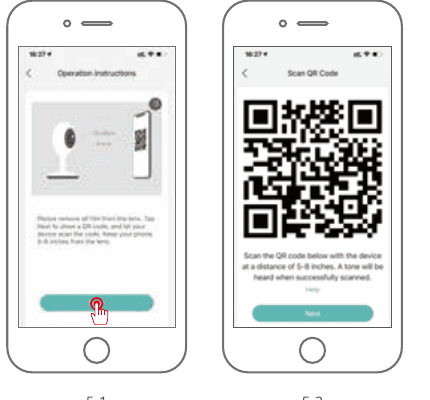
Usa la cámara DEKCO para escanear el código QR que aparece en la pantalla de tu teléfono como se indica a continuación. Cuando el escaneo sea correcto, escucharás un pitido; después pulsa Siguiente.
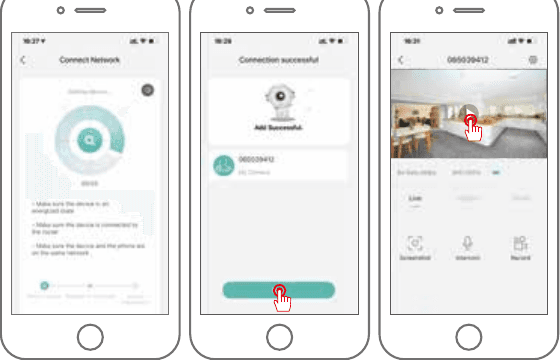
Durante la conexión, como se mencionó antes, asegúrate de que el router, el teléfono móvil y la cámara DEKCO estén lo más cerca posible entre sí (máx. 5 metros/16 pies). Cuando la conexión sea exitosa, escucharás un «clic» y aparecerá una marca de verificación como se muestra a continuación. La cámara DEKCO aparecerá con un nombre numérico que podrás cambiar a tu gusto, por ejemplo «Cámara de entrada», «Cámara de calle» o cualquier otro.
7. Preguntas frecuentes
P: ¿Por qué no puedo ver la imagen de la cámara correctamente?
R: Comprueba que la red funciona con normalidad. Puedes acercar la cámara al router y, si el problema persiste, se recomienda restablecer el dispositivo y volver a añadirlo.
P: ¿Por qué sigue apareciendo en la lista de dispositivos después de restablecerlo?
R: El restablecimiento del dispositivo solo reinicia la configuración de red de la cámara, pero no modifica la configuración de la app. Para eliminarla de la lista, debes borrarla desde la app.
P: ¿Cómo conecto la cámara a otro router?
R: Primero elimina y restablece el dispositivo desde la app, y luego vuelve a configurarlo a través de la app.
P: ¿Por qué el dispositivo no detecta la tarjeta SD?
R: Se recomienda insertar la tarjeta SD con la cámara apagada y asegurarse de que queda completamente encajada. Comprueba que la tarjeta SD está formateada en FAT32; si no es así, puedes hacerlo desde la app CloudEdge.
P: ¿Por qué no recibo notificaciones en la app del teléfono?
R: Confirma que la app está en ejecución en el teléfono y que la función de avisos correspondiente está activada; asegúrate también de que las notificaciones y los permisos correspondientes están habilitados en el sistema del teléfono móvil.
8. Declaraciones de seguridad
Declaración FCC
Este dispositivo cumple con la Parte 15 de las normas FCC. El funcionamiento está sujeto a las dos condiciones siguientes: (1) este dispositivo no debe causar interferencias perjudiciales y (2) este dispositivo debe aceptar cualquier interferencia recibida, incluidas las que puedan causar un funcionamiento no deseado.
Advertencia: Los cambios o modificaciones no aprobados expresamente por la parte responsable del cumplimiento podrían invalidar la autorización del usuario para operar el equipo.
Nota: Este equipo ha sido sometido a pruebas y se ha comprobado que cumple con los límites establecidos para dispositivos digitales de Clase B, de conformidad con la Parte 15 de las normas FCC. Estos límites están diseñados para proporcionar una protección razonable contra las interferencias perjudiciales en instalaciones residenciales.
Este equipo genera, utiliza y puede irradiar energía de radiofrecuencia y, si no se instala y utiliza de acuerdo con las instrucciones, puede causar interferencias perjudiciales en las comunicaciones de radio. Sin embargo, no se garantiza que no se produzcan interferencias en una instalación concreta. Si este equipo causa interferencias perjudiciales en la recepción de radio o televisión, lo que puede determinarse apagando y encendiendo el equipo, se recomienda al usuario que intente corregir las interferencias mediante una o varias de las medidas siguientes: (1) Reorientar o reubicar la antena receptora. (2) Aumentar la distancia entre el equipo y el receptor. (3) Conectar el equipo a una toma de corriente de un circuito diferente al que está conectado el receptor. (4) Consultar con el distribuidor o con un técnico de radio/televisión con experiencia.
Declaración FCC sobre exposición a radiofrecuencia
El dispositivo ha sido evaluado para cumplir los requisitos generales de exposición a RF. El dispositivo puede usarse en condición de exposición fija o móvil. La distancia mínima de separación es de 20 cm.
Aviso: Cables apantallados. Todas las conexiones con otros dispositivos informáticos deben realizarse mediante cables apantallados para mantener el cumplimiento de la normativa FCC.
Manual de usuario de la cámara de seguridad PTZ para exteriores BOIFUN
Guía de instalación y funcionamiento de la cámara de seguridad inalámbrica PTZ para exteriores BOIFUN, que incluye descripción del producto, vinculación WiFi en la app CloudEdge, instalación, funciones de la app, grabación en tarjeta SD, detección de movimiento PIR y gestión de la batería.
Guía de inicio rápido de la cámara FUNOVATION DomeCam Smart WiFi HD
Guía de inicio rápido de la cámara PTZ FUNOVATION DomeCam Smart WiFi HD, que incluye la lista de contenido del paquete, estructura del producto, descarga de la aplicación, registro, incorporación de la cámara, introducción a las funciones y preguntas frecuentes.