 Documentación de CloudEdge App
Cámara PTZ BOIFUN
Manual de usuario de la cámara de seguridad PTZ exterior BOIFUN, que incluye el diseño del producto, la configuración Wi-Fi, la interfaz de la app CloudEdge, la instalación, los ajustes de alertas, la visión nocturna en color y las preguntas frecuentes.
Este es el manual de usuario de la cámara de seguridad PTZ exterior BOIFUN, que se configura y controla mediante la app CloudEdge.
Para obtener ayuda más detallada, inicia sesión en la app CloudEdge y busca en YO → FAQ → "Power Plug Camera", o consulta las preguntas frecuentes sobre la cámara.
Soporte posventa
Estimado cliente,
¡Muchas gracias por confiar en BOIFUN!
Lee este manual detenidamente antes de usar esta cámara de seguridad inalámbrica. Si tienes algún problema, envía tu número de pedido y una descripción del inconveniente a [email protected]. Tras recibir tu mensaje, te ofreceremos una solución rápida en un plazo de 24 horas.
No te preocupes. De hecho, muchos problemas se resuelven fácilmente ajustando la configuración, como fallos de conexión a la red, retraso en la detección de movimiento o falsas alarmas. Te garantizamos que todas las cámaras han sido revisadas y embaladas con cuidado antes del envío.
Además, ofrecemos soporte técnico de por vida para tu cámara y estaremos encantados de brindarte toda la ayuda posible. Si tienes alguna duda durante el uso, no dudes en contactarnos. Nuestros ingenieros especializados buscarán la mejor solución para ti.
Atentamente, Equipo de servicio BOIFUN
Notas:
- La cámara solo es compatible con Wi-Fi de 2,4 GHz.
- Antes de conectar la cámara al Wi-Fi, asegúrate de que la intensidad de la señal sea superior al 85 %. Si la cámara se encuentra lejos de la fuente de señal, la conexión inicial podría fallar.
- Si tu router tiene demasiados dispositivos conectados, la cámara no podrá conectarse al Wi-Fi por conflicto de direcciones IP.
- Para proteger tu privacidad, esta cámara solo admite control mediante la app. No es compatible con navegadores de PC ni con otro software.
- Esta cámara de seguridad admite grabación de eventos cuando el Wi-Fi está desconectado.
1. Presentación del producto
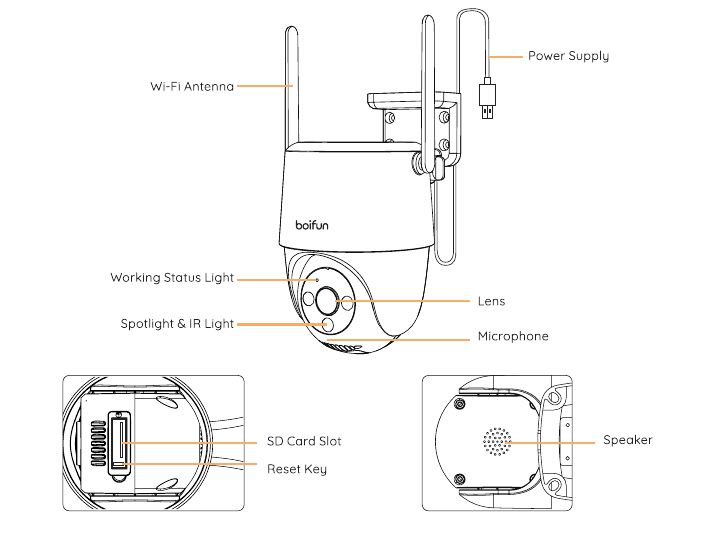
- Antena Wi-Fi
- Fuente de alimentación
- Indicador luminoso de estado
- Objetivo
- Foco e iluminación infrarroja
- Micrófono
- Ranura para tarjeta SD
- Botón de restablecimiento
- Altavoz
| Componente | Descripción |
|---|---|
| Micrófono | Capta el sonido para los vídeos |
| Foco e iluminación infrarroja | 3 luces infrarrojas + 3 luces blancas (visión nocturna en color y en blanco y negro) |
| Indicador luminoso de estado | Rojo fijo: el dispositivo presenta una anomalía |
| Parpadeo rojo lento: listo para conectarse al Wi-Fi | |
| Parpadeo rojo rápido: conectando al Wi-Fi | |
| Azul fijo: conectado al Wi-Fi correctamente | |
| Objetivo | Compatible con resolución FHD |
| Altavoz | Salida de audio bidireccional |
| Botón de restablecimiento | Mantén pulsado 5 s hasta escuchar "Boogu" para restablecer o restaurar los ajustes de fábrica |
| Ranura para tarjeta SD | Admite almacenamiento local en tarjeta SD (hasta 128 GB) |
2. Instalación de la app y registro de cuenta
Descargar la app "CloudEdge"
- Método 1: Descarga la app "CloudEdge" desde la App Store (iOS) o Google Play (Android).
- Método 2: Escanea el código QR de la app "CloudEdge" para descargarla.
Sugerencia: La primera vez que uses esta app, activa los 2 permisos siguientes.
- Permite que la app "CloudEdge" acceda a los datos móviles y a la LAN inalámbrica; de lo contrario, no podrá agregar la cámara IP.
- Permite que la app "CloudEdge" reciba notificaciones push; de lo contrario, el teléfono no recibirá alertas cuando se detecte movimiento o se active la alarma sonora.
Registrar cuenta
Los usuarios nuevos deben registrarse con su correo electrónico. Los pasos son los siguientes:
Nota: Al registrar una cuenta nueva, selecciona la región en la que te encuentras realmente y el código de país correcto (las cuentas registradas en regiones distintas no pueden compartir la cámara). Elige registrarte por correo electrónico.
3. Cómo añadir una cámara a la app
Conectar la cámara
Antes de comenzar:
- Coloca la cámara y el smartphone a entre 30 y 100 cm (1 a 3 pies) del router para configurar el Wi-Fi.
- La cámara solo es compatible con Wi-Fi de 2,4 GHz. No admite Wi-Fi de 5 GHz.
Pasos para la conexión Wi-Fi
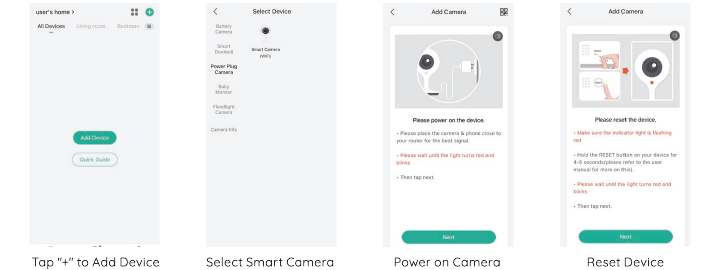
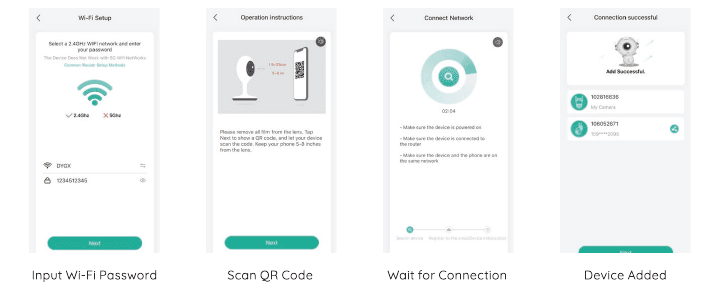
¿La cámara no consigue conectarse al Wi-Fi?
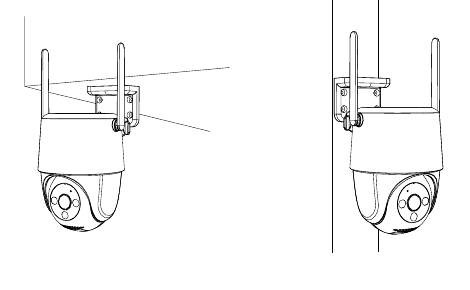
4. Instalación de la cámara
Aviso importante: Para garantizar la seguridad eléctrica, utiliza el adaptador 5 V/1 A incluido en el paquete.
5. Presentación de la interfaz de la app
Página de inicio
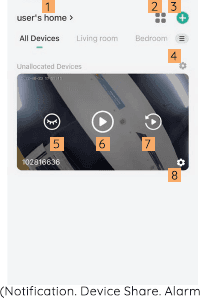
| N.º | Función |
|---|---|
| 1 | Gestión familiar |
| 2 | Visualización en pantalla múltiple |
| 3 | Añadir una cámara |
| 4 | Gestión de habitaciones |
| 5 | Ocultar vista de cámara |
| 6 | Acceder a la página de exploración de vídeo |
| 7 | Acceder a la página de reproducción de vídeo de la tarjeta SD |
| 8 | Más funciones (Notificaciones, Compartir dispositivo, Mensajes de alarma, Ajustes, Ayuda y comentarios) |
Página de visualización en directo
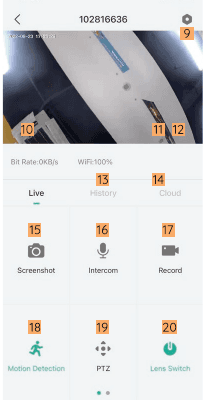
| N.º | Función |
|---|---|
| 9 | Opciones de configuración de la cámara, como ajustes de alarma, etc. |
| 10 | Activar/desactivar el altavoz |
| 11 | Ajuste de definición de vídeo (SD, HD, FHD) |
| 12 | Opción de pantalla completa |
| 13 | Reproducción de vídeo de la tarjeta SD |
| 14 | Reproducción de vídeo en almacenamiento en la nube |
| 15 | Botón de captura de pantalla |
| 16 | Opción de intercomunicador. Mantén pulsado para hablar |
| 17 | Botón de grabación (captura de vídeo manual) |
| 18 | Función de detección de movimiento |
| 19 | Control remoto PTZ |
| 20 | Cambio de objetivo |
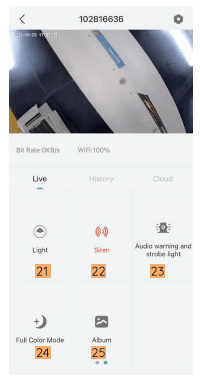
| N.º | Función |
|---|---|
| 21 | Luz (activar el foco manualmente) |
| 22 | Sirena (activar la sirena manualmente) |
| 23 | Alarma sonora y luz estroboscópica (cambio entre alarma sonora y visual) |
| 24 | Modo de color completo (visión nocturna en color, visión nocturna en blanco y negro) |
| 25 | Álbum |
Página de historial
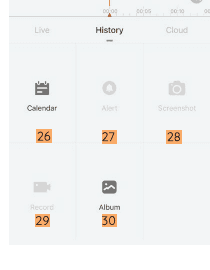
| N.º | Función |
|---|---|
| 26 | Opción de calendario. Pulsa para seleccionar la fecha |
| 27 | Seleccionar fragmentos de vídeo de alarma |
| 28 | Captura de pantalla, instantánea de vídeo |
| 29 | Grabación (primera pulsación para iniciar, segunda pulsación para finalizar) |
| 30 | Álbum (almacena capturas de pantalla y archivos de vídeo manuales) |
Página de ajustes
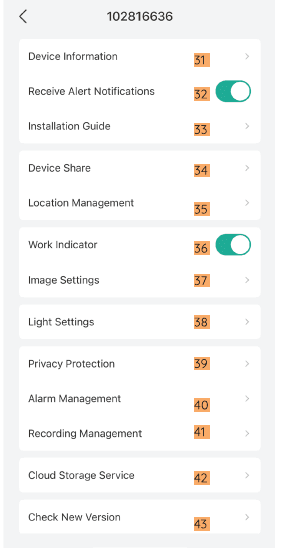
| N.º | Función |
|---|---|
| 31 | Nombre de tu cámara |
| 32 | Activar/desactivar las notificaciones de alerta |
| 33 | Guía de instalación |
| 34 | Guía para compartir el dispositivo |
| 35 | Gestión de ubicación |
| 36 | Indicador de funcionamiento |
| 37 | Ajustes de imagen |
| 38 | Ajustes de iluminación |
| 39 | Protección de privacidad |
| 40 | Gestión de alarmas |
| 41 | Gestión de grabaciones |
| 42 | Servicio de almacenamiento en la nube |
| 43 | Buscar nueva versión |
6. Ajustes de alertas
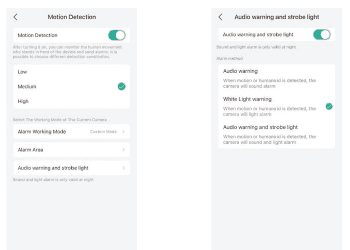
1) Ajustes de detección de movimiento
Accede a la app → "Ajustes" → "Gestión de alarmas" → "Detección de movimiento" para modificar los ajustes de detección.
- Baja corresponde a la sensibilidad baja; distancia de detección de movimiento de 4-5 metros.
- Media corresponde a la sensibilidad media; distancia de detección de movimiento de 5-8 metros.
- Alta corresponde a la sensibilidad alta; distancia de detección de movimiento de 8-10 metros.
2) Detección de ruido
La alarma sonora y luminosa solo es efectiva por la noche. Cuando está activada, puedes elegir entre tres modos: "alarma sonora", "alarma de luz blanca" y "alarma sonora y luminosa".
Nota: Si la alarma nocturna está desactivada, la cámara solo grabará vídeo en blanco y negro por la noche.
3) Consejos para reducir las falsas alarmas
- No orientes la cámara hacia objetos con luces intensas, como luz solar, lámparas brillantes, etc.
- No coloques la cámara cerca de salidas de aire, como rejillas de aire acondicionado, humidificadores, rejillas de ventilación de proyectores, etc.
- No instales la cámara en lugares con viento fuerte.
- No orientes la cámara hacia un espejo.
- Mantén la cámara al menos a 1 metro de cualquier dispositivo inalámbrico, incluidos routers Wi-Fi y teléfonos, para evitar interferencias.
7. Visión nocturna en color
¿Cómo activar la visión nocturna en color?
Configuración: debes seleccionar "Alarma sonora y luz estroboscópica" o "Alarma de luz blanca".
Nota: Cuando se detecta movimiento, la cámara emitirá una alarma luminosa y enviará una notificación de alarma a la app. Con el foco encendido, puedes acceder a la app para ver la visión nocturna en color.
8. Preguntas frecuentes
Para consultar las preguntas frecuentes más detalladas, inicia sesión en la app y busca en "YO" → "FAQ" → "Power Plug Camera".
¿Puedo usar otro adaptador para cargar la cámara?
No, por favor. Utiliza siempre los adaptadores originales; otros adaptadores pueden representar un riesgo para la seguridad.
El dispositivo aparece como desconectado
¿La grabación continua aumenta el consumo energético?
La cámara usa un conector USB estándar en el extremo de un cable largo que le suministra energía. Es compatible con grabación continua 24/7 o por eventos.
¿No se puede reproducir el vídeo histórico?
¿Recibes demasiadas notificaciones de alarma?
¿El teléfono no recibe las notificaciones de alarma?
¿No puedes añadir la cámara por primera vez?
Al añadir una cámara por primera vez, asegúrate de que esté encendida y de que el indicador de estado parpadee lentamente en rojo.
¿Por qué el teléfono no recibe las notificaciones de alarma?
Para recibir notificaciones push correctamente, debes activar el permiso de notificaciones de la app. La primera vez que descargues e inicies sesión en la app, aparecerá una ventana emergente solicitándote que actives este permiso. Si lo rechazaste, ve a los ajustes del sistema del teléfono → Notificaciones → busca la app y activa los permisos de notificación.
BOIFUN DQ201 PTZ Camera
Guía de configuración y uso de la cámara de seguridad BOIFUN DQ201 PTZ con batería, que incluye el diseño del producto, carga, tarjeta Micro SD, configuración Wi-Fi, instalación, interfaz de la aplicación, detección de movimiento, alarma de audio/luz, gestión de batería y preguntas frecuentes.
Manual de usuario de la cámara de seguridad inalámbrica PTZ con batería BOIFUN
Manual de usuario de la cámara de seguridad inalámbrica PTZ con batería BOIFUN, que cubre el diseño del producto, la instalación y el emparejamiento de la aplicación, la instalación física, la detección de movimiento PIR, las alarmas de audio/estroboscópica, la grabación en tarjeta SD, la gestión de la batería y las preguntas frecuentes con la aplicación CloudEdge.