 Documentación de CloudEdge App
BOIFUN DQ201 PTZ Camera
Guía de configuración y uso de la cámara de seguridad BOIFUN DQ201 PTZ con batería, que incluye el diseño del producto, carga, tarjeta Micro SD, configuración Wi-Fi, instalación, interfaz de la aplicación, detección de movimiento, alarma de audio/luz, gestión de batería y preguntas frecuentes.
Esta guía explica cómo configurar y usar la cámara de seguridad BOIFUN DQ201 PTZ con batería junto con la aplicación CloudEdge (también distribuida como "BoifunCam").
¿Necesita más ayuda? Consulte las Preguntas frecuentes sobre cámaras de batería.
1. Servicio al cliente
Estimados amigos:
¡Gracias por confiar en BOIFUN!
Le pedimos que lea detenidamente este manual antes de usar esta cámara de vigilancia inalámbrica. Si tiene algún problema, envíenos su número de pedido y una descripción del problema por correo electrónico a [email protected]. Tras recibir su mensaje, le ofreceremos una solución rápida en un plazo de 24 horas.
No se preocupe. En realidad, muchos problemas se resuelven simplemente ajustando la configuración, por ejemplo: errores de conexión de red, retraso en la detección de movimiento, carga del panel solar, falsas alarmas, gestión de batería, etc. Le garantizamos que todas las cámaras se revisan y empaquetan cuidadosamente antes de su envío.
Además, ofrecemos asistencia técnica de por vida para su cámara y estamos encantados de brindarle todo el apoyo posible. Si tiene alguna duda o algo no está claro durante el uso, no dude en contactarnos. Trabajaremos junto con nuestros ingenieros especializados para encontrar la mejor solución.
Un cordial saludo, Equipo de Servicio BOIFUN
Notas
- La cámara solo es compatible con Wi-Fi de 2,4 GHz. No es compatible con Wi-Fi de 5 GHz.
- Antes de conectar esta cámara al Wi-Fi, asegúrese de que la intensidad de la señal de la cámara sea superior al 85 %. Si la cámara está lejos de la fuente de señal, es posible que no se conecte correctamente en el primer intento.
- Si el router tiene demasiados dispositivos conectados, la cámara puede no conectarse al Wi-Fi por un conflicto de dirección IP.
- Para proteger su privacidad, esta cámara solo admite el control mediante CloudEdge. No son compatibles los navegadores de PC ni otros programas.
- Esta cámara inalámbrica admite la grabación de eventos cuando se interrumpe la conexión Wi-Fi.
- La reproducción de vídeo solo funciona en la aplicación BoifunCam. No se admiten reproductores de terceros.
- Ver vídeos en directo o reproducir grabaciones de la tarjeta SD de forma continua acelera el consumo de batería. Cargue la cámara a tiempo según el indicador de nivel de batería. (Antes de usar la cámara por primera vez, cárguela completamente con el cable incluido en el paquete.)
2. Presentación del producto
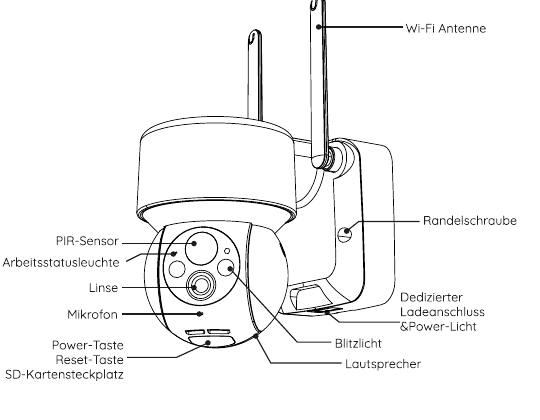
- Antena Wi-Fi
- Tornillo moleteado
- Puerto de carga dedicado e indicador de alimentación
- Sensor PIR
- Indicador de estado de funcionamiento
- Objetivo
- Micrófono
- Botón de encendido
- Botón de reinicio
- Ranura para tarjeta SD
- Foco
- Altavoz
| Componente | Descripción |
|---|---|
| Botón de encendido | Pulse el botón de encendido para encender la cámara. |
| Botón de reinicio | Mantenga pulsado el botón de reinicio durante 5 segundos para restablecer la cámara. (Atención: se perderán todos los ajustes individuales y se restaurará la configuración de fábrica.) |
| Ranura para tarjeta SD | La cámara es compatible con tarjetas de memoria SD de hasta 128 GB como máximo. |
| Indicador de alimentación | El rojo indica que la carga está en curso. El azul indica que la carga ha finalizado. |
| Micrófono | Grabación de audio en sus vídeos. |
| Sensor PIR | Detecta objetos en movimiento a una distancia de hasta 10 metros. |
| Altavoz | Salida bidireccional para llamadas de voz. |
| Puerto de carga dedicado | Cargue la cámara con una fuente de alimentación de 5 V/2 A. |
| Tornillo moleteado | Para fijar la cámara y los soportes. |
LED de funcionamiento (indicador de estado)
| Indicador | Significado |
|---|---|
| Luz roja fija | Sin conexión Wi-Fi o problemas con la conexión Wi-Fi. |
| Luz roja parpadeante lenta | Lista para conectarse al Wi-Fi. |
| Luz roja parpadeante rápida | Estableciendo la conexión Wi-Fi. |
| Luz azul fija | La cámara funciona correctamente. |
3. Instalación y registro de cuenta
3.1 Descargue la aplicación "BoifunCam"
- Método 1: Descargue la aplicación BoifunCam desde la App Store (iOS) o Google Play (Android).
- Método 2: Escanee el código QR de la aplicación BoifunCam para descargarla.
Un número muy reducido de modelos de teléfono móvil puede no ser compatible con BoifunCam. Lamentamos los inconvenientes que esto pueda ocasionar. Si se encuentra en esta situación, envíenos el modelo de su teléfono por correo electrónico a [email protected]. Hemos optimizado el software y preparado una aplicación alternativa, "CloudEdge", que puede descargar y usar desde Google Play o la App Store. ¡Le agradecemos enormemente su comprensión y amabilidad!
Consejos: Al usar esta aplicación por primera vez, active los dos permisos siguientes:
- Permita que la aplicación BoifunCam acceda a los datos móviles y al Wi-Fi; de lo contrario, no se podrá añadir ninguna cámara IP.
- Permita que la aplicación BoifunCam reciba notificaciones push; de lo contrario, el teléfono no recibirá alertas cuando se active la detección de movimiento o una alarma acústica.
3.2 Registrar una cuenta
Los usuarios nuevos deben registrarse con su correo electrónico. Los pasos son los siguientes:
Notas
- Al registrar una nueva cuenta, seleccione la región en la que se encuentra realmente y corrija el prefijo del país. (Las cuentas registradas en distintas regiones no pueden compartir la cámara.)
- Elija el registro por correo electrónico.
4. Cómo añadir una cámara a la aplicación
4.1 Insertar la tarjeta Micro SD
Inserte una tarjeta Micro SD para grabar y reproducir los vídeos cuando se detecte movimiento. (La tarjeta Micro SD no está incluida en el paquete; la cámara es compatible con tarjetas Micro SD de hasta 128 GB.)
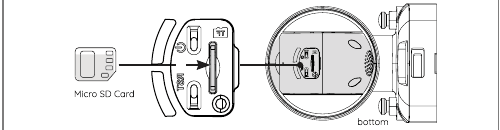
Nota: Inserte la tarjeta Micro SD antes de encender la cámara; de lo contrario, la tarjeta SD no se detectará.
4.2 Encender la cámara
Mantenga pulsado el botón de encendido durante 5 segundos para encender la cámara. (Si la cámara no arranca, conecte la fuente de alimentación de CC 5 V/2 A para cargarla durante 15 minutos primero.)
El indicador parpadeando en rojo lentamente significa que la cámara se ha iniciado correctamente. Si el indicador no se ilumina en rojo ni parpadea lentamente, restablezca la cámara.
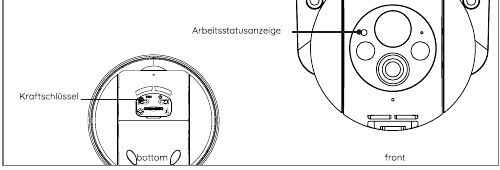
¿No puede encender la cámara?
- Cargue la cámara e intente encenderla.
- Mantenga pulsado el botón de encendido hasta que la cámara se encienda. (Puede intentarlo varias veces.)
- Si ha seguido los pasos anteriores y aún no funciona, envíe su pedido y el problema a [email protected].
4.3 Conectar la cámara
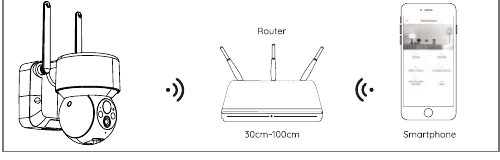
Notas
- Coloque la cámara y el smartphone a entre 30 y 100 cm del router para configurar el Wi-Fi.
- La cámara solo es compatible con Wi-Fi de 2,4 GHz. No es compatible con Wi-Fi de 5 GHz.
4.4 Pasos para la conexión Wi-Fi
¿La cámara no puede establecer una conexión Wi-Fi?
- Asegúrese de que el Wi-Fi al que conecta la cámara es de 2,4 GHz. En nuestra experiencia, la mayoría de los fallos de conexión se deben a que los usuarios utilizan Wi-Fi de 5 GHz.
- Verifique que la contraseña del Wi-Fi es correcta. (Nota: la contraseña del Wi-Fi no debe contener comillas, guiones bajos, espacios ni barras (/).)
- Compruebe el número de dispositivos conectados al router. En general, el router tiene límites de conexión. Cuando los dispositivos conectados superan el número máximo, otros dispositivos no pueden conectarse al router.
- Asegúrese de que el código QR en la pantalla del teléfono se ve correctamente y de que la distancia entre el teléfono y el objetivo de la cámara durante el escaneo es de 10–15 cm (3,9–5,9 pulgadas).
- Después de comprobar lo anterior, si la cámara sigue sin conectarse al Wi-Fi, intente volver a descargar la aplicación, restablecer la cámara, reiniciar el router y añadir la cámara de nuevo.
- Si ha probado todos los pasos y aún no funciona, envíe su pedido y el problema a [email protected].
5. Instalación de la cámara
¿Cómo instalar con el soporte de pared?
Consejos:
- Asegúrese de que la pared o superficie donde desea instalar la cámara es plana. Para facilitar la instalación, se recomienda usar un taladro. Es posible que las paredes de hormigón no sean adecuadas para la instalación.
- No instale la cámara cerca de fuentes de calor, como la unidad exterior del aire acondicionado o la campana extractora de la cocina.
- Evite instalar el producto junto a la carretera. El paso frecuente de peatones y vehículos activa la cámara repetidamente, lo que genera alertas continuas y un consumo de batería muy elevado.
- No instale la cámara en una posición fuera del alcance del router. El producto necesita una buena señal Wi-Fi para funcionar correctamente.
- Al instalar la cámara, no se recomienda alinear el sensor PIR de forma perpendicular al objeto en movimiento, ya que podría no detectar los eventos de movimiento. Se recomienda que el ángulo entre el sensor PIR y el objeto detectado sea superior a 15 grados.
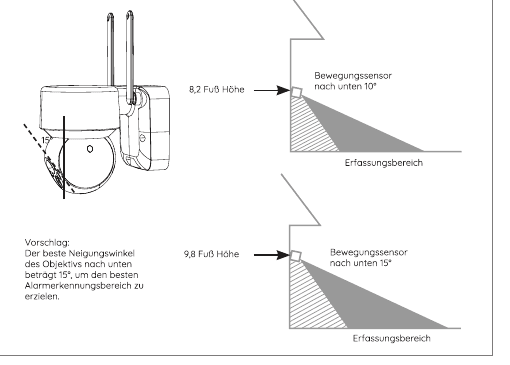
Sugerencia: El ángulo de inclinación hacia abajo óptimo del objetivo es de 15° para lograr el mejor rango de detección de alarmas.
6. Presentación de las funciones
6.1 Presentación de la interfaz de la aplicación
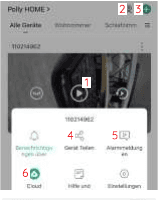
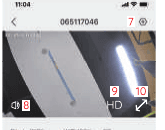
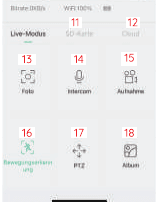
| # | Función |
|---|---|
| 1 | Abrir la página de navegación de vídeo |
| 2 | Visualización en pantalla múltiple |
| 3 | Añadir una cámara |
| 4 | Compartir dispositivo |
| 5 | Consultar la imagen y el vídeo de la alarma |
| 6 | Almacenamiento en la nube |
| 7 | Ajustes de la cámara: tarjeta SD, configuración de alarma, etc. |
| 8 | Activar/desactivar el altavoz |
| 9 | Ajustes de calidad de vídeo (SD, HD) |
| 10 | Opción de pantalla completa |
| 11 | Reproducción de vídeo desde la tarjeta SD |
| 12 | Reproducción de vídeo desde el almacenamiento en la nube |
| 13 | Botón de captura de pantalla |
| 14 | Opción de intercomunicador; mantenga pulsado para hablar |
| 15 | Botón de grabación (grabar vídeo manualmente) |
| 16 | Función de detección de movimiento humano |
| 17 | Control remoto PTZ |
| 18 | Álbum (guardar capturas de pantalla y archivos de vídeo manuales) |
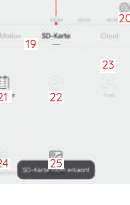
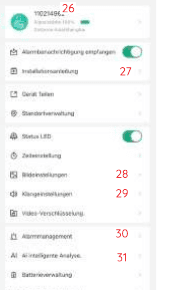
| # | Función |
|---|---|
| 19 | Línea de tiempo del vídeo; se puede arrastrar para seleccionar la hora |
| 20 | Botón de zoom de la línea de tiempo |
| 21 | Pulse la opción de calendario para seleccionar la fecha |
| 22 | Seleccionar el material de vídeo de la alarma |
| 23 | Captura de pantalla / instantánea de vídeo |
| 24 | Grabación (pulse primero para iniciar la grabación y pulse de nuevo para detenerla) |
| 25 | Álbum (guardar capturas de pantalla y archivos de vídeo manuales) |
| 26 | Cambiar el nombre de la cámara; obtener información del dispositivo (información de red, dirección MAC, zona horaria) |
| 27 | Recordatorio de precauciones durante la instalación e intensidad de la señal Wi-Fi |
| 28 | Ajuste antifluorescente; rotación de pantalla |
| 29 | Activar/desactivar el micrófono; ajustar el altavoz/volumen de grabación |
| 30 | Interruptor de detección de movimiento; sensibilidad de detección; modo de funcionamiento de la alarma; programación de la alarma; configuración del área de alarma humana; iluminación vinculada; zumbador vinculado |
| 31 | Las categorías de detección principales incluyen personas, mascotas (solo gatos y perros), vehículos y paquetes |
6.2 Compartir el dispositivo
Pasos para compartir sus cámaras con otros usuarios:
Consejo: Al compartir, asegúrese de que su cuenta de la aplicación está registrada en la misma región. De lo contrario, el proceso de compartir no se completará correctamente.
7. Grabación en tarjeta SD
El producto no incluye una tarjeta SD. Si necesita una tarjeta SD para guardar archivos, deberá adquirirla por separado.
Requisitos de la tarjeta SD:
Nota: Inserte la tarjeta de memoria en la ranura para tarjeta SD del dispositivo y el dispositivo comenzará a guardar vídeos automáticamente.
¿Cómo ver los vídeos en una tarjeta SD?
- Método 1: Pulse el botón "Historial" o "Reproducción de vídeo" del símbolo de información de alarma en la aplicación para abrir la interfaz de reproducción de vídeo. Arrastre la línea de tiempo o seleccione el punto de alarma para encontrar el registro del período de tiempo correspondiente.
- Método 2: Inserte la tarjeta SD en el ordenador y convierta el formato de vídeo a MP4 mediante una aplicación de terceros. Si el vídeo ya está en formato MP4, puede verlo directamente en el ordenador.
8. Configuración de la detección de movimiento PIR
Abra la interfaz "Configuración de parámetros" - "Detección de movimiento".
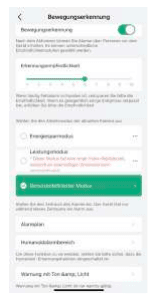
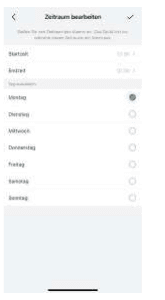
| Sensibilidad | Distancia de detección (para objetos en movimiento) |
|---|---|
| Nivel 1–3 (bajo) | Hasta 4–5 metros |
| Nivel 4–7 (medio) | Hasta 5–8 metros |
| Nivel 8–10 (alto) | Hasta 8–13 metros |
Consejo: Si se producen los siguientes problemas al usar esta cámara, puede ajustar la sensibilidad de la detección de movimiento para solucionarlos.
Notas:
- Se recomienda establecer la sensibilidad de la alarma en el nivel 8–10 si las alarmas se pierden o se retrasan con frecuencia.
- Se recomienda establecer la sensibilidad de la alarma en el nivel 1–3 si se producen falsas alarmas con frecuencia.
- Si la sensibilidad de la alarma y la distancia de detección están configuradas demasiado alto, lo que facilita los disparos falsos, se recomienda reducir la sensibilidad. En invierno, el mayor rango de temperaturas puede provocar falsas alarmas con facilidad. La alarma PIR también puede verse afectada por las condiciones meteorológicas y la temperatura.
- Se recomienda aumentar la sensibilidad en verano, ya que el menor rango de temperaturas puede provocar alarmas perdidas o retrasadas.
- Si nota un rendimiento deficiente de la detección de movimiento en entornos nocturnos, intente desactivar "Detección nocturna".
9. Alarma de audio y foco
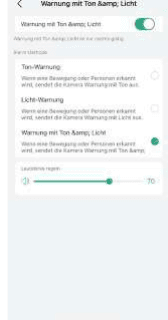
Consejo: La alarma de audio y el foco solo están activos por la noche.
Notas:
- Si solo se necesita una alarma acústica, se recomienda configurar el método de alarma como "Alarma de audio".
- Si solo se necesita la alarma de luz blanca, se recomienda configurar el método de alarma como "Alarma de luz blanca".
- Si se necesitan tanto la alarma acústica como la de luz blanca, se recomienda configurar el método de alarma como "Alarma de audio y foco".
- El volumen de la alarma se puede ajustar en "Ajuste de volumen" según sus necesidades.
10. Gestión de la batería
10.1 Cargar la cámara
Se recomienda usar una fuente de alimentación de 5 V/2 A para cargar. Use el cable de carga especial incluido en el paquete para cargar esta cámara.
Nota: Si no dispone de una fuente de alimentación de 5 V/2 A, también puede usar otras fuentes de alimentación de 5 V para cargar.
¿Cómo saber si la carga se está realizando correctamente?
El indicador de carga del dispositivo se ilumina en rojo, lo que significa que se está cargando. Una luz azul significa que el proceso de carga ha finalizado. Una carga completa tarda aproximadamente 10 horas o más.
¿Qué debe hacer si la carga falla?
- Asegúrese de que la fuente de alimentación funciona correctamente y pruebe con otra.
- Asegúrese de que el cable de carga especial funciona correctamente y pruebe con otro.
- Es posible que el indicador de carga sea defectuoso. Compruebe el estado de carga en la aplicación del teléfono.
- Asegúrese de que el puerto de carga del dispositivo hace buen contacto con el cable de carga especial.
- El dispositivo cuenta con un módulo de protección de carga a bajas temperaturas. No cargue el dispositivo a bajas temperaturas.
- Contacte con el servicio de atención al cliente: [email protected]
10.2 Duración de la batería
Si el dispositivo no detecta ningún objeto en movimiento, entra en modo de espera, lo que reduce el consumo de energía. Cuando detecta un objeto en movimiento, se activa rápidamente y arranca en menos de 1 segundo. Captura una imagen junto con el vídeo grabado.
Consejo: Si la temperatura desciende por debajo de -20 °C, la batería puede activar el modo de autoprotección, lo que apaga automáticamente la cámara. Sin embargo, cuando la temperatura sube, la batería vuelve automáticamente a su estado normal.
Si necesita cargar esta cámara a bajas temperaturas, caliéntela primero en casa durante unas horas. A temperatura ambiente, el modo de autoprotección de la batería se desactiva automáticamente para cargar la cámara de forma segura.
¿Por qué la duración de la batería de mi dispositivo es baja?
- Compruebe si el número de alarmas es demasiado frecuente. El tiempo de funcionamiento del dispositivo determina la duración de la batería. Cuanto más frecuentemente se activa el PIR, más rápido se consume la batería debido al mayor tiempo de funcionamiento. Se recomienda reducir adecuadamente la sensibilidad de detección de movimiento del dispositivo y configurar el intervalo de alarma y la programación de alarma. (Nota: las unidades exteriores de aire acondicionado, los coches en movimiento y los peatones que pasan con frecuencia activan alarmas. Evite estos objetos al seleccionar el ángulo.)
- Con frío, la capacidad de la batería se reduce, lo que afecta a la vida útil del dispositivo.
- Contacte con el servicio de atención al cliente: [email protected]
11. Preguntas frecuentes
Para consultar preguntas frecuentes más detalladas, inicie sesión en la aplicación y busque en "Yo" - "Preguntas frecuentes" - "Documento de ayuda" - "Cámara de batería".
¿El dispositivo aparece como desconectado?
Compruebe si el firmware del dispositivo y la aplicación están actualizados a la versión más reciente.
¿Ha cambiado el router o la contraseña del Wi-Fi?
Elimine la cámara de su cuenta de BoifunCam. Después de restablecer el dispositivo, añádalo de nuevo con el nuevo Wi-Fi y la nueva contraseña.
¿No puede reproducir vídeos históricos?
¿La alarma se activa con demasiada frecuencia?
¿El teléfono no recibe las notificaciones push de alarma?
Cámara PTZ BG ANGEL DX2
Guía de inicio rápido de la cámara PTZ Wi-Fi con batería BG ANGEL DX2, que abarca la configuración, la instalación, la detección de movimiento PIR, el audio bidireccional, Alexa/Google Assistant y la resolución de problemas en la app CloudEdge.
Cámara PTZ BOIFUN
Manual de usuario de la cámara de seguridad PTZ exterior BOIFUN, que incluye el diseño del producto, la configuración Wi-Fi, la interfaz de la app CloudEdge, la instalación, los ajustes de alertas, la visión nocturna en color y las preguntas frecuentes.