 Documentación de CloudEdge App
Guía de inicio rápido de la cámara FUNOVATION DomeCam Smart WiFi HD
Guía de inicio rápido de la cámara PTZ FUNOVATION DomeCam Smart WiFi HD, que incluye la lista de contenido del paquete, estructura del producto, descarga de la aplicación, registro, incorporación de la cámara, introducción a las funciones y preguntas frecuentes.
Esta guía de inicio rápido le explica cómo configurar la cámara FUNOVATION DomeCam Smart WiFi HD con la aplicación CloudEdge, desde la lista de contenido del paquete y la estructura del producto hasta la incorporación de la cámara y el uso de sus funciones.
Asegúrese de que la red WiFi a la que está conectado su teléfono sea 2,4 G (no se admite 5 GHz) antes de emparejar la cámara. Para obtener más ayuda, consulte las preguntas frecuentes.
Contenido del paquete
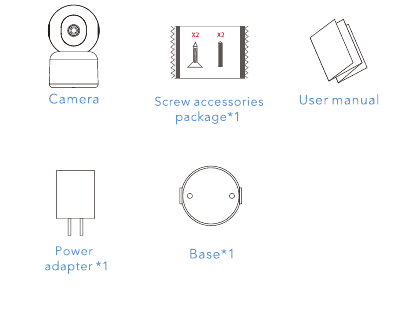
- Cámara
- Kit de accesorios de tornillería ×1
- Manual de usuario
- Adaptador de corriente ×1
- Base ×1
Estructura del producto - Parte delantera
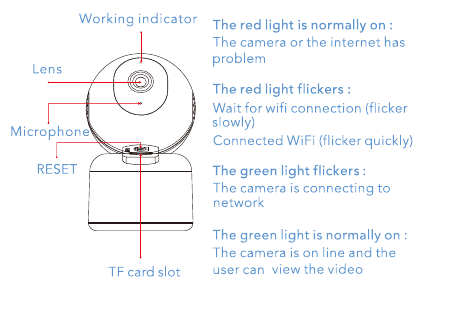
- Indicador de funcionamiento
- Objetivo
- Micrófono
- RESET
- Ranura para tarjeta TF
Estado del indicador
| Indicador | Significado |
|---|---|
| Luz roja fija | La cámara o la conexión a Internet presenta un problema |
| Luz roja parpadeante (lentamente) | Esperando conexión WiFi |
| Luz roja parpadeante (rápidamente) | WiFi conectado |
| Luz verde parpadeante | La cámara se está conectando a la red |
| Luz verde fija | La cámara está en línea y el usuario puede visualizar el vídeo |
Estructura del producto - Parte trasera
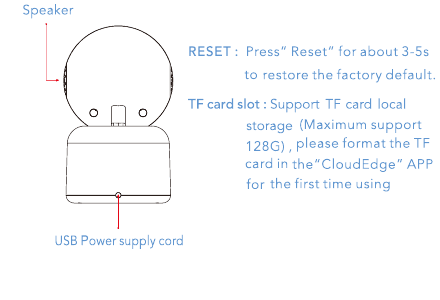
- Altavoz
- Cable de alimentación USB
| Elemento | Descripción |
|---|---|
| RESET | Mantenga pulsado «Reset» durante unos 3-5 s para restaurar los valores de fábrica. |
| Ranura para tarjeta TF | Admite almacenamiento local en tarjeta TF (máximo 128 G). La primera vez que la utilice, formatee la tarjeta TF desde la aplicación «CloudEdge». |
Descargar la aplicación
Escanee el código QR que aparece a continuación o busque «CloudEdge» en el App Store o Google Play, luego descargue e instale la aplicación.
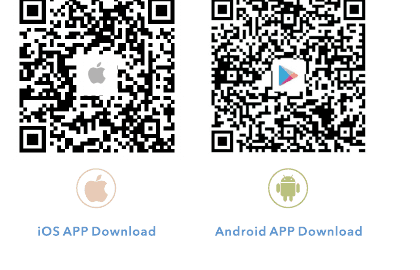
- Descarga para iOS
- Descarga para Android
Registro e inicio de sesión
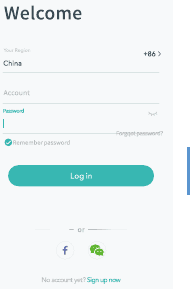
- Registrarse: Seleccione su país para crear una cuenta con su correo electrónico.
- Iniciar sesión: Seleccione su país, introduzca su cuenta y contraseña existentes para iniciar sesión.
Añadir la cámara
Asegúrese de que la red WiFi del teléfono sea 2,4 G y de que la señal sea buena (no se admite 5 GHz). Espere a que el indicador rojo del dispositivo parpadee lentamente (si el indicador rojo no parpadea lentamente, mantenga pulsado «reset» durante 3-5 s hasta que el dispositivo emita el sonido «BUGU», espere a que el dispositivo se reinicie y, a continuación, añada la cámara).
Abra la aplicación «CloudEdge», pulse el icono «+» en la esquina superior derecha para añadir la cámara, seleccione «Power Plug Camera» y acceda a la pantalla de lista de cámaras.
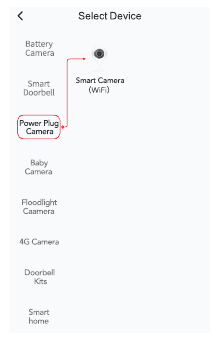
Siga las instrucciones de la aplicación, pulse «Siguiente», introduzca la contraseña de la red WiFi a la que está conectado su teléfono y pulse «Siguiente».
Acerque el código QR a la cámara a unos 10-15 cm y espere a que la cámara emita el sonido «BUGU»; luego pulse «Siguiente». La aplicación buscará el dispositivo automáticamente.
Introducción a las funciones
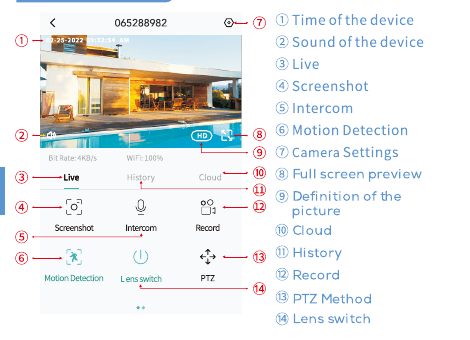
- Hora del dispositivo
- Sonido del dispositivo
- Directo
- Captura de pantalla
- Intercomunicador
- Detección de movimiento
- Ajustes de la cámara
- Vista en pantalla completa
- Definición de imagen
- Nube
- Historial
- Grabar
- Método PTZ
- Cambio de objetivo
Preguntas frecuentes
P: ¿No se ha podido añadir la cámara durante la configuración de red? R: Asegúrese de que su teléfono esté conectado a un router en la banda de 2,4 GHz y verifique que la contraseña WiFi sea correcta.
P: ¿El escaneo del código QR no ha dado resultado? R: Reinicie el dispositivo o apáguelo y vuelva a intentar añadirlo de nuevo.
P: ¿El dispositivo no muestra la imagen correctamente? R: Compruebe si la señal de red es demasiado débil. Acerque la cámara al router; si el problema persiste, restablezca la cámara y vuelva a añadirla.
P: Tras restablecer el dispositivo, ¿por qué la cámara sigue apareciendo en la lista de dispositivos? R: El restablecimiento del dispositivo solo reinicia la configuración de red de la cámara, pero no modifica la configuración en la aplicación. Para eliminar la cámara, debe iniciar sesión en la aplicación y borrarla desde allí.
P: ¿Cómo puedo cambiar la cámara a otro router? R: Primero elimine y restablezca el dispositivo desde la aplicación y, a continuación, vuelva a configurar la red del dispositivo a través de la aplicación.
P: ¿Por qué el dispositivo no reconoce la tarjeta TF? R: Inserte o extraiga la tarjeta TF con el dispositivo apagado. Compruebe que la tarjeta TF funciona correctamente y que está formateada en FAT32. Si el teléfono o el dispositivo está en una red inestable, la aplicación puede indicar que la tarjeta TF no se reconoce.
Información de seguridad
Precauciones
- La temperatura de funcionamiento de este producto es de -20 °C a 50 °C. No lo utilice en entornos con temperaturas extremadamente altas o bajas.
- No coloque el objetivo cerca o frente a cristales, paredes blancas u objetos luminosos, para evitar que la imagen aparezca demasiado brillante, oscura o saturada.
- Asegúrese de que la cámara esté instalada dentro de una zona con buena cobertura WiFi, lo más cerca posible del router, e intente mantenerla alejada de objetos metálicos y microondas que puedan interferir en la señal.
Servicio posventa y soporte técnico
Para el servicio posventa, póngase en contacto con [email protected]. Describa el problema de la cámara e indíquenos el número de pedido, el modelo de la cámara y el número de serie que figura en la etiqueta de la cámara; le responderemos lo antes posible.
Aviso legal — Símbolos: ⎓ Corriente continua (CC). No deseche las pilas ni los productos defectuosos junto con los residuos domésticos. Las sustancias peligrosas que pueden contener son nocivas para la salud y el medioambiente. Devuelva estos productos a su distribuidor o utilice los puntos de recogida selectiva disponibles en su municipio.
Por la presente, Funovation declara que el tipo de equipo de radio «DomeCam» cumple con la Directiva 2014/53/UE. El texto completo de la declaración UE de conformidad está disponible en la siguiente dirección de Internet: www.funovation.store.
Guía de inicio rápido de la cámara PTZ DEKCO DC5E
Guía de configuración de la cámara de seguridad PTZ WiFi HD DEKCO DC5E, con información sobre el contenido de la caja, descripción del producto, montaje, registro de cuenta, vinculación WiFi con la app CloudEdge, preguntas frecuentes y declaraciones de seguridad.
Manual de usuario de la cámara de seguridad exterior PTZ ieGeek 19G0K
Manual de usuario de la cámara de seguridad exterior PTZ ieGeek 19G0K, con información sobre la descripción general de la cámara, indicador de estado, instalación de la aplicación, registro de cuenta, emparejamiento Wi-Fi, montaje en pared, configuración de alarmas y reducción de falsas alarmas con la aplicación CloudEdge.