 Documentación de CloudEdge App
PTZ Guía de inicio rápido de la cámara de seguridad
Configure la cámara de seguridad PTZ con la aplicación CloudEdge, cubriendo el diagrama del producto, las luces indicadoras, la descarga de la aplicación, el registro de cuenta y el emparejamiento de código Bluetooth o QR.
Esta guía lo guiará a través de la configuración de su cámara de seguridad PTZ con la aplicación CloudEdge, desde la comprensión del hardware hasta la conexión de la cámara a su red Wi-Fi.
¿Necesitas más ayuda? Consulte las Preguntas frecuentes sobre la cámara para obtener sugerencias para la solución de problemas.
1. Diagrama del producto
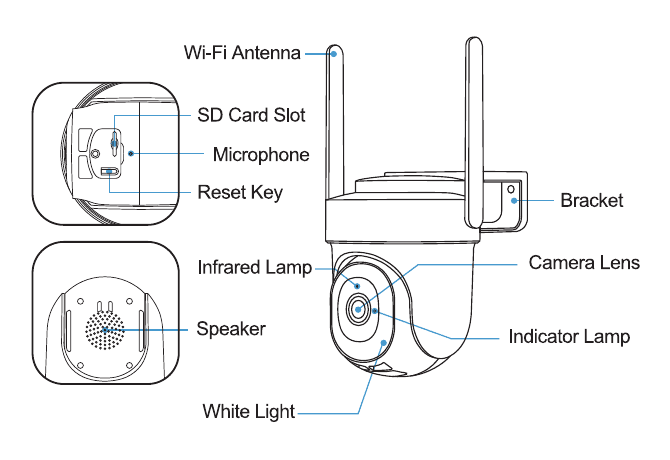
- Wi-Fi Antena
- SD Ranura para tarjeta
- Micrófono
- Restablecer clave
- Soporte
- Lámpara de infrarrojos
- Lente de la cámara
- Lámpara indicadora
- Orador
- Luz blanca
Estado del indicador
| Estado | Significado |
|---|---|
| Botón de reinicio | Sigue presionando para que 5 seconds se reinicie |
| Parpadea lentamente en rojo | Esperando conexión Wi-Fi, listo para agregar dispositivos |
| Parpadea rápido en rojo | Wi-Fi conectando |
| Sólido en rojo | Problema de red |
| Sólido en azul | Wi-Fi conectado, cámara funcionando normalmente |
| Parpadea lentamente en azul | Actualización de firmware |
2. Descargue e instale la aplicación
Descargue la aplicación CloudEdge desde Google Play™ o App Store™. O escanee los códigos QR como se muestra a continuación, con su teléfono inteligente.
Google Play™ es una marca comercial de Google Inc. App Store™ es una marca de servicio de Apple Inc.
Active los dos permisos siguientes:
- Permita que la aplicación CloudEdge acceda a datos móviles e inalámbricos LAN; de lo contrario, no podrá conectar la cámara.
- Permita que la aplicación CloudEdge reciba mensajes push; de lo contrario, el teléfono no recibirá alarmas cuando se detecte movimiento.
3. Registro de cuenta
El nuevo usuario debe registrarse en la aplicación CloudEdge con una dirección de correo electrónico. Haga clic en 'Registrarse' para crear una cuenta nueva y siga los pasos para completar el registro.
4. Agregar cámara a la aplicación
Preparativos para la conexión
- Inserte una tarjeta Micro SD en la cámara para guardar videoclips o puede iniciar el servicio gratuito en la nube durante 7 días. Sin la tarjeta Micro SD o el servicio en la nube, no se guardará ningún video.
- Seleccione 2.4G/5GWiFi para garantizar una buena señal.
- Cuando se conecte a la red, acerque la cámara al enrutador (recomendado dentro de 10-15ft).
Método 1: Configuración de Bluetooth (recomendado)
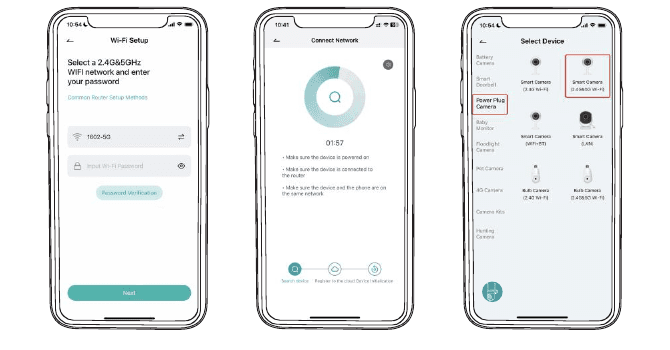
En la página de inicio, toque "Agregar" o "+" en la esquina superior derecha, toque "Agregar dispositivo".
Si el Bluetooth del teléfono celular no se enciende, la aplicación mostrará una ventana emergente, permita que encienda el Bluetooth.
Después de que Bluetooth se enciende, la aplicación buscará automáticamente dispositivos que estén encendidos y no vinculados. Seleccione el dispositivo que desea conectar en la lista de búsqueda.
Para conectar la cámara, seleccione 2.4GHz o 5GHz Wi-Fi e ingrese la contraseña. La aplicación mostrará automáticamente el Wi-Fi que puede estar usando cuando Bluetooth esté activado. Generalmente, el nombre y la contraseña para ambas redes Wi-Fi son iguales o similares. Si no puede encontrar la red Wi-Fi, comuníquese con el proveedor de su enrutador para verificar la configuración Wi-Fi de su enrutador.
La aplicación irá automáticamente a la página donde se está realizando la conexión wifi. Se escuchará un sonido. Espere a que la conexión se realice correctamente y la luz indicadora de la cámara cambie a azul fijo. Haga clic en "Siguiente" para editar el nombre de la cámara y elegir una familia. Haga clic en "Listo" para finalizar la configuración.
Si no se pudo conectar, verifique el motivo y la resolución que se muestran en la aplicación. Mantenga presionado el botón de reinicio hasta escuchar un sonido de "cuco" para reiniciar la cámara y comenzar de nuevo, o pruebe los otros métodos a continuación.
Método 2: Configuración del código QR
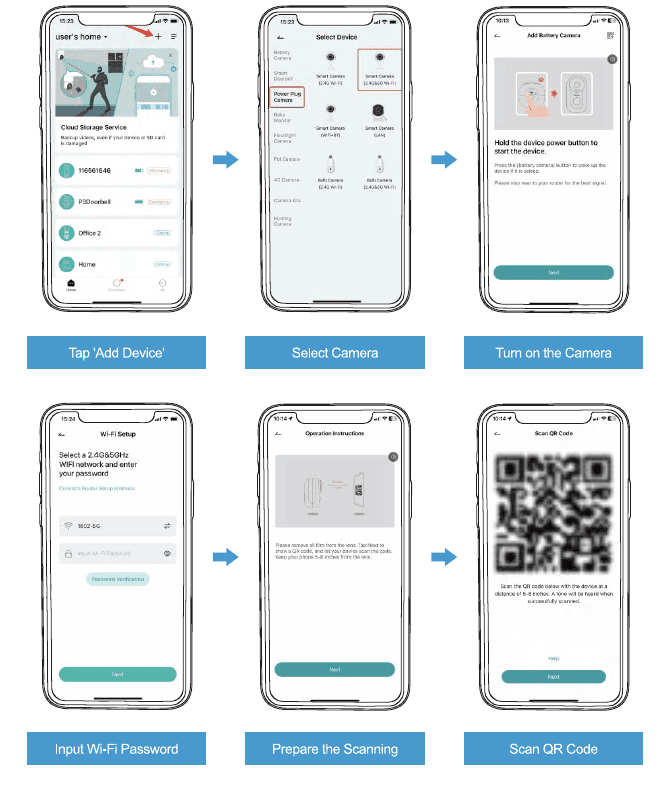
Toca 'Agregar dispositivo': en la página de inicio, toca "+" en la esquina superior derecha y selecciona Agregar dispositivo.
Seleccionar cámara: elija el tipo de cámara correspondiente de la lista de dispositivos.
Encienda la cámara: mantenga presionado el botón de encendido del dispositivo para iniciarlo. Presione el botón (cámara con batería) para activar el dispositivo si está dormido. Manténgase cerca de su enrutador para obtener la mejor señal.
Ingrese Wi-Fi Contraseña: seleccione una red 2.4G y 5GHz Wi-Fi e ingrese su contraseña.
Prepare el escaneo: retire toda la película de la lente. Toque Siguiente para mostrar un código QR y deje que su dispositivo escanee el código. Mantenga su teléfono 5-8 inches alejado de la lente.
Escanear código QR: escanee el código QR a continuación con el dispositivo a una distancia de 5-8 inches. Se escuchará un tono cuando el escaneo sea exitoso.
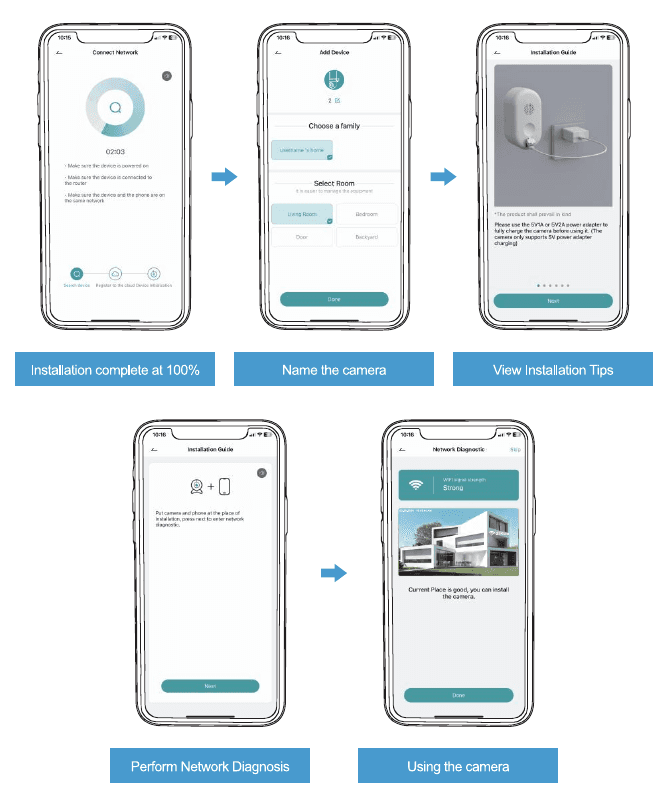
Instalación completa al 100%: espere a que se complete el progreso de la conexión de red.
Ponle un nombre a la cámara: elige una familia y selecciona una habitación, luego toca Listo.
Ver consejos de instalación: utilice el adaptador de corriente 5V/2A para cargar completamente la cámara antes de usarla. (La cámara solo admite carga con adaptador de corriente de 5 V).
Realizar diagnóstico de red: coloque la cámara y el teléfono en el lugar de instalación, presione Siguiente para ingresar al diagnóstico de red.
Uso de la cámara: cuando la intensidad de la señal es fuerte, el lugar actual es bueno y puede instalar la cámara. Toca Listo.
Jennov PTZ Guía de inicio rápido de la cámara
Guía de configuración y funcionamiento para la cámara de seguridad Jennov HD WiFi PTZ, que cubre la instalación, el emparejamiento WiFi en la aplicación CloudEdge, la grabación, las alarmas de movimiento, la visión nocturna y el uso compartido de dispositivos.
Guía de instalación rápida de la cámara de seguridad PTZ
Guía de instalación rápida para la cámara de seguridad PTZ Wi-Fi de interior/exterior, con información sobre el contenido de la caja, descripción del producto, configuración de la app CloudEdge, montaje y resolución de problemas.